操作源代码
使用编辑器添加、选择、复制、移动和编辑代码。 可以折叠代码块、查找符号的出现位置,并使用编辑器操作和键盘快捷键保存更改。
在编辑器内导航,请参阅 编辑器基础。
查找操作
如果您不记得所需操作的快捷键,请按 Ctrl+Shift+A ,然后通过名称查找操作。
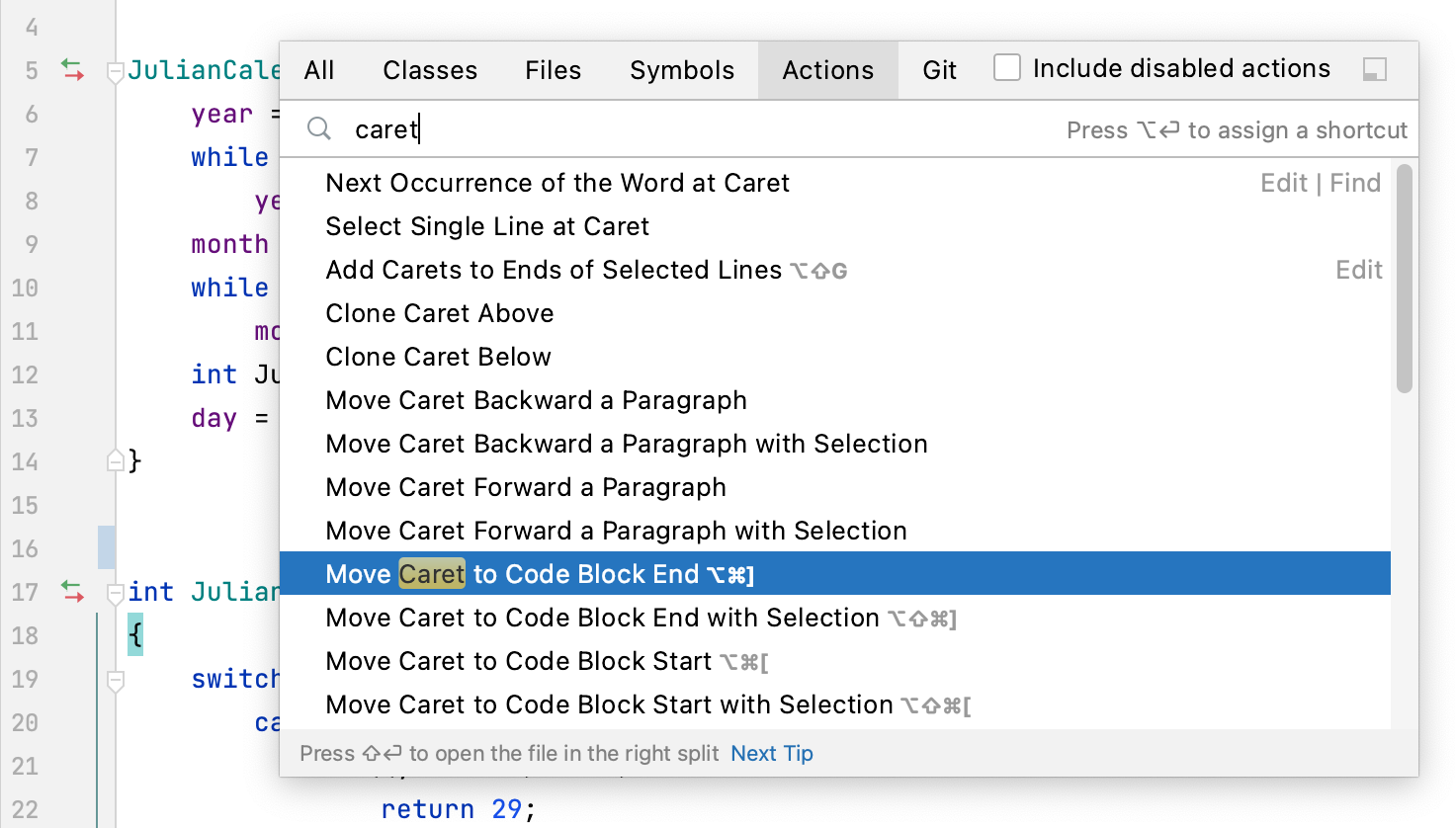
您可以使用相同的对话框查找类、文件或符号。 欲了解更多信息,请参阅 全局搜索。
 。 如果文件是可写的,它会在状态栏中标记为打开锁图标
 。
字符转置
在编辑器中,将文本光标放置在您想要交换的字符处。
转到 。
此操作没有默认快捷键。 您可以分配一个 自定义快捷键。
代码行
CLion 提供了几种用于操作代码行的有用快捷键。
在当前行之后添加一行,请按 Shift+Enter。 CLion 将文本光标移动到下一行。
要在当前行上方添加一行,请按 Ctrl+Alt+Enter。 CLion 将文本光标移动到上一行。
要复制一行,请按 Ctrl+D。
要在整个文件或代码选择中按字母顺序排序行,请前往 或 。 当您处理属性文件、数据集、文本文件、日志文件等内容时,这些操作可能会有所帮助。 如果您需要为这些操作分配快捷键,请参阅 键盘快捷键 了解更多信息。
要删除一行,请将文本光标放在您需要的行上,然后按 Ctrl+Y。
要合并行,请将文本光标置于您要将其他行合并到的行上,然后按 Ctrl+Shift+J。 一直按住这些键,直到所有需要的元素都被连接起来。
您还可以连接字符串字面量、字段或变量声明以及语句。 请注意,CLion 会检查代码样式设置,并消除不必要的空格和多余的字符。
要将字符串字面量拆分为两部分,请按 Enter。
CLion 会拆分字符串并提供正确的语法。 您还可以使用 在“\n”处断开字符串 意图来拆分字符串字面量。 按 Alt+Enter 或点击
 以选择此意图。
要注释一行代码,请将文本光标放置在适当的行并按 Ctrl+/。 请再次按 Ctrl+/ 以取消注释。
要上下移动一行,请分别按 Alt+Shift+Up 或 Alt+Shift+Down。
复制并粘贴代码
您可以使用标准快捷键来复制 Ctrl+C 并粘贴 Ctrl+V 任何选定的代码片段。 如果没有选择任何内容,CLion 会自动复制文本光标所在行的整行内容。
默认情况下,当您在编辑器中粘贴任何内容时,CLion 会执行“智能”粘贴,例如,在注释中粘贴多行内容时,将自动向您粘贴的每行添加相应的标记。 如果您需要粘贴纯文本,请按 Ctrl+Alt+Shift+V。
当您复制 (Ctrl+C) 或剪切 (Ctrl+X) 一行且未选择任何代码时,粘贴操作将把剪贴板的内容添加到当前行的上方,而不是在您的插入点处。
如果您想将复制的代码粘贴到文本光标处,请在 高级设置中选择 在插入符位置粘贴 选项。
将文本光标放置在一行或一个符号上,右键点击以打开上下文菜单,选择 。 当您选择 复制引用 (Ctrl+Alt+Shift+C )选项时,CLion 会创建一个包含所选行或符号行号的引用字符串。 您可以按 Ctrl+V 将复制的引用粘贴到任何位置。
CLion 记录您复制到剪贴板的所有内容。 要从历史记录中粘贴,在编辑器中,从上下文菜单中选择 (Ctrl+Shift+V)。 在打开的对话框中,选择您的条目并点击 粘贴。
当您将代码复制粘贴到编辑器时,CLion 会显示以 Unicode 名称缩写表示的隐藏(特殊)字符。
代码选择
选择代码结构
在编辑器中,将文本光标放在您要选择的项目上,然后按 Ctrl+W/Ctrl+Shift+W 以扩展或缩小您的选择。
例如,在纯文本文件中,选中部分从整个单词开始,然后扩展到句子、段落,等等。
如果需要突出显示大括号,请将插入符号放在代码块结束大括号后或开始大括号前。
根据大小写选择代码
在 设置 对话框 (Ctrl+Alt+S) 中,前往 。
请选择 使用“CamelHumps”单词 复选框。
如果您希望根据大小写通过双击选择单词,请确保也选中紧接其下方的 双击选择时遵循“CamelHumps”单词设置。 复选框。
代码语句
移动语句
在编辑器中,将文本光标放置在所需语句处,然后按 Ctrl+Shift+Up 上移语句或 Ctrl+Shift+Down 下移语句。 CLion 移动已选择的语句并执行语法检查。
完成当前语句
在编辑器中按 Ctrl+Shift+Enter 或从主菜单中选择 。 CLion 自动在结构体、切片和其他复合字面量中插入所需的顿号。 文本光标被移动到您可以开始输入下一条语句的位置。
代码片段
通过在编辑器中拖动代码片段来移动和复制它们。
要移动代码片段,选中它并将其拖动到目标位置。
要复制代码选择,请按住 Ctrl 并将其拖动到目标位置。
默认启用拖动功能。 要禁用它,请在 设置 对话框(Ctrl+Alt+S )中,转到 并清除 通过拖放移动代码片段 复选框中的 鼠标控制 部分。
要切换所选代码片段的大小写,请按 Ctrl+Shift+U。
请注意,当您对 CamelCase命名格式应用切换大小写操作时,CLion会将名称转换为小写。
要注释或取消注释代码片段,请选择它并按 Ctrl+Shift+/。
要配置注释行为的设置,请使用 评论代码 部分中的选项,在 代码生成 选项卡中,该选项卡位于语言特定页面下的 。
代码折叠
CLion 会自动识别某些代码结构并使它们可折叠。 您还可以定义自定义折叠区域。
折叠的代码片段显示为阴影省略号( )。 如果折叠的代码片段有错误,CLion 会将该片段高亮显示为红色。
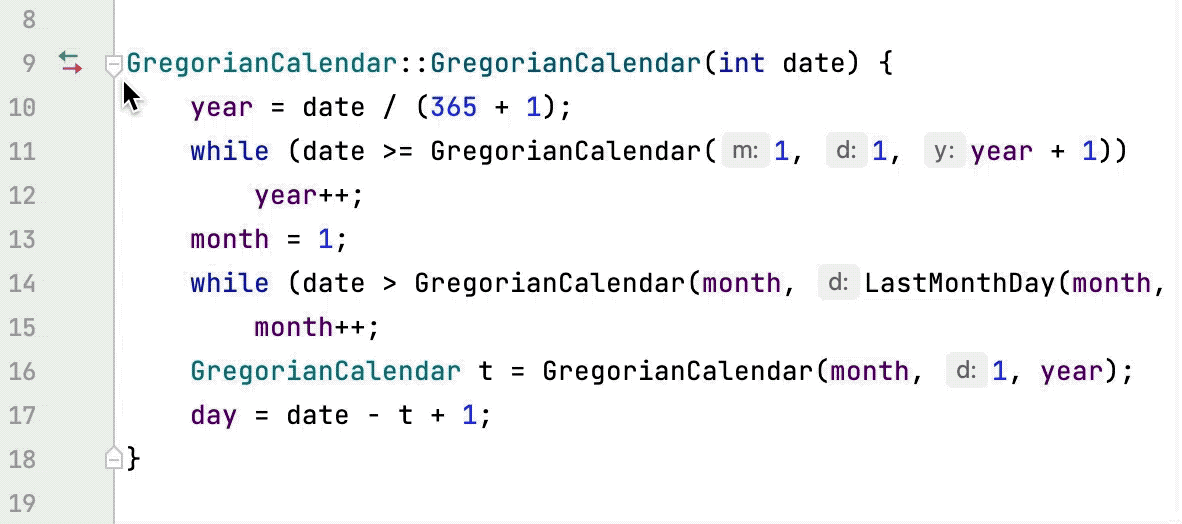
默认情况下,折叠图标会在悬停时显示在边栏。 您可以在 中更改此设置并配置其他代码折叠设置。 例如,您可以禁用单行 Rust 方法的默认折叠方式:
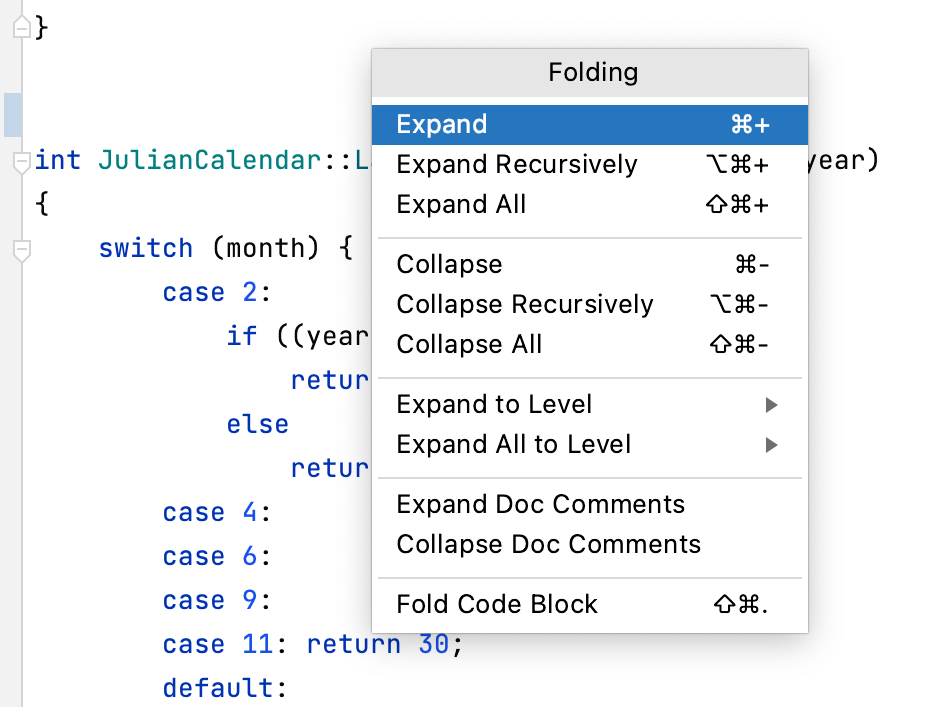
请在主菜单 (Ctrl+Shift+A) 中转到 并搜索 folding。 CLion 将显示一个包含所有折叠操作及其快捷键的弹出窗口:
展开或折叠代码元素
要折叠或展开代码片段,请按 Ctrl+NumPad -/Ctrl+NumPad +。 CLion 折叠或展开当前的代码片段,例如某个方法。
若要折叠或展开所有代码片段,请按 Ctrl+Shift+NumPad -/Ctrl+Shift+NumPad +。
CLion 折叠或展开选定内容中的所有片段,或者,如果没有选定内容,则折叠或展开当前文件中的所有片段,例如,文件中的所有方法。
要递归折叠或展开代码,请按 Ctrl+Alt+NumPad -/Ctrl+Alt+NumPad +。 CLion 收起或展开当前片段及其片段内所有从属区域。
要折叠一对匹配的大括号内的代码块
{},请按 Ctrl+NumPad -。 要展开该块,请按 Ctrl+NumPad +。要折叠或展开当前文件中的文档注释,请在主菜单中选择 或 折叠文档注释。
若要折叠或展开自定义代码片段,请选择它并按 Ctrl+.。 或者,将代码片段标记为 自定义折叠区域。
您可以折叠或展开代码中任何手动选择的区域。
折叠或展开嵌套片段
要展开当前片段及所有嵌套片段,请按 Ctrl+NumPad *, 1。 您可以将当前片段扩展到指定的嵌套级别(从 1 到 5)。
如需展开文件中所有折叠的片段,请按 Ctrl+Shift+NumPad *, 1。 您可以展开折叠的片段直到指定的嵌套级别(从 1 到 5)。
自定义折叠区域
您可以通过使用专门的注释将任何代码片段标记为 custom folding region ,使其可折叠。 之后,您可以使用 Ctrl+. 展开和收起片段,或在打开文件时自动收起片段。
在编辑器中,选择一个代码片段并按 Ctrl+Alt+T。
从弹出菜单中选择 <editor-fold...> 注释 或 region...endregion 注释。
可选地,指定一个描述,该描述将隐藏折叠的片段。
要折叠或展开创建的区域,请按 Ctrl+.。
要导航到创建的自定义区域,请按 Ctrl+Alt+.。
配置代码折叠图标
您可以选择如何显示出现在行号栏中的折叠图标,或完全禁用它们。
按下 Ctrl+Alt+S 打开设置,然后选择 。
从 显示代码折叠箭头 列表中,选择 始终 或 鼠标悬停时。
取消选中复选框以禁用图标。
CLion Classic 引擎(已弃用)
在 2026.2 之前,CLion 提供了两个语言引擎:一个是现在的默认引擎,以前称为 CLion Nova ,另一个是旧版引擎,称为 CLion Classic。 从 CLion 2026.2 开始,Classic 不再捆绑提供,并移至单独的插件。 我们不再积极开发 CLion Classic — 请参阅下面的生命周期。 任何新的特定语言改进都将仅以默认捆绑引擎为目标。
如果仍依赖 Classic 引擎,可以从 JetBrains Marketplace 安装 通过 Classic 引擎提供 C/C++ 语言支持 插件,如 安装 CLion Classic 引擎 中所述。
CLion Classic 生命周期
如 CLion 的 Classic 引擎取消捆绑:接下来会怎样 博客文章中所述,旧版引擎的剩余里程碑如下:
CLion 2026.3 (2026年十一月) — 与 IDE 兼容的最后一个稳定 CLion Classic 版本。
2026.3 之后(2026年十二月) — CLion Classic 引擎的更新结束。
如果在 CLion 2026.1 或更早版本中使用了 CLion Classic,升级后 CLion 2026.2 会切换到默认引擎。
安装 CLion Classic 引擎
CLion Classic 引擎插件和捆绑的 CLion C 和 C++ 插件无法同时启用,且 CLion 不会自动禁用其中任意一个。 在同一个 设置 会话中安装该插件并禁用 CLion C 和 C++ ,然后重启 IDE 一次。
打开 设置 ,或在 IDE 中按 Ctrl+Alt+S ,然后选择 。
搜索
C/C++ Language Support via Classic Engine,然后点击 安装。 此时不要重启 IDE。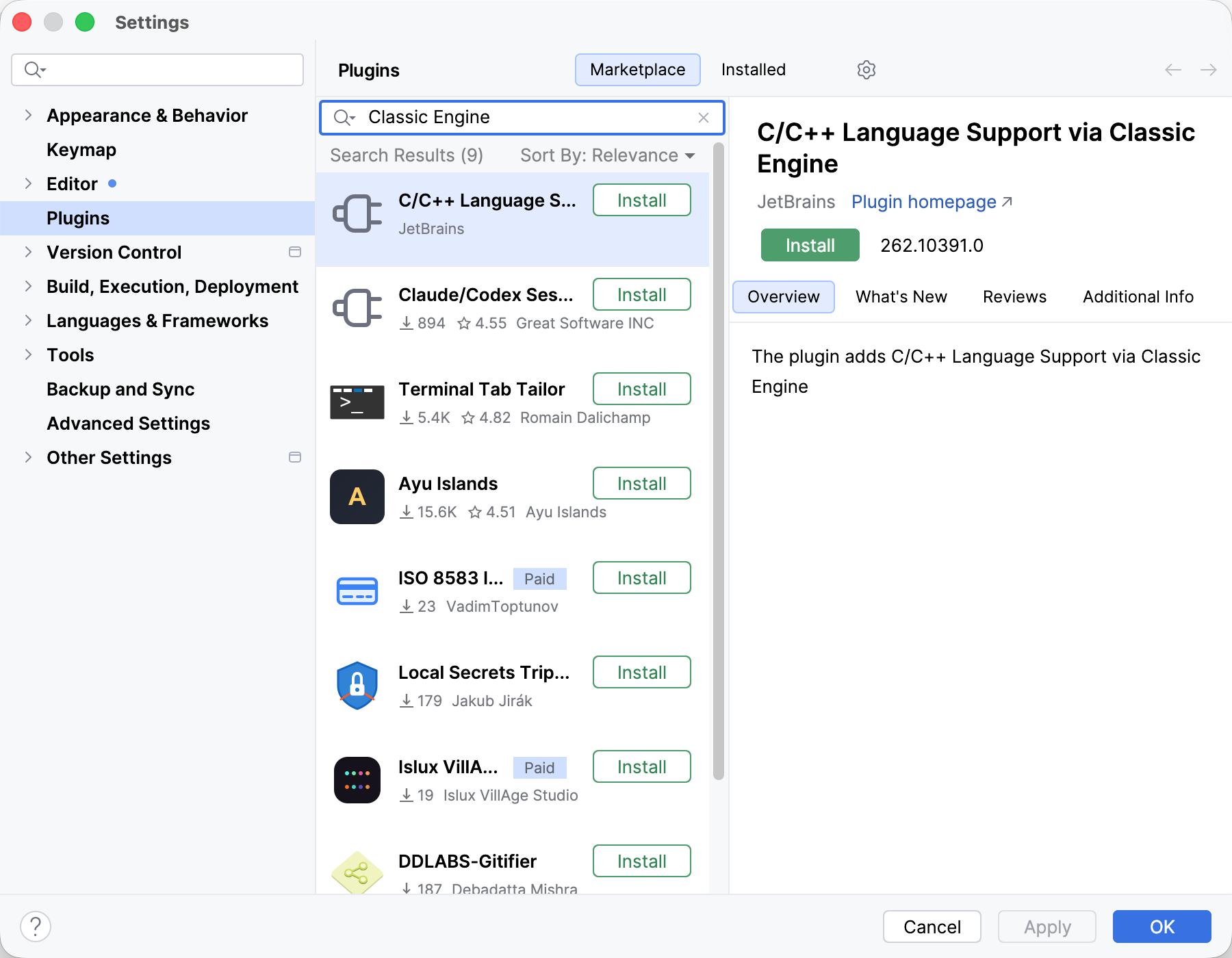
关闭 CLion C 和 C++ 插件。
点击 确定 ,然后在 CLion 提示时重启 IDE。
重启后,CLion 会使用 Classic 引擎解析 C 和 C++ 代码。
切换回默认引擎
打开 设置 ,或在 IDE 中按 Ctrl+Alt+S ,然后选择 。
开启 CLion C 和 C++ 插件。
取消选中 C/C++ Language Support via Classic Engine 插件旁边的复选框。
点击 确定 ,然后在 CLion 提示时重启 IDE。
要从 IDE 中完全移除 Classic 引擎,请按照 卸载插件 中的说明卸载其插件。