代码补全
基本代码补全帮助您完成语句、数据库对象名称、参数和可见范围内的关键字。
DataGrip 分析上下文并建议从当前插入符号位置可以访问的选项。 建议还包括 实时模板。 代码补全支持非英文键盘布局。
调用基本补全
默认情况下,DataGrip 会在您输入时自动显示代码补全弹出窗口。
或者,您可以按 Ctrl+Space 或从主菜单中选择 。
代码补全可用于 custom file types。 然而,DataGrip 无法识别此类文件的结构,并会建议选项,而不考虑它们是否适合当前上下文。
从列表中接受一个建议
按 Enter 或双击相关列表项,将其插入到插入符号的左侧。
请按 Tab 替换插入点右边的字符。
使用 Ctrl+Shift+Enter 使当前代码结构在语法上正确(平衡括号、添加缺失的大括号和分号等)。
使用特定的键和自定义字符接受选定的补全建议。 要启用这些功能,请转到 编辑器 | 常规 | 代码补全 | 弹出窗口 设置页面 Ctrl+Alt+S 并执行以下操作:
要使用特定键,请选中 按空格、点或其他上下文相关的键插入选定的建议 复选框。 这些键取决于语言、您的上下文等因素。
若要使用自定义字符,请将字符输入到 接受完成的附加字符 字段。
完成操作
请参考以下基本代码补全可执行的操作列表:
完成 SELECT 语句的字段列表
完成
SELECT语句的字段列表。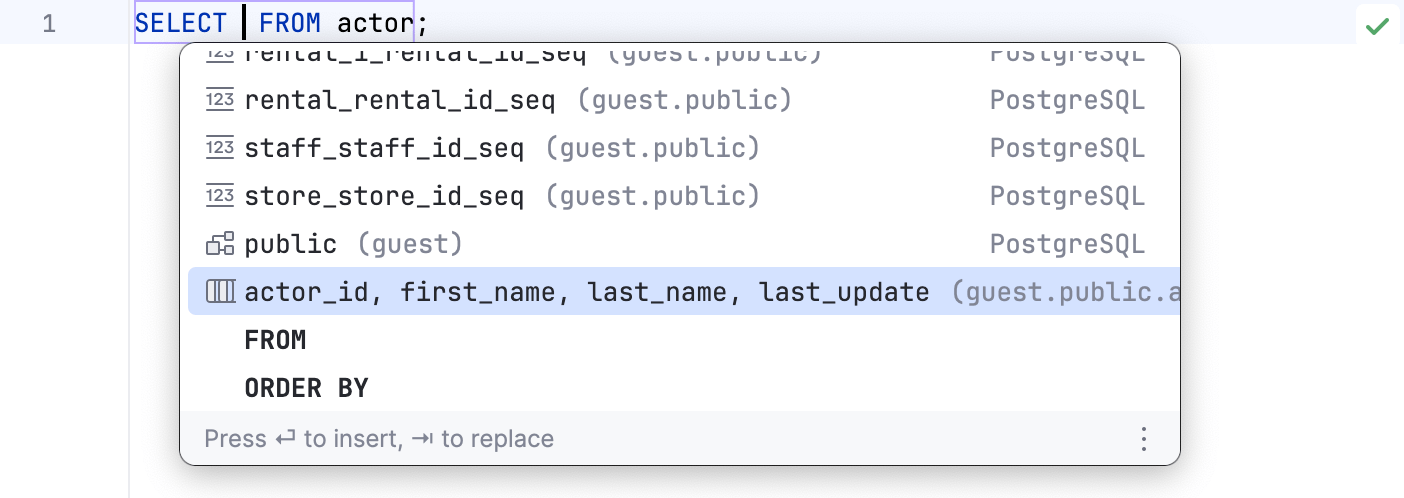
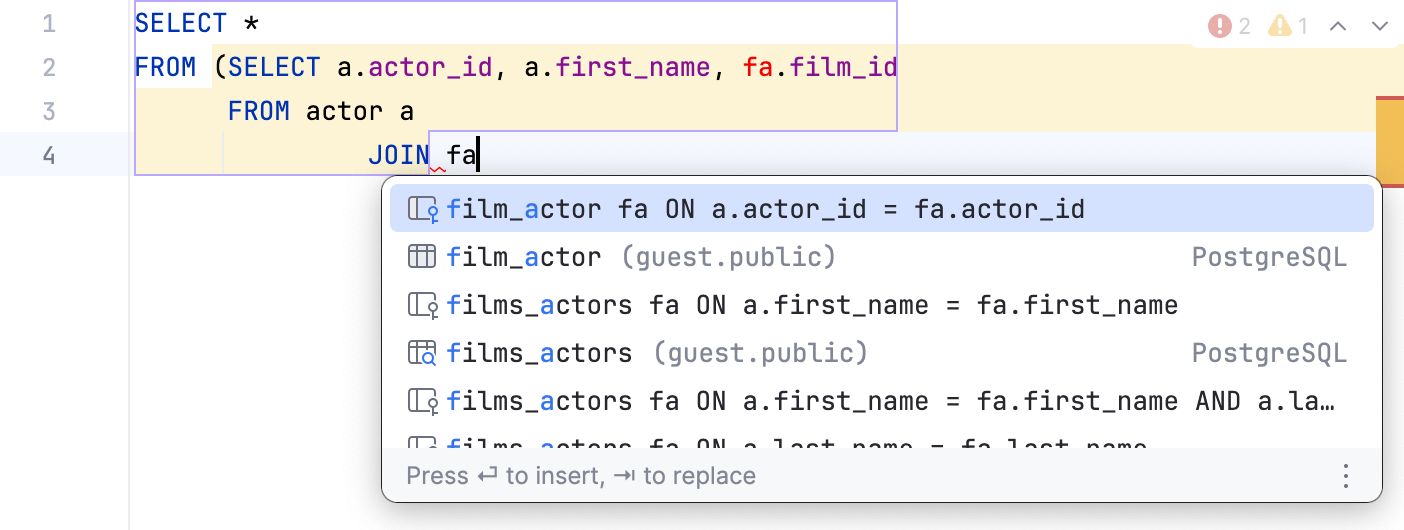
通过使用外键完成 JOIN 语句
如果表通过外键连接,完成
JOIN语句。 要反转JOIN条件中操作数的顺序,请打开 设置 Ctrl+Alt+S 并导航到 。 在 部分,选择 在自动生成的 ON 子句中反转操作数的顺序 复选框。 对比以下截图中启用和禁用此选项时操作数顺序的变化。
完成 INSERT 语句的字段列表
完成
INSERT语句的字段列表。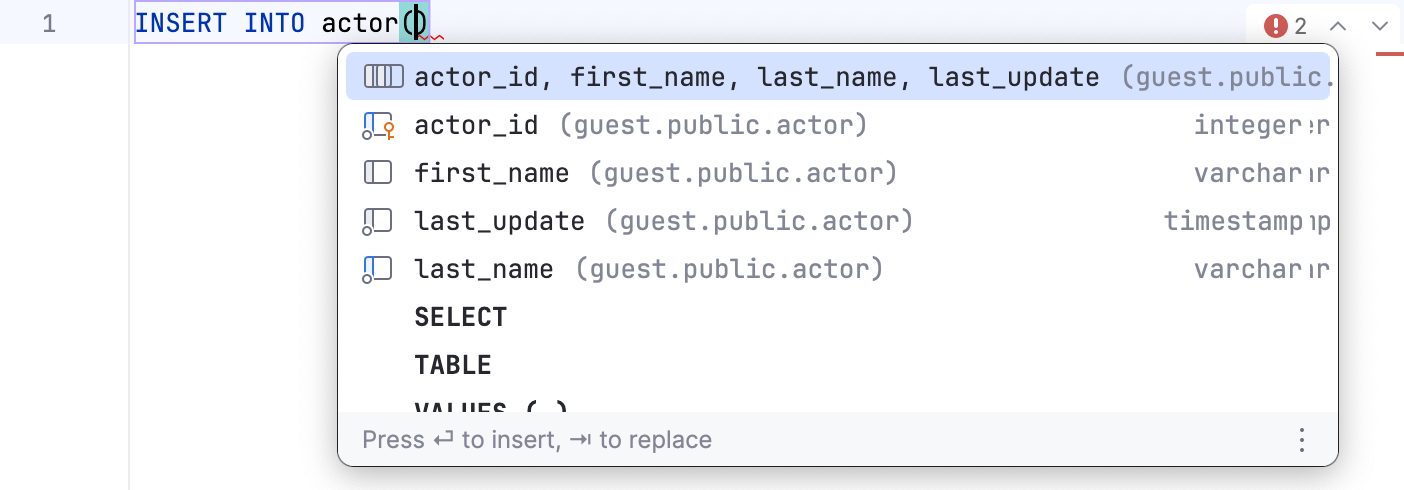
窗口函数的补全
当您使用窗口函数时,DataGrip 会自动添加 OVER() 并将光标放置在适当位置。
完成 GROUP BY 语句的字段列表
完成
GROUP BY语句的字段列表。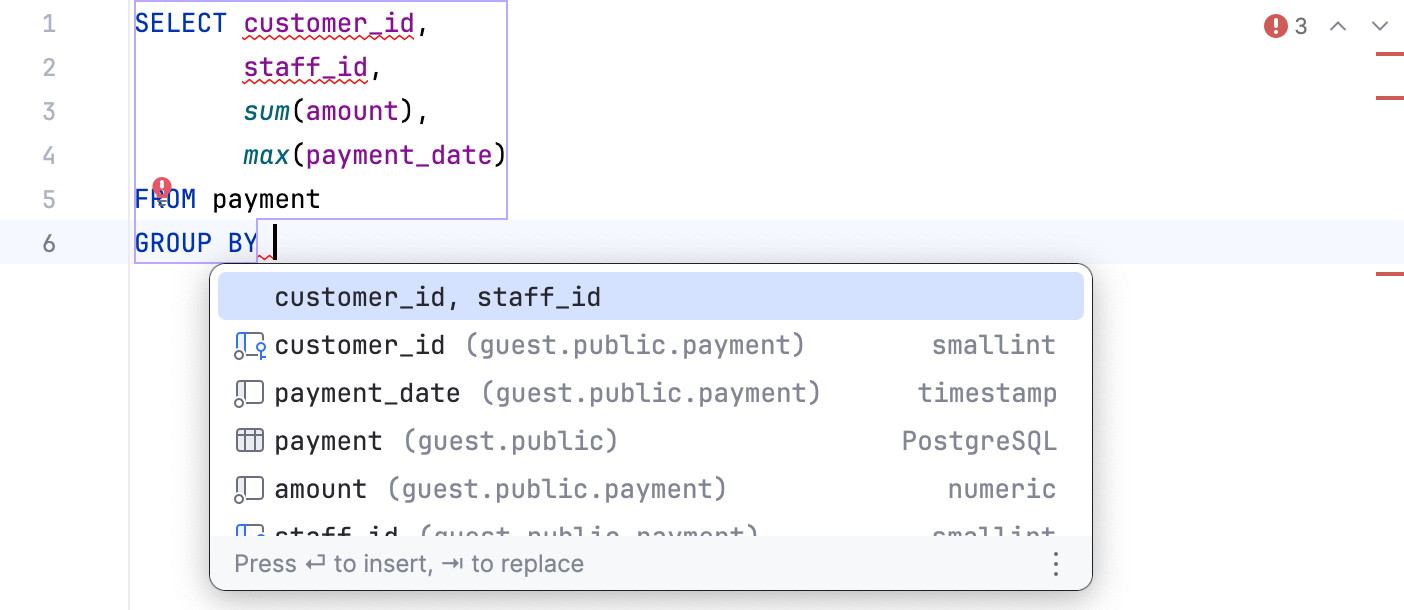
完成缩写名称
完成以 camelCase、hyphenated-object-names 或 names_with_underscore 书写的数据库对象名称。 要开始补全,请使用名称中单词的首字母。

完成缩写语句
完成缩写语句的名称。 要开始补全,请使用名称中单词的首字母。

完成新对象的名称
在 DDL 语句中完成新创建对象的名称(例如,在
ALTER子句之后)。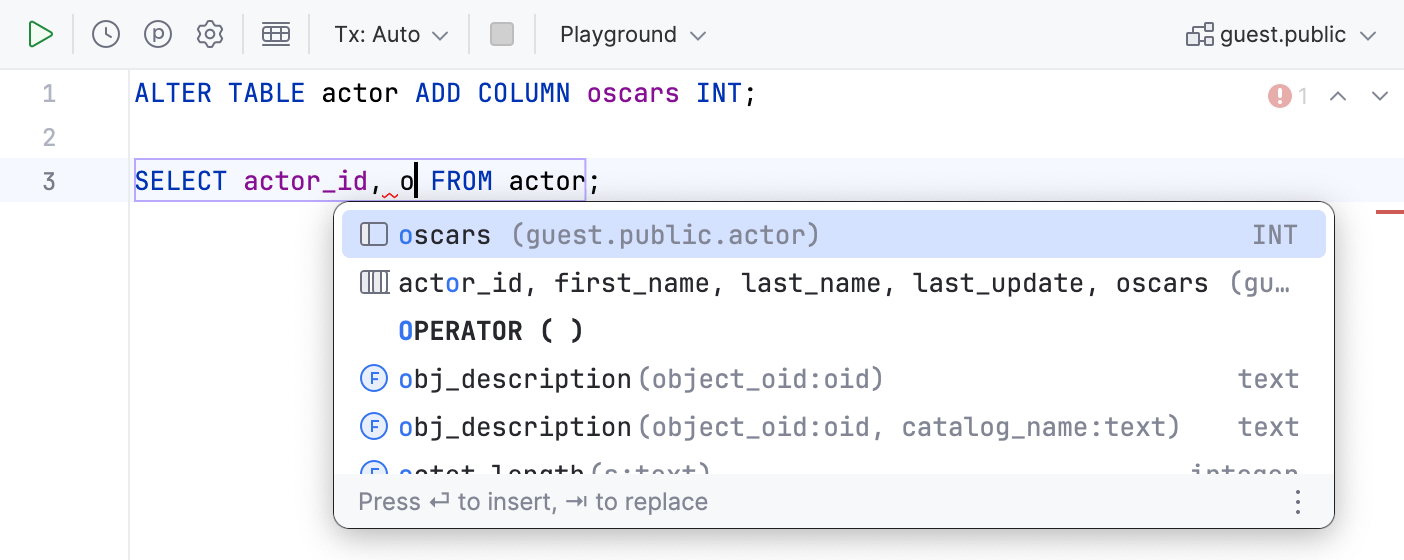
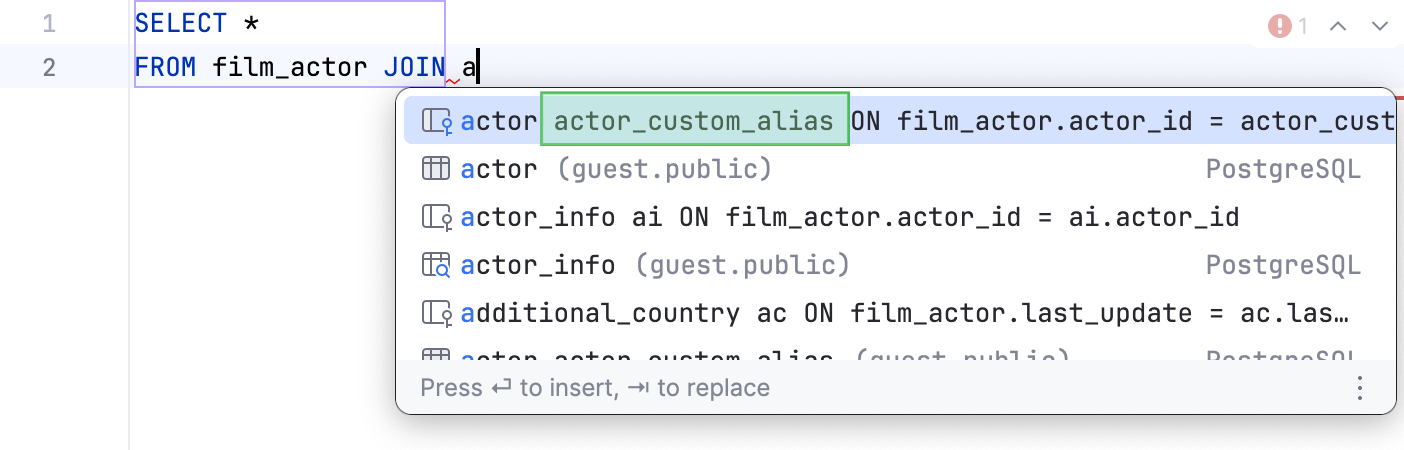
生成别名
为对象生成别名。 要显示建议列表,请按 Ctrl+Space。
要在使用自动补全时自动为表添加别名,请转到 设置 Ctrl+Alt+S 并导航到 。 在 部分,选择 在完成表名时自动添加别名 复选框。 之后,每次您自动补全表名时,DataGrip 都会为该表生成一个别名。
如果您想为数据库对象设置自己的别名,请点击 添加别名 图标,在 自定义别名 表中。 在 表名 列中输入对象名称,在 别名 列中输入所需的别名。
机器学习辅助的代码补全排序
DataGrip 允许您根据其他用户在类似情况下的选择来优先考虑补全建议。
ML 补全机制不会添加任何新元素,而是对从代码中检索的元素进行排序。 数据不会暴露在任何地方;它是在本地收集的。
启用 ML 补全排序
按 Ctrl+Alt+S 打开设置并选择 编辑器 | 常规 | 代码补全 | 弹出窗口。
在 使用机器学习排序建议项 下,启用 基于机器学习对补全建议项进行排序 选项并选择您希望使用 ML 补全的语言。
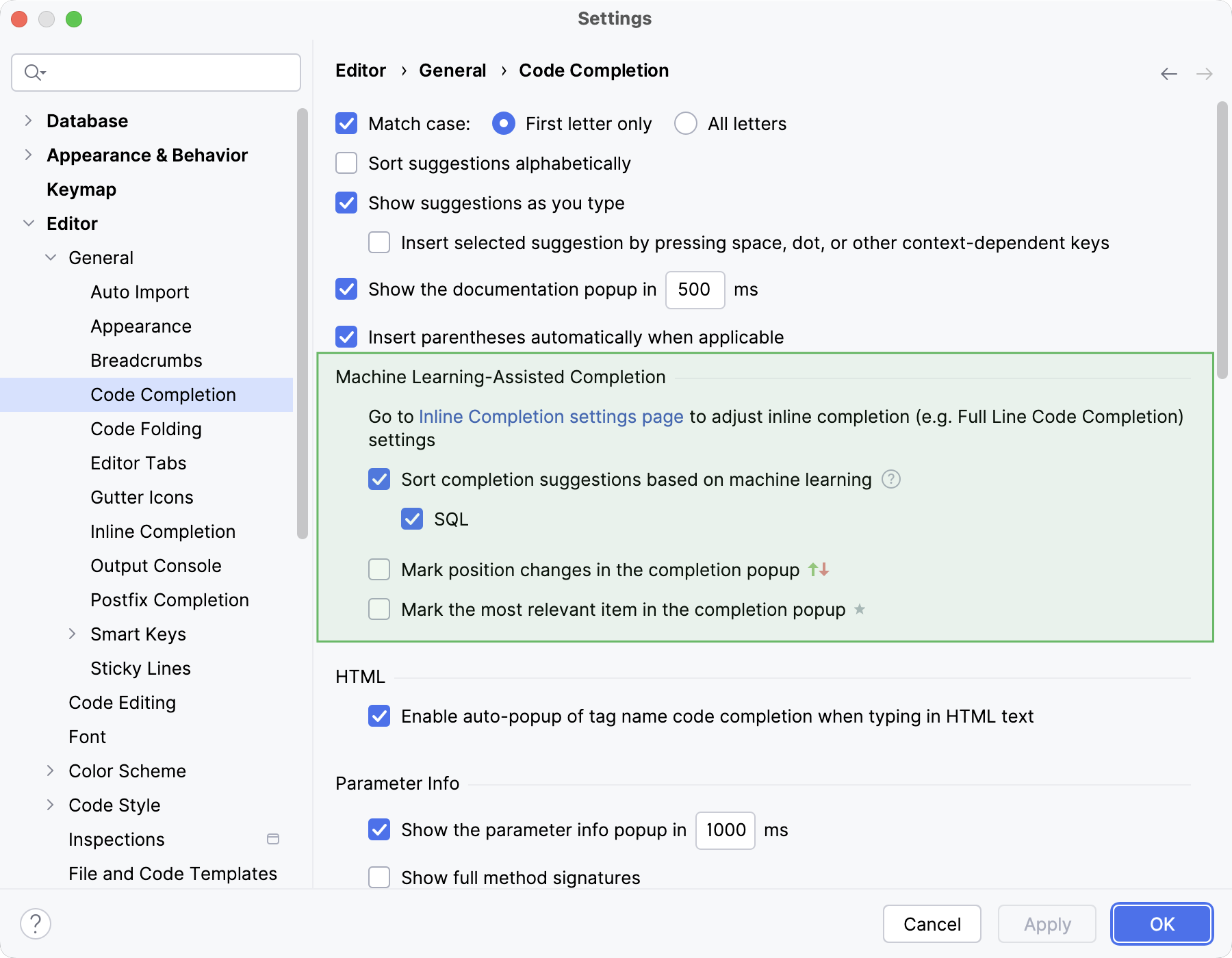
启用相关性标记
按 Ctrl+Alt+S 打开设置并选择 编辑器 | 常规 | 代码补全 | 弹出窗口。
启用以下选项:
在补全弹窗中标记位置变化 :使用
 和
和  图标来指示建议的重要性是增加还是减少,因此建议已在建议列表中上移或下移。
在补全弹窗中标记最相关的项 :请使用
 图标标识列表中最合适的建议。
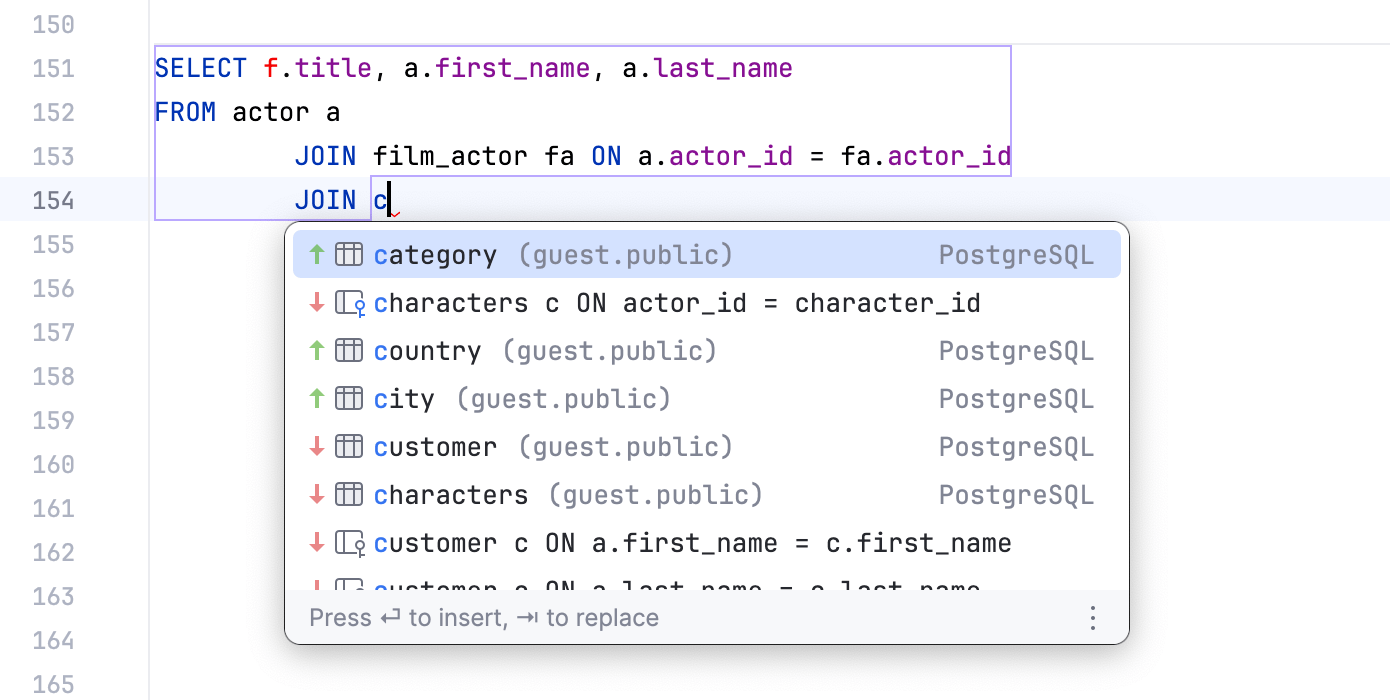
代码补全设置
要配置代码补全设置,请转到 编辑器 | 常规 | 代码补全 | 弹出窗口 设置页面 Ctrl+Alt+S。 有关设置的更多信息,请参阅 代码补全 主题。
完成提示和技巧
通过输入代码编号自动完成 HTTP 常量
在指定导入包名称(如
http)后,您可以输入404以将值自动补全为http.StatusNotFound。
缩小建议列表
通过输入单词的任意部分(即使是中间的字符)或在点分隔符 . 后调用代码补全来缩小建议列表的范围。
DataGrip 显示包含您输入字符的建议,无论其位置如何。 这使得不再需要使用通配符。
对于 CamelCase 或 snake_case 名称,请仅输入首字母。 DataGrip 会自动识别和匹配首字母。
查看参考
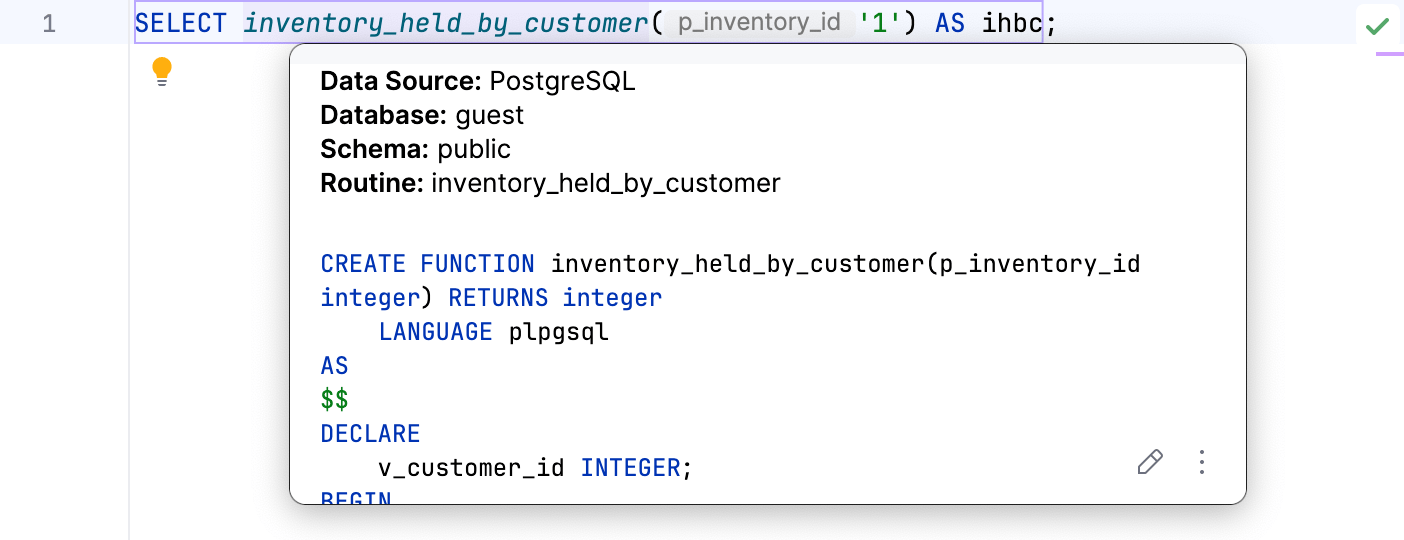
当您在建议列表中选择条目时,可以通过按 Ctrl+Q 或 自动 启用 快速信息视图:
故障排除
如果代码补全无法使用,可能是由于以下原因之一:
省电模式 在 ()。 开启它可以通过消除后台操作(包括错误高亮、即时检查和代码补全)来最大限度地减少笔记本电脑的电量消耗。
如果收集代码补全选项花费的时间太长,代码补全弹出窗口可能不会自动出现。 例如,如果计算机正在忙于其他任务。 在这种情况下,您仍然可以通过 Ctrl+Space 手动激活代码补全弹出窗口。