实时模板
使用 实时模板将常见结构插入到代码中,例如语句或数据库对象的定义。 例如,针对 SELECT、 CREATE TABLE、 UPDATE TABLE 以及其他 SQL 语句,都有实时模板。
以下视频展示了如何使用实时模板。
要展开代码片段,请输入相应的模板缩写并按 Tab。 持续按住 Tab 以在模板中的一个 变量和下一个之间跳转。 按 Shift+Tab 以移动到上一个变量。
活模板的类型
可以区分以下几种类型的实时模板:
简单模板 只包含固定的纯文本。 当您展开一个简单模板时,文本会自动插入到源代码中,替换缩写。
缩写
扩展为
tabCREATE TABLE new_table ( col INT NOT NULL );colcol int not null参数化模板包含允许用户输入的 变量。 当您展开一个参数化模板时,变量要么被替换为供用户手动指定的输入字段,要么由 DataGrip 自动计算。
缩写
扩展为
insINSERT INTO ... (...) VALUES (...);selSELECT * FROM ...;selcSELECT count(*) FROM ... alias WHERE alias. ...;selwSELECT * FROM ... alias WHERE alias. ...;updUPDATE ... SET ... = ... WHERE ...;Surround templates 用用户指定的文本包装所选代码块。
后缀代码补全 类似于实时模板。 它会在不选择当前表达式的情况下对其进行转换。 例如,您可以在表达式后输入 .cfrom 以调用相应的后缀补全并将 SELECT 语句展开为 SELECT <all_column_names_from_table> FROM <table>。
配置实时模板
要配置实时模板,请打开 编辑器 | 实时模板 设置页面 Ctrl+Alt+S。 在 代码模板 页面,您可以查看所有可用的实时模板,使用复选框启用和禁用它们,编辑现有模板,并 创建新的模板。
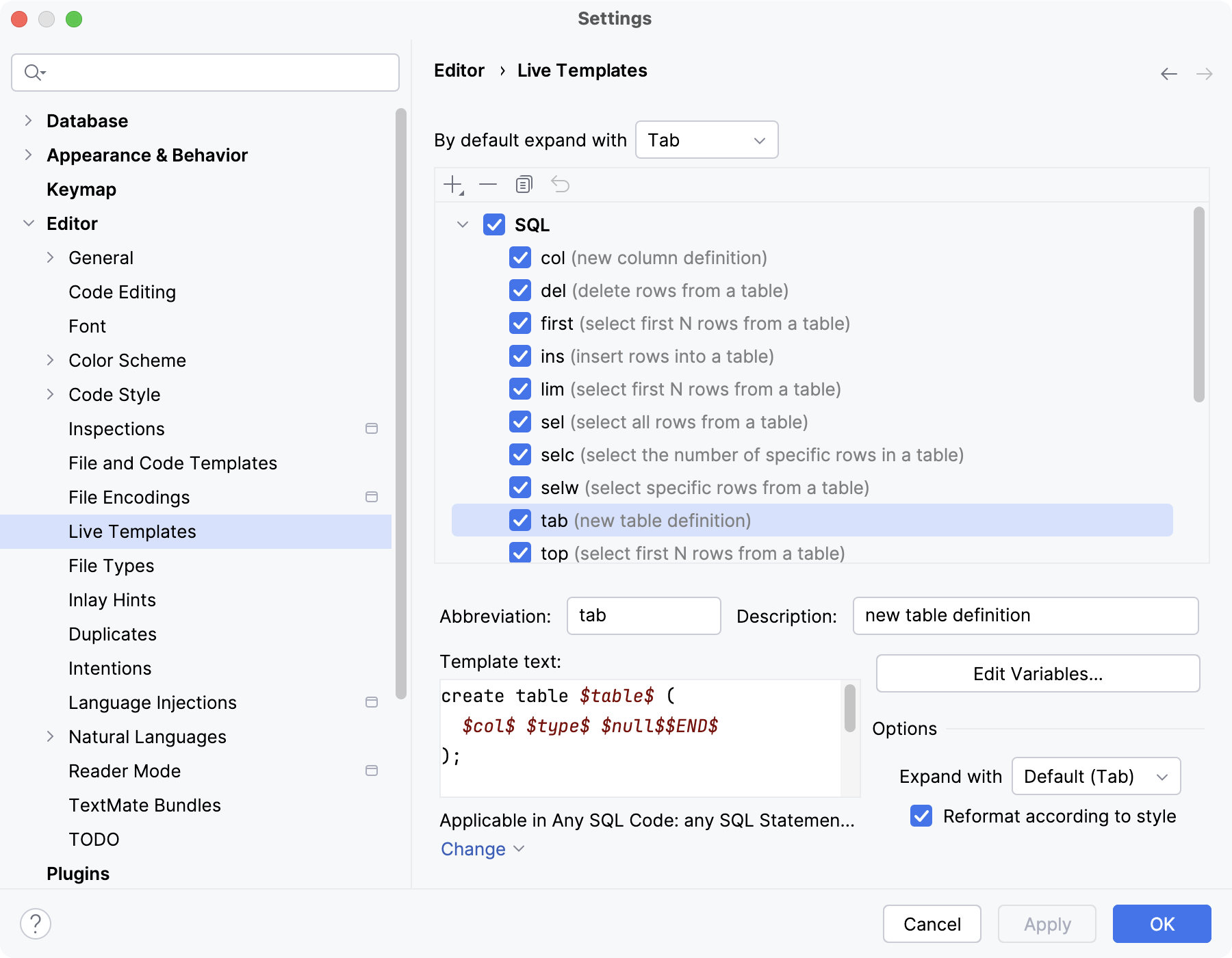
模板根据使用环境(通常是相应的语言)进行分组。 要将模板移动到其他分组,请右键点击模板,选择 移动 ,然后选择所需分组名称。
为实时模板设置 SQL 方言
您可以为实时模板选择特定的方言。 例如,如果您希望 upd 模板仅在 Amazon Redshift 中工作。
在 设置 Ctrl+Alt+S 中,导航到 。
展开 SQL 树。
右键点击您想要修改的模板并选择 更改上下文。
在 为选定的模板更改上下文类型 窗口中,展开 SQL 树节点并选择上下文。
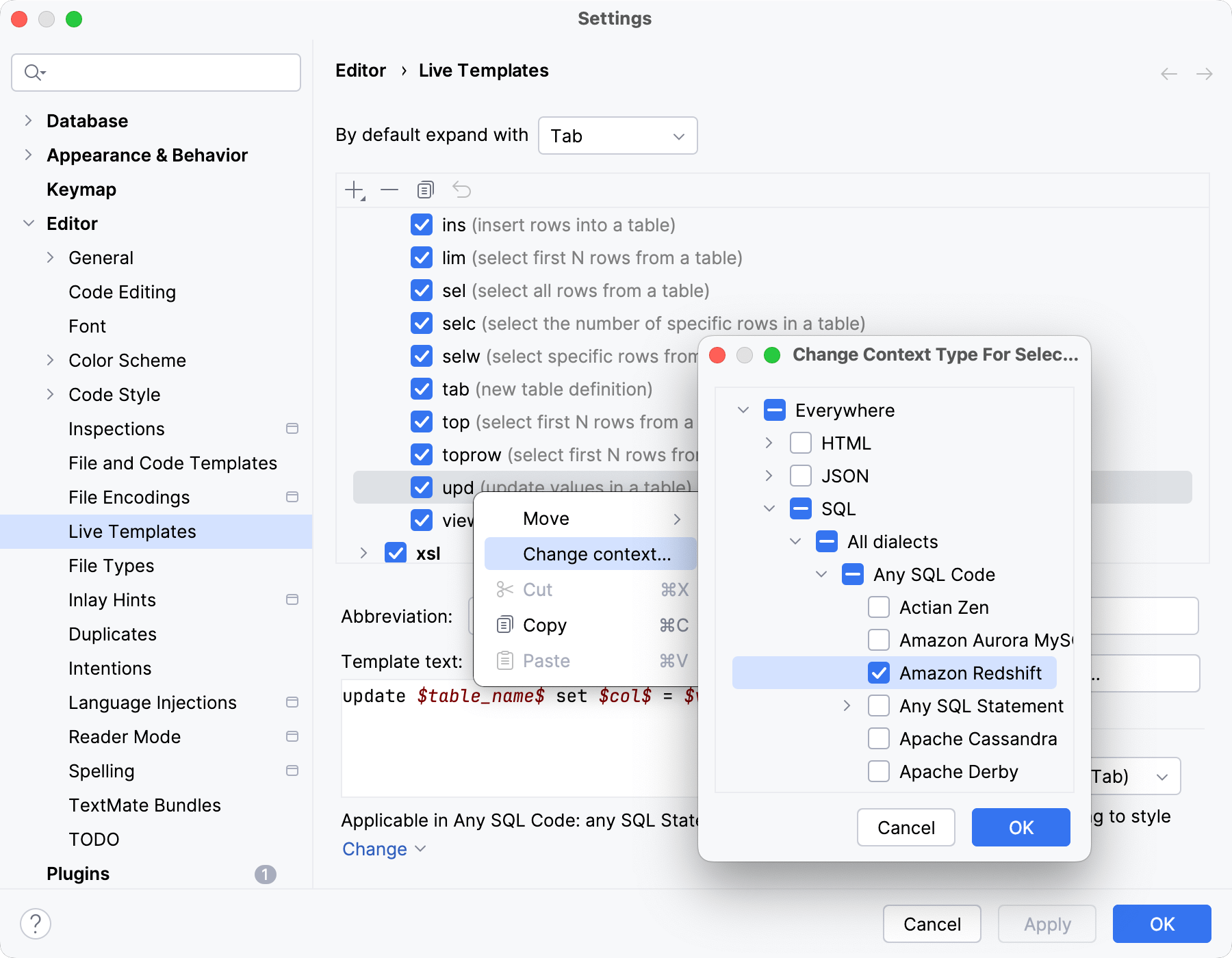
每个实时模板由包含字母数字字符、点和连字符的缩写定义。 缩写在一个组内必须唯一,但相同的缩写可以在不同的组中使用,并根据相应组的上下文扩展为不同的结构。 修改后的默认模板缩写以蓝色字体显示在列表中。
实时模板设置
要配置实时模板,请按 Ctrl+Alt+S 打开设置,并选择 编辑器 | 实时模板 。在此页面,您可以查看按语言或框架分组的所有可用实时模板。 要配置模板,请展开所需的组(例如 SQL )并选择一个模板。
主设置
项目 | 描述 | |
|---|---|---|
默认展开方式为 | 指定所有模板的默认调用键。 特定模板的单个扩展键在 编辑区域中定义。 如果不希望使用标准扩展键(Tab、 Enter 或 Space ),请从此列表中选择 自定义 选项。 当选择 自定义 时, 更改 链接会出现在下拉菜单旁边,引导您进入 键位图 页面。 | |
代码模板 | 显示所有当前可用的模板缩写及其描述。 缩写按节点分组并在每个组内按字母顺序排序。 要激活模板或整个组,请选中模板或组旁边的复选框。 | |
| Add Alt+Insert | 向当前模板组添加新模板项。 您可以在编辑区域 下方定义模板缩写、描述、文本、变量、扩展键和上下文。 |
| 移除 Delete | 从列表中移除所选的 实时模板。 |
| 重复 | 点击此按钮以根据选定的模板创建一个新模板。 已将一个新的模板项添加到当前节点,模板文本区域中的字段显示所选模板的定义。 |
| 恢复已删除的默认模板 | 点击此按钮以恢复已删除的动态模板。 此按钮仅在更改应用时启用。 |


实时模板的上下文菜单
模板编辑区域
在以下情况下,焦点将移至此区域:
当您点击 Add
 或 复制
或 复制  按钮时。
按钮时。当您在列表中选择一个 实时模板。
当您在编辑器中选择代码片段并选择 。
您可以使用此区域的控件来创建新的 实时模板并编辑现有模板的设置。
您可以使用标记在字段标签上的快捷键在模板文本区中导航。
项目 | 描述 |
|---|---|
缩写 | 在此字段中,指定模板缩写。 例如,在编辑器中标识模板的字符序列。 |
描述 | 在该字段中,提供模板的可选描述或其用法示例。 |
模板文本 | 在此字段中,输入模板主体,它可能包含纯文本和格式为 |
适用于 | 该只读字段显示了编辑器应对模板敏感的语言和代码片段。 在此情境下按下 Ctrl+J ,DataGrip 将显示适合此情境的模板列表。 |
更改 | 点击此链接以修改当前模板启用的上下文集合。 点击链接后,将显示支持的语言上下文列表。 要使 DataGrip 认为模板是上下文相关的,请在上下文名称旁边选择一个复选框。 |
编辑变量 | 打开 编辑模板变量对话框,您可以在其中定义 DataGrip 在模板展开时应如何处理模板变量。 更多信息请参阅 实时模板变量。 |
选项 | 在此区域中定义模板扩展时编辑器的行为。
|