代码编辑器
本节介绍 代码编辑器的用法和功能。
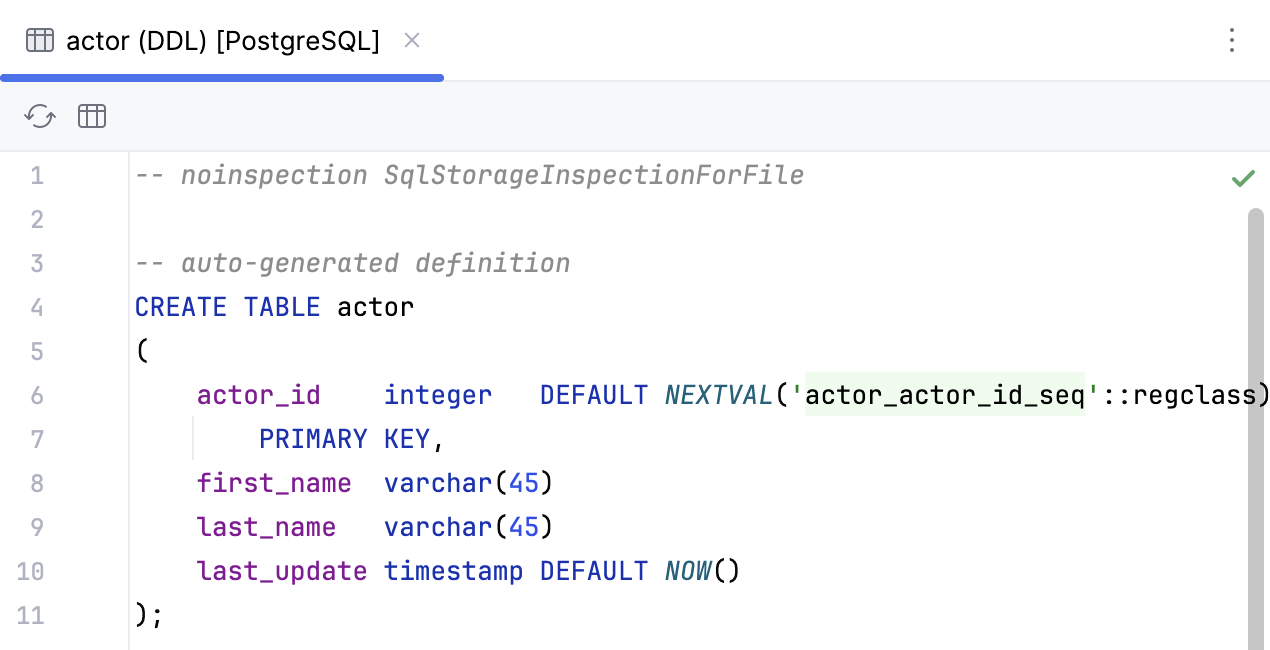
在 DataGrip 中,代码编辑器允许你在 查询文件s、 查询控制台s、 SQL 文件、 临时文件以及你处理 数据库对象定义时编写和编辑 SQL 查询。
此外,根据 IDE 设置和已安装的 插件 ,您也可以编辑其他格式的文件,例如 XML、JSON、YAML 等。
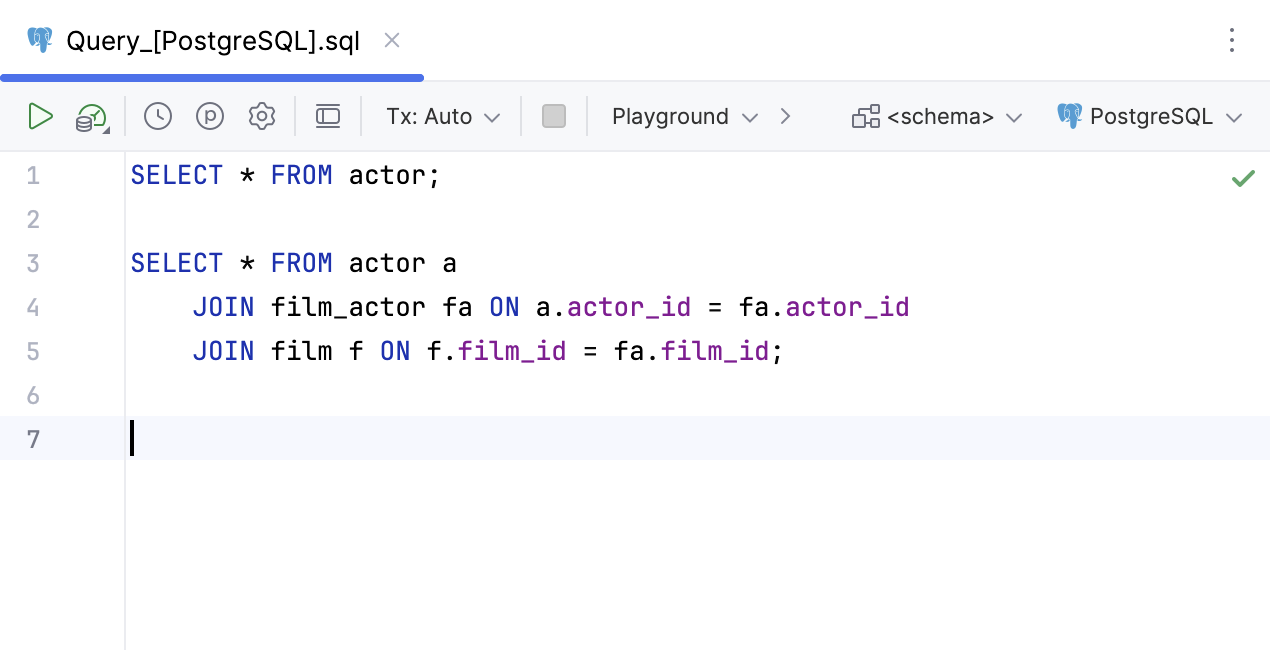
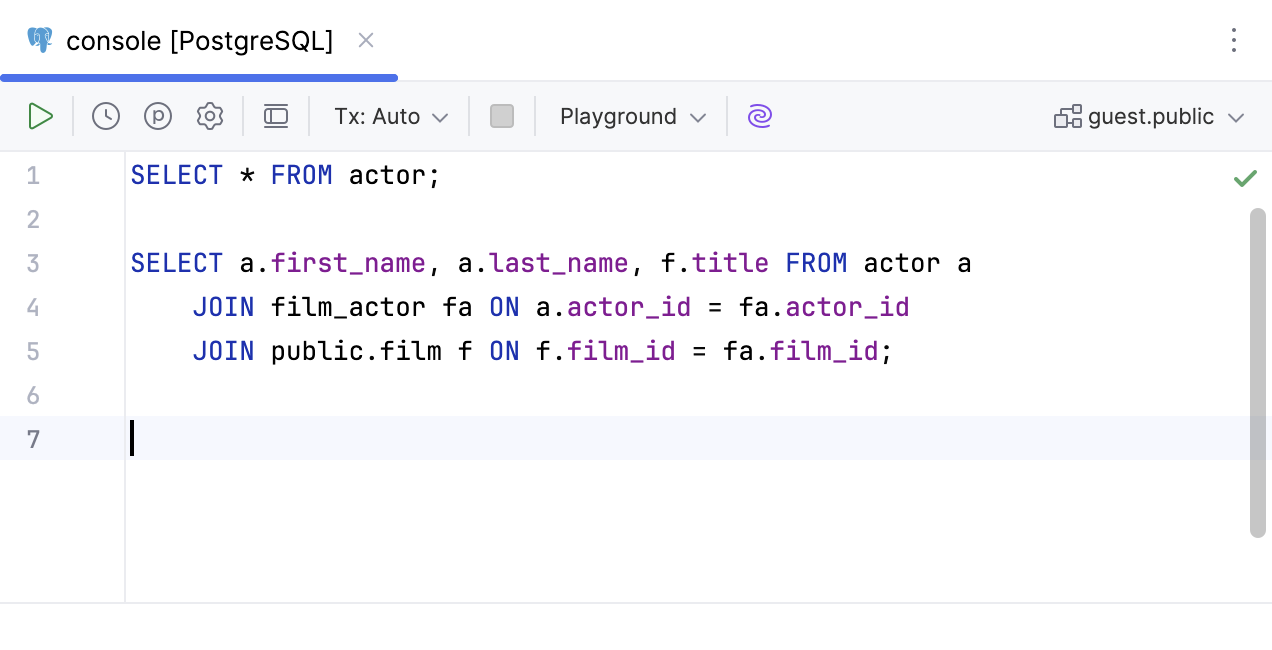
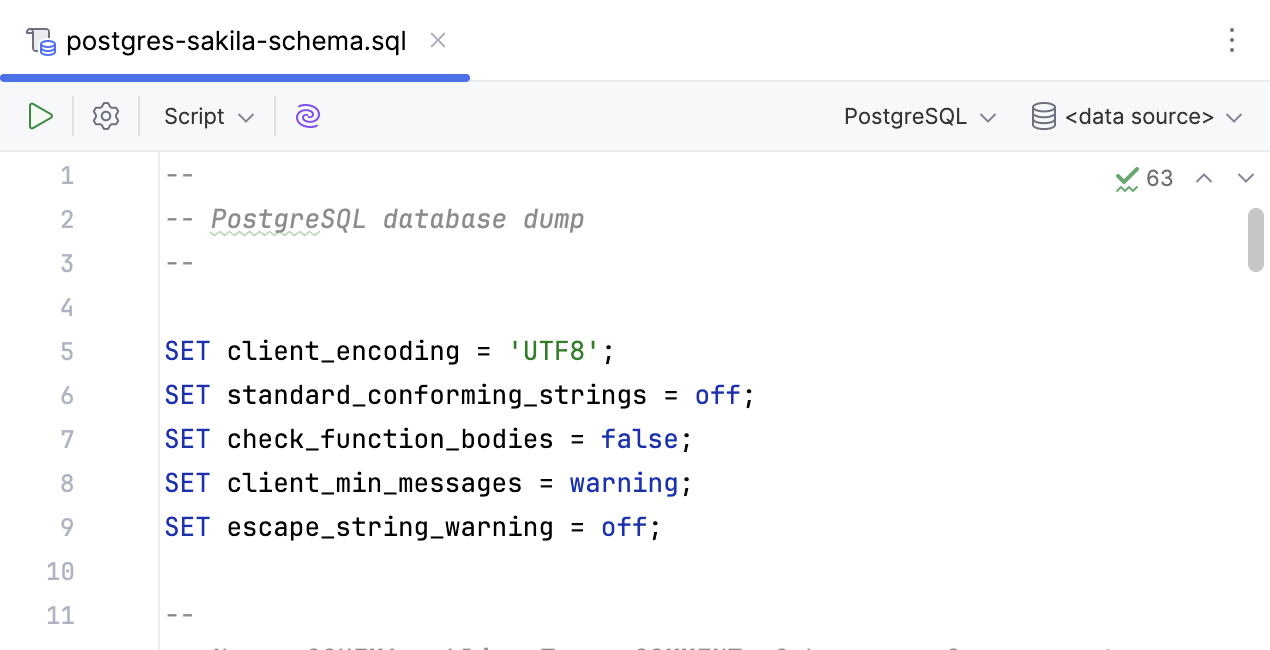
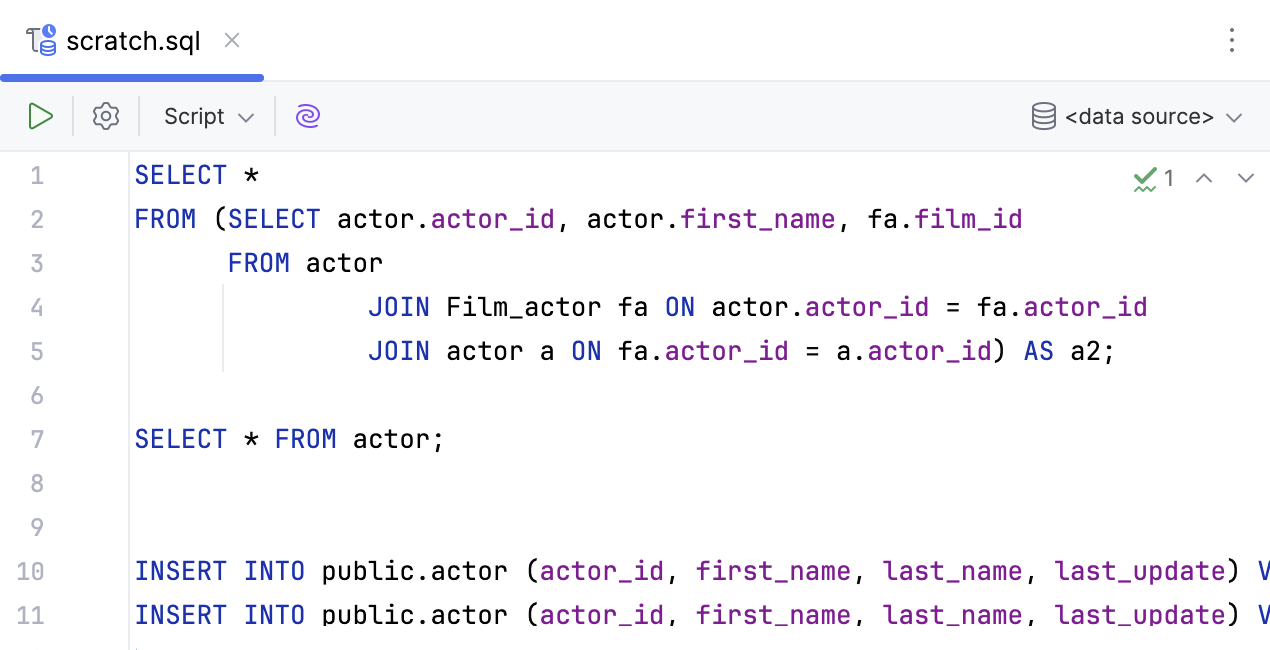
如需了解如何运行查询,请参阅以下章节与主题:
有关如何使用 查询文件s、查询控制台s、用户文件和临时文件的全部信息,请参阅 文件管理 部分。
在代码编辑器中更改 SQL 方言
右键点击编辑区域并选择 将方言 (<current_dialect>) 更改为。 在 更改 SQL 方言 窗口中,选择一种方言。
提高效率的提示
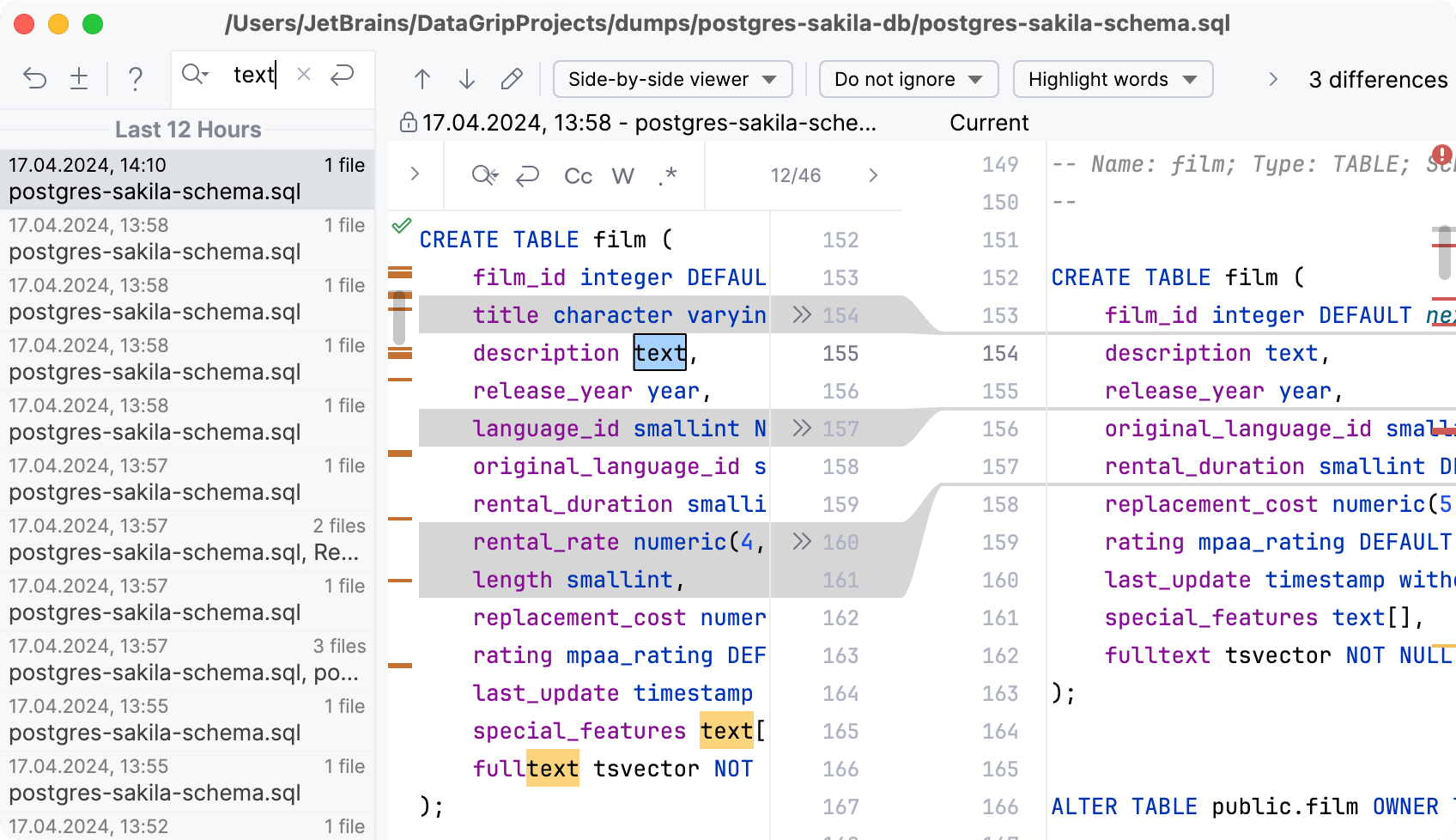
查看查询控制台的历史记录
在 查询控制台 中,右键点击任意区域并选择 。
有关文件本地历史记录的更多信息,请参阅 本地历史记录 主题。
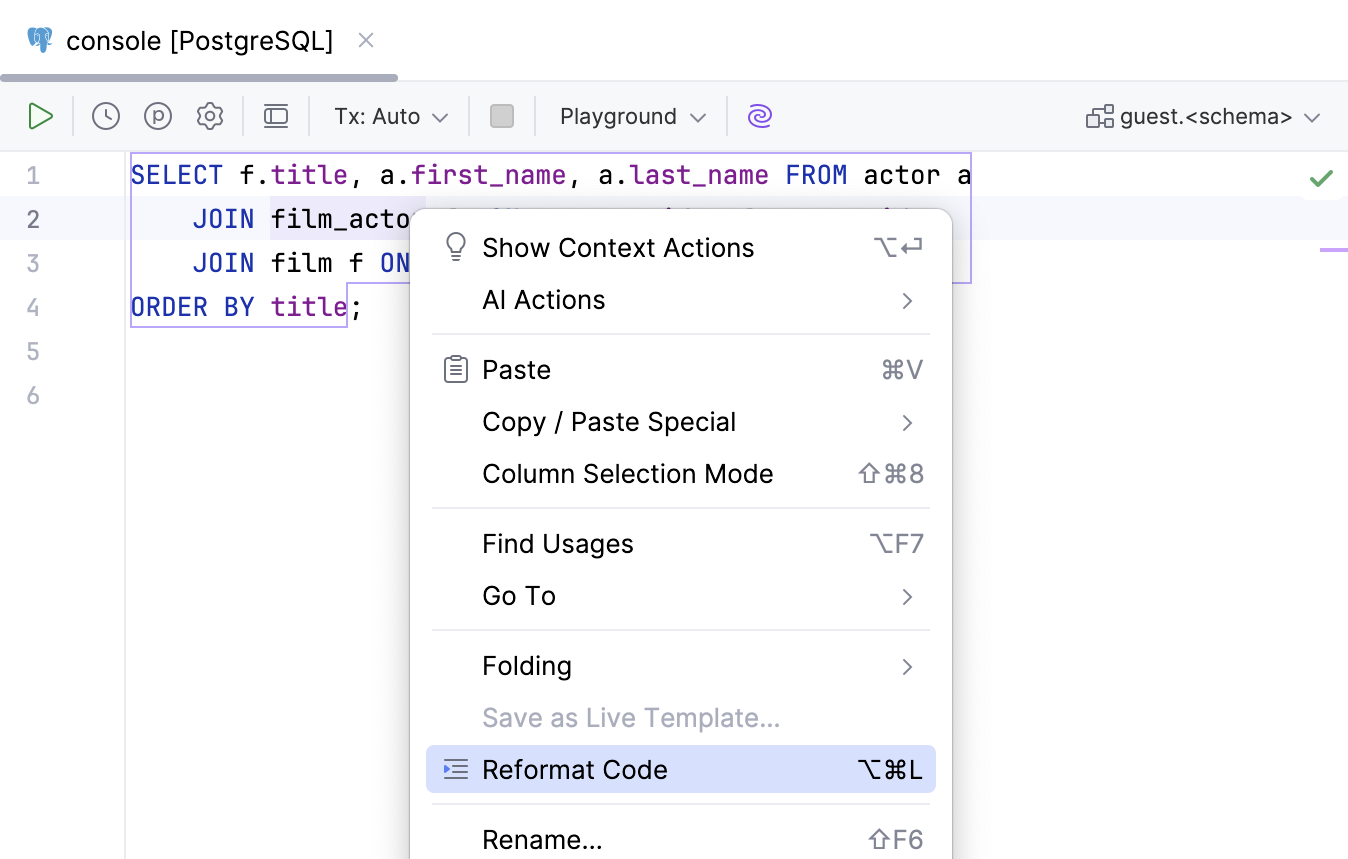
在编辑器中应用代码样式
右键点击编辑器中的任何区域或代码选择,然后选择 重新格式化代码。 或者按 Ctrl+Alt+L。
选择范围。
点击 运行。
查看查询控制台的文件路径
要查看文件的详细信息,请将鼠标悬停在 查询控制台 选项卡上。

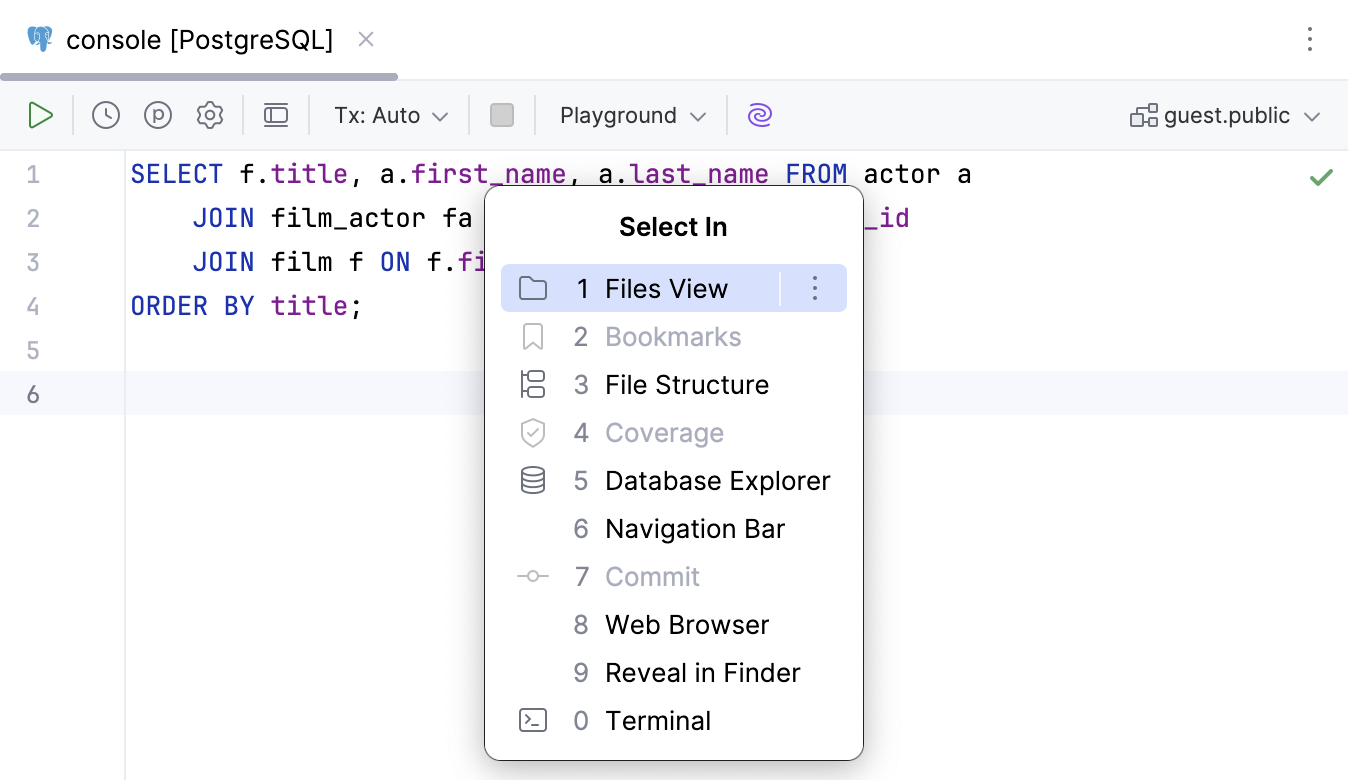
从 Select In 窗口导航到查询控制台
请按 Alt+F1 ,选择 个文件 视图 并按 Enter。
在 INSERT 语句中将数据编辑为表格
选择
INSERT语句进行编辑。右键点击所选内容,然后点击 表格编辑。
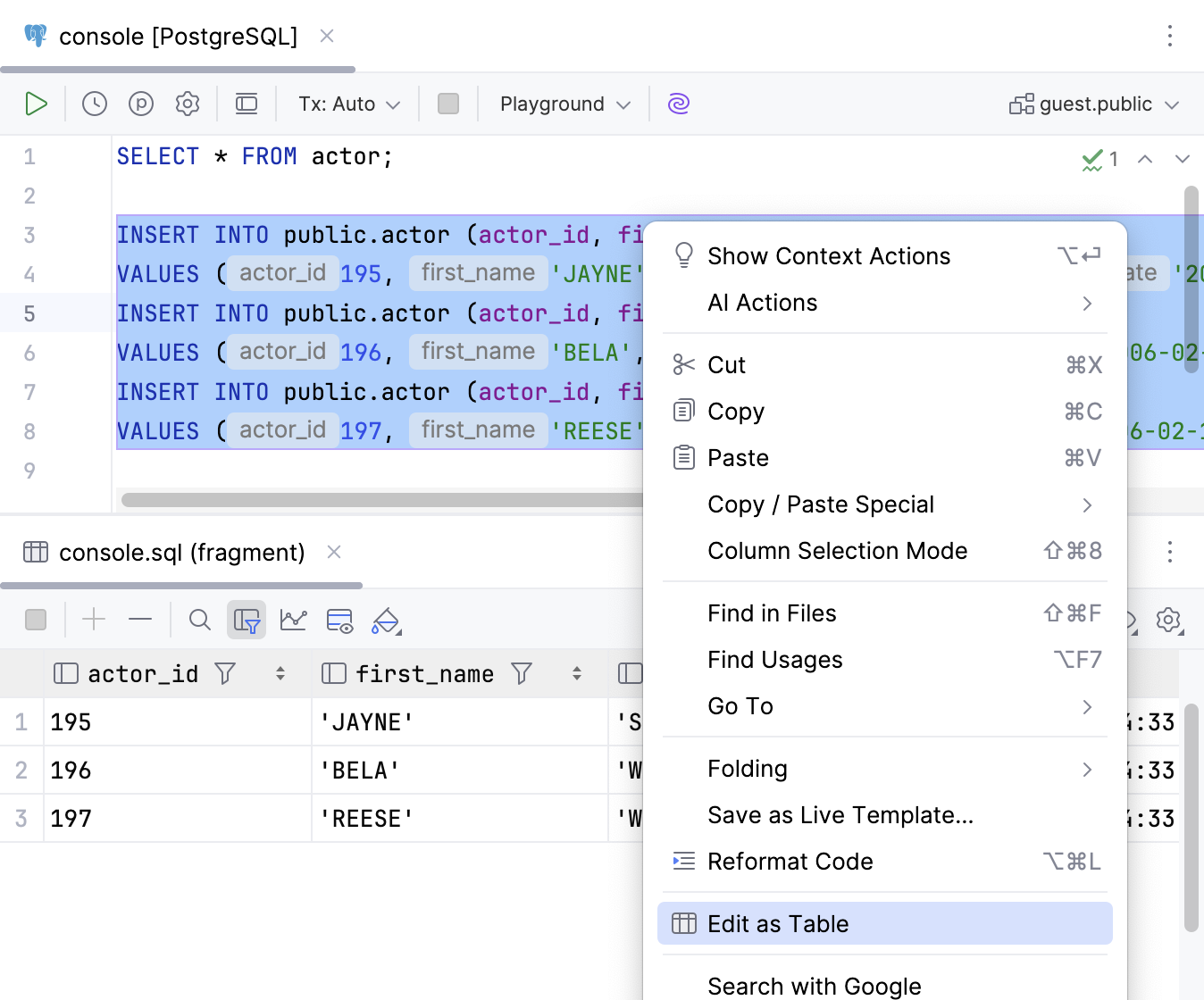
在打开的表格编辑器中,在表格单元格中进行必要的更改。 按 Enter 确认。
引用
上下文菜单
在代码编辑器的上下文菜单中,使用以下操作来提高您的生产力:
- 重复
(仅限 查询控制台s)创建 查询控制台 的副本。
 以表格方式编辑
在
INSERT语句中,打开编辑器以表格格式处理数据。- 更改方言(<CurrentDialect>)
(仅限 Oracle)更改 SQL 方言。 从列表中选择一个方言。
- 执行计划 | 执行计划
显示当前语句的 执行计划 (或 Explain 计划)。 结果显示在专用 计划 选项卡上的混合树/表格式中。
要 构建执行计划图 ,请点击
 显示图表 (在 计划 选项卡左侧),或按下 Ctrl+Alt+Shift+U。
要构建火焰图,请点击
 火焰图。
火焰图。- 执行计划 | 执行并分析
执行该语句,然后显示其 执行计划 (或分析计划)。
 执行 Ctrl+Enter
执行当前语句或所选语句序列。
- 选中内容作为单一语句执行
对于所选代码,将这段代码作为单个 SQL 语句执行。
- 执行到文件
执行当前语句并将结果保存到文本文件中。 选择输出格式并指定文件位置和名称。
- 运行 '查询文件' Ctrl+Shift+F10
(仅限 查询文件s)执行 查询文件 中的所有语句。
- 附加数据源
(仅限 查询文件s)将现有数据源之一附加到 查询文件。
- 切换数据源
(仅限 查询文件s)对于附加了数据源的查询文件,附加另一个数据源。
- Ctrl+Alt+Shift+U
在单独的编辑器选项卡中打开图表。
- Ctrl+Alt+U
在弹出窗口中打开图表。
工具栏控件
图标 | 操作 和 快捷键 | 描述 |
|---|---|---|
| 执行 Ctrl+Enter | 执行选中的 SQL 语句。 如果未选择任何内容,则执行当前语句。 |
| 解释计划 | 打开 解释计划 操作菜单。 有关功能的更多信息,请参阅 查询执行计划 主题。 |
| 浏览查询历史 Ctrl+Alt+E | 打开一个对话框,显示您为相应数据源运行的所有语句。 另请参阅, 使用“查询历史”对话框。 |
| 查看参数 | 打开或关闭 参数 对话框。 有关用户参数的更多信息,请参阅 运行查询主题。 |
| 打开查询执行设置… | 打开 部分的 设置 对话框以查看或编辑查询执行设置。 有关这些设置的更多信息,请参阅 Query Execution。 |
| 编辑器内结果 | 切换是否在 查询控制台 的代码编辑器中显示查询结果。 有关编辑器内结果的更多信息,请参阅 In-Editor Results。 |
| 事务模式 和 事务隔离级别 | 为数据库事务选择 隔离级别及提交方式。
有关数据库事务模式和隔离的更多信息,请参阅 Submit changes to a database。 |
| Commit | (对于 手册 事务模式。)提交当前事务。 此按钮仅在手动 transaction 模式下可用。 另请参见, transaction mode 和 isolation。 |
| 回滚 | (适用于 手册 事务模式。)回滚更改。 此按钮仅在手动 transaction 模式下可用。 另请参见, 事务模式和隔离级别。 |
| 取消正在运行的语句 Ctrl+F2 | 终止执行当前语句或语句。 |
| 文件解析模式 | 选择解析模式以管理代码中的数据库对象的解析上下文。
如需了解有关 resolve modes 的更多信息,请参阅 Resolve modes。 |
| 启用 DBMS_OUTPUT | (仅 Oracle 和 IBM Db2 LUW)为 查询控制台 切换 |
| 使用 AI 生成代码 | 打开向 AI Assistant 输入提示的输入字段。 有关 AI Assistant 的在编辑器中生成代码的更多信息,请参阅 AI Assistant 文档 |
| 选择角色和仓库 | (仅限 Snowflake)为 查询控制台 选择角色和仓库。 |
| 切换当前架构 | 选择默认架构或数据库。 对于 PostgreSQL、Amazon Redshift 和 Greenplum,请使用 <schema> 列表来形成架构搜索路径。 有关默认架构的更多信息,请参阅 设置默认架构。 |
| 切换附加的数据源 | (仅限 查询文件s)选择用于 查询文件 的数据源。 |








 <默认>
<默认> <schema>
 <数据源>
<数据源>