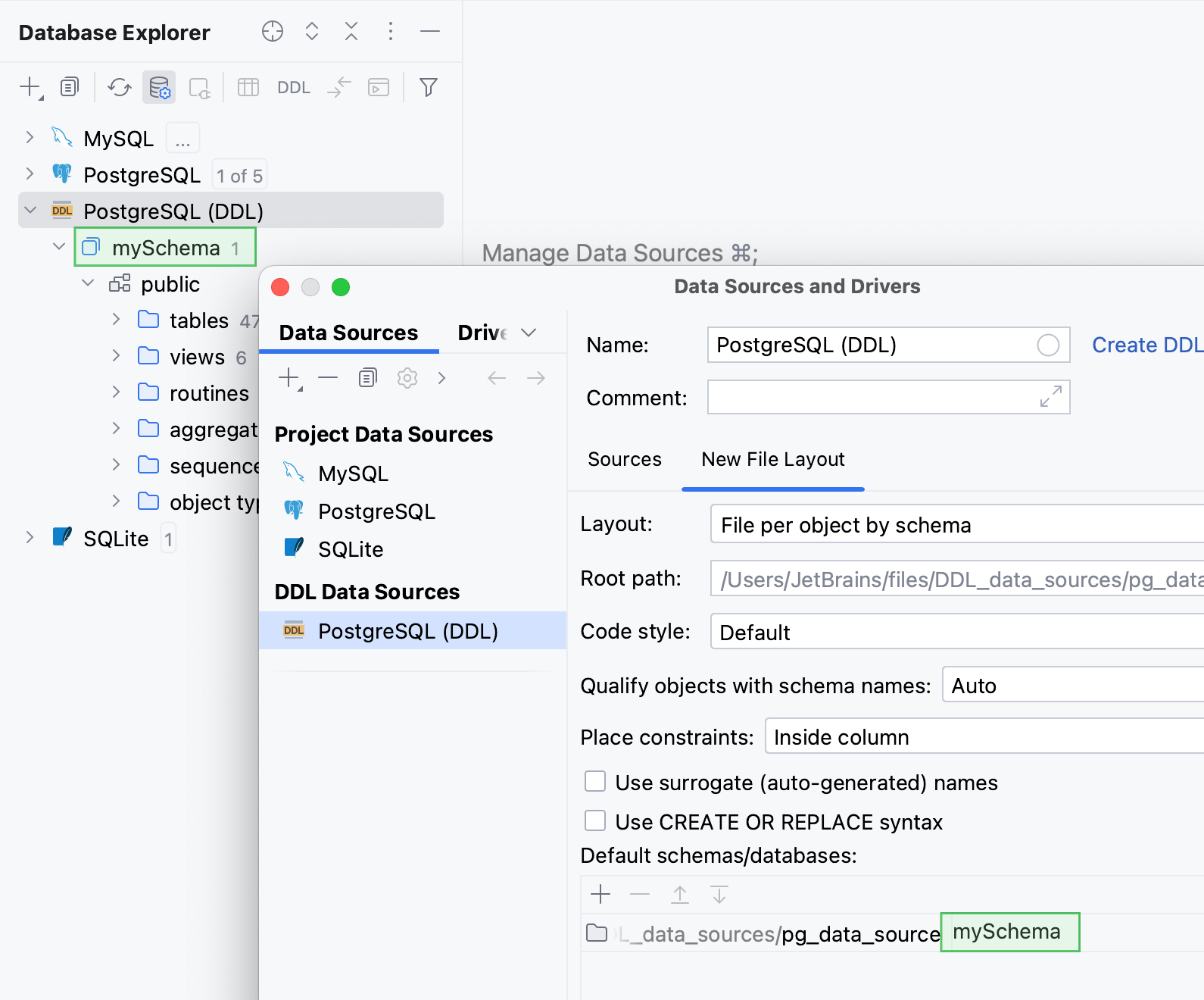
版本控制系统中的数据库
DDL data source 是一个基于包含数据定义语言语句(DDL 语句)的 SQL 文件的数据库结构的虚拟视图。 您可以在编辑器中引用这些文件中定义的所有表、列和其他对象。 还支持图表。
将这些 SQL 文件存储在版本控制系统 (VCS) 中是一种将您的数据库置于 VCS 下的方式。使用 VCS 的一般工作流程如下:
首先,您需要在 IDE 中启用并配置 VCS 集成。 这将允许您直接从 IDE 共享和应用更改。
例如,我们将使用 Git 和 GitHub。
启用 VCS 集成后,准备一个您将共享为存储库的目录。 您可以通过将现有存储库克隆到某个目录来完成此操作。 此目录还将是您的 DDL 数据源的根文件夹。
然后,您需要通过将常规数据源(例如 SQLite)导出到准备好的目录来创建您的 DDL 数据源。
在本教程中,我们将把一个常规数据源导出到一个作为存储库共享的空目录。
然后,您需要在常规数据源和 DDL 数据源之间创建一个映射。 您需要通过映射来设置您想要共享的内容。 例如,您几乎不需要共享所有系统或模板模式。 因此,您可以选择那些将与您的同事共享的模式。
为了使您的常规数据源的数据库可以在 VCS 下使用,您需要将 DDL 数据源的 SQL 文件提交并推送到远程存储库。
根据您的需求,您可以导出更改并通过 VCS 共享它们,或者拉取更改并将其应用到您的数据源。 双向同步是通过 DDL 数据源完成的。
我正在进行更改并希望共享它们
我希望获取更改并应用它们
对您的数据源进行更改。
配置您的版本控制系统
启用 Git 插件
此功能依赖于 Git 插件,该插件默认在 DataGrip 中捆绑并启用。 如果相关功能不可用,请确保您未禁用该插件。
按 Ctrl+Alt+S 打开设置,然后选择 。
打开 已安装 选项卡,找到 Git 插件,并选中插件名称旁边的复选框。
安装 GitHub 插件
此功能依赖于 GitHub 插件,您需要安装并启用它。
按 Ctrl+Alt+S 打开设置,然后选择 。
打开 市场 选项卡,找到 GitHub 插件,然后点击 安装 (如果提示,请重启 IDE)。
我们将使用 Git 作为版本控制系统,并使用 GitHub 作为存储库的存储位置。 要在 GitHub 上创建一个存储库,请按照 docs.github.com 上的创建存储库教程 中的步骤操作。
第一步,我们需要启用 VCS 插件并登录 GitHub。
步骤 1。 启用 JetBrains 的 VCS 插件
按 Ctrl+Alt+S 打开设置,然后选择 。
打开 已安装 选项卡。
在搜索字段中输入
Git,然后按 Enter。选中 Git 插件名称旁边的复选框。
打开 市场 选项卡。
安装并启用 GitHub 插件。
重启 IDE。
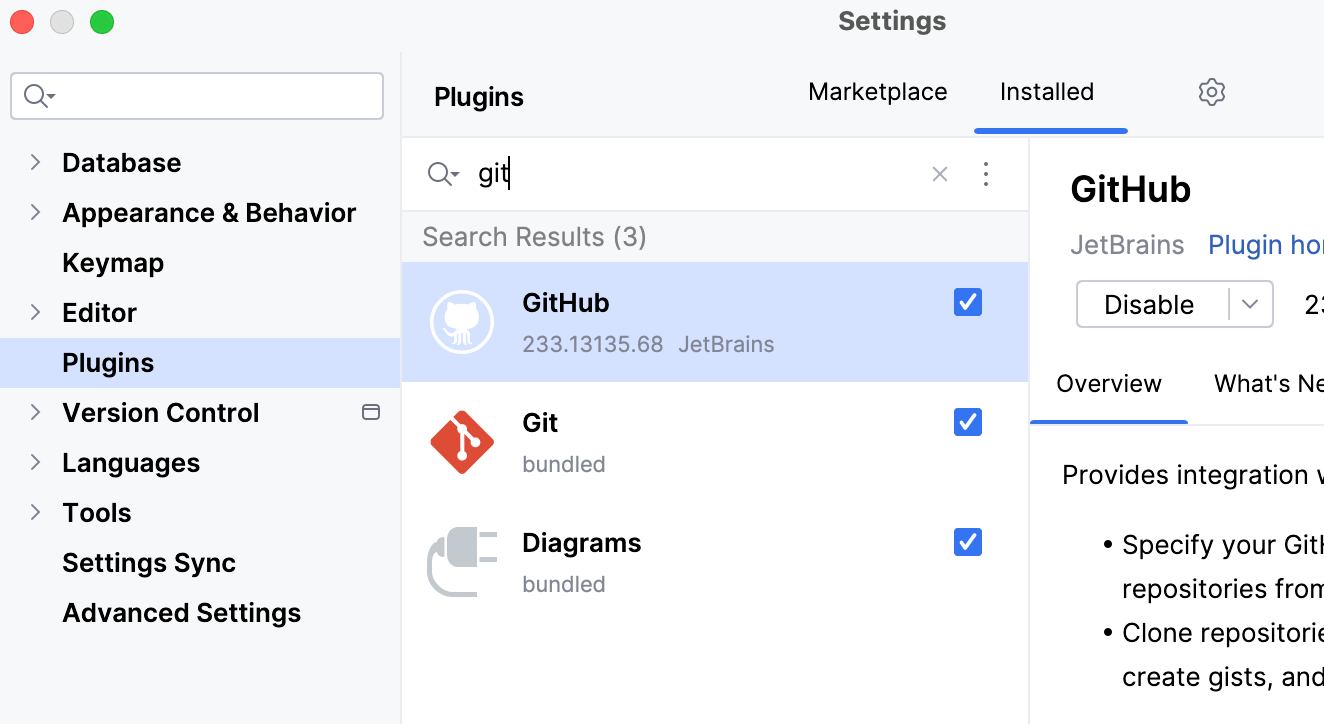
然后,您需要使用具有访问包含 DDL 数据源的存储库权限的用户帐户在 GitHub 上进行授权。
步骤 2。 登录 GitHub
按 Ctrl+Alt+S 打开设置,然后选择 。
点击
 Add 并选择 通过 GitHub 登录。
在打开的浏览器窗口中输入您的 GitHub 凭证。 如果您启用了 two-factor authentication ,您将被要求输入一个将通过短信或移动应用程序发送给您的代码。
安装所有必要的插件后,您需要在 IDE 中启用 VCS 集成。
步骤 3。 启用版本控制集成
从主菜单中点击 。
在 启用版本控制集成 对话框中,确保列表中选择了
Git,然后点击 确定。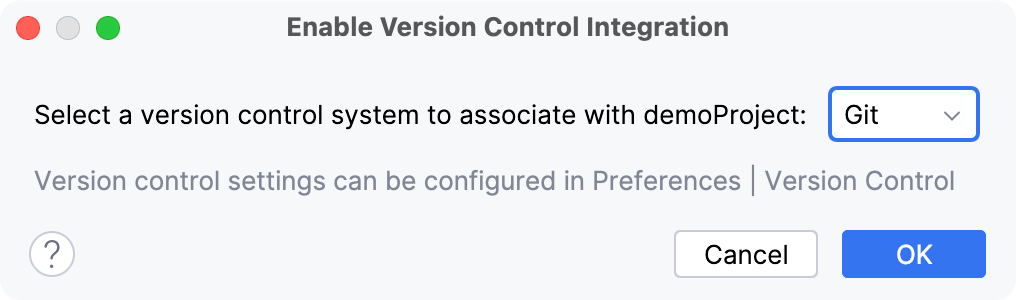
现在将存储库从 GitHub 克隆到您的本地计算机。
准备一个目录
点击 。
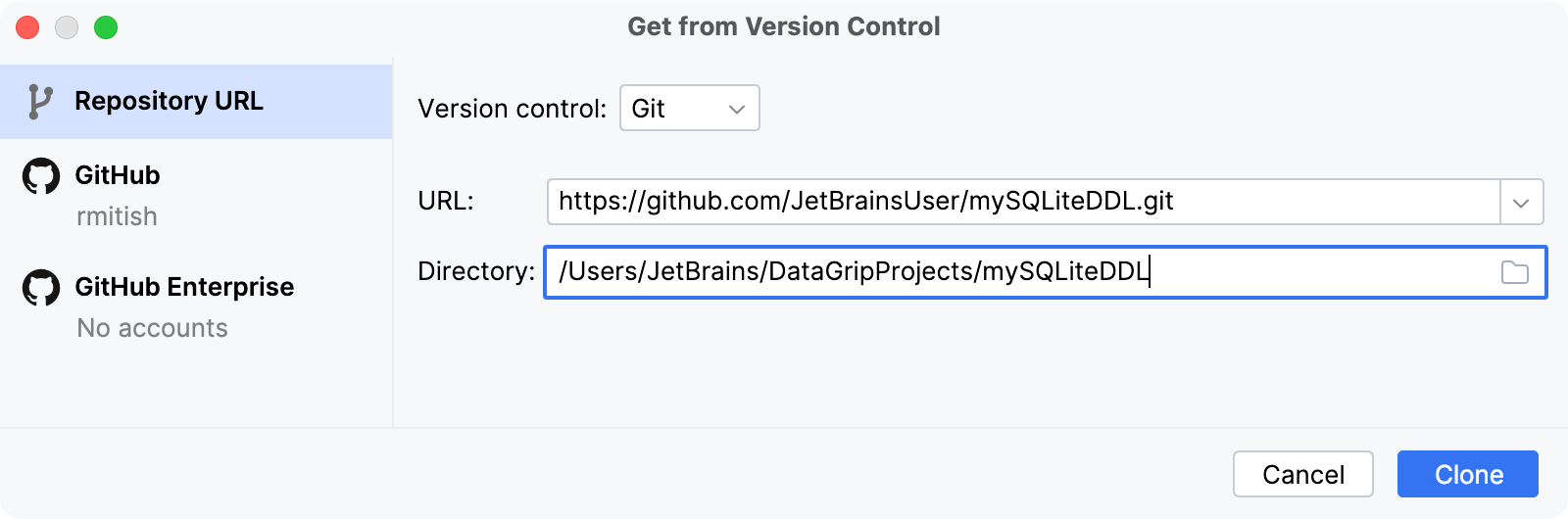
在 URL 字段中,输入您的存储库的 URL。 例如,
https://github.com/JetBrainsUser/mySQLiteDDL.git。在 Directory 字段中,点击
 图标并指定存储库文件的目录。 例如, /Users/jetbrains/DataGripProjects/mySQLiteDDL 。
请点击 克隆
在 打开项目 对话框中,点击 附加。
存储库文件夹将出现在 个文件 工具窗口中。
准备一个 DDL 数据源
完成所有 VCS 配置后,您可以开始准备您的 DDL 数据源。
步骤 1。 将现有数据源导出为 DDL 数据源
在 数据库资源管理器 中,右键点击您想要转储到 DDL 数据源的数据源,然后选择 。
若要配置 DDL 数据源的代码设置,请参阅 配置 DDL 生成设置。
在 数据源与驱动程序 对话框中,选择DDL数据源,然后点击 添加目录或 DDL 文件。
在文件浏览器中,导航到将存储数据源的 DDL 文件的目录,然后点击 打开。
点击 确定。
在 添加文件到 Git 对话框中,点击 Add 将您的 DDL 数据源的 SQL 文件添加到 Git。
步骤 2。 添加 DDL 映射
通过以下任一方式打开数据源属性:
请导航至 。
在 数据库资源管理器 (⌘ 1 )工具栏上,点击
 数据源。
数据源。请按 Ctrl+Alt+Shift+S.
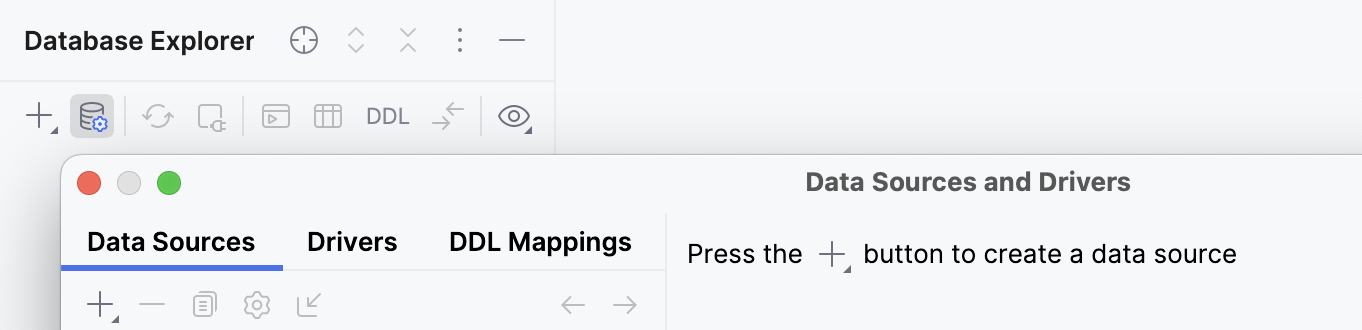
点击 DDL Mappings 选项卡。
或者,您可以通过右键点击 数据库资源管理器 ( )中的数据源并选择 来访问此选项卡。
点击 <选择数据源> 以获取 数据源。
请选择
SQLite。点击 <选择数据源> 以获取 DDL Data Source。
请选择
SQLite (DDL)。在 范围 树中,选择将在映射中使用的模式或数据库(例如,
main)。如果出现 导出 DDL 对话框,请点击 稍后。
共享您的 DDL 数据源
为了使您的 DDL 数据源的 DDL 文件出现在远程存储库中,请提交并推送它们。
提交并推送您的 DDL 文件
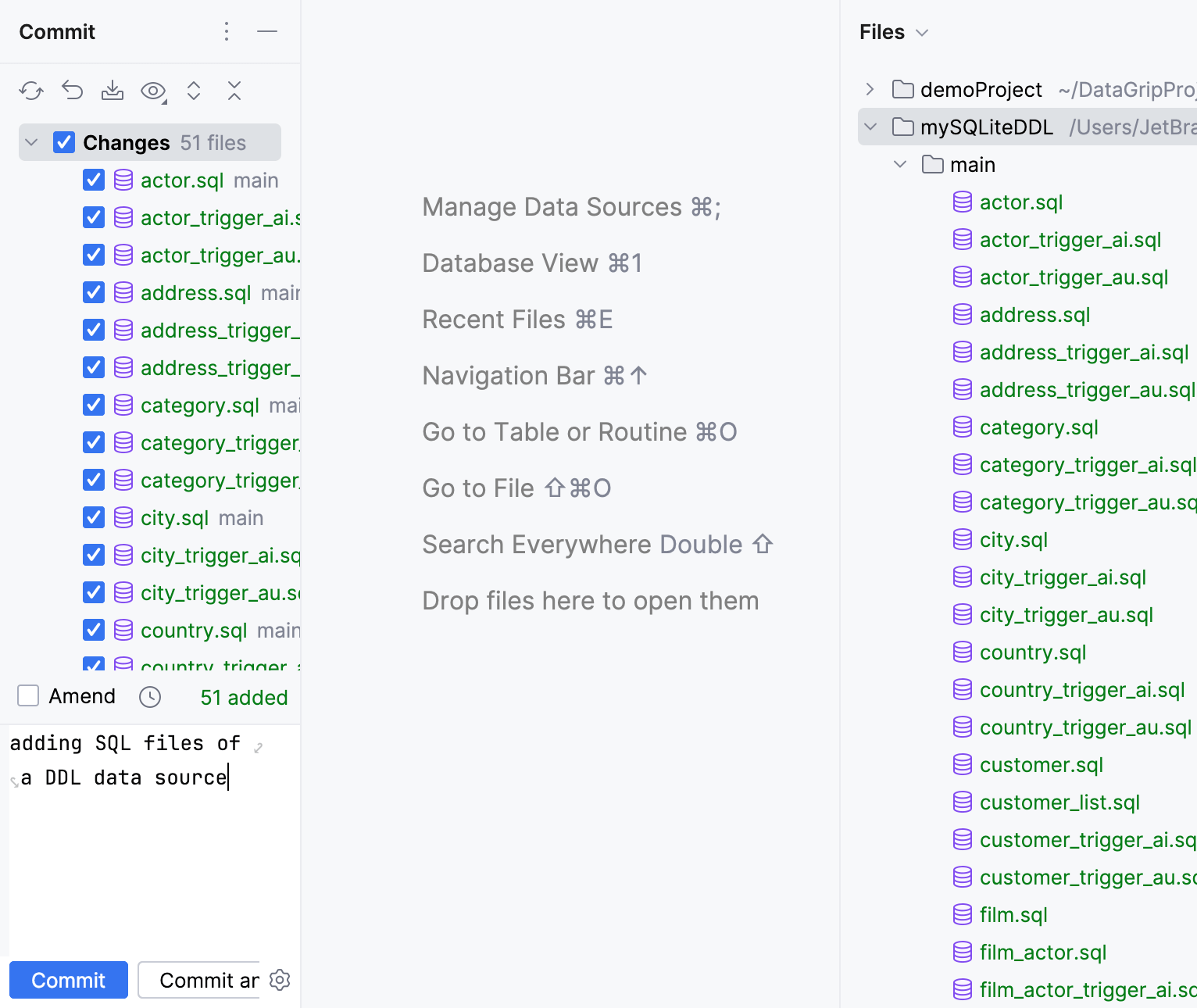
通过点击主工具栏中的 更多工具窗口 图标并选择 Commit ,打开 Commit 工具窗口。
在 Commit 工具窗口中,选中 更改 附近的复选框以选择所有更改。
输入提交信息。
要从 当前分支 推送更改,请按 Ctrl+Shift+K 或从主菜单中选择 。
点击 推送。
共享项目数据源的更改
如果您对数据源进行了更改并希望在 VCS 中共享,此工作流程可能会对您有所帮助。 例如,让我们向 SQLite 数据源添加一个新表(actor_1)。
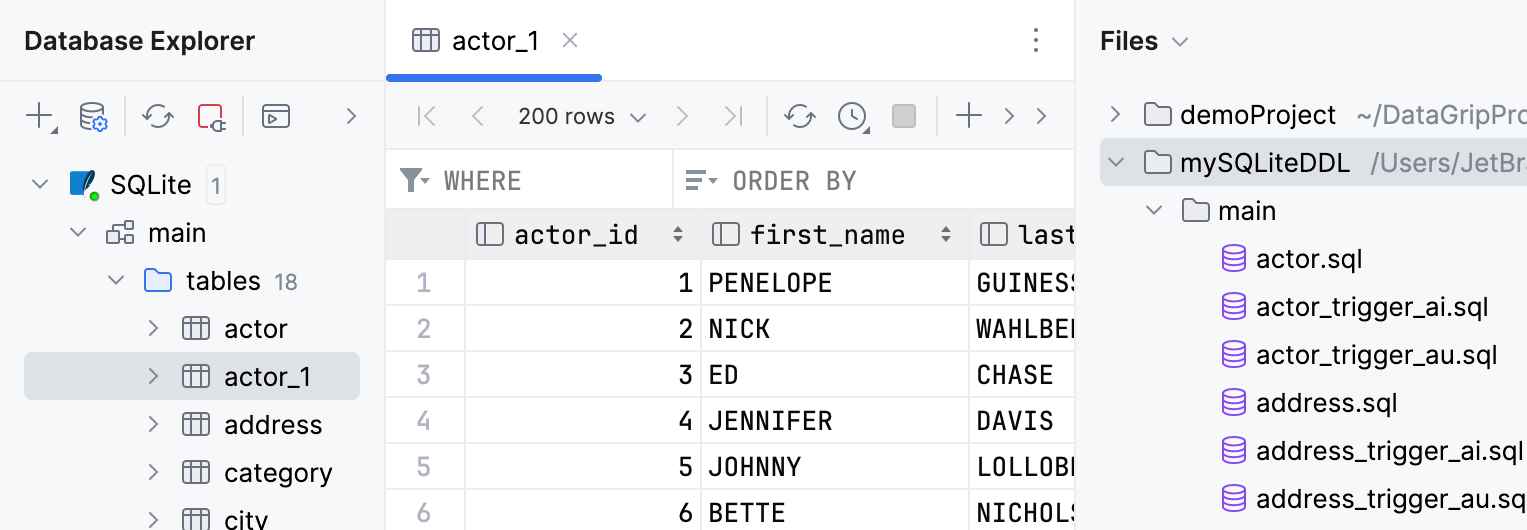
步骤 1。 从数据源更新 DDL 数据源
在 数据库资源管理器 中,右键点击一个 DDL 数据源,然后选择 。
步骤 2。 将您的更改提交并推送到 VCS
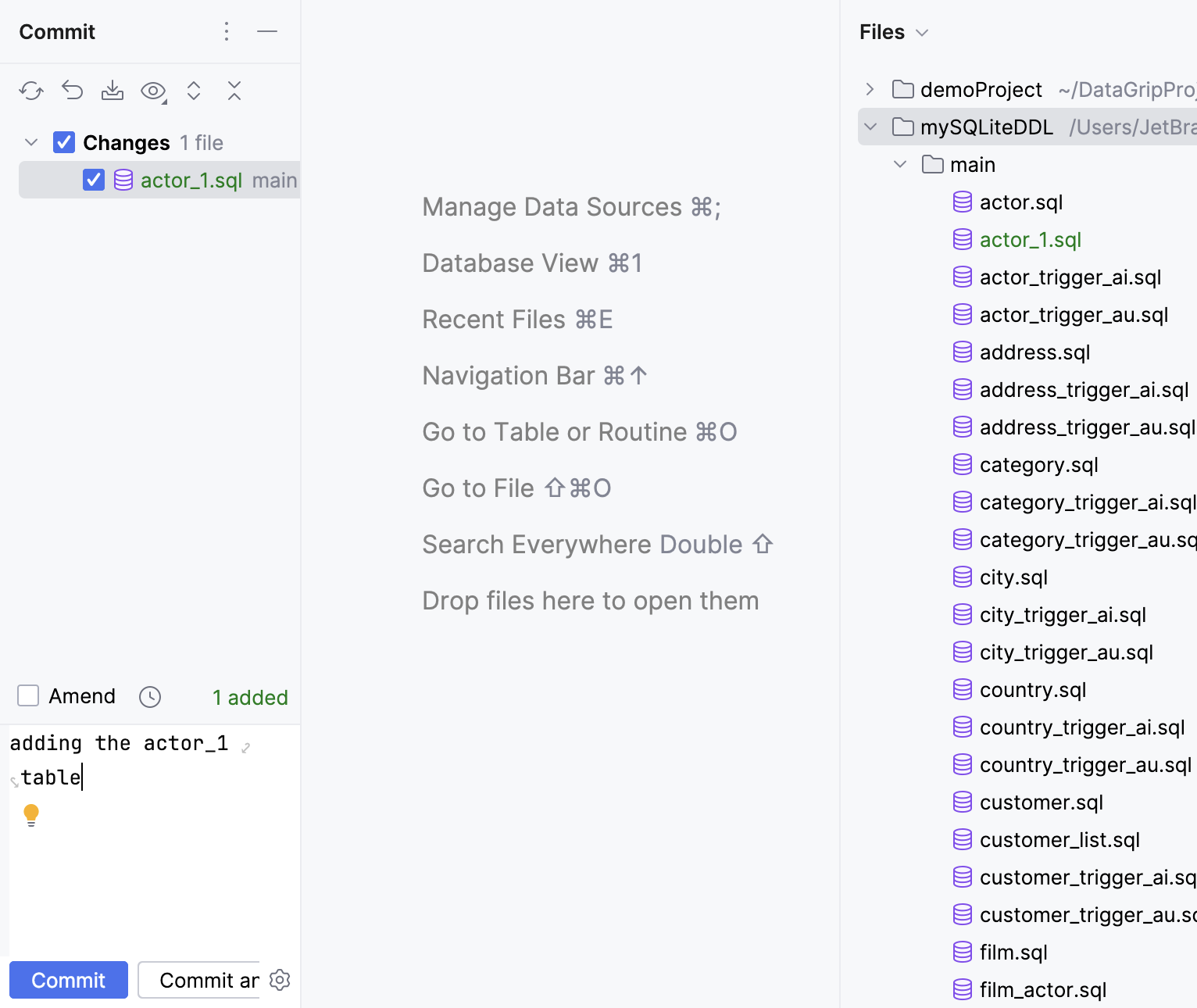
打开位于左侧的垂直 Commit 工具窗口(Alt+0)。
当您的更改准备好提交时,请选择相应的文件或整个更改集。
如果您按下 Ctrl+K ,整个活动的更改列表将被选中。
输入提交信息。 您可以点击
 从最近的提交消息列表中进行选择。
要从 当前分支 推送更改,请按 Ctrl+Shift+K 或从主菜单中选择 。
点击 推送。
从 VCS 获取更改并将其应用到项目数据源
如果您尚未克隆存储库且必要的更改已存在,请克隆存储库, 创建一个 DDL 数据源 ,并 添加一个 DDL 映射。 然后继续执行 迁移过程。
否则,请更新存储库的本地副本并迁移更改。
步骤 1。 从 VCS 更新项目
选择更新类型(此策略将应用于所有处于 Git 版本控制下的根目录):
如果以后选择不再显示 更新项目 对话框,后来又想修改默认的更新策略,则可转到 版本控制 | 确认 设置页面 Ctrl+Alt+S ,在 在之前显示选项 下选择 更新 ,并在下次执行更新时修改更新策略。
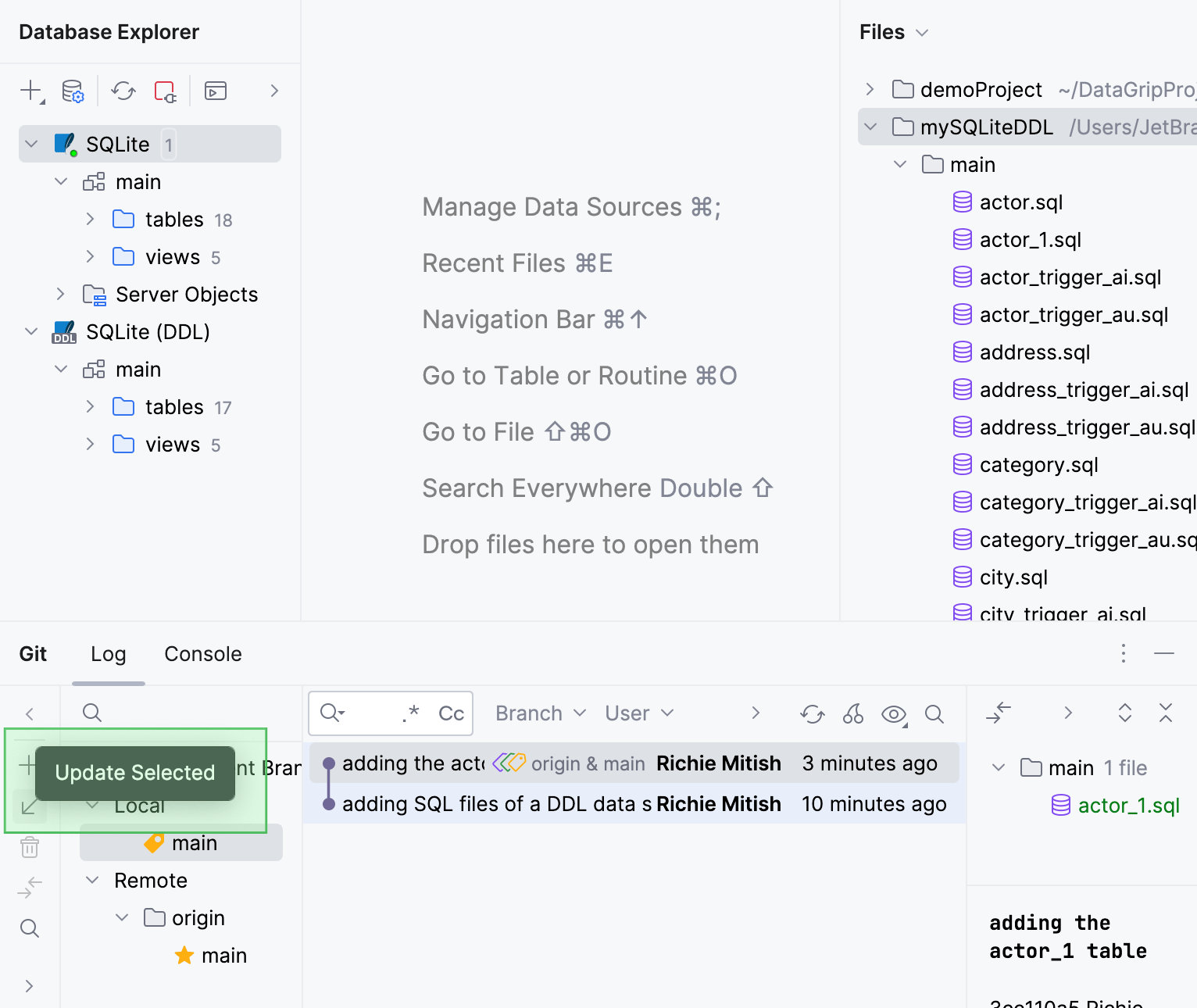
当更新操作完成后, 更新信息选项卡会添加到 Git 工具窗口 Alt+9 中。 它列出了自上次与远程同步以来所做的所有提交,并让您像在 日志选项卡 中一样查看这些更改。 默认情况下,该选项卡会自动打开。 要更改此行为,请在 中清除 更新项目后自动打开"更新信息"标签页 复选框。
步骤 2。 迁移更改到数据源
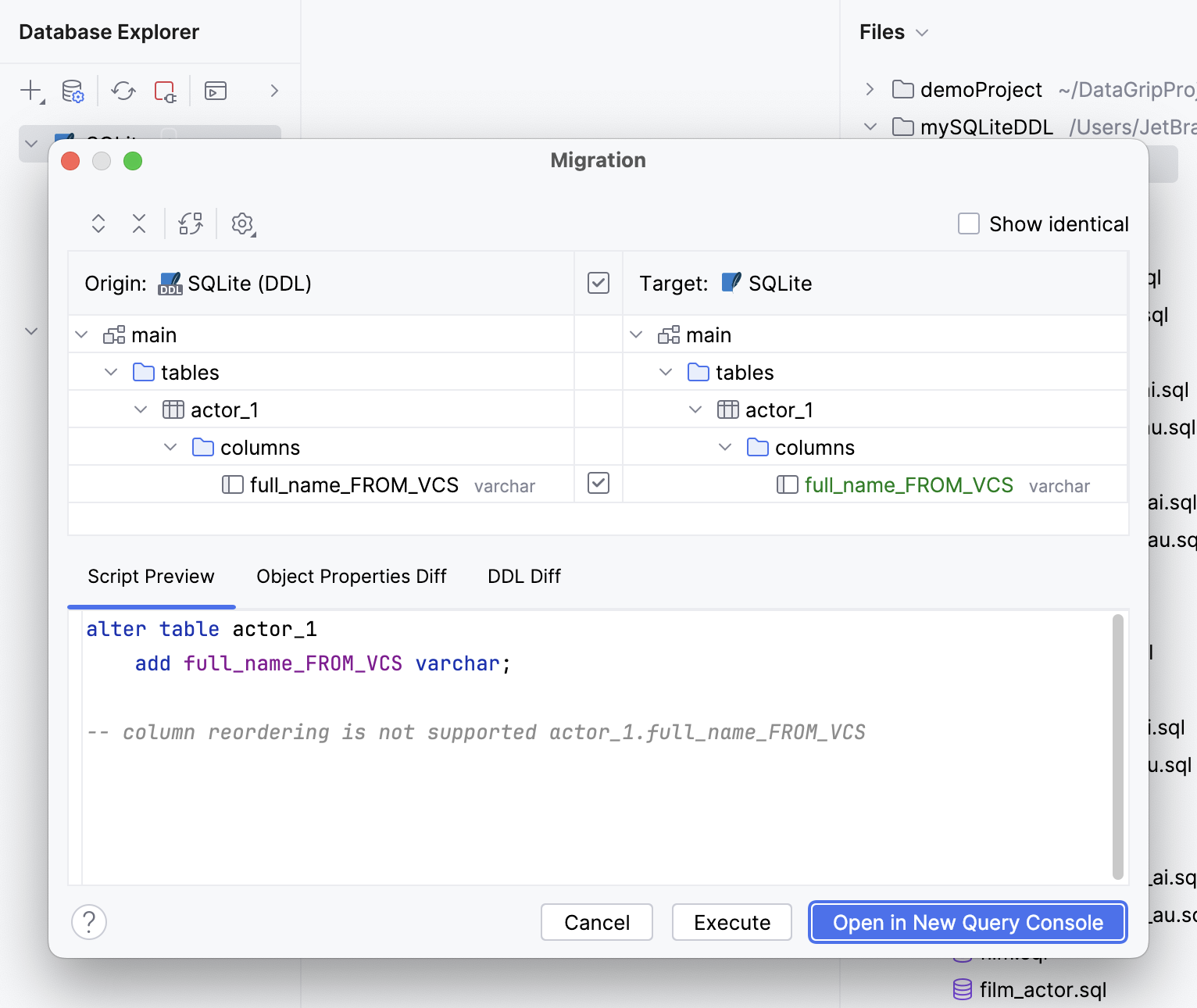
在 数据库资源管理器 中,右键点击一个数据源,然后选择 。
在 迁移 对话框中,修改在 脚本预览 选项卡中生成的脚本。 只保留您计划执行的那些脚本。
点击 执行。
提高效率的提示
与文件相关的操作
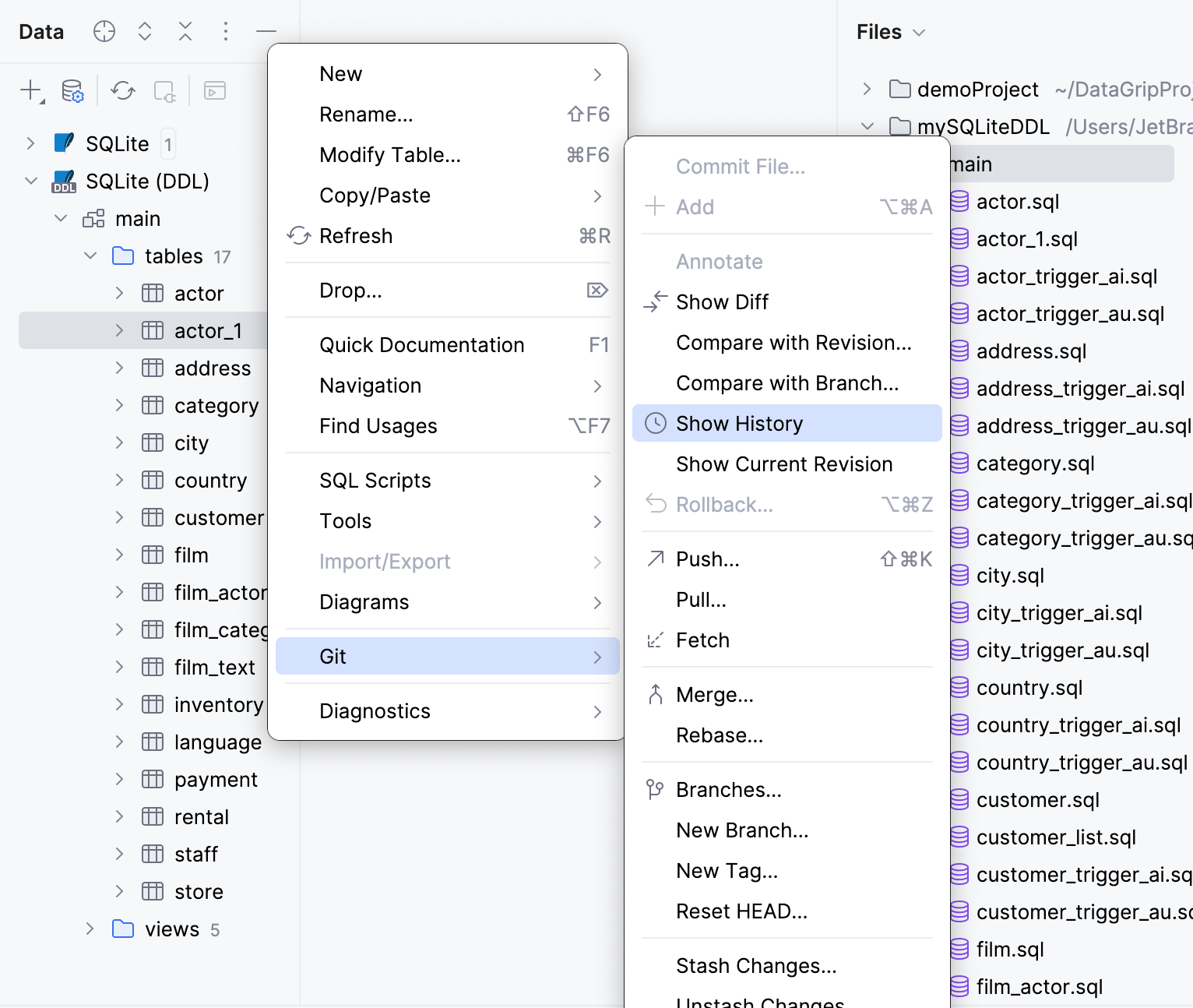
文件的所有操作也适用于 DDL 数据源元素。 例如,您可以从 数据库资源管理器 删除、复制或提交与模式元素相关的文件。
当您更改相应文件时,自动刷新 DDL 数据源
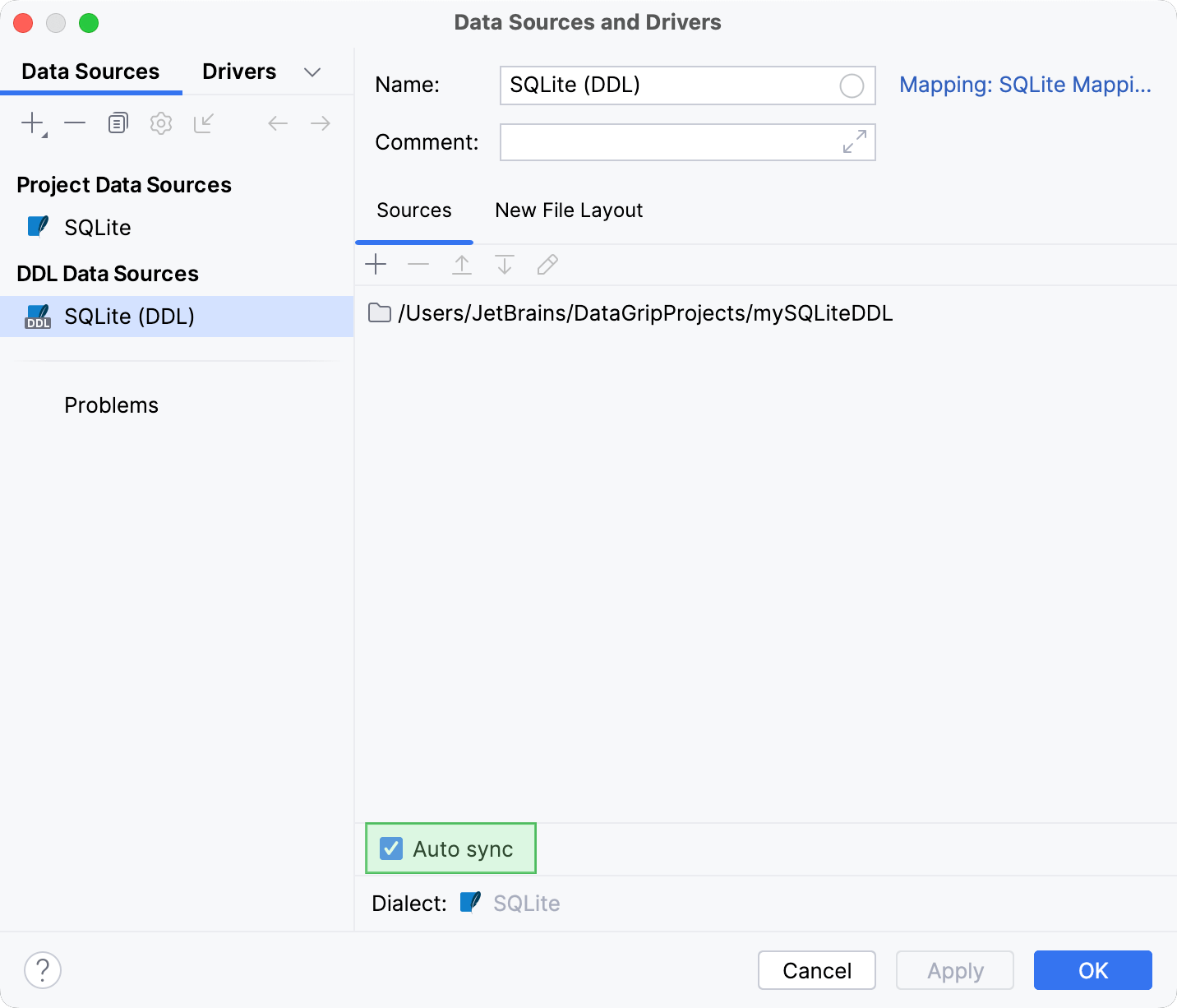
如果启用了 自动同步 选项,DDL 数据源将自动随着相应文件的更改而刷新。 这已经是默认行为,但现在您可以禁用它。
初始搜索路径
在 新建文件布局 选项卡上,您可以为数据库和模式定义名称,这些名称将在 DDL 数据源中显示。 DDL 脚本通常不包含名称,在这些情况下,默认情况下将为数据库和模式提供占位名称。