DDL 映射
DDL 映射功能设置常规数据源与 DDL 数据源之间的关系。 通过使用 mapping,您可以明确选择真实数据源中的架构,以便与 DDL 数据源同步对象。 此外,对 DDL 数据源的任何更改都可以应用到常规数据源。
有关使用 DDL 数据源和 DDL 映射将您的常规数据源保持在 VCS 下的更多信息,请参阅 版本控制系统中的数据库 教程。
例如,您可以在 PostgreSQL 数据源中创建 actor_1 表,然后使用上下文菜单中的 操作,将 actor_1.sql 文件添加到包含 SQL 文件的 DDL 数据源文件夹中。 或者,向 DDL 数据源添加 actor_1.sql 文件,在上下文菜单中选择 ,PostgreSQL 数据源中将显示 actor_1 表。
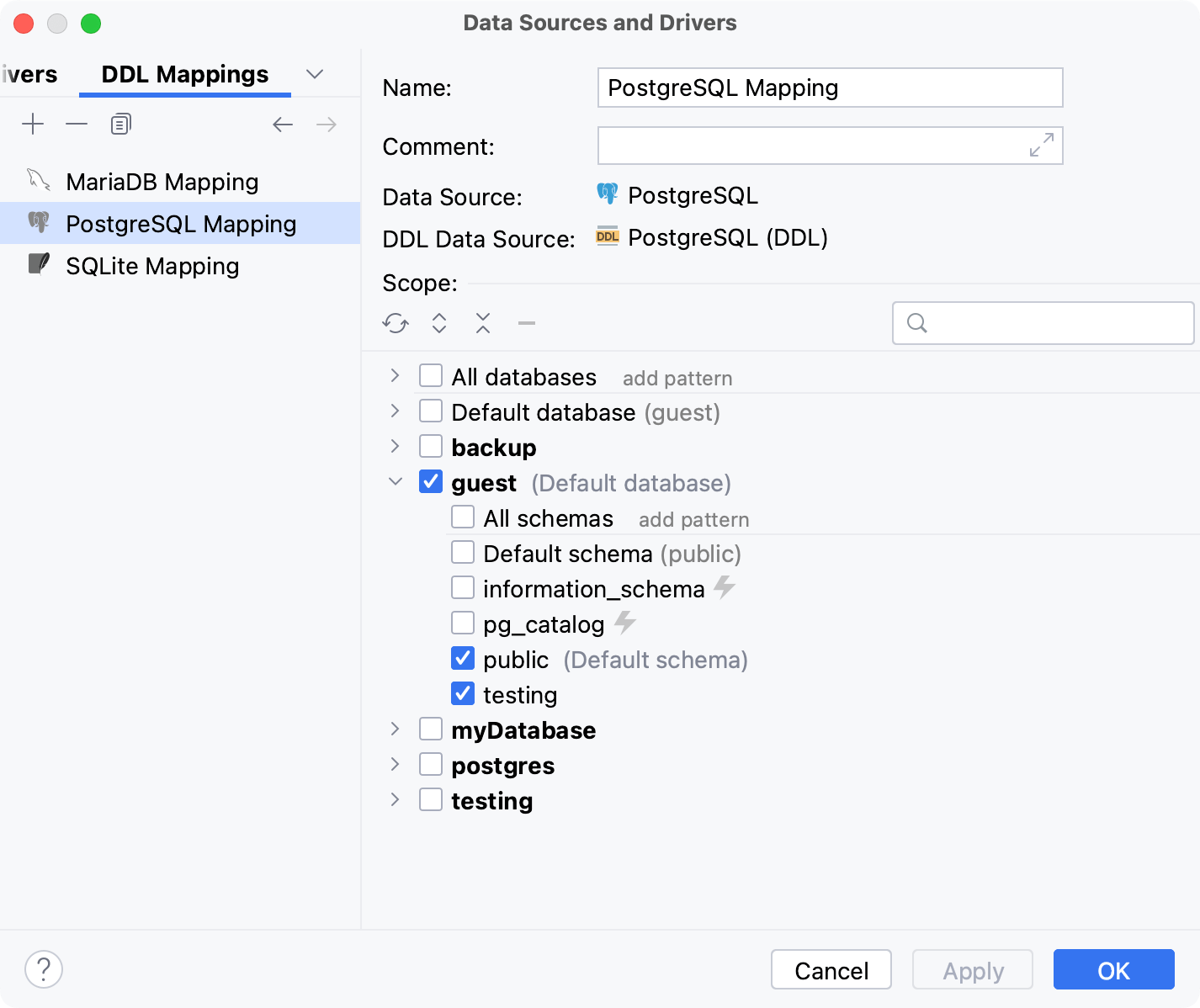
添加 DDL 映射

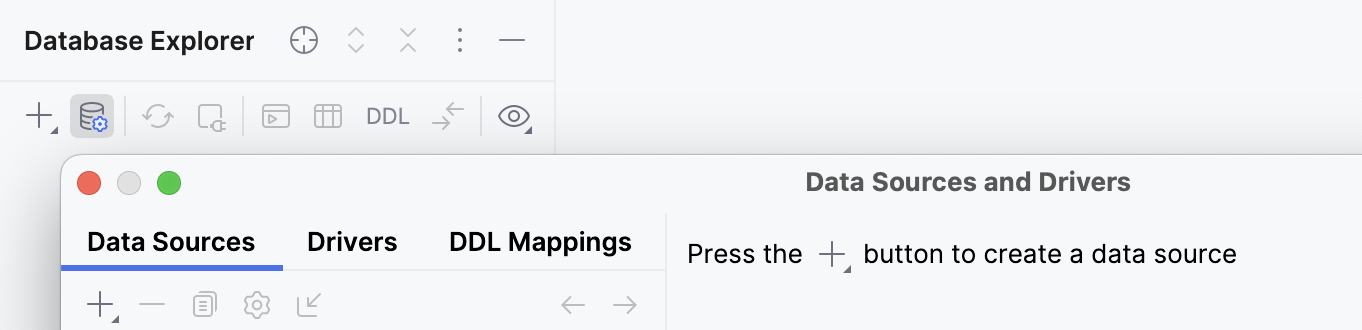
将数据源的更改应用到 DDL 数据源
确保 DDL 映射已创建。
在 数据库资源管理器 中,右键点击一个 DDL 数据源,然后选择 。
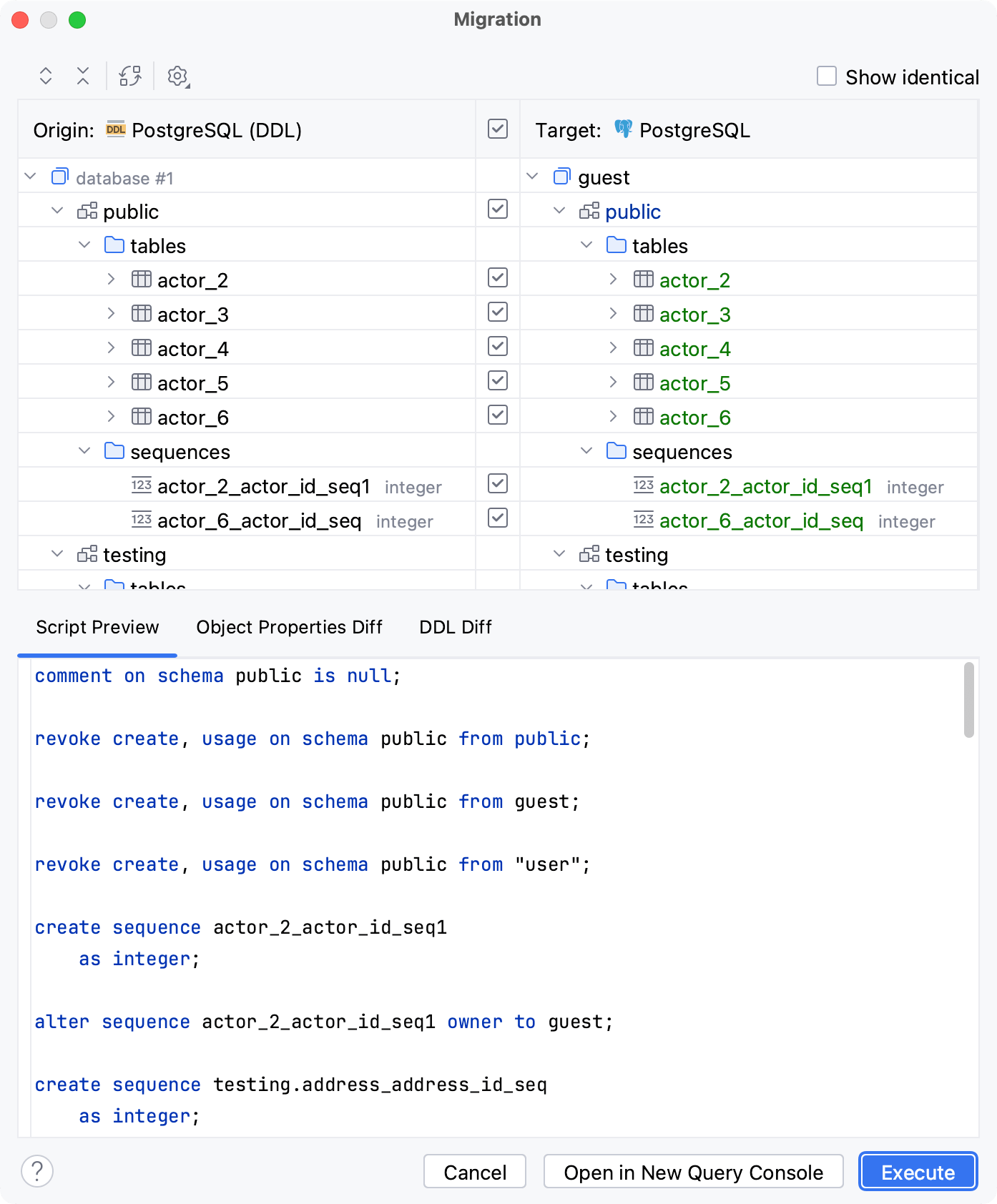
将 DDL 数据源的更改应用到数据源
确保 DDL 映射已创建。
在 数据库资源管理器 中,右键点击一个 DDL 数据源,然后选择 。
在 迁移 对话框中,选择您想要应用的更改。
如有必要,请修改在 脚本预览 选项卡中生成的脚本。 只保留您计划执行的那些脚本。
点击 执行。
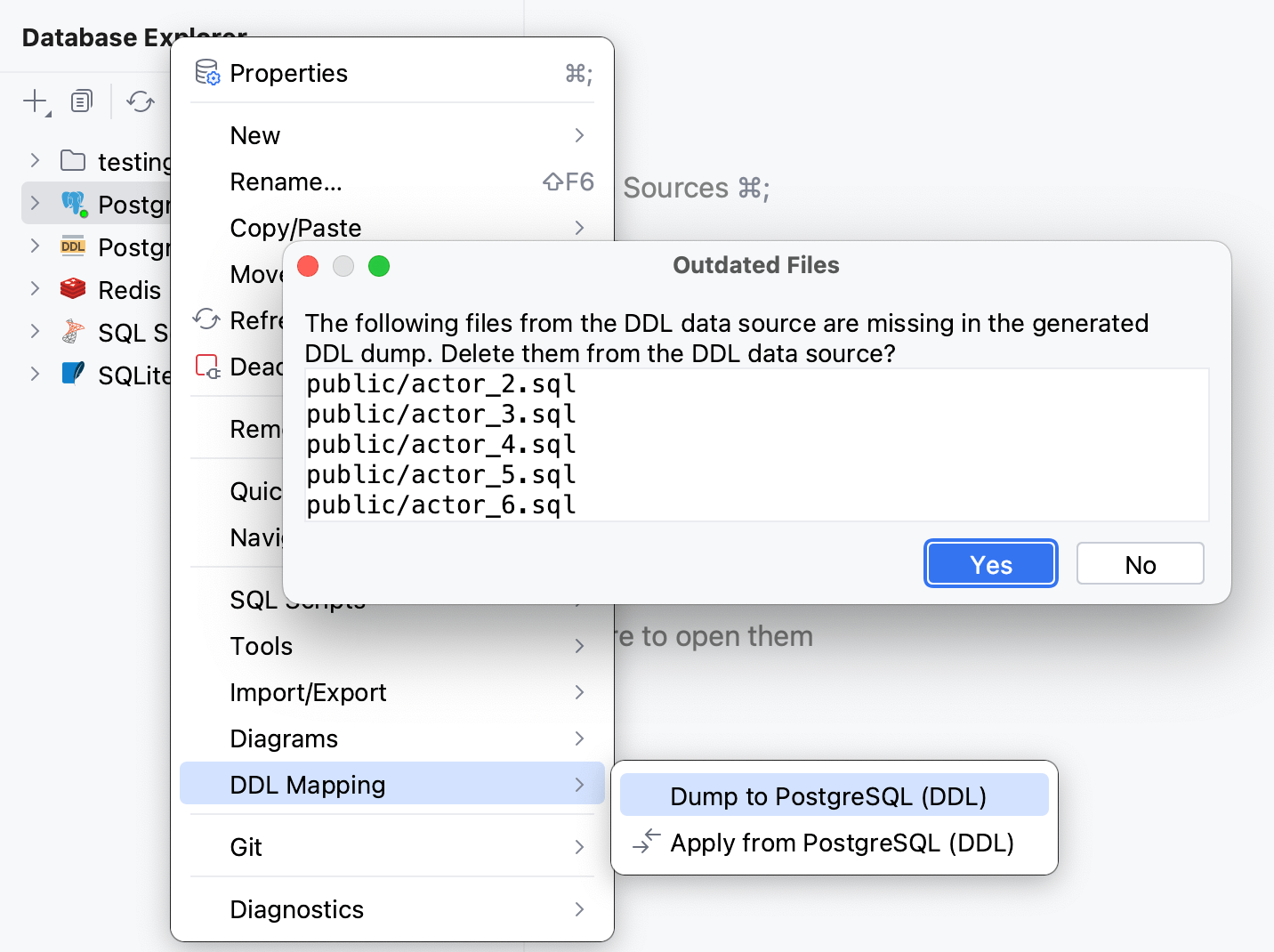
导出到 DDL 数据源
确保 DDL 映射已创建。
在 数据库资源管理器 中,右键点击一个数据源,然后选择 。
如果 DDL 数据源中有常规数据源中缺失的对象。 您将看到这些文件将被删除的警告。
设置
名称 | 描述 |
|---|---|
名称 | 映射的名称。 |
Comment | 您对映射的评论。 |
数据源 | 选择或创建一个数据源,将其映射到 DDL 数据源。 |
DDL Data Source | 请选择或创建一个 DDL 数据源,以映射到实际数据源。 |
范围 | 选择将在映射中使用的架构或数据库。 |
2026年 7月 14日