在 DataGrip 中启动一个 GitHub 项目
本教程涵盖两种常见的使用场景:
克隆一个现有的 GitHub 仓库
步骤 1。 登录到您的 GitHub 账户
此步骤是可选的。 如果仓库是私有的,请登录到 GitHub 账户。
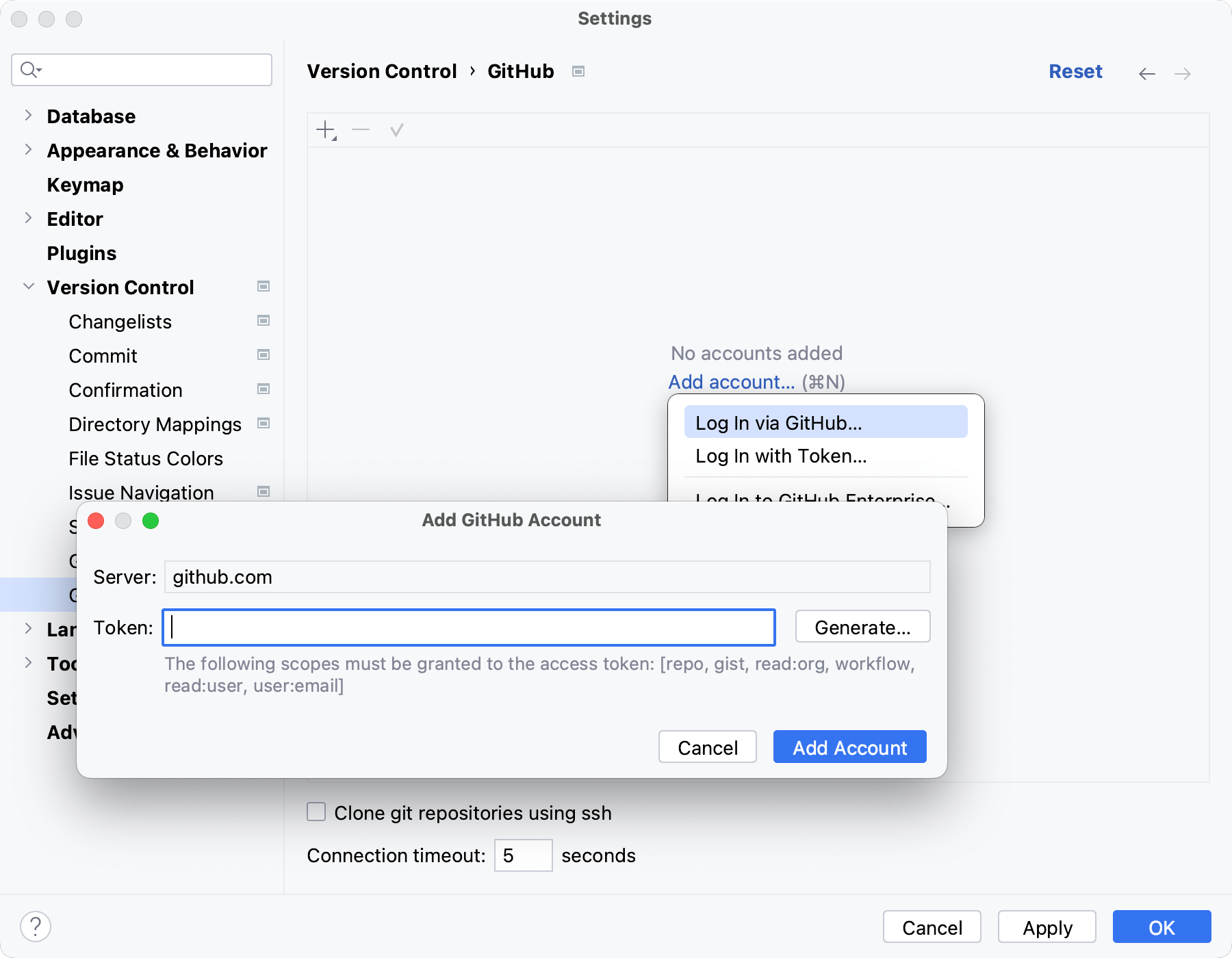
在设置 Ctrl+Alt+S 中,导航到 。
点击 添加账户 Alt+Insert。
在 添加GitHub 帐户 中输入您的凭据。
点击 添加帐号。
步骤 2。 克隆一个 GitHub 仓库
出于示例目的,我们将使用 dumps 仓库: https://github.com/DataGrip/dumps。
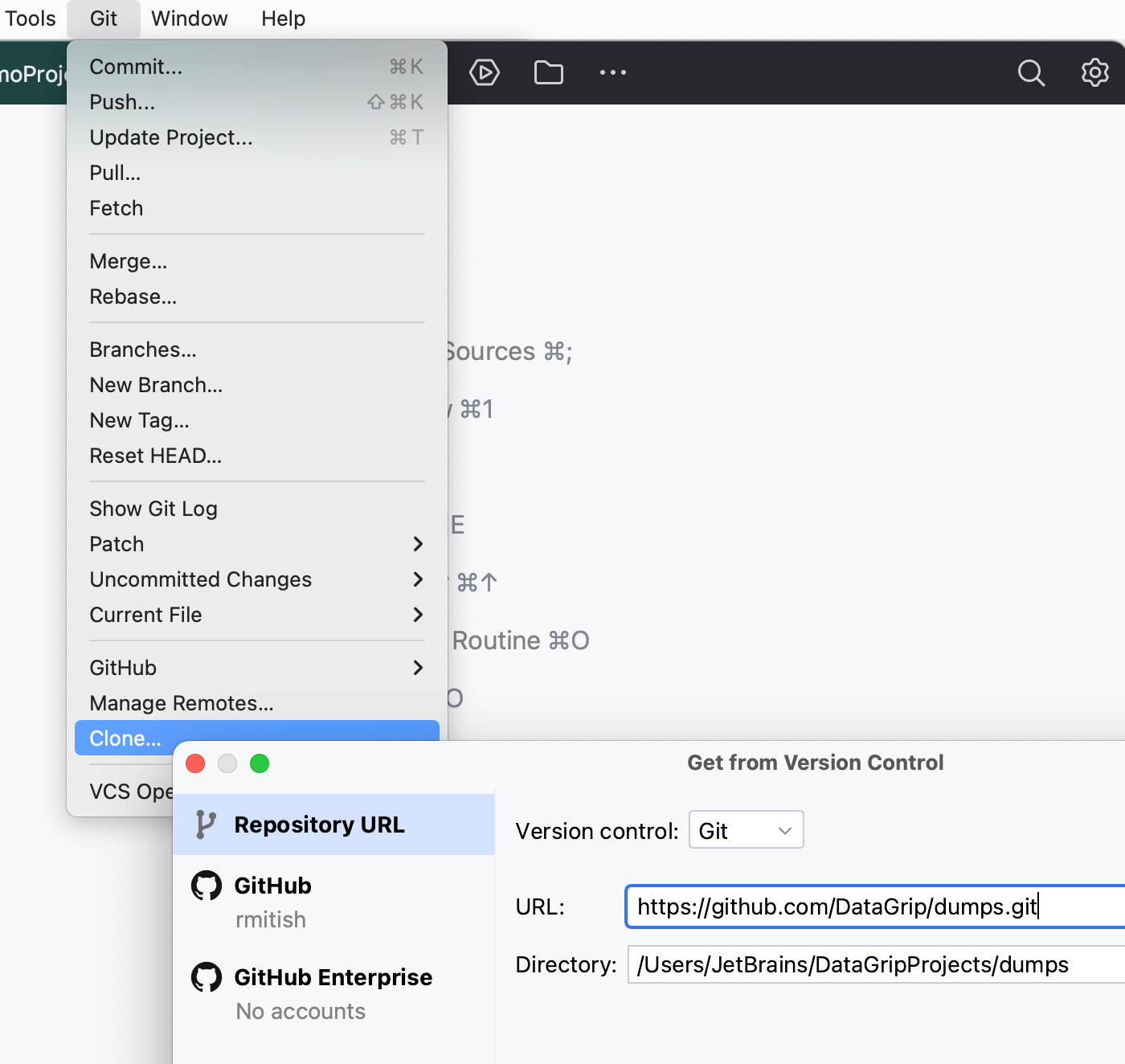
导航到 。
在 URL 字段中粘贴
https://github.com/DataGrip/dumps.git。在 目录 字段中为 转储 文件指定存储路径。
点击 克隆。
在 信任开放项目 '<project_name>'? 项目安全对话框 中,单击 请勿打开。 如果您单击 信任项目 或 在安全模式下预览 ,DataGrip 会建议使用克隆的文件创建一个新项目。
步骤 3。 附加目录
将映射到 GitHub 仓库的目录附加到您的项目。
您可以通过以下任一方式打开 个文件 工具窗口:
在主菜单中,进入 .
在右侧工具窗口栏中,单击
 个文件。
个文件。按下 Alt+2。
在 个文件 工具窗口中,单击工具栏中的 将目录附加到项目… 按钮(
 )。
)。或者,右键单击 文件 工具窗口区域并选择 将目录附加到项目…。
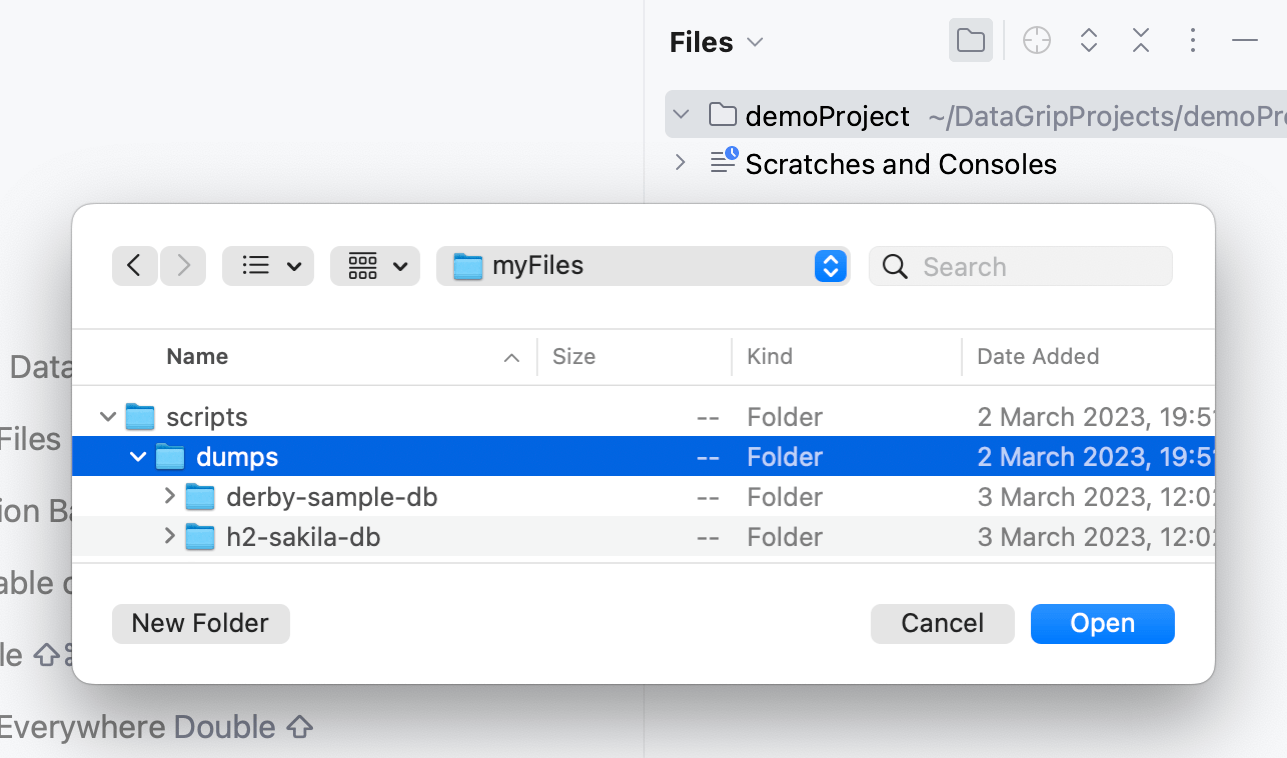
在文件浏览器中,导航到您想要附加的目录(例如, 转储 )。
点击 打开。
步骤 4。 注册 VCS 根目录
DataGrip 支持基于目录的版本控制模型。 这意味着每个项目目录都可以与不同的版本控制系统关联。
在 设置 对话框(Ctrl+Alt+S )中,打开 版本控制设置 ()。 此页面显示了项目目录和与之关联的版本控制系统的列表(如果没有添加目录,则列表仅包含项目根目录)。
点击 添加 按钮(
 )。
)。在 添加VCS 目录映射 对话框中,选择 目录 选项。 输入您想要与版本控制系统关联的目录路径,或者单击 浏览 按钮(
 )并选择 转储 目录。
从 VCS 列表中选择 Git。
点击 确定(O)。
在 GitHub 上共享一个目录
步骤 1。 登录到您的 GitHub 账户
在设置 Ctrl+Alt+S 中,导航到 。
点击 添加账户 Alt+Insert。
在 添加GitHub 帐户 中输入您的凭据。
点击 添加帐号。
步骤 2。 附加一个目录
要在 GitHub 上共享您的脚本,您需要将计算机上的目录附加到 文件 工具窗口。
您可以通过以下任一方式打开 个文件 工具窗口:
在主菜单中,进入 .
在右侧工具窗口栏中,单击
个文件。按下 Alt+2。
在 个文件 工具窗口中,单击工具栏中的 将目录附加到项目… 按钮(
)。或者,右键单击 文件 工具窗口区域并选择 将目录附加到项目…。
在文件浏览器中,导航到您想要附加的目录(例如, MyScripts )。
点击 打开。
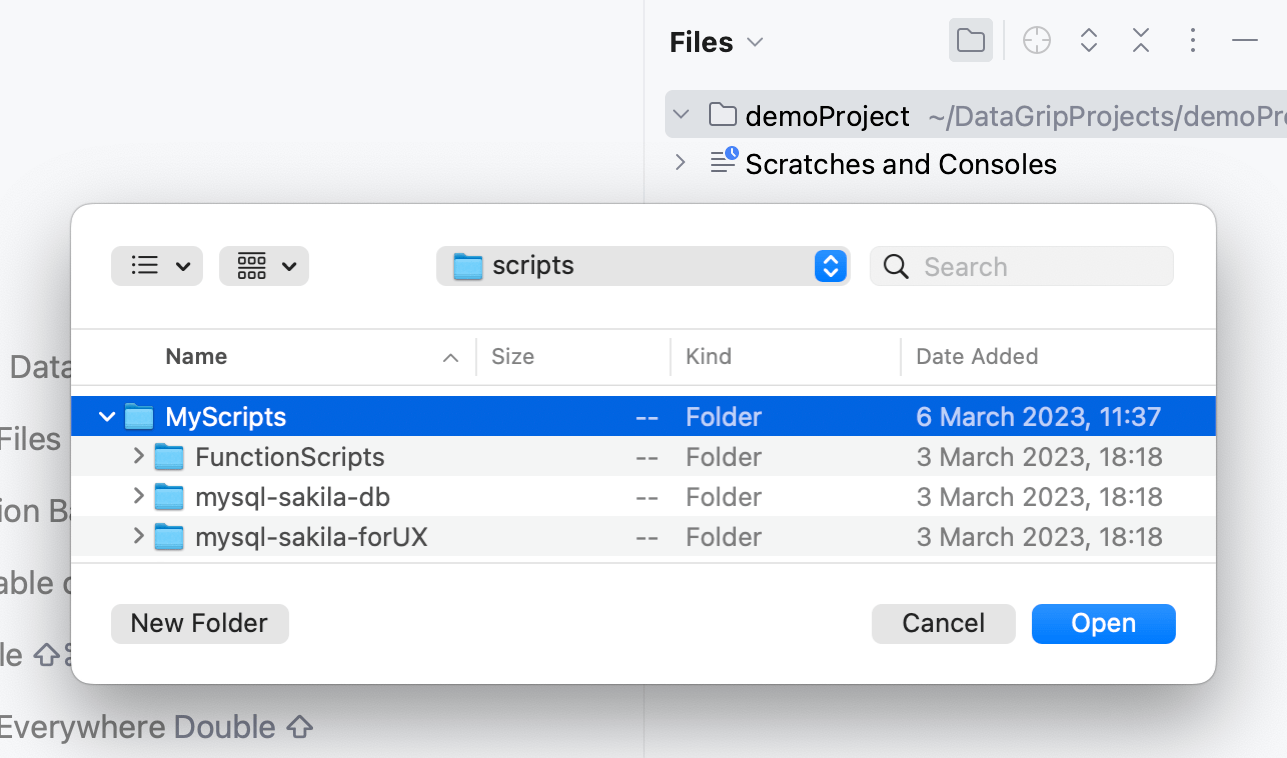
步骤 3。 创建一个本地 Git 仓库
在附加的目录中,创建一个 Git 仓库,您将其与 GitHub 上的远程仓库链接。
请导航至 。
在文件浏览器中,导航到您想要共享的目录。
点击 打开。

步骤 4。 创建一个 GitHub 仓库
在 GitHub 上,单击加号图标并选择 新建存储库。
在 存储库名称 字段中,为您的仓库指定一个名称(例如, 转储 )。
(可选)指定其他仓库设置。
点击 创建存储库。
结果是,GitHub 仓库已创建。 在 代码 选项卡上,您将看到指向您仓库的链接(例如, https://github.com/JetBrainsUser/MyScripts.git )。
步骤 5。 链接本地和远程仓库
在主菜单中,导航到 。
在 Git 远程 对话框中,点击 添加 图标(
 )。
)。在 定义远程 对话框中,粘贴您的 GitHub 仓库链接。
通过单击 确定(O) 应用更改。
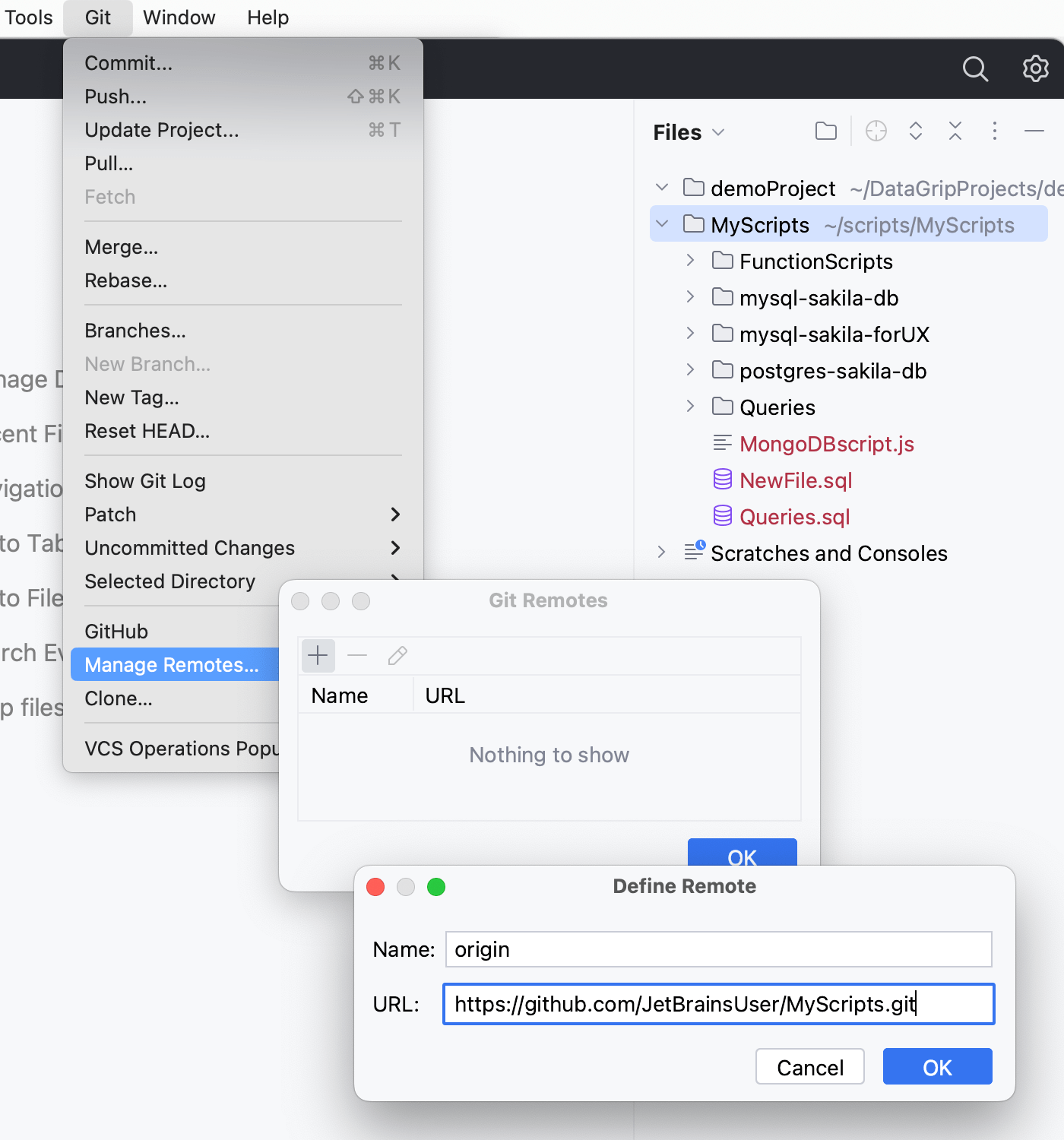
步骤 6。 提交本地更改
在打开的 文件 工具窗口( )中,右键单击 转储 文件夹并选择 。
在打开的 提交 工具窗口中,在文件窗格中选择 未进行版本管理的文件 复选框。
在文本字段中,编写提交消息。
点击 提交(I)。
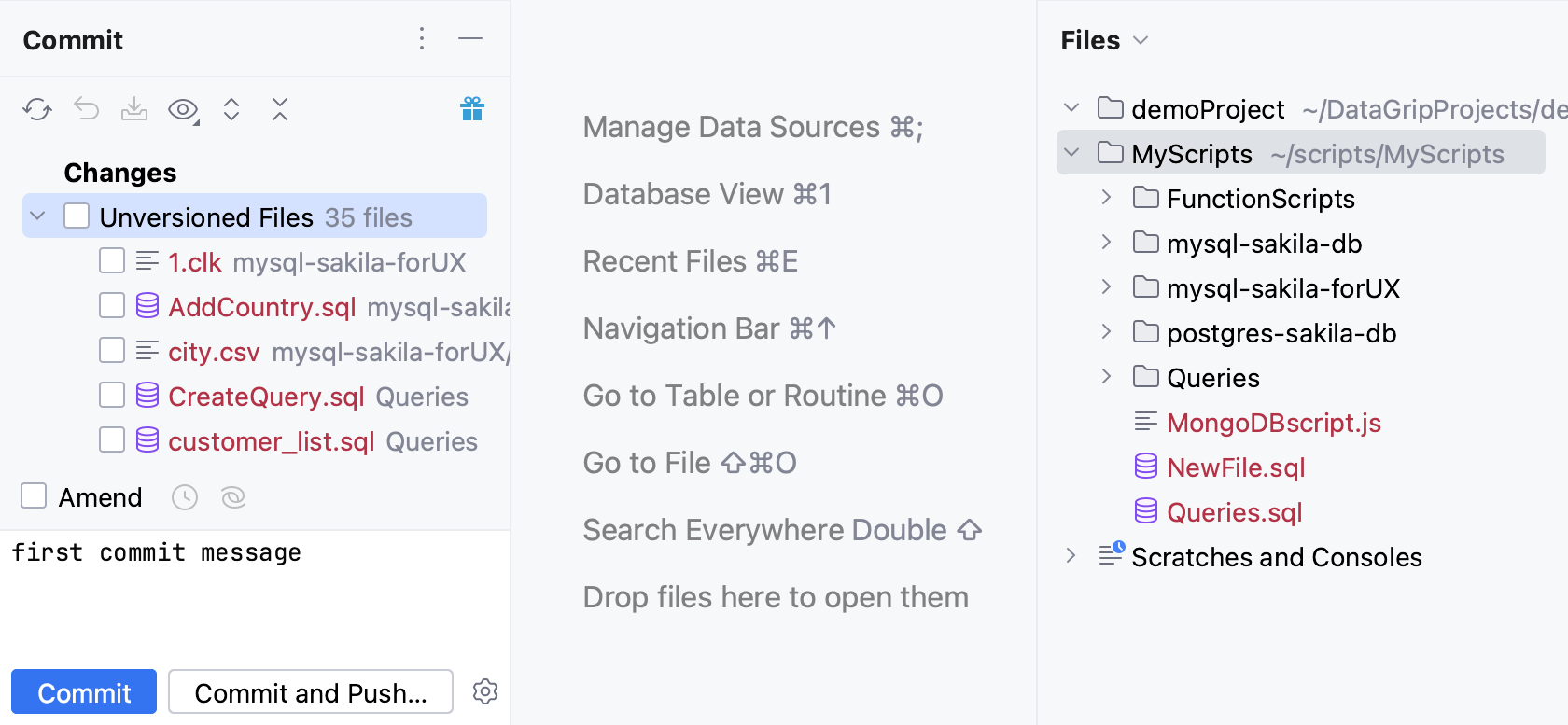
步骤 7. 推送本地更改
在主菜单中,导航到 。
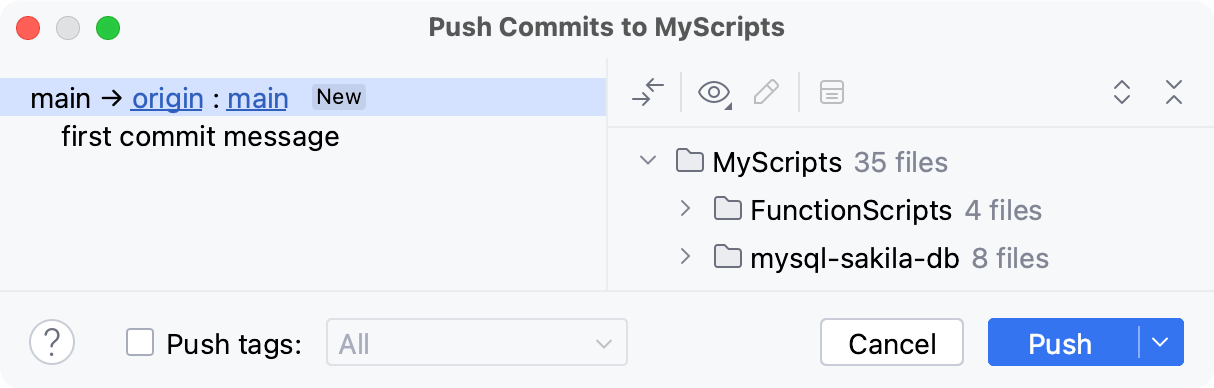
在 推送提交 对话框中,点击 推送(P)。