报告连接问题
DataGrip 无法建立与数据库的连接的原因之一可能是 JDBC 驱动程序问题。 在这种情况下,分析 JDBC 驱动程序日志文件有助于解决此类问题。
JDBC 驱动程序问题
您可以启用 JDBC 驱动程序日志记录,并在需要时管理日志设置。 IDE 允许您更改日志级别,并使用 JetBrains 支持团队提供的 java.util.logging 自定义配置。
根据驱动程序的不同,其日志文件可能位于不同的目录中。 如果驱动程序使用 java.util.logging,则日志可以写入 idea.log 文件,存储在驱动程序设置中指定的目录,或存储在您首选的目录中。 如果驱动程序不使用 java.util.logging,则日志可以写入您首选的目录。
有关 idea.log 的更多信息,请参阅 定位 DataGrip 日志。
对于允许您设置日志文件目录的驱动程序,您可以使用以下方法之一进行设置:
输入路径或通过点击
 浏览 图标在 驱动程序日志额外路径: 字段中选择路径。
按照 JetBrains 支持团队的说明,在 自定义配置 字段中设置目录。
生成 JDBC 驱动程序日志文件
右键点击数据源并导航到 。
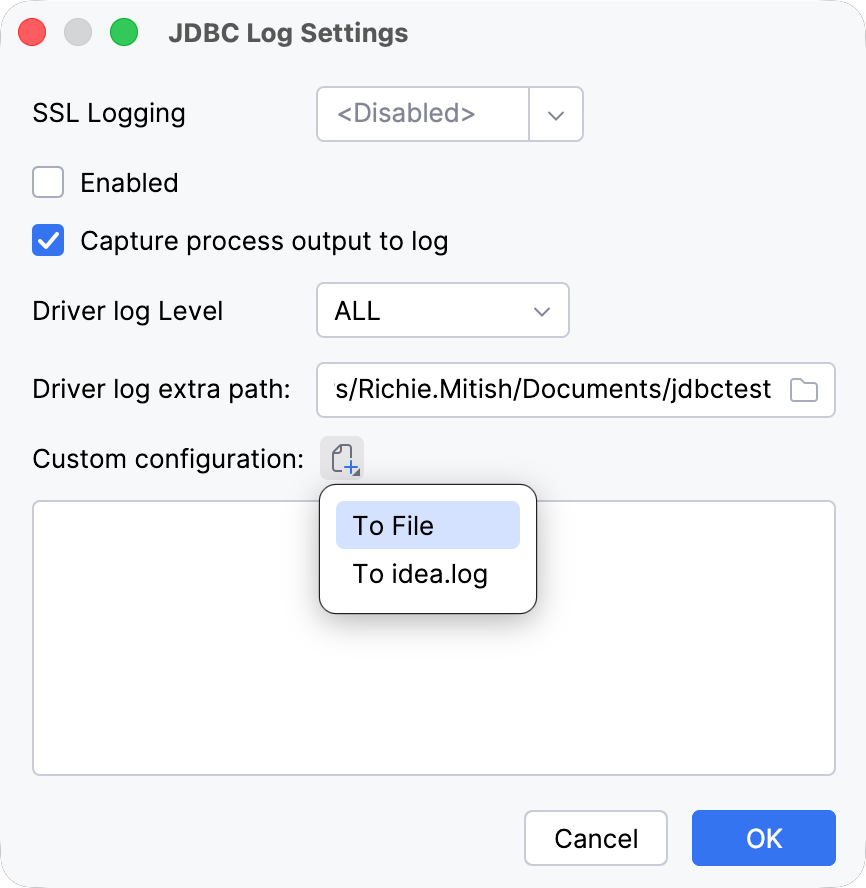
请选择 已启用 复选框。
(可选)更改 JDBC 驱动程序日志设置。
通过点击 确定 保存设置。
执行连接尝试。
要报告问题,您可以使用 “在哪里报告问题”部分中描述的任何选项。 但我们建议使用 JetBrains 支持中心。
在 JetBrains 支持中心提交请求
引用
项目 | 描述 |
|---|---|
已启用 | 启用 JDBC 驱动程序日志记录。 |
驱动日志级别 | 更改 JDBC 驱动程序日志记录级别。 |
驱动程序日志额外路径: | 输入 JDBC 驱动程序日志文件路径或通过点击 某些 JDBC 驱动程序使用 java.util.logging 来写入日志。 对于其他驱动程序,您可以自行设置其日志目录。 |
自定义配置 | 输入 JetBrains 支持团队提供的 java.util.logging 配置。 |