报告性能问题
安装 Performance Testing 插件
此功能依赖于 Performance Testing 插件,您需要安装并启用该插件。
按 Ctrl+Alt+S 打开设置,然后选择 。
打开 市场 选项卡,找到 Performance Testing 插件,然后点击 安装 (如果有提示,请重启 IDE)。
要找出导致性能问题的原因,您需要收集并提交某些故障排除材料给 JetBrains 支持团队。 故障排除材料的类型取决于您遇到的问题。
您可以使用任何 Java 分析器(例如, YourKit )查看生成的 HPROF 和 SNAPSHOT 文件中包含的信息。 要查看 HPROF 文件,您还可以使用 IntelliJ IDEA Ultimate 的分析器()。
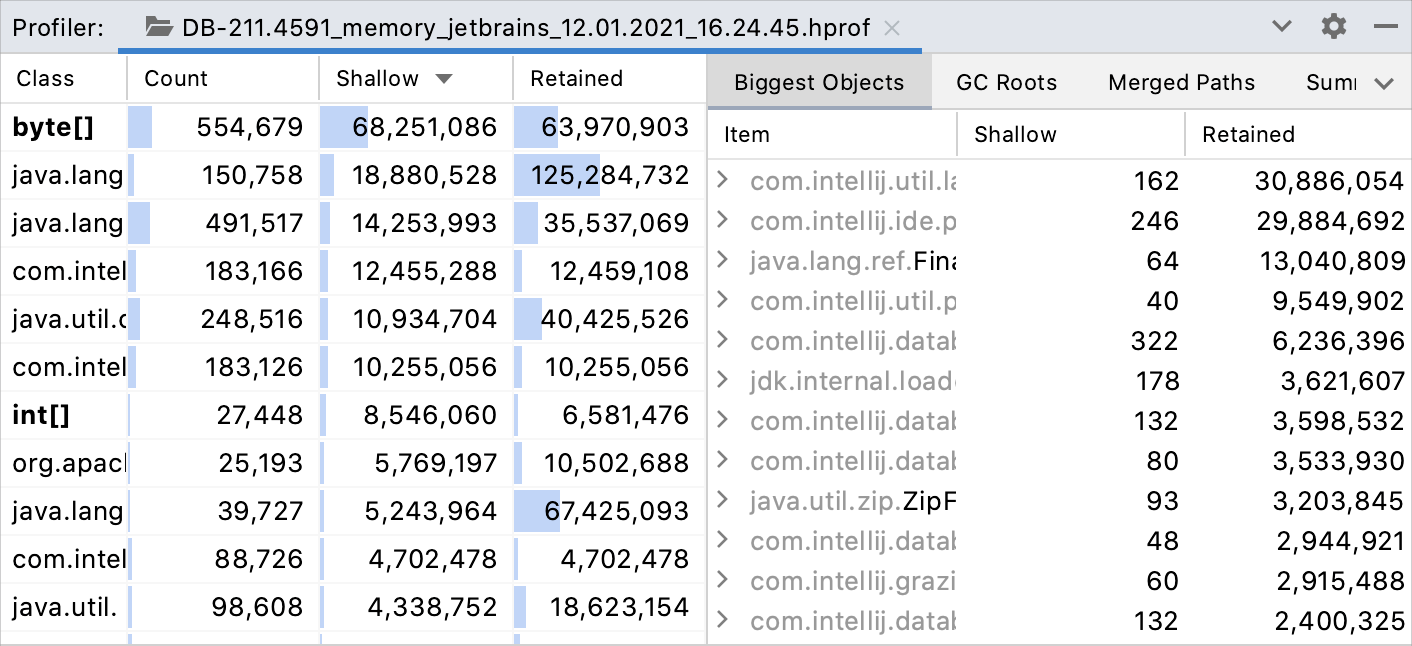
可能会发生以下情况:
IDE 无响应 :应用程序挂起并长时间不响应任何操作。
高 CPU 使用率 :应用程序正在运行,但您的性能监控工具显示应用程序的 CPU 使用率很高。
高内存消耗或内存泄漏 :应用程序正在运行,但您的性能监控工具显示应用程序的内存消耗很高。
项目分析速度慢 :项目分析过程变慢或无法完成。
启动速度慢 :启动过程耗时很长。
缓慢或不正确的内省 :数据库对象的检索
上传快照
如果您的快照小于 10 MB,您可以将其直接附加到支持工单或 YouTrack 问题中。
对于大于 10 MB 的文件,请使用 JetBrains 上传服务。 上传成功后,在相关支持案例或 YouTrack 问题中共享 上传 ID。 有关获取帮助的更多信息,请参阅 支持与帮助。
在上传之前,考虑将大型或多个文件进行归档。 如果您的上传速度较慢,请将大型归档文件拆分为较小的部分。
报告您的问题
要报告问题,您可以使用 “在哪里报告问题”部分中描述的任何选项。 但我们建议使用 JetBrains 支持中心。
在 JetBrains 支持中心提交请求
2026年 7月 14日