开始使用
安装和启动
dotPeek 可通过两种分发方式 下载 :作为 dotUltimate 安装程序的一部分,以及适用于 32 位和 64 位处理器的便携版本。 两种分发方式在功能上是等效的。
如果您希望在单台计算机上使用 dotPeek 并利用自动版本管理功能,基于安装程序的分发方式是一个安全的选择。
如果您更倾向于在多台计算机之间共享 dotPeek,例如使用闪存驱动器或 Dropbox 文件夹,则便携版本更适合。
基本偏好设置
在 dotPeek 中,您可以通过快捷键控制一切。 请注意,dotPeek 提供了从 JetBrains ReSharper继承的两种键盘方案。 首先,您可能需要研究 分配给 dotPeek 命令的快捷键在这两种方案中的设置。 一旦选择了您偏好的方案,请在 dotPeek 选项的 页面上选择该方案。 在学习这些帮助页面时,您可以在页面右上角选择您偏好的方案,以便显示该方案的快捷键。
您可以快速配置代码查看器偏好设置,例如是否换行长行或显示行号,这些设置位于 和 菜单中。
除了反编译库代码外,默认情况下,dotPeek 会自动查找、获取并显示本地或符号服务器上可用的原始源文件。 如果您只想查看反编译代码,请在 dotPeek 选项的 页面上清除 尽可能使用符号文件中的源代码 复选框。
打开程序集
要开始使用任何程序集,您需要在 程序集资源管理器中打开它。 首次启动 dotPeek 时,您会看到主要的系统程序集已加载到此窗口中。 如果需要,您可以加载更多想要浏览的程序集——点击 打开 .png "ThemedIcon.AssemblyAdd.Screen.(Gray).png") 位于 程序集资源管理器 工具栏上,然后选择一个程序集文件,或者直接将程序集文件拖到 程序集资源管理器 窗口中。
位于 程序集资源管理器 工具栏上,然后选择一个程序集文件,或者直接将程序集文件拖到 程序集资源管理器 窗口中。
浏览程序集
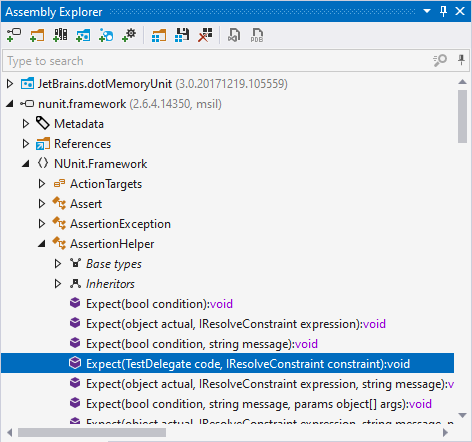
一旦所需的程序集出现在 程序集资源管理器 中,您可以通过依次展开程序集下显示的节点来开始研究其内容:命名空间、类型和委托,以及类型成员。
您可以双击类型和类型成员,在代码查看器中显示反编译代码(如果可用,也可以显示 原始源文件中的代码)。
在程序集节点下,您还可以找到 引用 和 资源 节点。 双击引用会加载引用的程序集(如果立即可用);双击 资源 节点下的条目会在代码查看器中打开相应资源的源表示,或将其传递给外部应用程序。
在类型和委托节点下,您会看到 基类型 节点,可以展开以显示当前类型的基类型和继承者。 这是浏览类型继承树的一种方式,通常会吸引具有 .NET Reflector背景的开发人员。
查看源代码
程序集代码以 C# 的形式显示在代码查看器中,代码查看器在 多个选项卡中显示源代码或反编译代码。 代码语法以 ReSharper 风格高亮显示,属性、类型、访问器和方法使用不同的颜色。 当您将光标放在分隔符(如大括号或括号)上时,它会与其对应的分隔符一起 高亮显示 ,从而突出显示您所在代码块的范围。
如果需要复制某些代码,您可以使用 扩展/收缩选择快捷键 Control+W/Control+Shift+W 或 选择包含声明快捷键 Control+Shift+[ 选择所需的代码片段。
要在不打开声明的情况下获取符号的更多信息,请使用 快速文档 命令 Control+Q。
导航和搜索
使用 dotPeek 有多种搜索代码的方法。 在大多数情况下,您可以使用 全局搜索命令 Control+N——只需按几下键,就能定位到范围内的程序集、类型和类型成员。 当您指定要搜索的符号时,请使用 CamelHumps——仅输入复合名称的首字母大写字母。
在众多导航命令中,最有帮助的是 转到声明 Control+B ,该命令也可以通过 Ctrl 点击符号来使用。 如果您在符号的使用位置调用此命令,您将跳转到其声明;如果您在声明本身调用此命令,您将能够遍历范围内的所有符号使用情况。

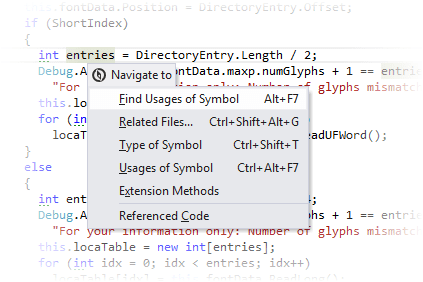
要查看当前光标位置可用的所有导航命令,请使用 导航到 命令。
在找到所需符号后,您还可以使用另一个命令——在程序集资源管理器中定位 Alt+Shift+L——帮助您了解该符号所属的程序集、命名空间、类型等。
高级功能
得益于其高级功能,dotPeek 远不止是一个反编译器。 使用 dotPeek,您还可以:
从程序集生成 Visual Studio 项目和 PDB 文件。
使用 dotPeek 作为 符号服务器调试已编译的程序集。