分析测试结果
在运行覆盖率分析之前,请确保所有目标程序集都存在 PDB 信息。 最安全的选择是使用 Debug构建配置来构建您的代码。
分析执行结果和输出
当 测试执行 结束时,结果会在 单元测试会话窗口 中可视化。
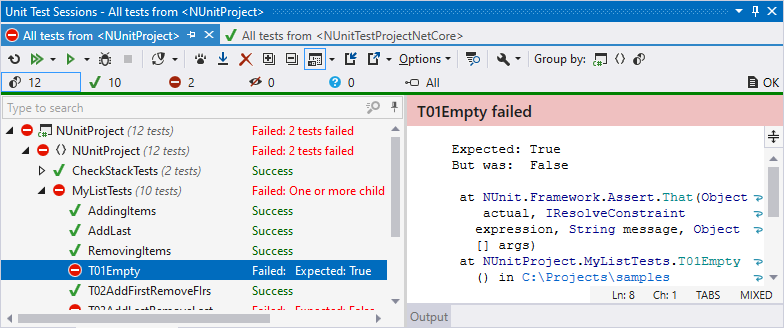
输出面板(您可以使用工具栏上的 显示输出 .png "显示输出") 按钮将其放置在右侧或底部)显示所选测试的输出。 如果测试失败,dotCover 还会添加有关失败的简短信息和/或显示异常的堆栈跟踪。 您可以使用输出面板中的可点击链接直接导航到与失败相关的类型和方法。 如果输出显示的链接指向一个不属于解决方案的文件,您可以点击该链接在与相应文件类型关联的外部应用程序中打开该文件,或者
Ctrl
-点击在 Visual Studio 中打开它。
按钮将其放置在右侧或底部)显示所选测试的输出。 如果测试失败,dotCover 还会添加有关失败的简短信息和/或显示异常的堆栈跟踪。 您可以使用输出面板中的可点击链接直接导航到与失败相关的类型和方法。 如果输出显示的链接指向一个不属于解决方案的文件,您可以点击该链接在与相应文件类型关联的外部应用程序中打开该文件,或者
Ctrl
-点击在 Visual Studio 中打开它。
默认情况下,dotCover 会根据输出区域的当前宽度换行长行。 如有必要,您可以通过清除 dotCover 选项 的 页面上的 在单元测试会话输出中换行显示长行 复选框来选择不换行长行。
使用工具栏上的 分组依据 选择器更改测试的分组方式——您可以选择选择器上部的预定义分组模式,例如测试层次结构、项目结构等,或者使用选择器下部选择自定义的分组属性集。
在状态栏上,您可以看到会话中测试的总数以及不同状态的测试数量:

默认情况下,会显示所有状态的测试,但您可以点击相应的图标按状态过滤测试。 您还可以 Ctrl -点击多个图标以显示不同状态的测试。
在 Unit Test Sessions 窗口中,每个测试的状态通过以下图标之一显示:
| 单元测试当前正在执行 |
| 单元测试已安排在当前运行中执行 |
| 单元测试未执行 |
| 上次测试运行中单元测试通过 |
| 上次测试运行中单元测试失败 |
| 单元测试在上次测试运行中被忽略 要么它具有相应的属性(例如 |
| 单元测试在上次测试运行中被中止 |
| 单元测试已启动,但 dotCover 无法读取测试运行器的输出。 这通常发生在您中止测试执行时,但也可能是测试运行器中发生错误的迹象。 |
.png "ThemedIcon.RunningTest.Screen.(Gray).png")
.png "ThemedIcon.TestPending.Screen.(Gray).png")
.png "ThemedIcon.StatusUnknown.Screen.(Gray).png")
.png "ThemedIcon.Success.Screen.(Gray).png")
.png "ThemedIcon.Error.Screen.(Gray).png")
.png "ThemedIcon.Ignore.Screen.(Gray).png")
.png "ThemedIcon.StatusAborted.Screen.(Gray).png")
.png "ThemedIcon.StatusInconclusive.Screen.(Gray).png")
相同的图标用于显示分组项(类、项目等)的状态
这些图标还用于每个会话的选项卡上,以显示会话的整体执行结果。
测试会话树上方的相应图标显示每种状态的测试数量。 .png "ThemedIcon.UnitSession.Screen.(Gray).png") 图标显示会话中的测试总数。
图标显示会话中的测试总数。
使用这些图标,您可以过滤树以仅显示相应状态的测试。
分析覆盖率结果
在运行单元测试的覆盖率分析后,您可以在打开的 单元测试覆盖率 窗口中查看覆盖率结果。 该窗口显示整个解决方案的代码覆盖率树。 您还可以通过点击工具栏上的 热点 切换到 热点视图。
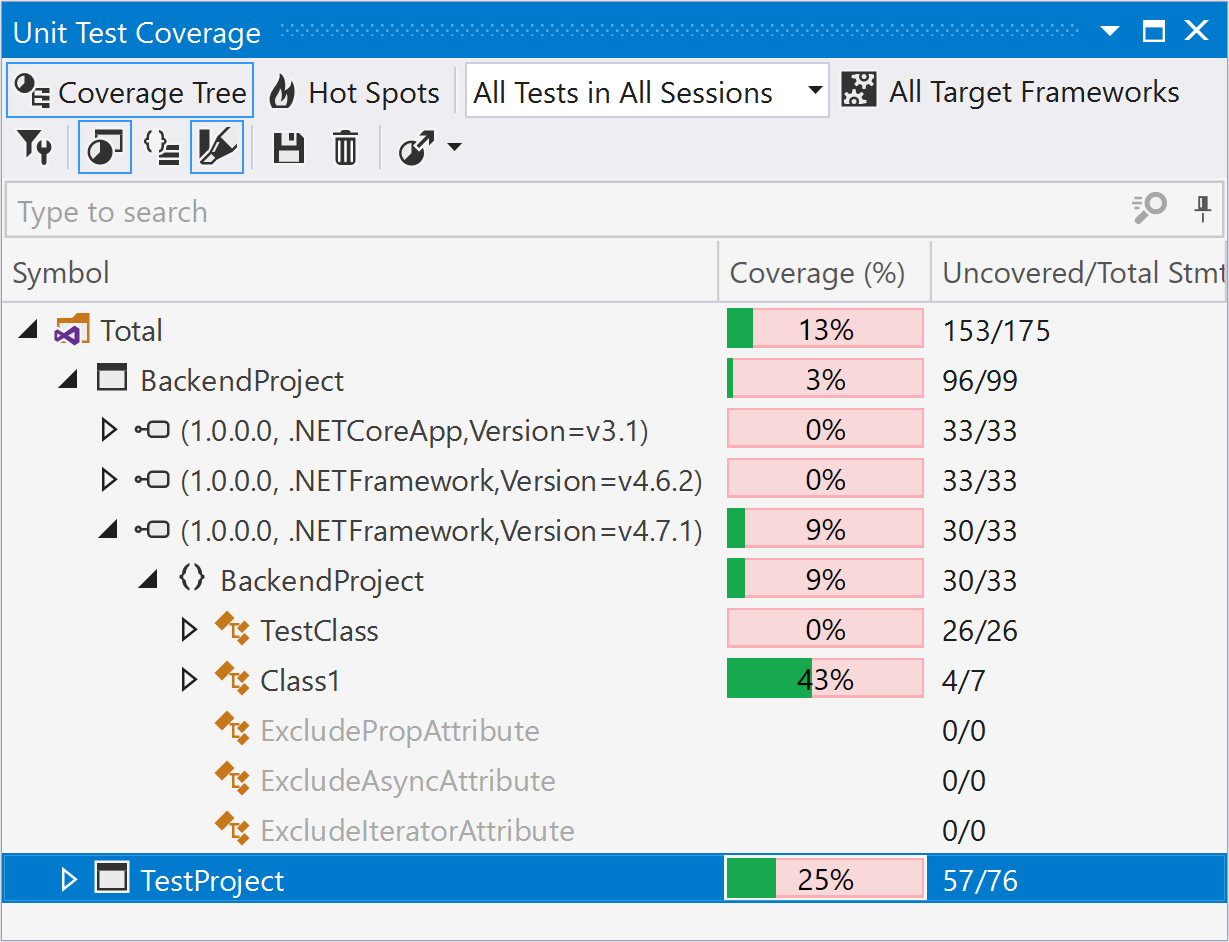
探索覆盖率结果的不同方法在 处理覆盖率结果 部分中有所描述。
状态图标
您还有另一种方式可以控制单元测试结果。
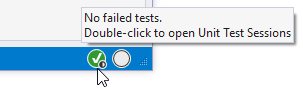
主 Visual Studio 窗口状态栏上的图标会通知您是否有失败的测试或已更改的测试。 请注意,该图标会通知您 所有会话中所有测试的结果。 如果为某个会话启用了持续测试模式,该图标还会通知您该会话中 受影响的测试。
| 所有测试均已通过。 没有更改或受影响的测试。 |
| 在上次测试运行中,一些测试失败,且没有更多更改或受影响的测试。 |
| 在上次测试运行后,一些测试已更改或变得过时。 如果在上次运行中有失败的测试,此状态图标可能会与“失败”图标一起出现。 |
| 测试正在运行中。 |


对于除“通过”以外的状态栏图标,dotCover 会显示该状态下的测试数量。 您可以随后点击此数字以在编辑器中导航到这些测试。
您还可以双击状态图标以查看详细信息。 dotCover 将打开 单元测试会话 窗口。 如果有更改或失败的测试,dotCover 将自动导航到相关测试。
研究执行日志
单元测试会话窗口 包括测试执行日志,可帮助您将与测试执行过程相关的问题与单元测试结果分开。
如果某些测试在执行后处于“不确定”状态,您通常需要检查执行日志,这可能是测试运行器中发生错误的迹象。
如果测试运行器或 dotCover 报告了错误,错误数量会显示在窗口状态栏的右侧,否则会显示 确定。
要显示或隐藏执行日志,请点击 日志 .png "ThemedIcon.SessionLog.Screen.(Gray).png") 按钮。
按钮。
默认情况下,仅记录“错误”严重级别的事件。 如果需要,您可以更改最低严重级别。 为此,请右键点击日志区域并选择所需的严重级别,或者使用 dotCover 选项 的 页面上的 日志条目的最大严重性 选择器 Alt+R,O 。
您还可以通过在上下文菜单中选择相应的命令将整个日志复制到剪贴板。