处理覆盖率结果
无论您执行何种类型的覆盖率分析, 单元测试的覆盖率、 应用程序的覆盖率 ,还是 服务器端测试的覆盖率 ,dotCover 都会将覆盖率结果保存为 覆盖率快照。 然后,您可以通过以下方式之一进一步分析这些结果:
覆盖结果浏览器窗口 (在 Visual Studio 和 dotCover 独立应用程序中均可用)- 此工具窗口允许打开在应用程序覆盖率运行期间记录或保存在文件中的覆盖率快照。
如果当前快照包含与当前解决方案对应的程序集,您可以通过双击快照中的任何项导航到其源代码。
单元测试覆盖率窗口(仅在 Visual Studio 中可用)- 此工具窗口显示覆盖率树,并将其与 单元测试会话窗口 中的单元测试 同步。
您可以通过查看 ReSharper 标记栏上的 "盾牌" 图标
 快速查看当前打开文件的覆盖率结果:
根据结果,图标会显示不同的状态:所有语句已覆盖、部分语句已覆盖、部分语句已覆盖但某些测试失败,等等。
该图标显示的结果与 单元测试覆盖率窗口中当前显示的结果相同。
如果将鼠标悬停在图标上,您将获得有关总覆盖率百分比和失败测试数量的更多详细信息。
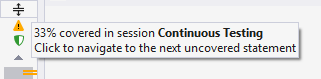
点击图标可引导您浏览未覆盖的语句。
探索和研究覆盖率结果的方法包括:
可视化代码覆盖率 直接在编辑器中根据覆盖率结果查看。
检测热点 快速找到潜在的风险区域。
导航到覆盖测试 覆盖代码中特定语句的测试。
在覆盖树中定位代码项 (类型、方法等)以查看它们在当前快照中的覆盖情况。
搜索覆盖树 快速在覆盖率树中找到代码项。
保存和打开覆盖快照 稍后返回分析结果或共享结果。
从覆盖快照中排除节点 重新计算覆盖率统计数据。
查看单元测试的覆盖率 重新计算总覆盖率。
将覆盖快照与项目结构匹配 使在快照中导航更加方便。
2026年 7月 14日