Go Build
创建: 
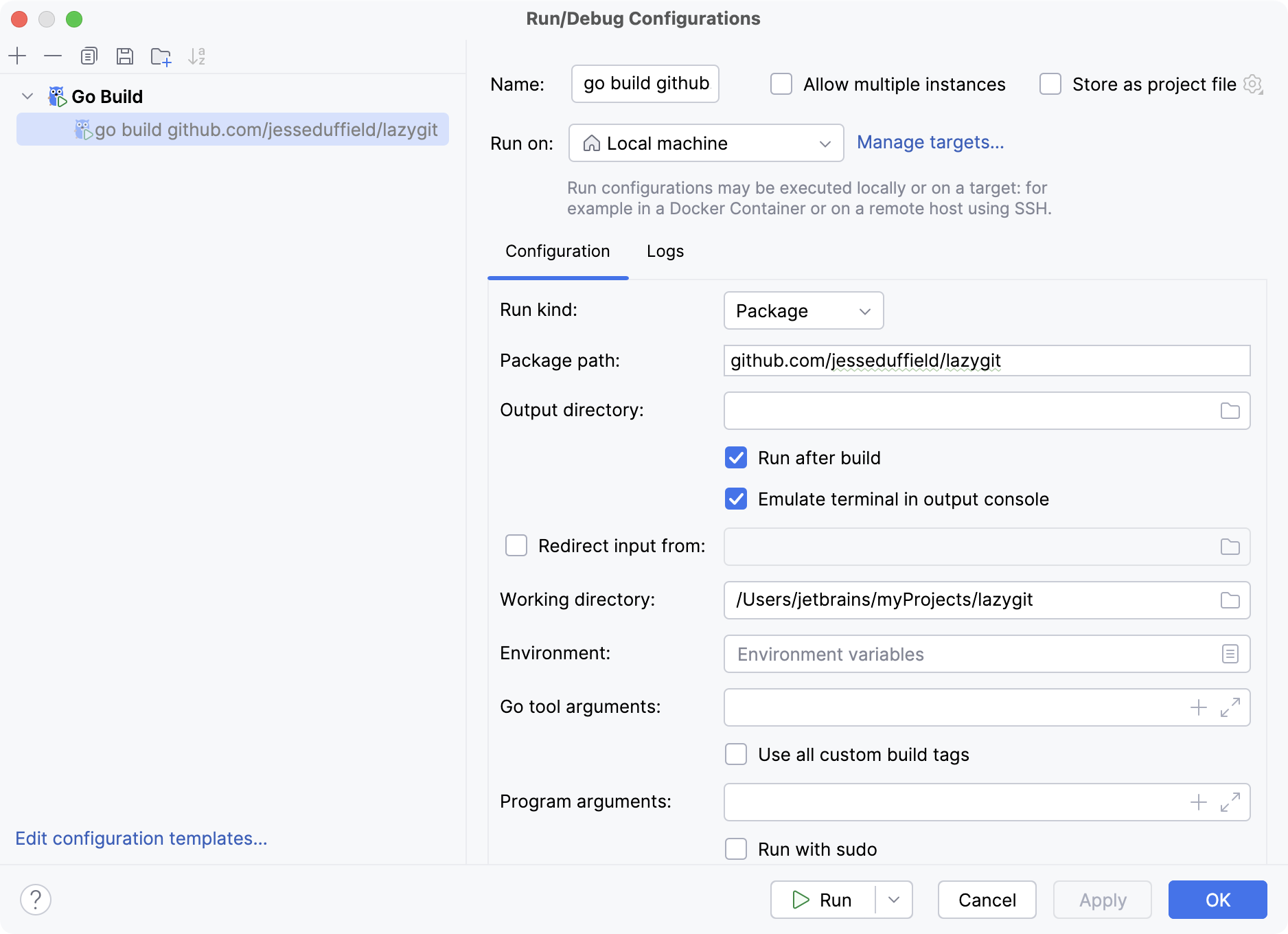
使用 Go Build 配置,您可以运行、编译和调试 Go 应用程序。 有关从模板创建运行/调试配置的更多信息,请参阅 从模板创建运行/调试配置。
项目 | 描述 |
|---|---|
运行类型 | 为您的应用程序选择一个构建范围。 文件 和 软件包 作用域在测试和编译/运行配置中(就其覆盖的范围而言)工作类似。
|
包路径 | 键入或自动补全您要编译的包的完整导入路径(例如, 您可以按 Ctrl+Space 查看可用软件包列表。 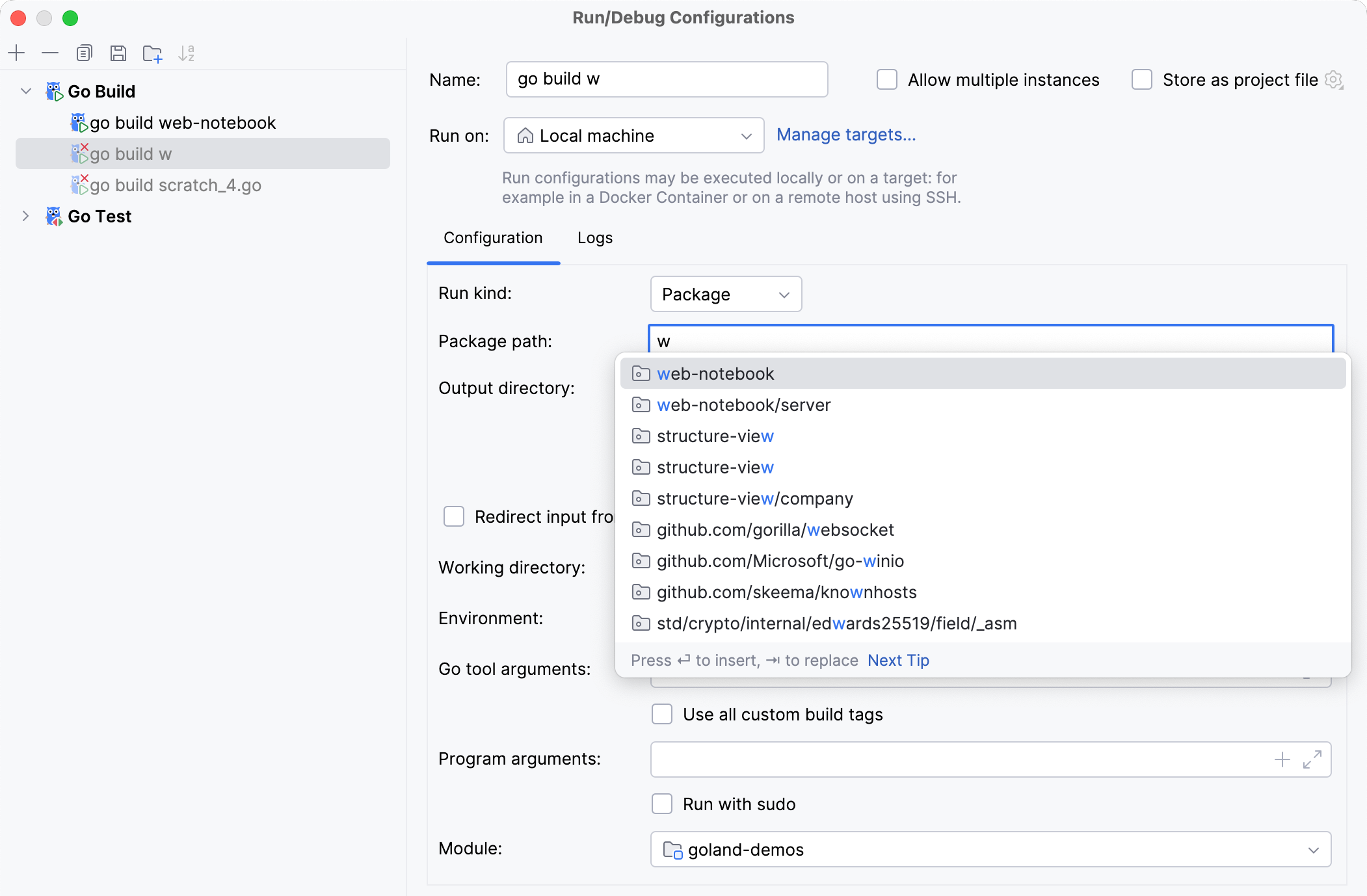 |
目录 | 键入您要编译的 Go 应用程序目录的路径(例如, |
个文件 | 键入您要编译的 Go 应用程序文件或文件的路径(例如, |
输出目录 | 键入您希望输出可执行文件的目录路径。 |
构建后运行 | 在构建后执行应用程序。 |
在输出控制台中模拟终端 | 执行应用程序并在 运行 工具窗口中显示输出,就像在终端中显示一样。 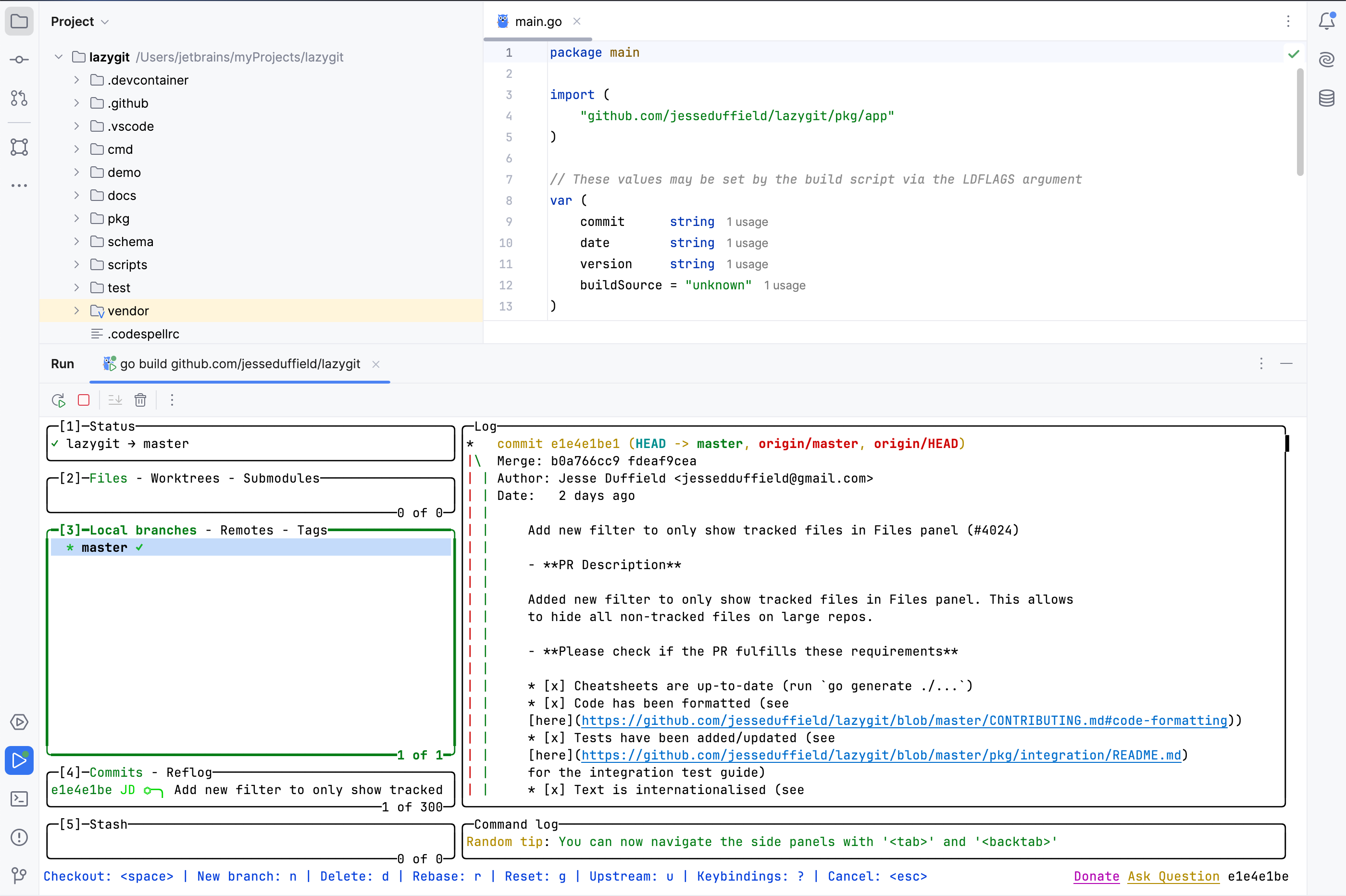 |
从以下位置重定向输入 | 指定要从中读取输入的文件。 |
工作目录 | 键入用于构建应用程序的目录。 如果您有任何创建相对文件或目录的代码,它们将相对于该目录。 |
环境 | 为您的应用程序指定环境变量。 要编辑环境变量,请点击字段末尾的 浏览 按钮。 在 环境变量 对话框中,点击 添加 按钮并添加您需要的环境变量。 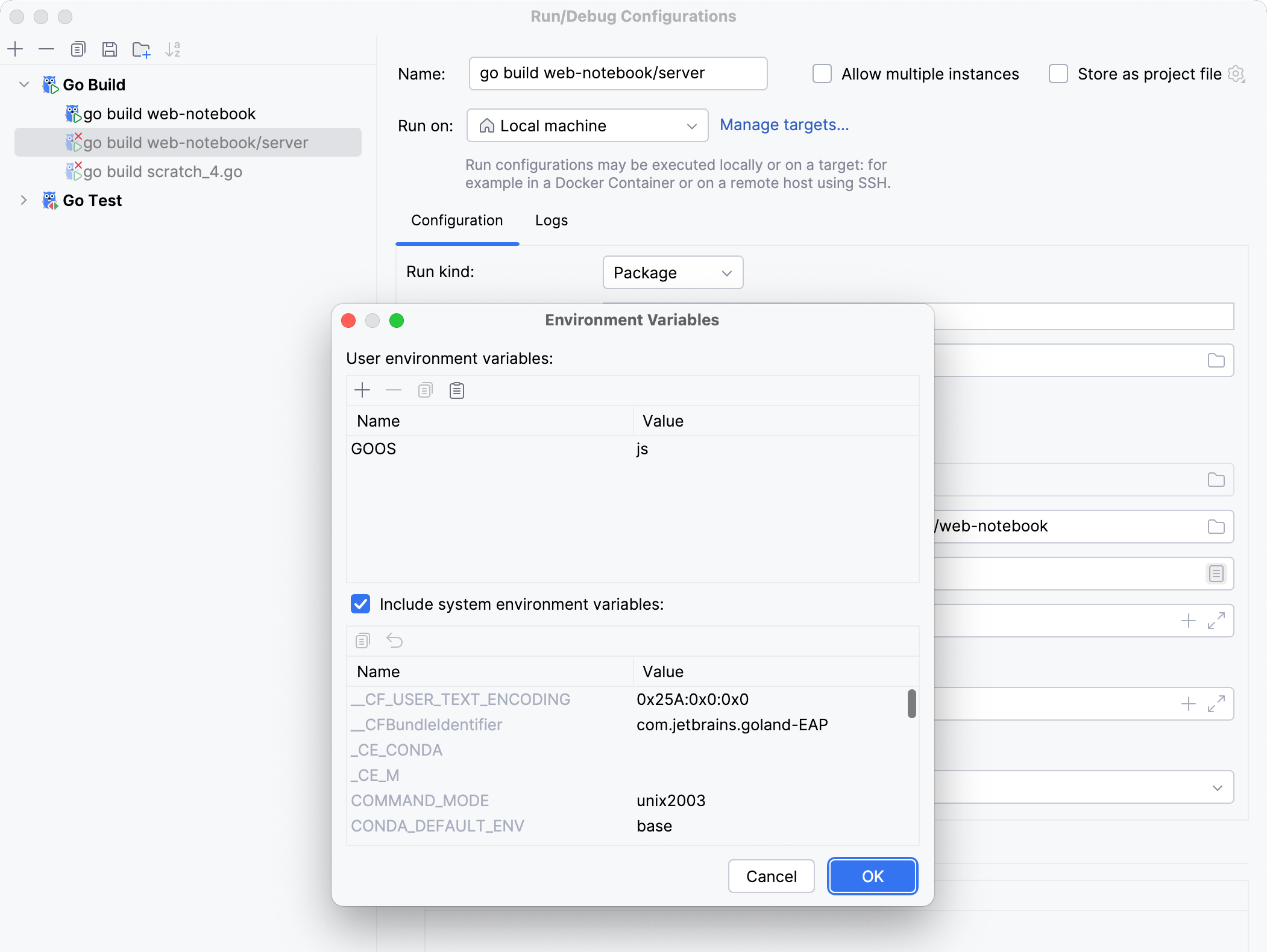 |
Go tool 参数 | 键入 go 工具的参数(例如, |
使用所有 custom build tags | 指定在构建期间应用的所有标签。 标签列在设置 Ctrl+Alt+S 的 下。 |
程序参数 | 键入构建应用程序的参数。 另外,您可以在此字段中使用宏。 |
需要使用sudo运行 | 以提升的权限运行应用程序。 |
模块 | 当前模块名称。 |
 )单独测试时自动选择。
通用设置
当您编辑运行配置(而不是运行配置模板)时,您可以指定以下选项:
项目 | 描述 |
|---|---|
名称 | 为运行配置指定一个名称,以便在编辑或运行时能快速识别。 |
允许多个实例 | 允许并行运行多个此运行配置实例。 默认情况下,它是禁用的,当您在另一个实例仍在运行时启动此配置时,GoLand建议停止正在运行的实例并启动另一个实例。 这在运行配置消耗大量资源且没有充足理由运行多个实例时很有帮助。 |
存储为项目文件 | 将运行配置设置保存到文件中,以便与其他团队成员共享。 默认位置是 .idea/runConfigurations 。 但是,如果您不想共享 .idea 目录,您可以将配置保存到项目中的任何其他目录。 默认情况下,它是禁用的,并且 GoLand 将运行配置设置存储在 .idea/workspace.xml 。 |
启动前
在此区域,您可以指定在启动所选运行/调试配置之前要执行的任务。 任务按它们在列表中出现的顺序执行。
项目 | 快捷方式 | 描述 |
|---|---|---|
| Alt+Insert | 点击此图标以添加以下可用任务之一:
|
| Alt+Delete | 点击此图标可将所选任务从列表中移除。 |
| Enter | 点击此图标可编辑选定的任务。 请在打开的对话框中进行必要的更改。 |
| Alt+Up Alt+Down | 点击这些图标以在列表中将所选任务上移或下移一行。 任务将按照它们在列表中出现的顺序执行。 |
显示此页面 | 选中此复选框以在实际启动运行/调试配置之前显示运行/调试配置设置。 | |
激活工具窗口 | 默认情况下,此复选框处于选中状态,并且在您启动 run/debug 配置时, Run 或 Debug 工具窗口会打开。 否则,如果复选框未选中,工具窗口将被隐藏。 但是,在配置运行时,您可以通过按 Alt+4 或 Alt+5 自行打开相应的工具窗口。 | |
使工具窗口获得焦点 |


日志
以下选项与记录此配置的执行相关。 欲了解更多信息,请参阅 设置日志选项。
项目 | 描述 |
|---|---|
指定要在控制台中显示的日志 | 指定在运行应用程序时显示哪些日志文件。 点击
对于表格中的日志,您可以配置以下选项:
|
将控制台输出保存到文件 | 将控制台输出保存到指定位置。 手动输入路径,或点击浏览按钮,然后在 打开的对话框 中指向所需位置。 |
在消息打印到 stdout 时显示控制台 | 当应用程序写入标准输出流时激活控制台。 |
在消息打印到 stderr 时显示控制台 | 当应用程序写入标准错误流时激活控制台。 |