构建操作概述
IntelliJ IDEA 根据项目中启用的工具或框架提供许多操作。 许多这些操作位于 IDE 的不同部分。
当您使用 IntelliJ IDEA 中的各种构建工具时,确定哪种构建操作更适合您的构建过程可能会很有挑战性。
构建主菜单操作
除非您将构建过程委托给某个 build tools ,否则您可以使用 IntelliJ IDEA 来构建您的项目。 对于小型项目并且需要快速检查编译输出时,建议使用 IntelliJ IDEA 进行构建。
在 IntelliJ IDEA 中构建项目
前往 。 或者,按 Ctrl+F9 构建您的项目。
IntelliJ IDEA 会编译构建目标中的所有类,并将其放置在输出目录中。
您可以在 构建 工具窗口中查看结果。
有关更多信息,请参见 使用 IntelliJ IDEA 编译和构建应用程序。
使用 Gradle 构建
如果您有一个 Gradle 项目,那么默认情况下,构建过程将委托给 Gradle。
您可以通过主菜单调用项目构建,也可以使用 Gradle工具窗口。 但是,从主菜单调用构建,只会编译代码。
请使用主菜单中的构建操作
前往 。 或者按下 Ctrl+F9 来编译您的项目。
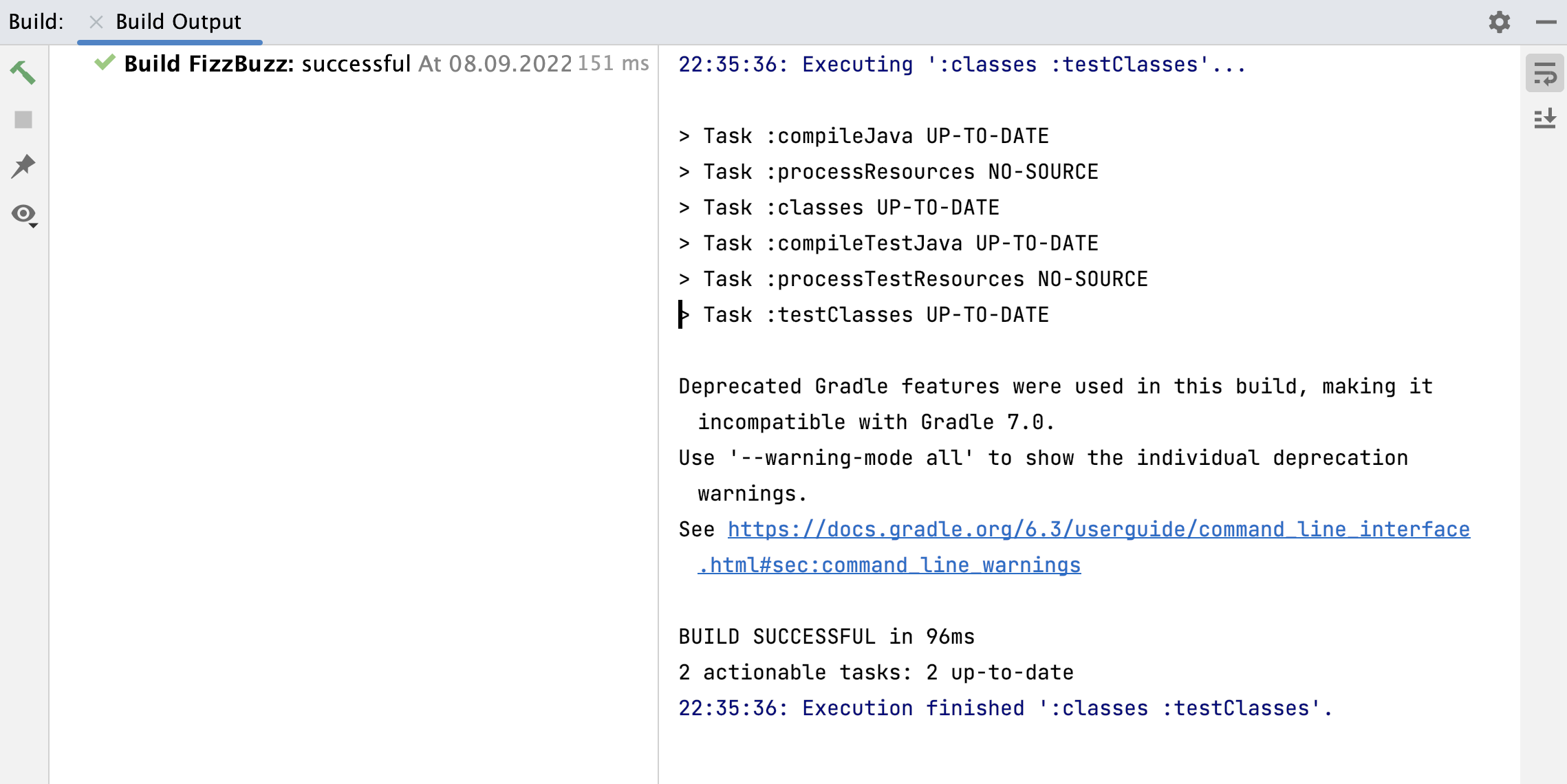
Gradle 只运行
类和testClasses任务。您可以在 构建 工具窗口中查看结果。
在 Gradle 项目中,Gradle 工具窗口是您工作流程的主要部分。 它显示了构建周期的结构、您可以执行的任务列表以及项目中使用的依赖项列表。 此外,您可以执行各种操作,例如链接项目、重新加载项目等。
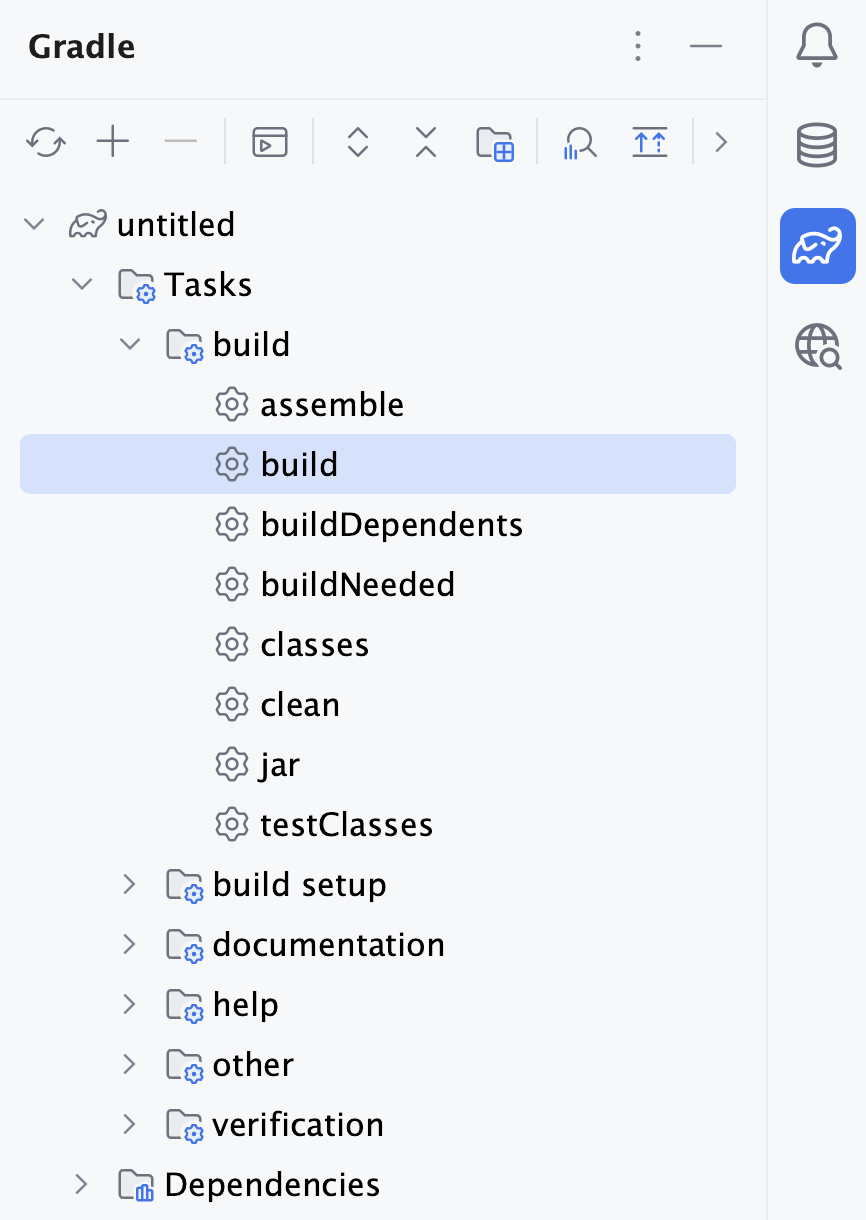
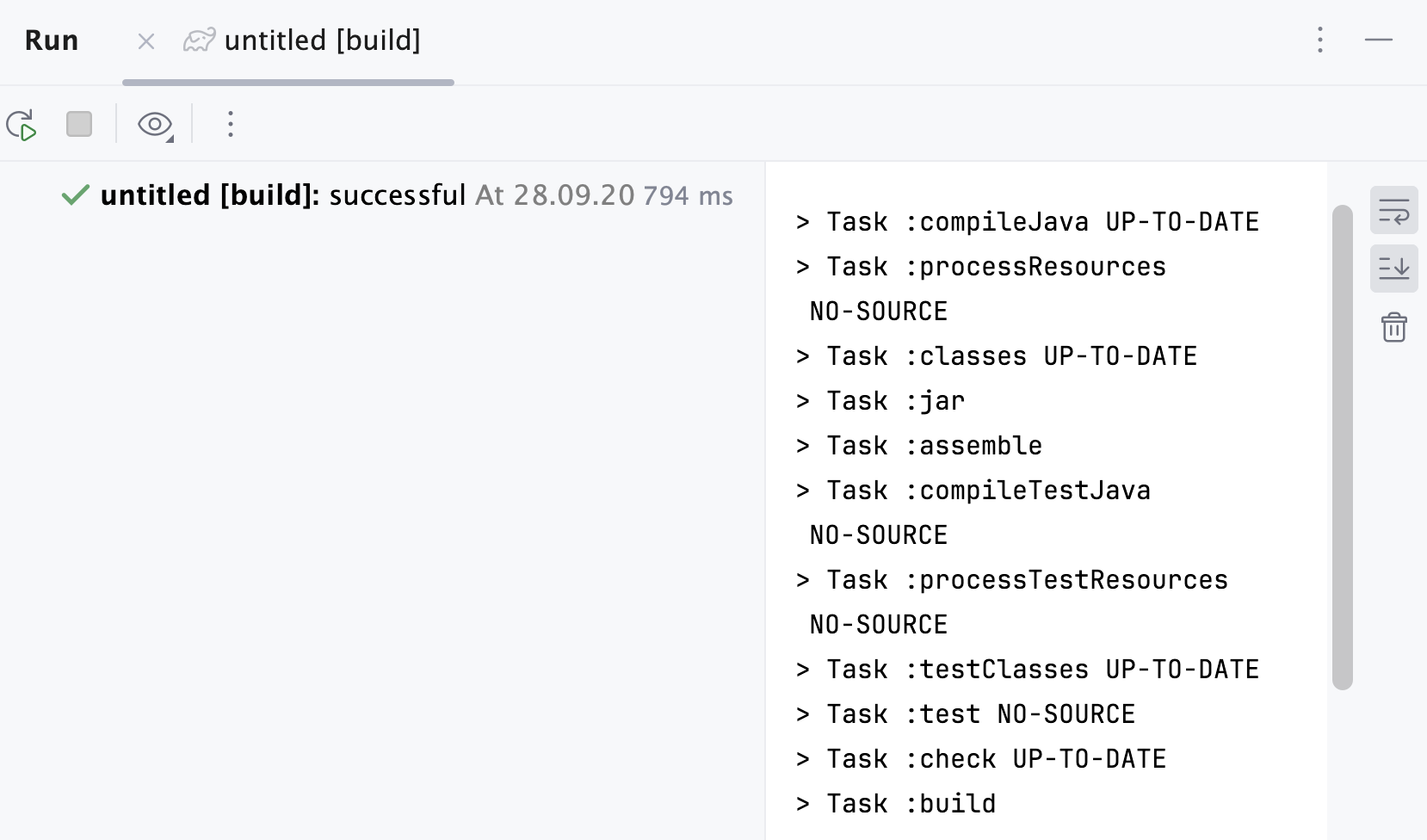
如果您在 构建 工具窗口中运行 Gradle 任务,您将获得完整的构建过程,例如生成类、运行测试、打包等。
运行 build 任务
在 Gradle 工具窗口中,点击 节点。
点击 构建 节点,然后双击 构建 任务。
在 运行 工具窗口中检查结果。
如需了解有关 Gradle 任务的更多信息,请参阅 Gradle 任务 部分。
使用 Maven 构建
如果您有一个 Maven 项目,那么您可以使用 IntelliJ IDEA 来编译和运行项目的测试。
请使用主菜单中的构建操作
前往 。 或者按下 Ctrl+F9 来编译您的项目。
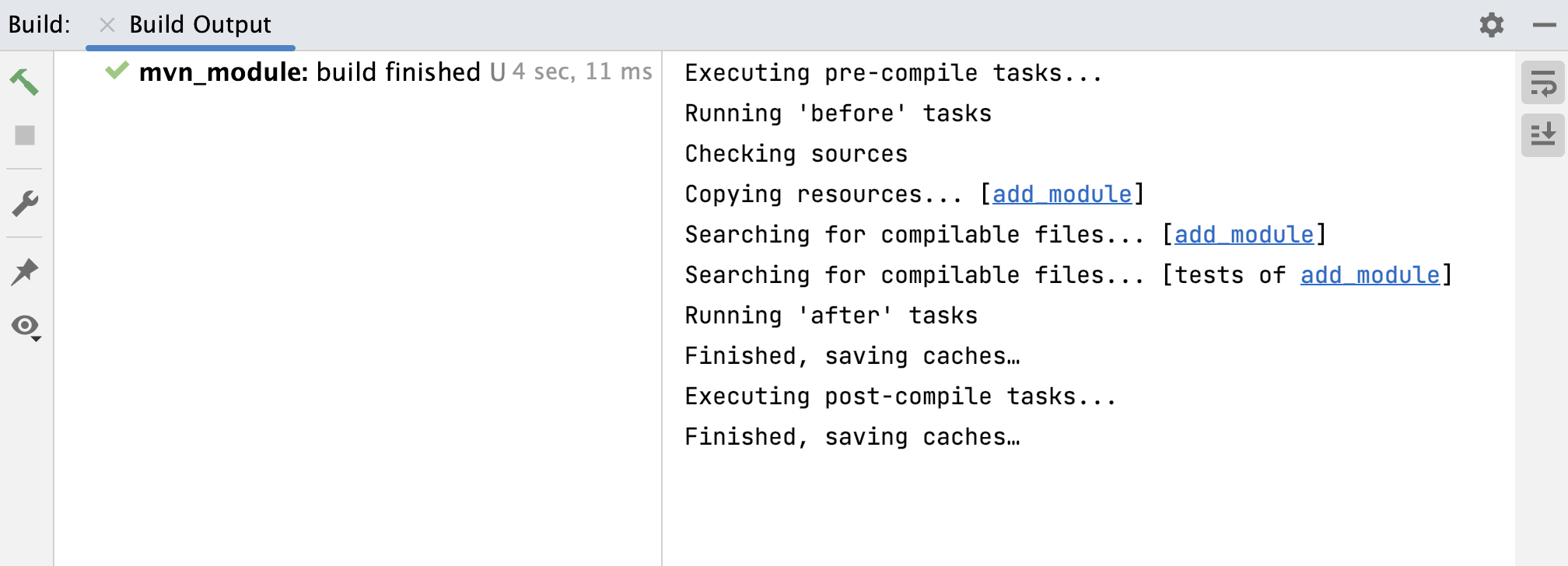
IntelliJ IDEA 会编译构建目标中的所有类,并将其放置在输出目录中。
您可以在 构建 工具窗口中查看结果。
如果您有高度自定义的构建过程或在使用 IntelliJ IDEA 构建时遇到问题,您可以 将您的构建委托给 Maven。
在这种情况下,请使用 Maven工具窗口来编译、构建和部署项目。 在这种情况下, package 目标是您可以运行以构建项目的目标。
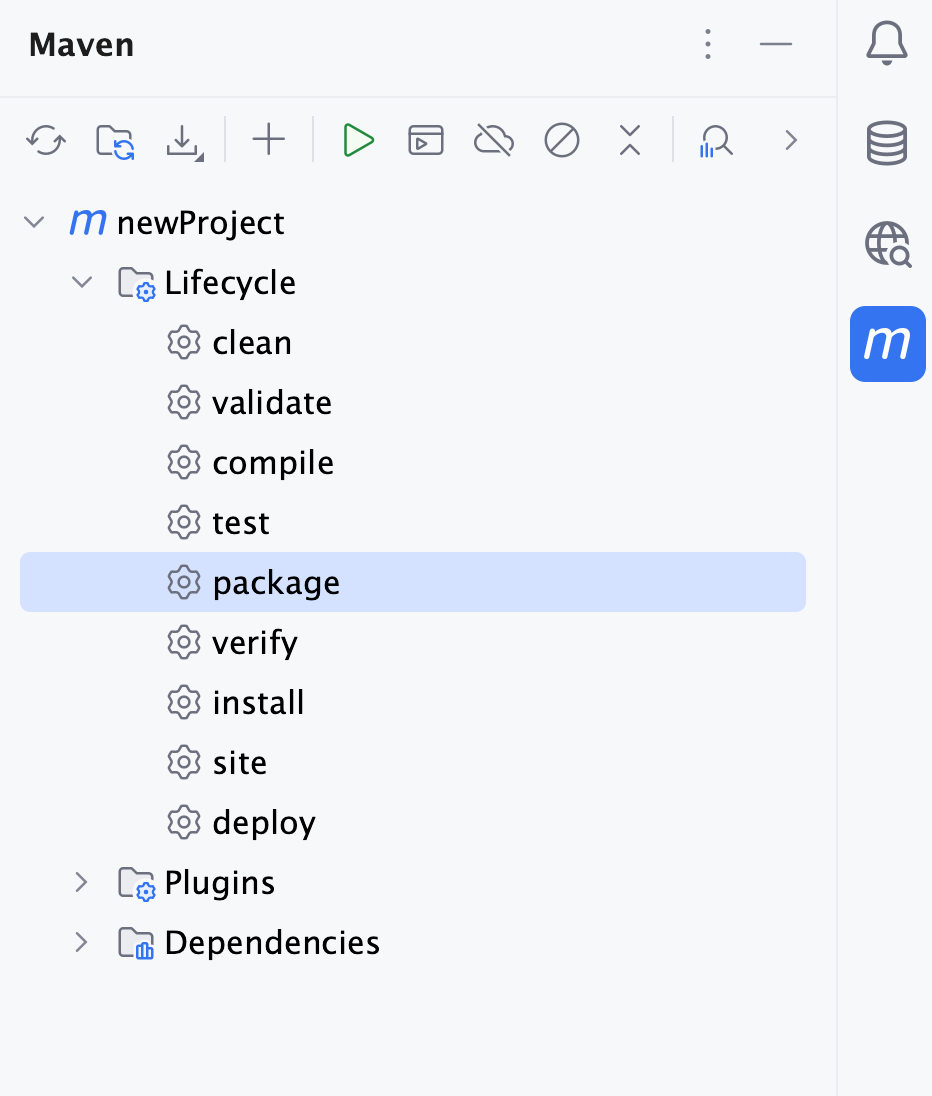
运行 package 目标
在 Maven 工具窗口中,点击 节点。
双击 package 目标来运行它。
在 运行 工具窗口中检查结果。
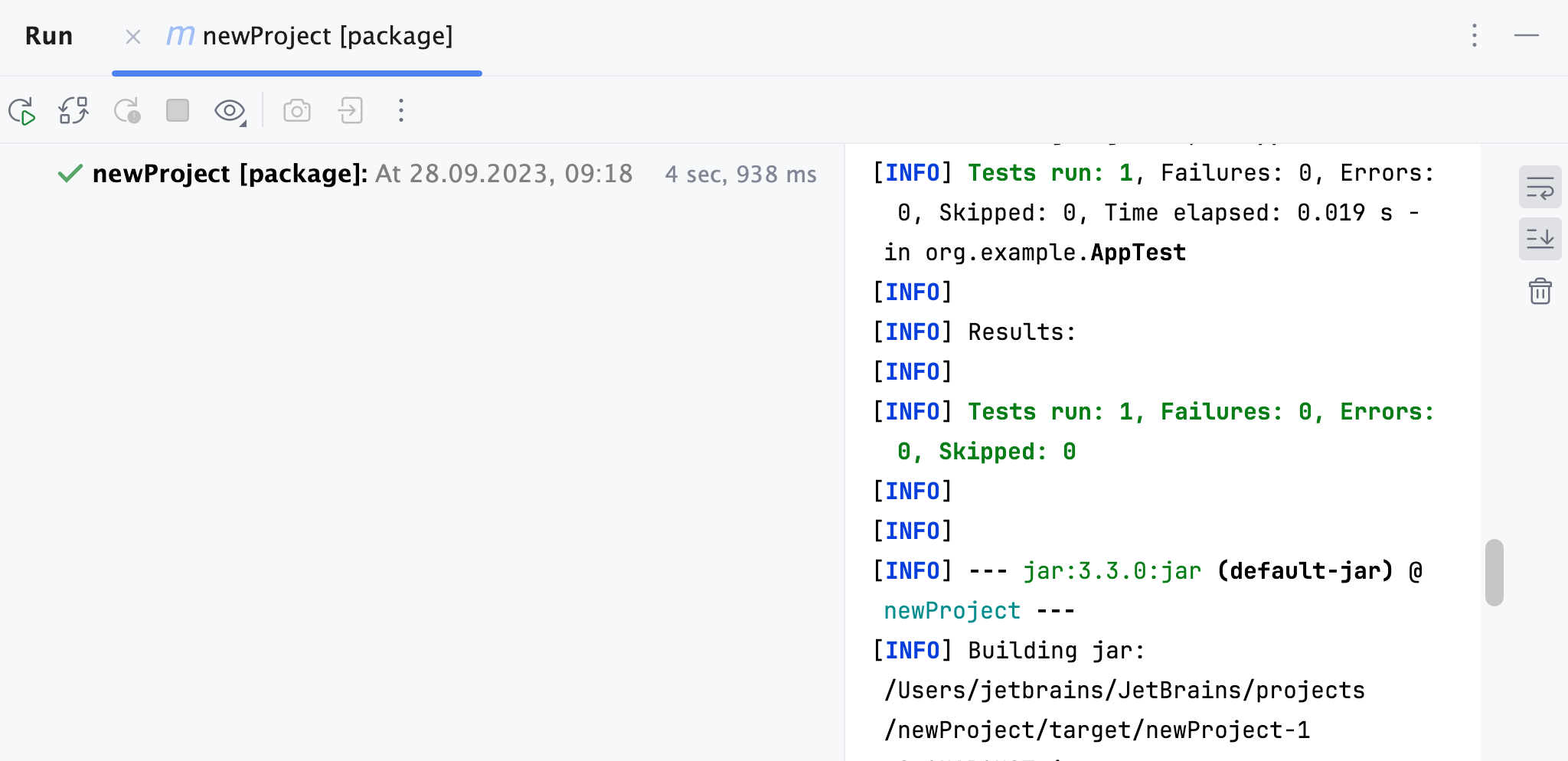
使用可用的工具窗口图标调整显示的结果。
如需了解有关 Maven 目标的更多信息,请参阅 Maven 目标 部分。