将文件添加到本地 Mercurial 代码库
安装 Mercurial 插件.
此功能依赖于 Mercurial 插件,您需要安装并启用它。
按 Ctrl+Alt+S 打开设置,然后选择 。
打开 市场 选项卡,找到 Mercurial 插件,然后点击 安装 (如有提示,请重启 IDE)。
项目的 Mercurial 存储库 已初始化 后,您需要将项目数据添加到其中:
如果您已为项目 启用 Mercurial ,IntelliJ IDEA 建议在创建文件时将每个新文件置于 Mercurial 控制之下。
您可以将所有未版本化的文件添加到 Mercurial 控制或选择文件来添加。
将所有未版本化的文件添加至 Mercurial
打开 提交 工具窗口(Alt+0 )。
右键点击 未受版本控制的文件 节点并从上下文菜单中选择 。
点击 提交 或按 Ctrl+K。
将特定文件添加到 Mercurial
打开 提交 工具窗口(Alt+0 )。
展开 未受版本控制的文件 节点,选择要添加的文件。 在上下文菜单中,选择 。
点击 提交 或按 Ctrl+K。
指定提交选项
在 IntelliJ IDEA 中,您可以运行提交检查、在提交之后将文件上传到服务器,或者使用高级选项进行提交。
打开 提交 工具窗口(Alt+0 ),并点击右下角的
 。
。请选择必要的选项:
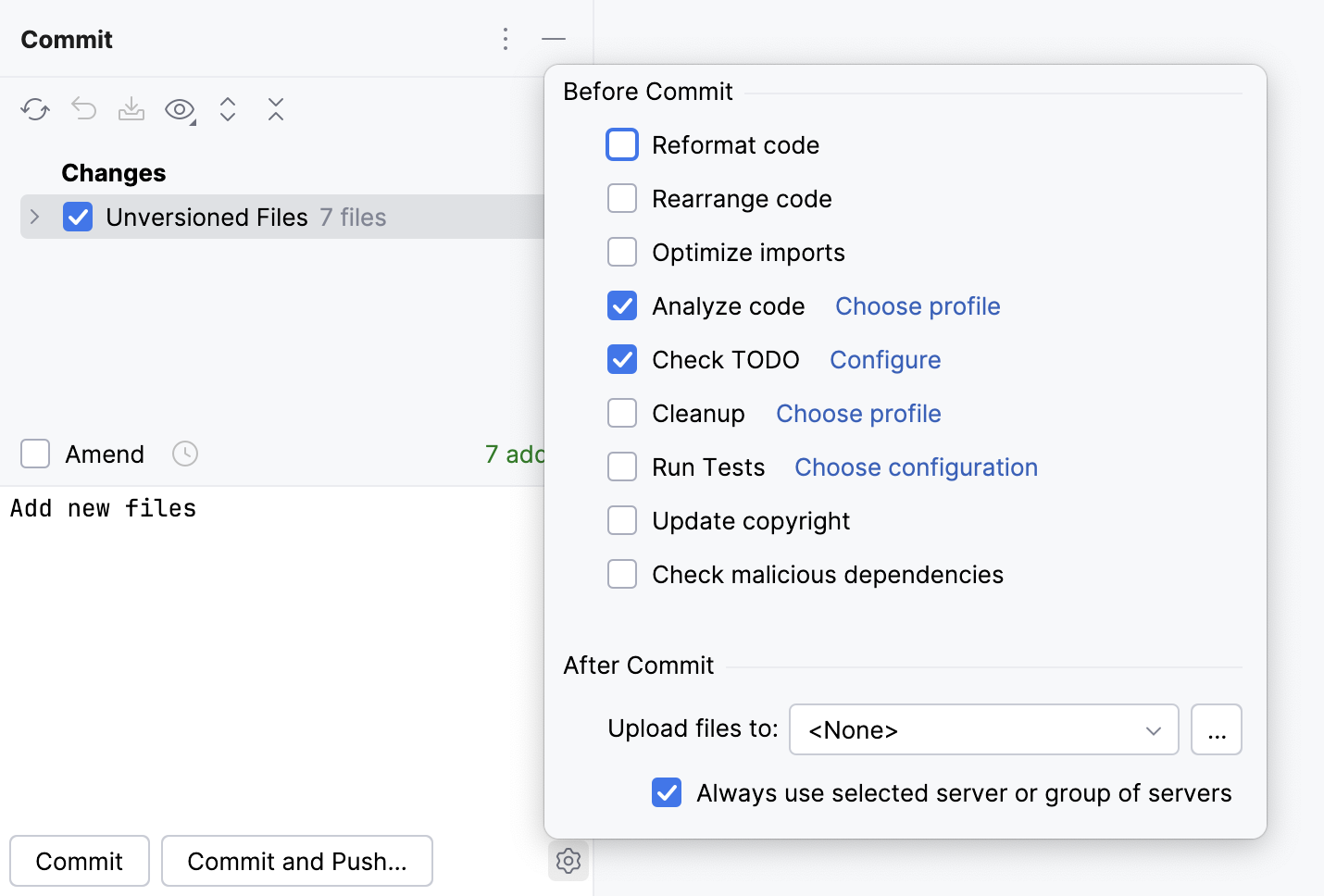
在 提交前 区域,选择您希望 IntelliJ IDEA 在提交选定文件到本地仓库之前执行的操作。
有以下选项:
重新格式化代码 :根据 项目代码样式设置执行代码格式化。
重排代码 :根据 排列规则设置 重新排列您的代码。
优化导入 :移除冗余的导入语句。
清理 :从代码清理检查中批量应用快速修复。 点击 选择配置文件 以选择一个 配置文件, IDE 将据此运行检查。
更新版权: 添加或更新版权声明 ,根据所选的版权配置文件 - 作用域组合。
检查恶意依赖项 :搜索项目中可能声明的 恶意 NPM 和 PyPI 依赖项。
在 高级提交检查 区域,可用以下选项:
在完成提交后运行高级检查 :启用此选项,以在完成提交后运行所选高级提交检查。
启用此选项后,即使部分高级提交检查失败,更改仍会被提交。
分析代码 :在提交时分析已修改的文件。 点击 选择配置文件 以选择一个 检查配置文件, IDE 将据此运行检查。
检查 TODO :查看与指定筛选器匹配的 TODO 项。 点击 配置 选择一个 现有 TODO 过滤器 ,或打开 TODO 设置页面 并定义一个要应用的新过滤器。
运行配置: 将测试作为提交检查运行。 点击靠近 运行配置 的 选择配置 ,然后选择您要运行的配置。
在 提交后 区域,您可以选择用于将已提交文件上传到本地或远程主机、已挂载磁盘或目录的 服务器访问配置 或 服务器组。 如需更多信息,请参阅 部署。
有以下选项:
 ,并在打开的