注解
注解是关于代码元素(如类、方法或参数)的元数据。
在 Java 中,有一组内置注解。 此外,许多库和框架,如 Spring 和 Lombok,定义了它们自己的注解。 这些注解提供的元数据可用于编译时和运行时,例如生成样板代码或通过反射与用户类进行交互。
代码合同注解
还有一类注解描述代码语义和契约。 开发人员可以使用它们更好地理解使用某个 API 的影响,并协助静态分析器识别问题区域。
IntelliJ IDEA 能识别最受欢迎的的 Java 注释,并在分析代码时将其考虑在内。 此类注解框架的示例有 Checker Framework 和 ErrorProne
有关 JetBrains 的 @Contract 注释信息,请参阅 官方存储库。
空指针注解
空值注解是代码契约注解的一个子集。 通过显式声明元素的可空性,代码将更易于维护且不易发生与可空性相关的错误。
另一方面,IntelliJ IDEA 的静态分析将使用这些注释在设计时捕捉潜在错误。 例如,IntelliJ IDEA 会分析项目中的数据流并报告潜在可能为 null 的变量的解引用尝试,或者反之,建议在安全的情况下删除多余的保护条件。
配置空值注解
虽然 IntelliJ IDEA 识别最受欢迎的的空值注解,但您可能仍然希望将自定义注解添加到列表中。 IntelliJ IDEA 会然后使用它们来确定符号的空值性。
前往 。
在 选项 下,选择 配置注释。
默认的可空性注解
默认情况下,以下注解会被 IntelliJ IDEA 识别:
android.support.annotation.Nullable
androidx.annotation.Nullable
androidx.annotation.RecentlyNullable
com.android.annotations.Nullable
edu.umd.cs.findbugs.annotations.Nullable
io.reactivex.annotations.Nullable
io.reactivex.rxjava3.annotations.Nullable
jakarta.annotation.Nullable
javax.annotation.CheckForNull
javax.annotation.Nullable
org.checkerframework.checker.nullness.compatqual.NullableDecl
org.checkerframework.checker.nullness.compatqual.NullableType
org.checkerframework.checker.nullness.qual.Nullable
org.eclipse.jdt.annotation.Nullable
org.jetbrains.annotations.Nullable
org.jspecify.annotations.Nullable
android.support.annotation.NonNull
androidx.annotation.NonNull
androidx.annotation.RecentlyNonNull
com.android.annotations.NonNull
edu.umd.cs.findbugs.annotations.NonNull
io.reactivex.annotations.NonNull
io.reactivex.rxjava3.annotations.NonNull
jakarta.annotation.Nonnull
javax.annotation.Nonnull
lombok.NonNull
org.checkerframework.checker.nullness.compatqual.NonNullDecl
org.checkerframework.checker.nullness.compatqual.NonNullType
org.checkerframework.checker.nullness.qual.NonNull
org.eclipse.jdt.annotation.NonNull
org.jetbrains.annotations.NotNull
org.jspecify.annotations.NonNull
禁用空值检查
当您使用 IntelliJ IDEA 构建工具编译项目时,IDE 会向所有用 @NotNull 注解的代码元素添加断言。 如果这些元素在运行时 null ,这些断言将引发错误。 这种快速失败行为可能有助于您在早期阶段诊断问题。 如果这不是您想要的效果,您可以禁用这些断言。
前往 并取消选中 为 notnull 注解的方法和参数添加运行时断言 选项。
推断可空性
如果您的项目缺少空值注解,完全或部分缺少,您可以让 IntelliJ IDEA 推导并插入空值注解。
确保已为您的项目配置包含注解的库。 IntelliJ IDEA 使用在 用于代码生成的注解 中指定的注解在 中。
在主菜单中,前往 。
在 指定推断空值范围 对话框中,请选择分析范围。 如果您想包括测试 sources 或注释局部变量,请选择相应的复选框。
JetBrains 注解依赖
IntelliJ IDEA 有自己的注解集,可作为单独的依赖项。 其包含用于表示空值性、范围、约定、可变性、纯度等的注释。
该包包含数十个注解。 一些最常见的是:
@Nullable和@NotNull—— 指示一个变量、参数或返回值可以或不可以为 null。@Nls– 表示带注释的代码元素是需要本地化的字符串。@NonNls– 表示注释的代码元素是用户不可见的字符串,不需要本地化,且不包含需要本地化的字符串。 当您使用@NonNls标注一个元素时,本地化工具会跳过该元素及其中的字符串。@PropertyKey表示方法参数接受的参数必须是特定资源包中的有效属性键。 当一个不是捆绑包中属性键的字符串文本作为参数传递时,IntelliJ IDEA 将其高亮显示为错误。 该注解还用于在作为参数传递的字符串文本中提供补全。@TestOnly—— 表示方法或构造函数必须仅从测试代码中调用。@Contract——使您可以指定方法必须遵循的一组规则(契约)。 如果违反合同,IntelliJ IDEA 会报告问题。@Language– 在 Java 字符串中注入用另一种语言编写的代码。
将 JetBrains Annotations 依赖项添加到项目中
当您在代码中使用 JetBrains 注解时, 将"annotations"添加到 classpath 意图操作将帮助您快速添加所需的依赖项。
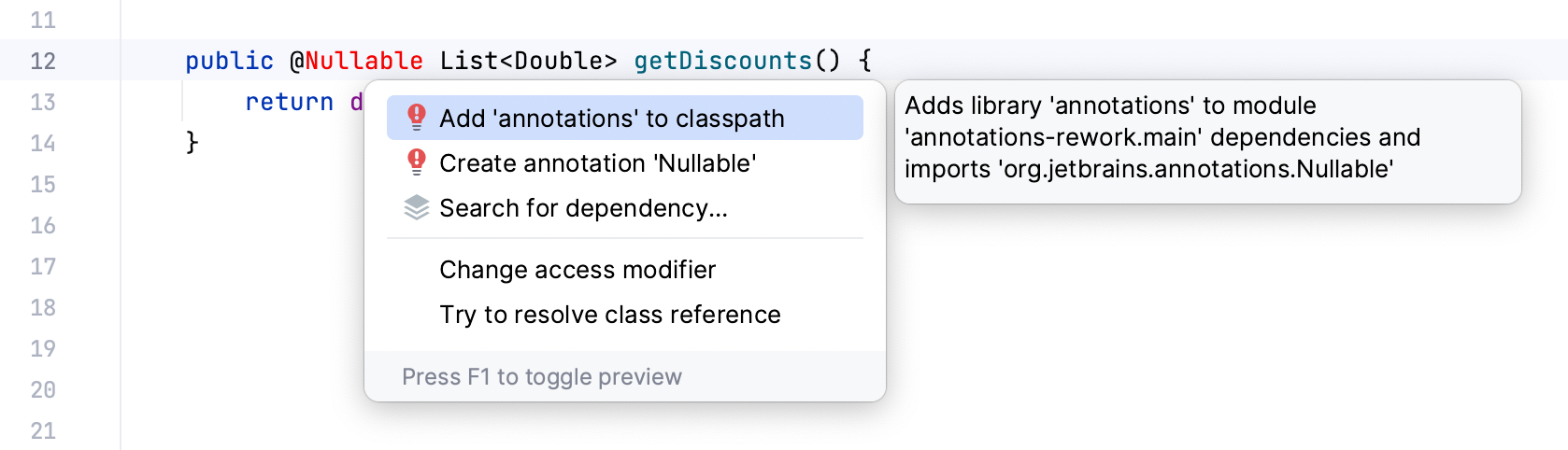
否则,您可以使用以下工件坐标手动添加它: https://central.sonatype.com/artifact/org.jetbrains/annotations/24.0.1
<dependencies> <dependency> <groupId>org.jetbrains</groupId> <artifactId>annotations</artifactId> <version>26.0.2</version> <scope>provided</scope> </dependency> </dependencies>dependencies { compileOnly 'org.jetbrains:annotations:26.0.2' }dependencies { compileOnly("org.jetbrains:annotations:26.0.2") }前往 。 点击
 ,然后选择 从 Maven。 在搜索字段中,输入
 org.jetbrains:annotations:26.0.2。 点击 OK。
推断注解
如果代码完全没有注释,IntelliJ IDEA 仍然可以从字节码和源代码推断出许多注释。 这些注解并不会实际插入代码中,但 IDE 显示它们,好像它们就在那儿,以帮助您更好地理解代码上下文。 推断注解也与常规注解一样在代码分析中使用。
IntelliJ IDEA 可以推断以下 JetBrains 注解: @Nullable、 @NotNull、 @Contract、 @Unmodifiable 和 @UnmodifiableView。 有关此注释风格的完整文档,请参阅 package source code。
在编辑器中,推断注解会在边栏中以  图标标记。
图标标记。

向代码添加推断注解
如果您想在代码中实际插入推断的注解,请点击
附近的所需注解,然后选择 插入。
内联显示推断注释
您可以配置 IDE 以在代码中直接显示推断的注释。

按 Ctrl+Alt+S 打开设置,然后选择 。
请选择 推断注解 复选框。
外部注解
如果您希望显式地使用注解,但又不希望它们杂乱地充斥您的代码库,也可以将它们存储在外部。 您可以选择将带有注释的文件提交到公共仓库中,也可以将它们仅保留在本地环境中。
外部注解是存储在名为 annotations.xml 的 XML 文件中的常规注解。
通常情况下,您可能希望使用它们:
团队成员使用不同的 IDE 和静态分析工具
标注您无法更改其来源的代码,例如,库类
保持代码没有那些特定用途的注解(例如, @Async.Schedule/Execute 或 @DebugRenderer)。
在代码中,外部注释用 栏边图标标记,并用灰色高亮显示。 默认情况下,IntelliJ IDEA 会在编辑器中显示外部注释。
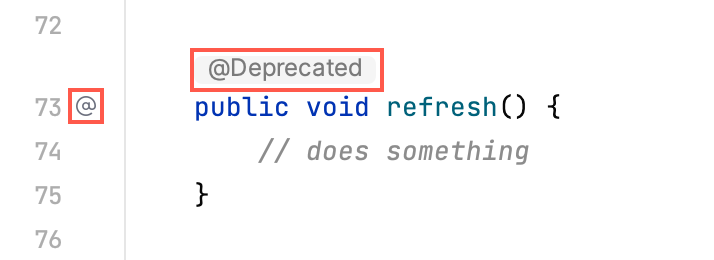
启用外部注释
要使用外部注解,您需要在设置中启用它们。 如果您跳过此步骤,您将能够在外部注释库代码,但无法在源代码中使用外部注释。
按 Ctrl+Alt+S 打开设置,然后选择 。
请选择 使用外部注解 复选框。
添加外部注释
请通过以下一种方式指定外部注解:
在处理项目代码时,您可以输入注释,然后使用 外部注释 意图操作。 要访问意图操作菜单,请将文本光标放在注解处并按 Alt+Enter (或点击意图操作
 图标)。
图标)。 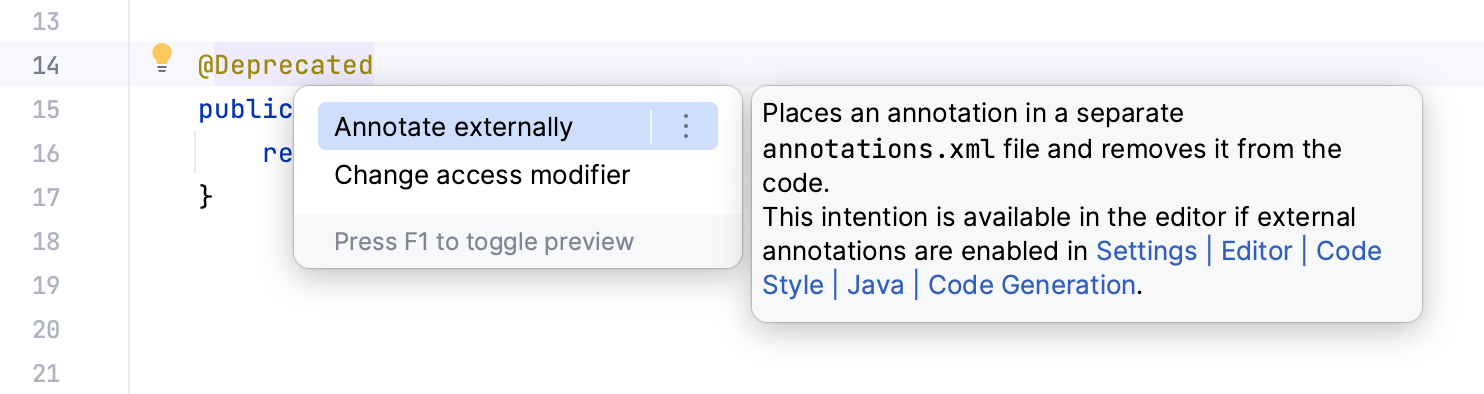
另一种方法,您可以对项目代码和库同时使用,就是对元素本身使用 注解 意图操作。
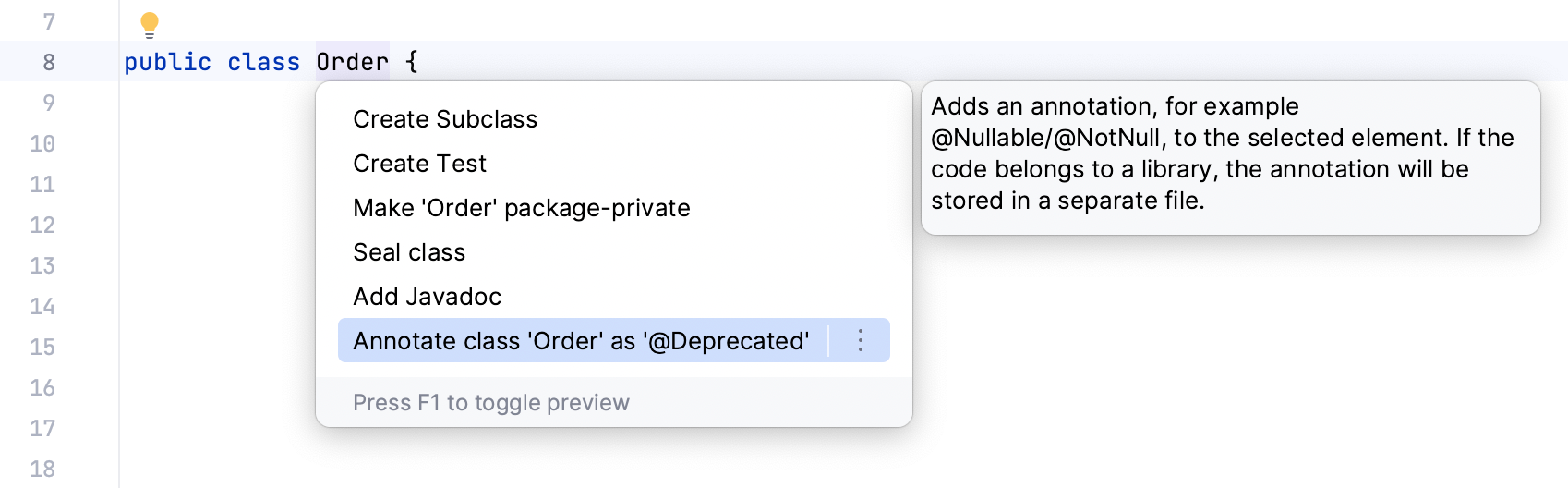
根据当前上下文中的注释,IntelliJ IDEA 将允许您从菜单中选择所需的注释,或者如果只有一个注释可用,则会立即建议插入该注释。
如果您的项目或模块尚未配置annotations目录,IntelliJ IDEA将提示您进行设置。
此模块中添加的每个外部注解都将存储在该文件夹中。 如果您有多个注解根,IntelliJ IDEA 将询问您使用哪一个。
您可以稍后 更改此位置。
移除外部注解
点击注释元素附近的边距图标,然后选择 取消标注。
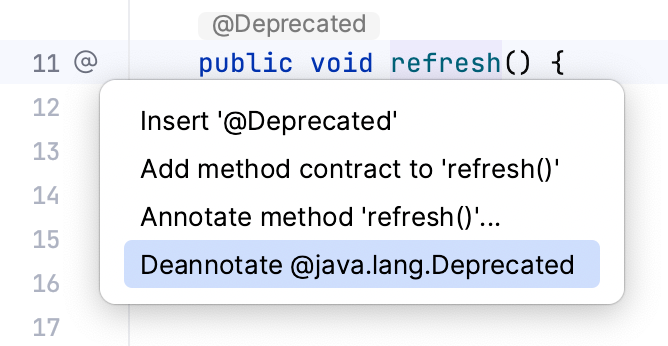
配置注释根目录
注解根目录是存储外部注解的文件夹。 它们根据适用的项目部分配置在不同的位置。
整个项目:
对于单个模块:
对于外部 Maven/Gradle 依赖:
隐藏外部注释
默认情况下,外部注解会显示在编辑器中。 您可以从代码中隐藏它们:
右键点击外部注释,并禁用 显示外部注解 选项。 当内嵌提示被隐藏时,只有位于装订区域的
图标标记它们在代码中的存在。
如果您想稍后启用 inlay hints,您可以在 进行操作
注解语言注入
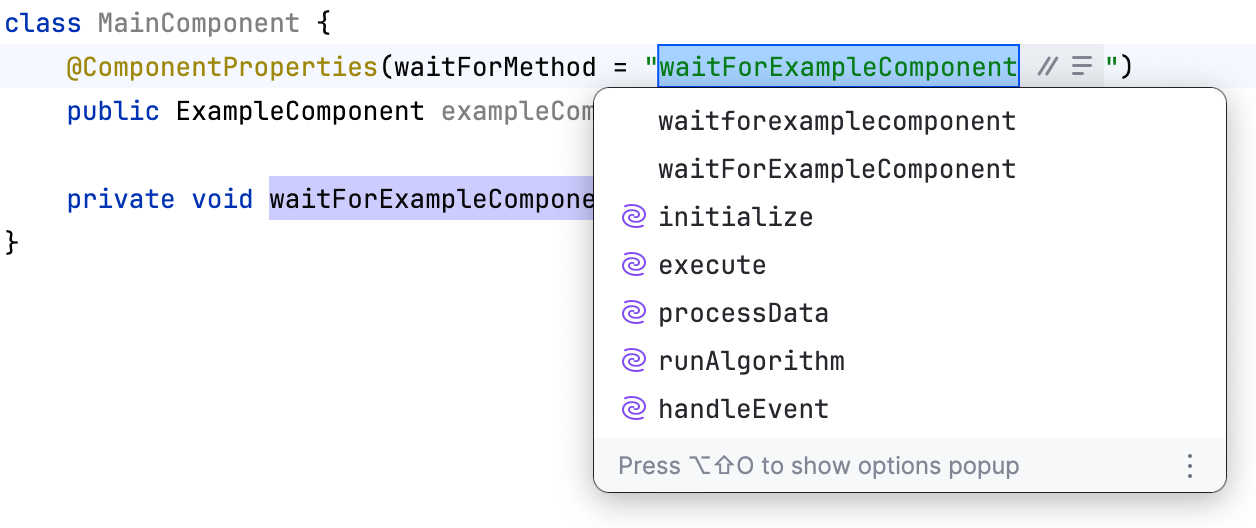
您可以使用来自 JetBrains Annotations 库的 @Language 注解,将代码元素(如成员和参数)标记为语言注入。 这将为您在 IDE 中提供正确的高亮、导航和搜索功能。
例如,您可以将一个注解参数标记为引用某个 Java 方法:
IntelliJ IDEA 会将带注解的字符串识别为方法名,并允许您对该元素使用 Rename重构以及其他功能。