重命名重构
使用 重命名重构来更改符号、文件、目录、包、模块及其在整个代码中的所有引用的名称。
重命名局部变量或私有方法可以轻松地内联完成,因为只有有限的范围受影响。 重命名类或公共方法可能会影响许多文件。 在重构之前预览潜在的更改。
使用侧边图标直接重命名代码
在编辑器中开始重命名参数、方法或其他代码元素。 IntelliJ IDEA 会在标记栏中显示
 。
。点击代码区图标或按 Alt+Enter 并应用建议。
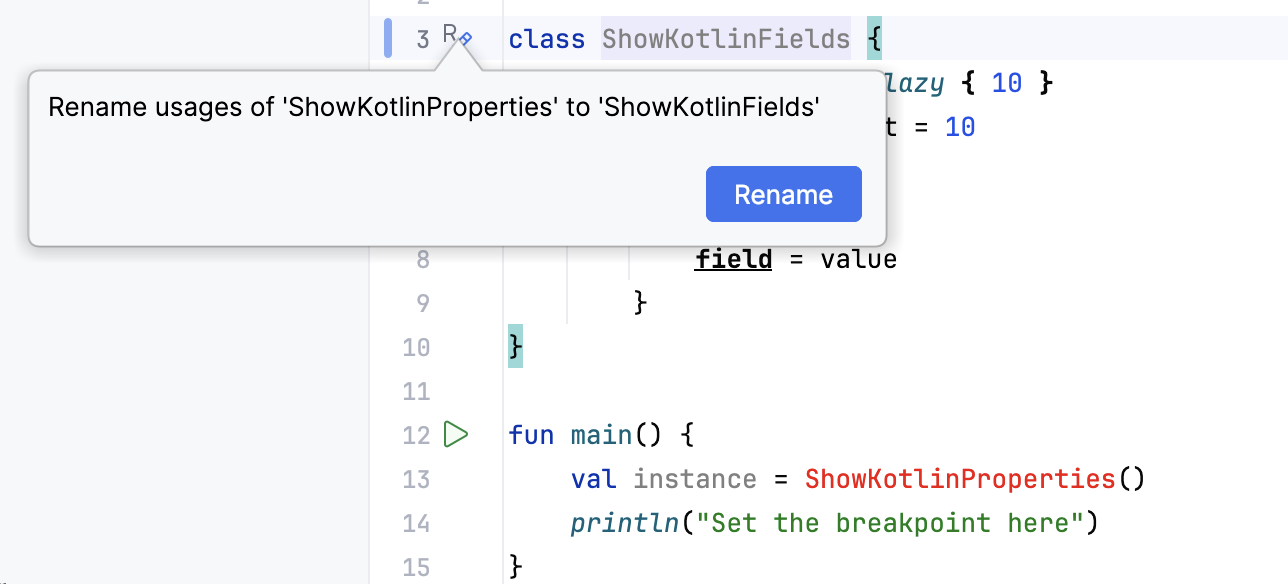
IntelliJ IDEA 重命名代码元素,并相应地更新其用法。
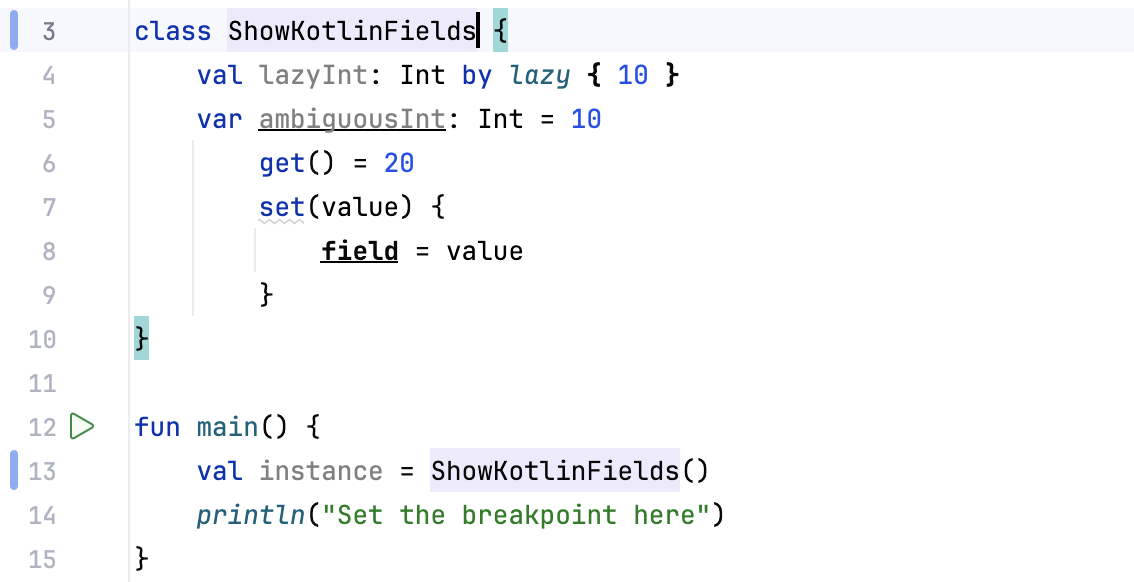
直接通过内嵌提示重命名代码
在编辑器中,找到您要重命名的代码元素。
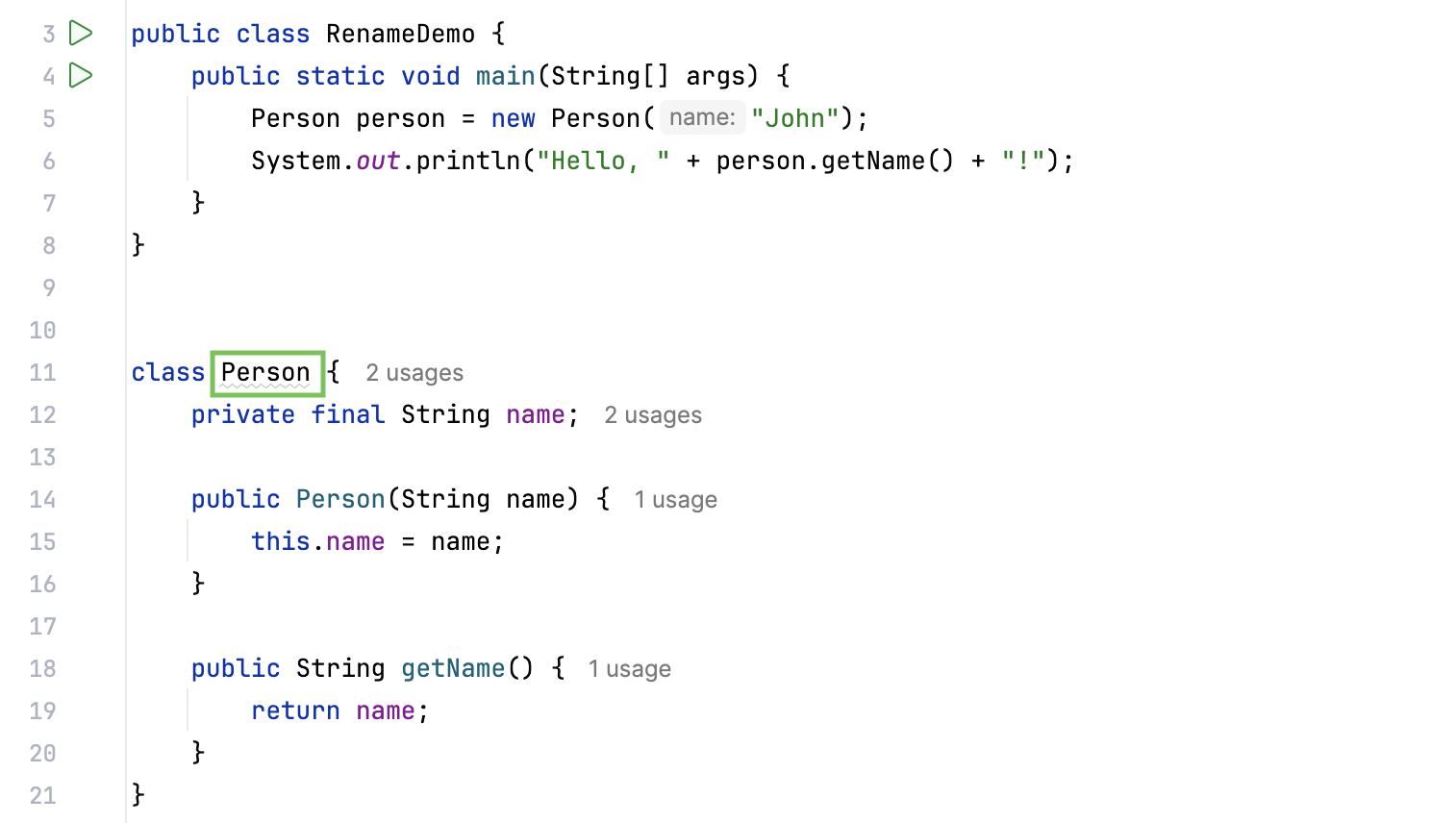
编辑您要重命名的代码元素的文本,IntelliJ IDEA 将显示 重命名用法 内嵌提示。
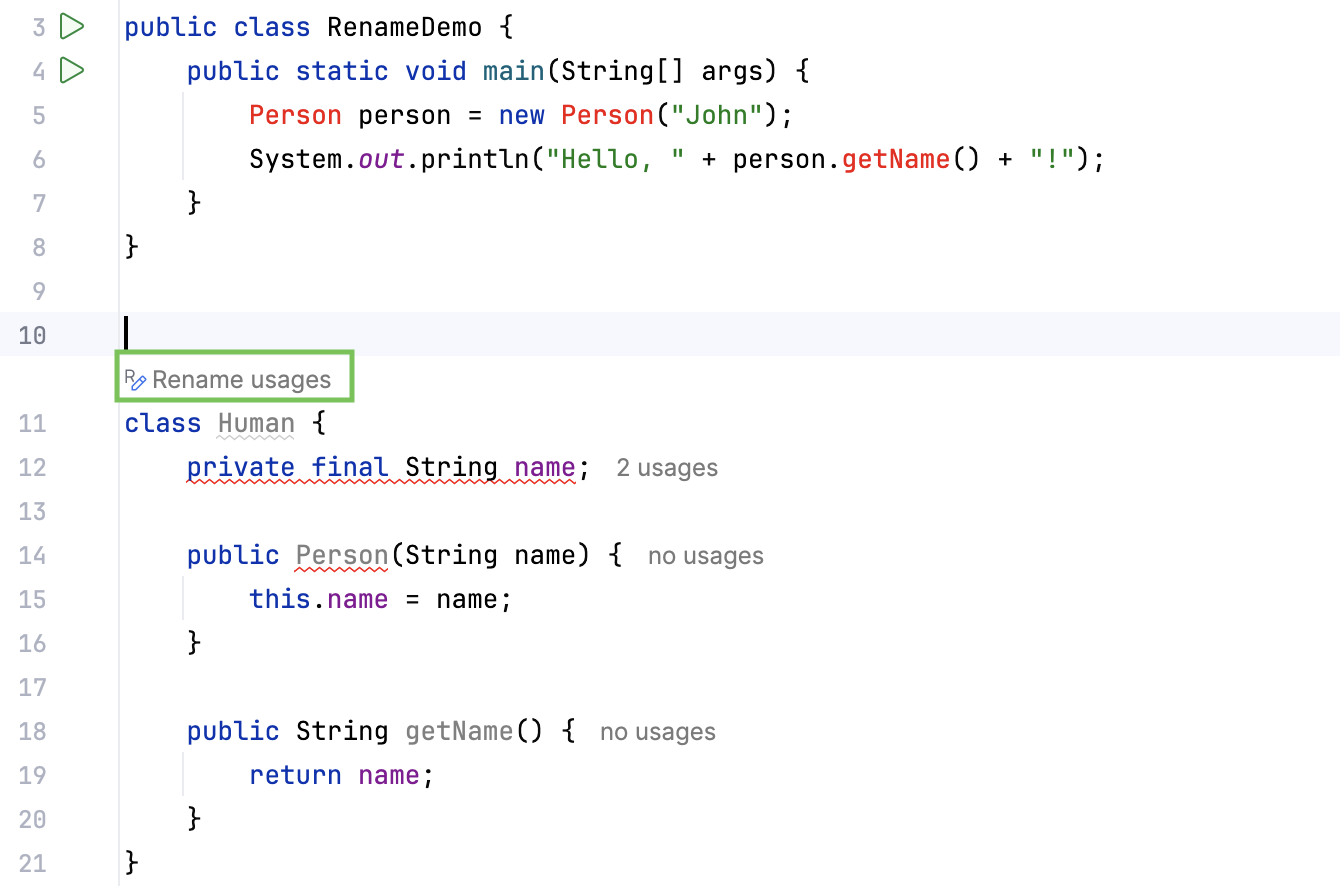
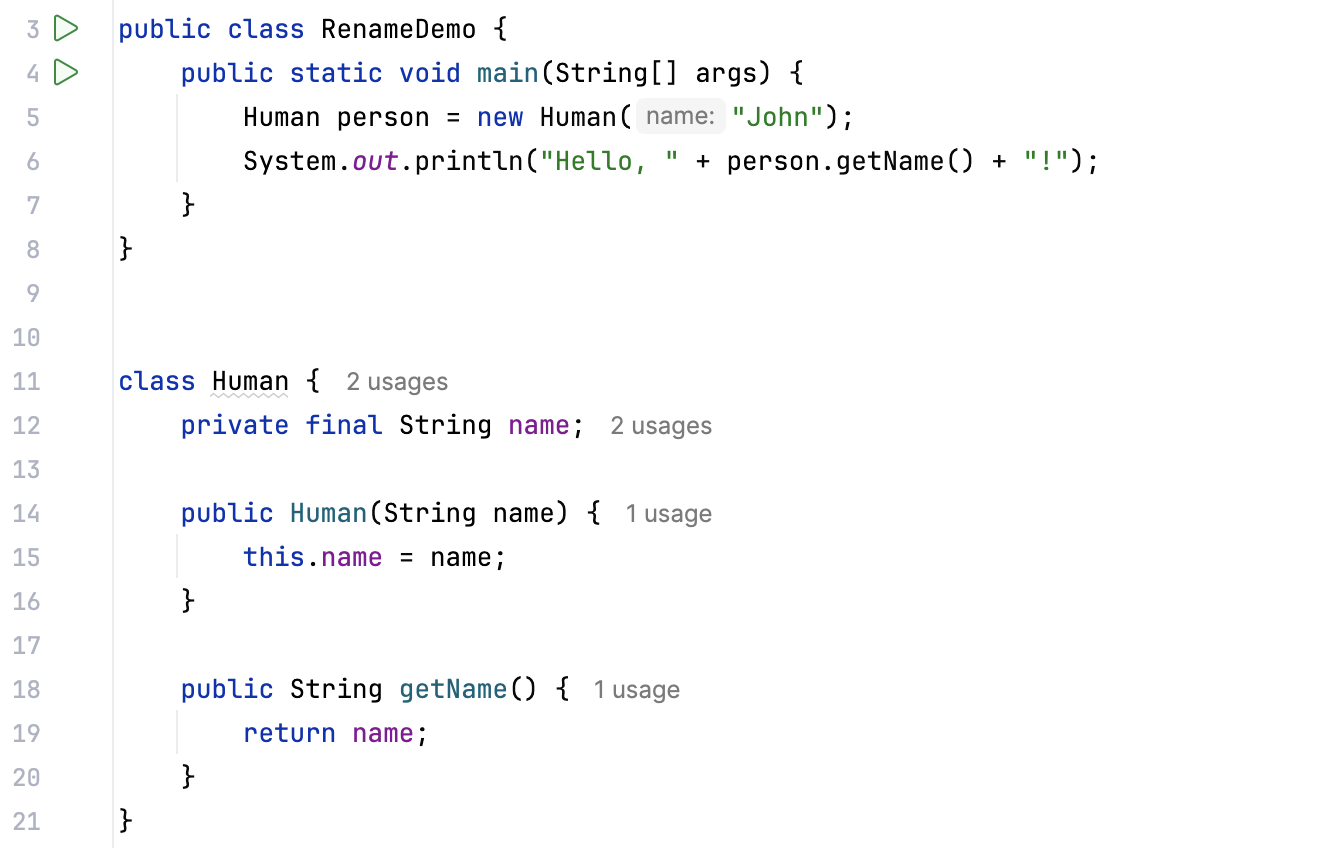
选择内嵌提示。 如果 IntelliJ IDEA 确定某些变量可能也需要重命名,将会打开 重命名变量 对话框。 要确认重命名重构,请选择 OK。
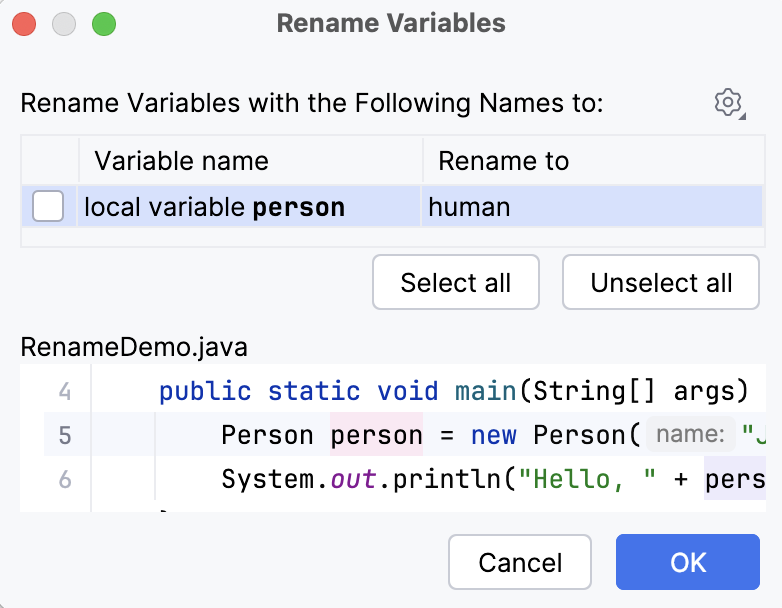
如果 IntelliJ IDEA 未识别出可能也需要重命名的任何变量,IntelliJ IDEA 将立即重命名代码元素并相应地更新其用途。
重命名目录或模块
在 项目工具窗口 中右键点击您要重命名的目录或模块。
在上下文菜单中,选择 (Shift+F6)。
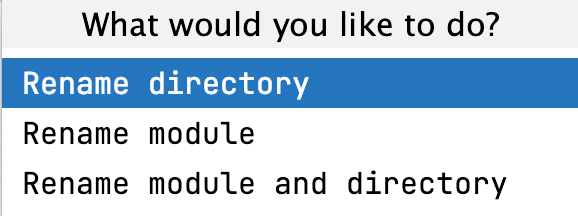
在打开的弹出窗口中,选择您想要重命名的内容。 如果您有一个内容根与模块同名的模块,您可以同时重命名它们。
在弹出的 重命名 对话框中,输入新名称,指定其他选项和重构范围,然后点击 重构。
重命名包
重命名代码元素
在编辑器中选择您要重命名的元素。 如果您需要重命名文件,请在 项目 工具窗口中选择一个。
按 Shift+F6 或右键点击并从上下文菜单中选择 。
当您调用 rename Shift+F6 操作时,IntelliJ IDEA 会在高亮显示的元素旁显示
 和
和  。
。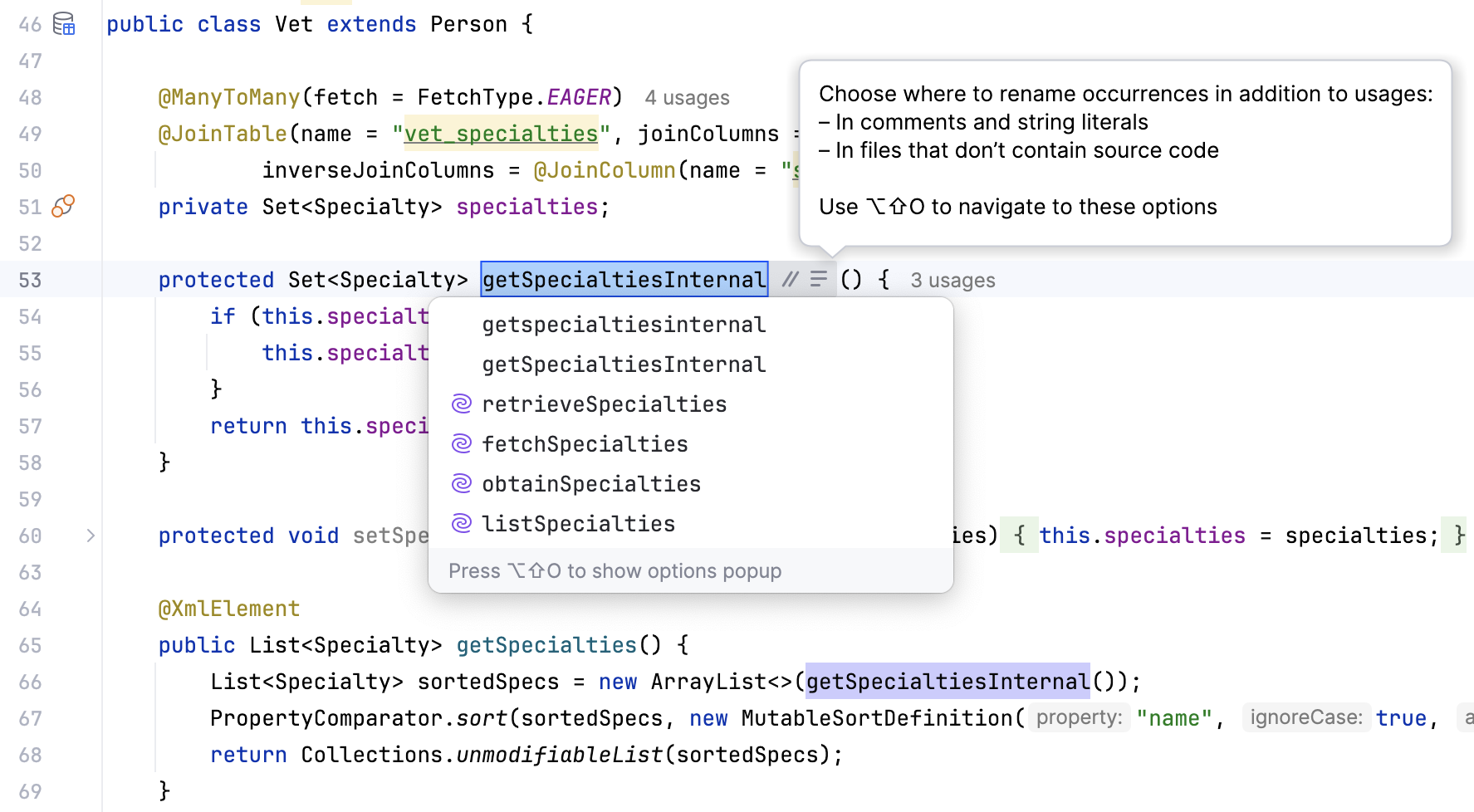
您可以按 Ctrl+Alt+Shift+N 打开上下文菜单并选择其他重命名选项。
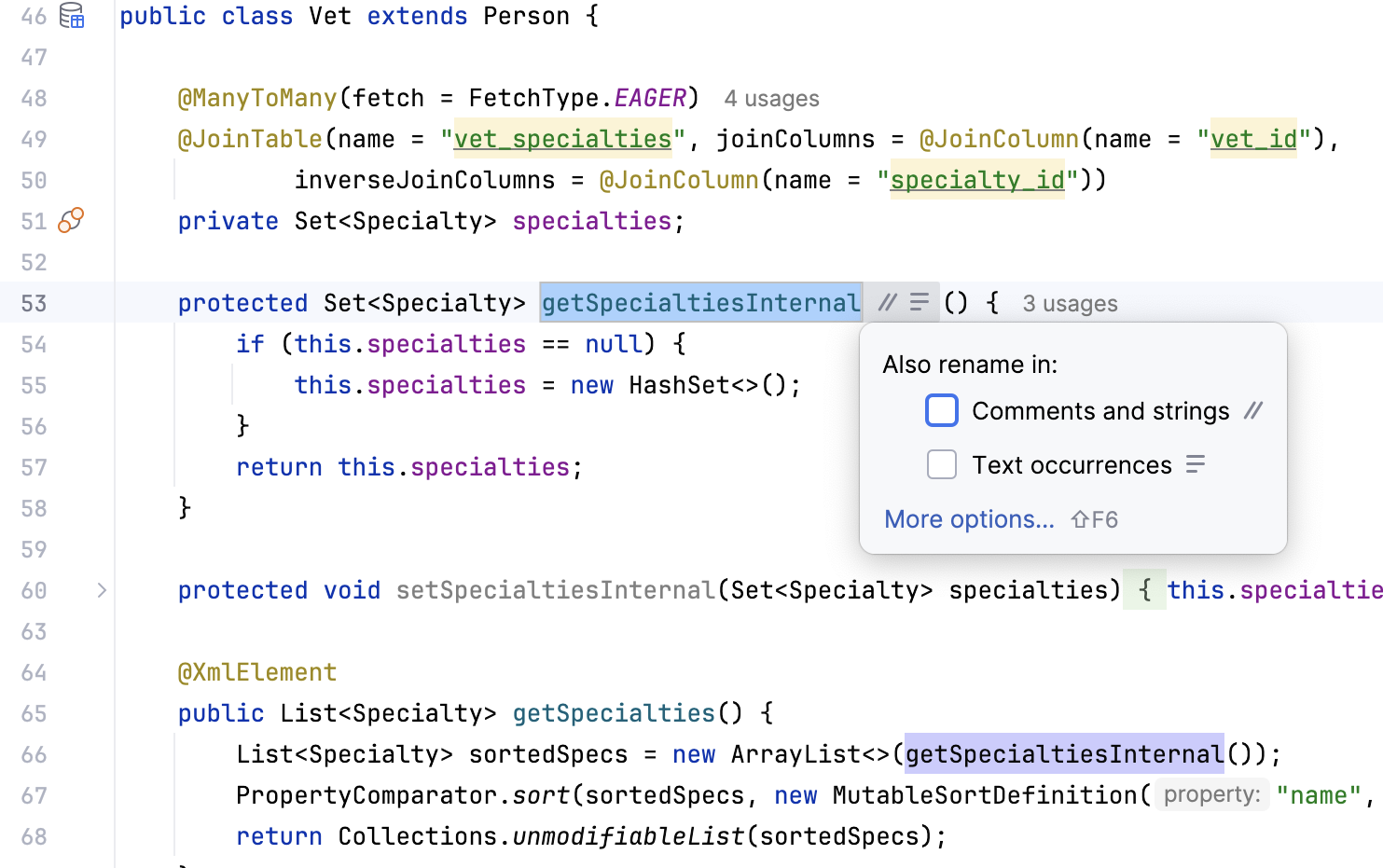
如果您想查看带有更多选项的 重命名 对话框,请点击 更多选项 链接或按 Shift+F6。
打开(Shift+F6) 重命名对话框。 输入一个新名称以启用 预览 和 重构 按钮。
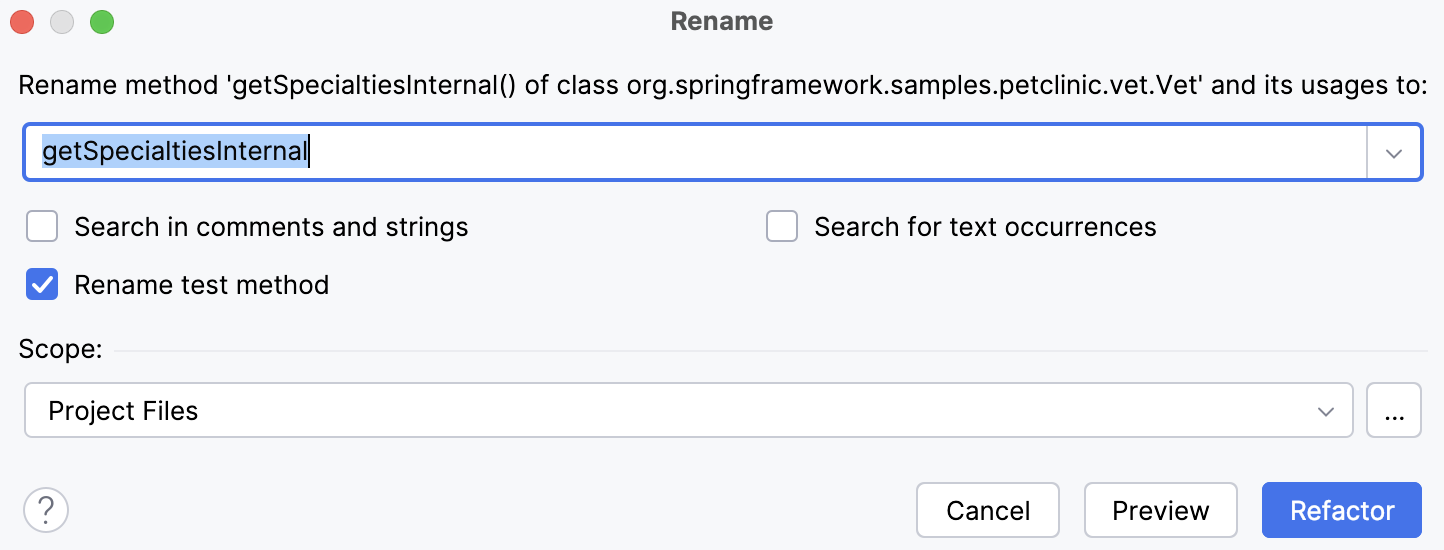
您可以指定其他选项。 例如,指定在哪里搜索元素的出现,或要重命名什么。 您还可以指定重构的范围。
点击 预览 查看潜在的更改或点击 重构。
当您点击 预览 时,IntelliJ IDEA 会打开 查找工具窗口,显示找到的用法,您可以在其中检查结果并确认重构(执行重构)。
下次您调用 重命名 重构时,IntelliJ IDEA 会记住您在 重命名 对话框中指定的选项。
示例
让我们重命名一个类 MyClass。
之前 | 之后 |
|---|---|
public class MyClass {
// some code here
}
public void myMethod() {
MyClass myClass = new MyClass();
}
|
public class YourClass {
// some code here
}
public void myMethod() {
YourClass yourClass = new YourClass();
}
|