代码重构
重构 是在不创建新功能的情况下改进源代码的过程。 重构帮助您保持代码的稳健性、 dry 和易于维护。
调用重构
请选择一个项目进行重构。 您可以在 项目 工具窗口中选择文件/文件夹或在编辑器中选择表达式/符号。
按 Ctrl+Alt+Shift+T 打开可选择的重构列表。
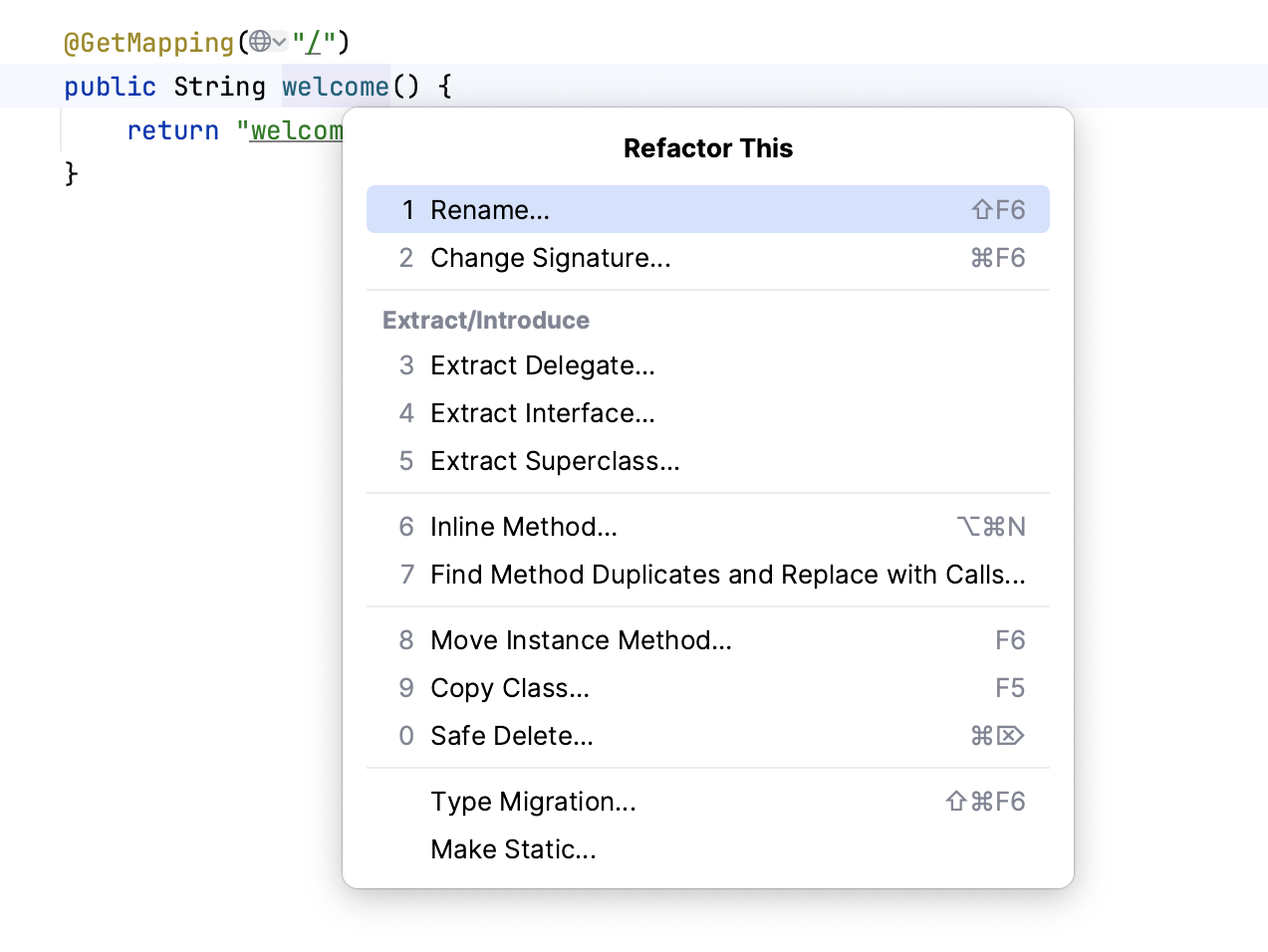
或者,您可以使用快捷键来进行特定的重构。
您还可以进行 多文本光标选择 ,以扩展重构操作的范围,包括 封装字段、 移动静态成员、 提取委托、 提取接口 和 提取超类。 要使用此功能,请将文本光标放置到每个您希望应用重构的成员中,IDE 将在重构对话框中自动预选并勾选这些成员。
如果您需要撤销重构,请按 Ctrl+Z。
从结构工具窗口调用重构
在左侧工具栏中,点击
 打开 结构 工具窗口。
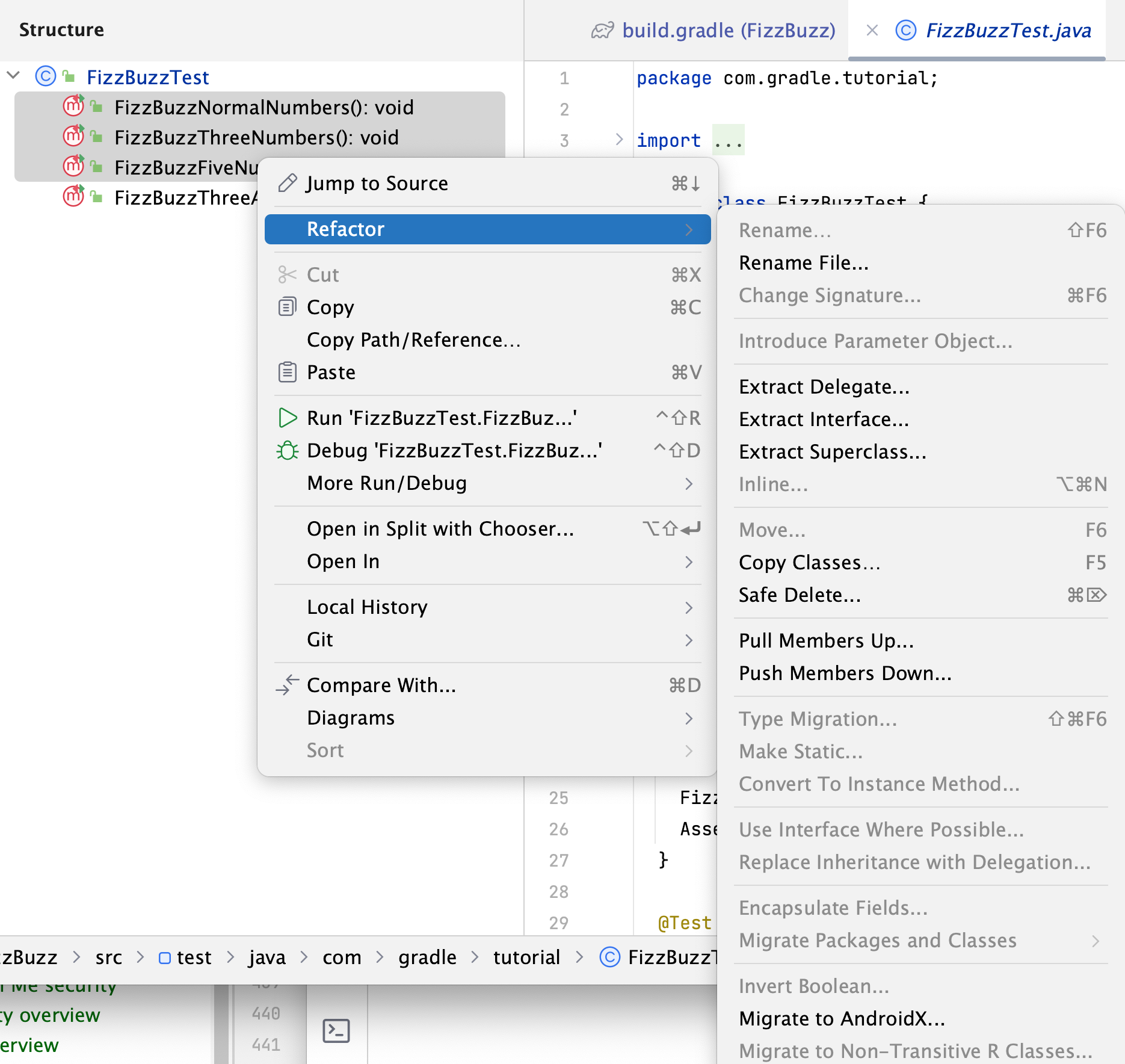
在 结构 工具窗口中,选择您想要对其调用重构操作的方法或字段,右键点击它们,并从上下文菜单中选择您想要应用的重构名称。
预览重构更改
对于某些重构,IntelliJ IDEA 允许您在应用更改之前预览这些更改。
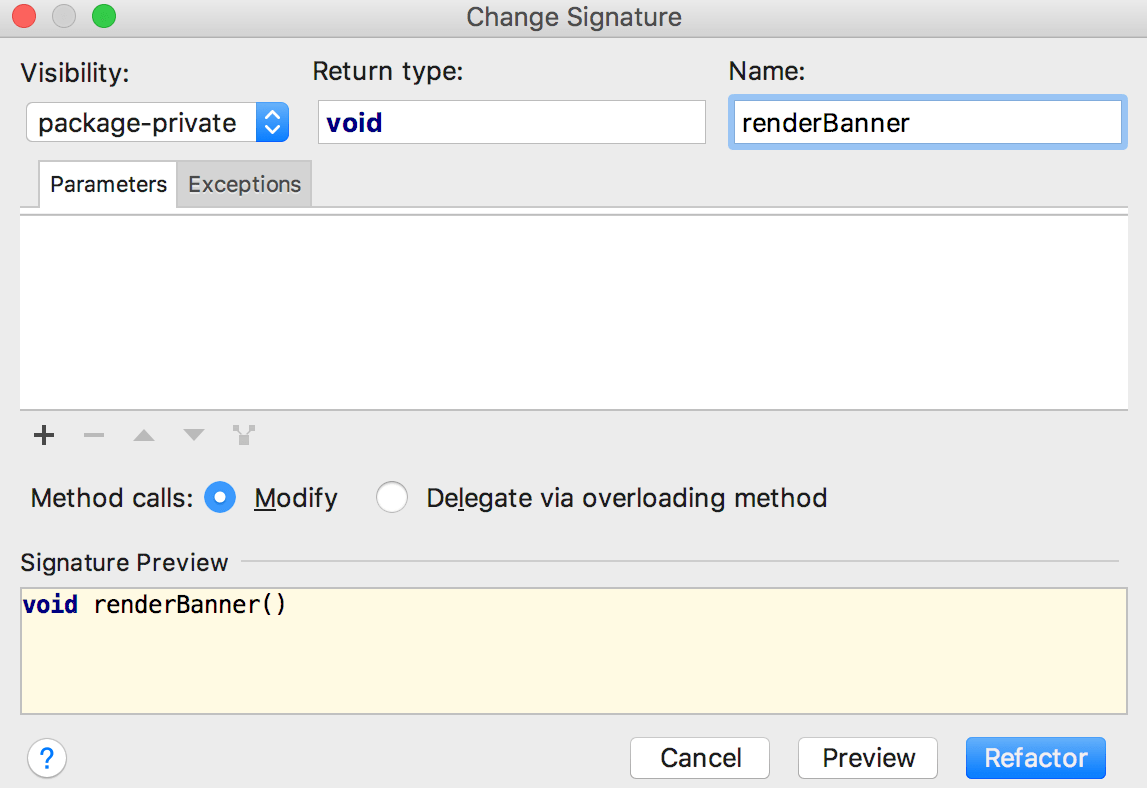
请点击 预览 在 重构预览 对话框中查看潜在更改(将执行重构的用法列表)。
在打开的 Find工具窗口中,检查将要进行的更改。 您可以排除 Delete 或删除 Ctrl+X 您认为不必要的更改。
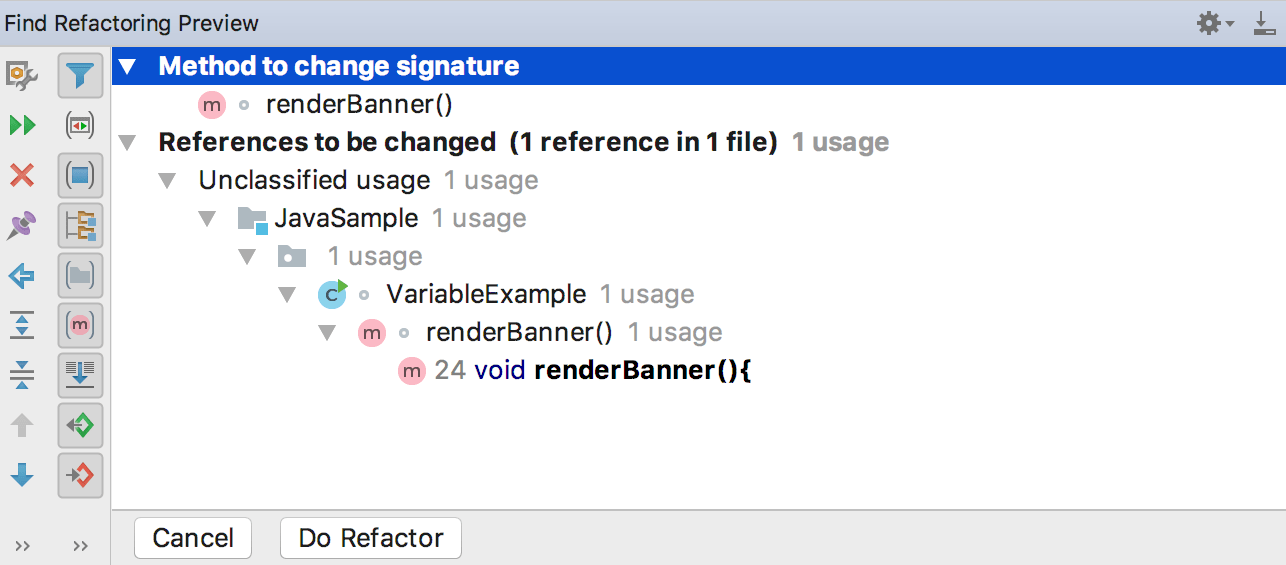
点击 执行重构 以继续进行更改。
解决冲突
当 IntelliJ IDEA 在重构过程中遇到问题时,它将打开一个对话框,其中包含冲突列表及其简要描述。
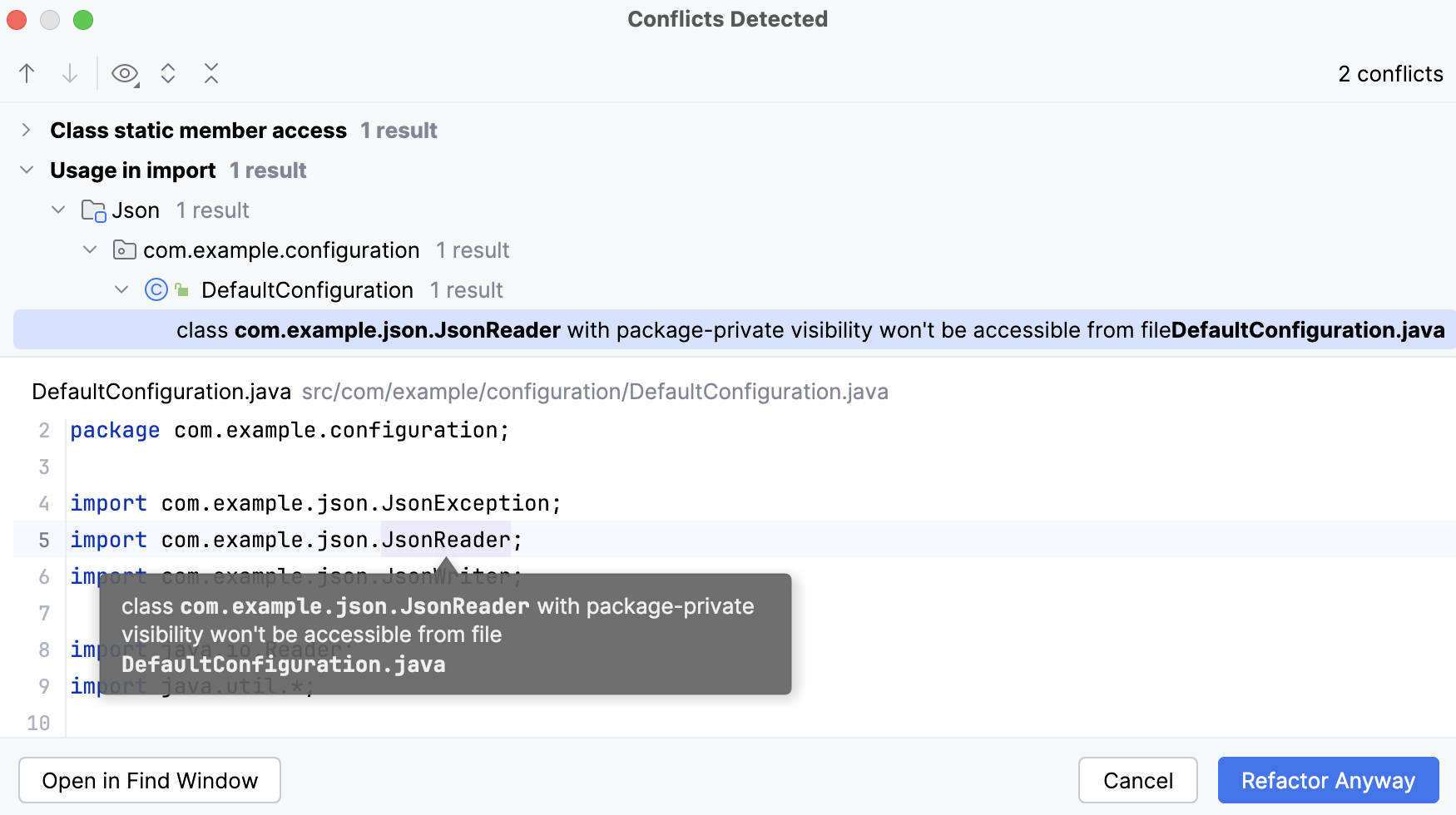
点击 无论如何重构 忽略此问题并继续。
点击 在查找窗口中打开 在 查找 工具窗口中打开冲突条目并进一步处理。
在 查找 工具窗口中,您可以通过选择 重构 来应用重构,或者点击 取消 并返回编辑器。
配置重构设置
在 设置 对话框(Ctrl+Alt+S )中,选择 。
在 代码编辑 页面的 重构 部分,调整重构选项,然后点击 OK。
IntelliJ IDEA 支持的最最受欢迎的的重构
2026年 7月 14日