配置 SDK 文档
您可以向 IntelliJ IDEA 添加文档,以便在编辑器中通过 快速文档 弹出窗口获取符号和方法签名的信息。
您还可以通过指定在线参考信息的路径来配置外部文档。 外部文档会在浏览器中打开所需信息,这样您既可以导航到相关符号,又可以同时保留该信息以供后续参考。
在 SDKs 中,文档通常是捆绑在一起的。 但是,如果您需要额外或特定的文档,或者您离线工作,可以手动配置。
指定 SDK 文档路径
要查看外部 SDK 文档,首先配置文档 URL。
在 项目结构 对话框 Ctrl+Alt+Shift+S 中,选择 SDK。
如果配置了多个 SDK,请选择必要的 SDK 版本,然后打开右侧的 文档路径 选项卡。
点击
 图标,输入外部文档 URL,然后点击 OK。
例如,对于 Java 20,输入
https://docs.oracle.com/en/java/javase/25/docs/api/。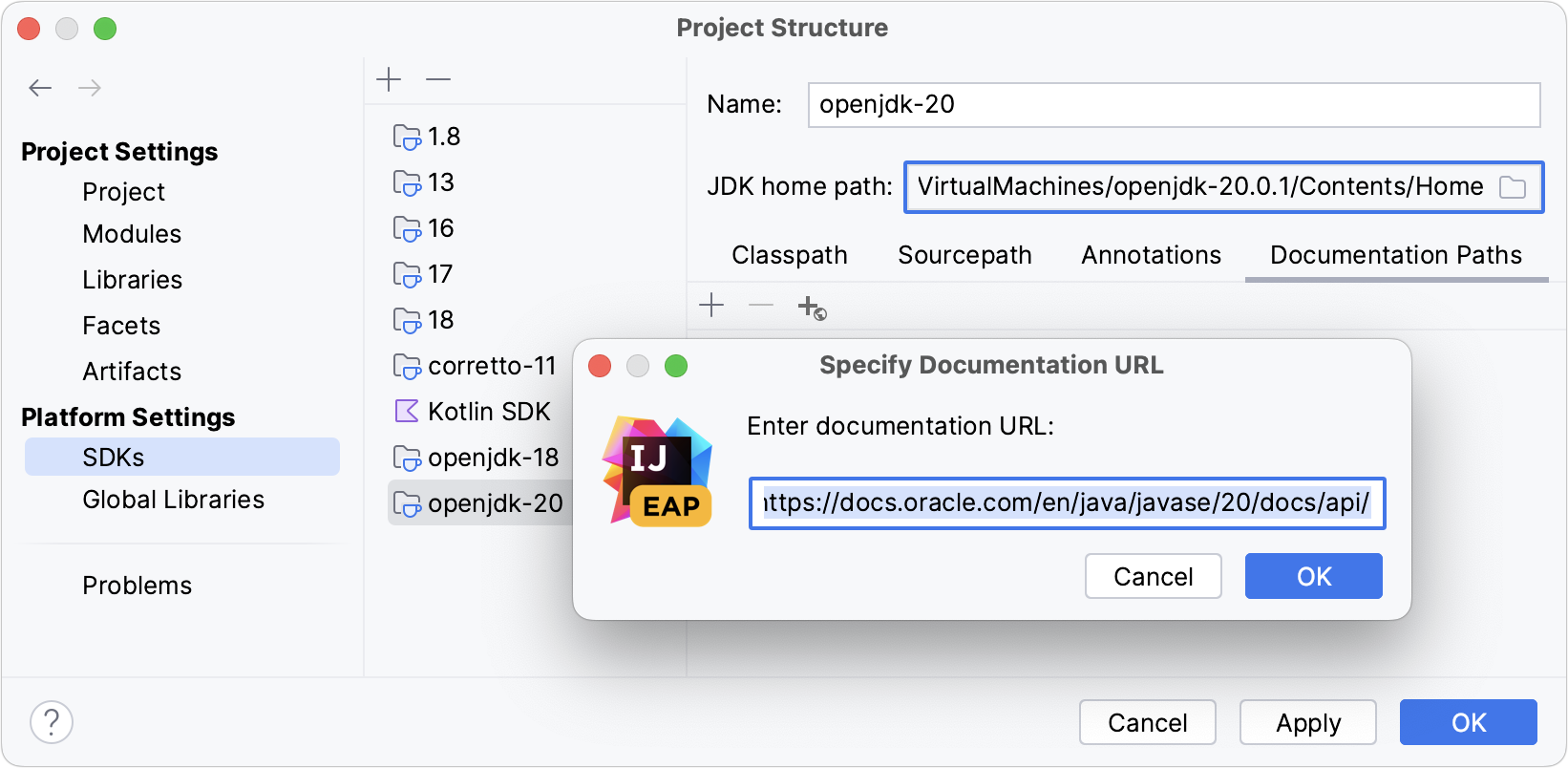
应用更改并关闭对话框。
离线访问 SDK 文档
如果您离线工作,可以在本地查看外部文档。
下载所需版本的文档包。
文档包通常以 ZIP 存档形式分发,下载后需要解压。
例如,您可以下载官方的 Java SE 开发工具包 25 文档 并将其解压缩。
在 项目结构 对话框 Ctrl+Alt+Shift+S 中,选择 SDK。
如果您配置了多个 JDK,请选择所需的 JDK 版本,并在右侧打开 文档路径 选项卡。
点击
 图标,并指定包含已下载文档包的目录(例如, C:\Users\jetbrains\Desktop\docs\api )。
应用更改并关闭对话框。
配置文档后,您可以 在编辑器中打开它。
2026年 7月 14日