库
一个库是您可以添加到项目中的已编译代码集合。 在 IntelliJ IDEA 中,可以在三个级别定义库: global (适用于多个项目)、 project (适用于项目内的所有模块)和 module (适用于一个模块)。
Java 库可以包含类文件、归档文件和包含类文件的目录以及包含本地库的目录 .dll 、 .so 或 .jnilib 。
定义库
在您定义库并将其添加到模块依赖项之后,IDE 会在您编写代码时为您提供其内容。 IntelliJ IDEA 还将使用库中的代码来构建和部署您的应用程序。
定义全局库
在主菜单中,前往 Ctrl+Alt+Shift+S。
在 平台设置 下,选择 全局库。
点击
 并选择以下选项之一:
选择 Java 或 Kotlin/JS ,以从您计算机上的文件添加库。
选择 从 Maven 以 从 Maven 下载库。
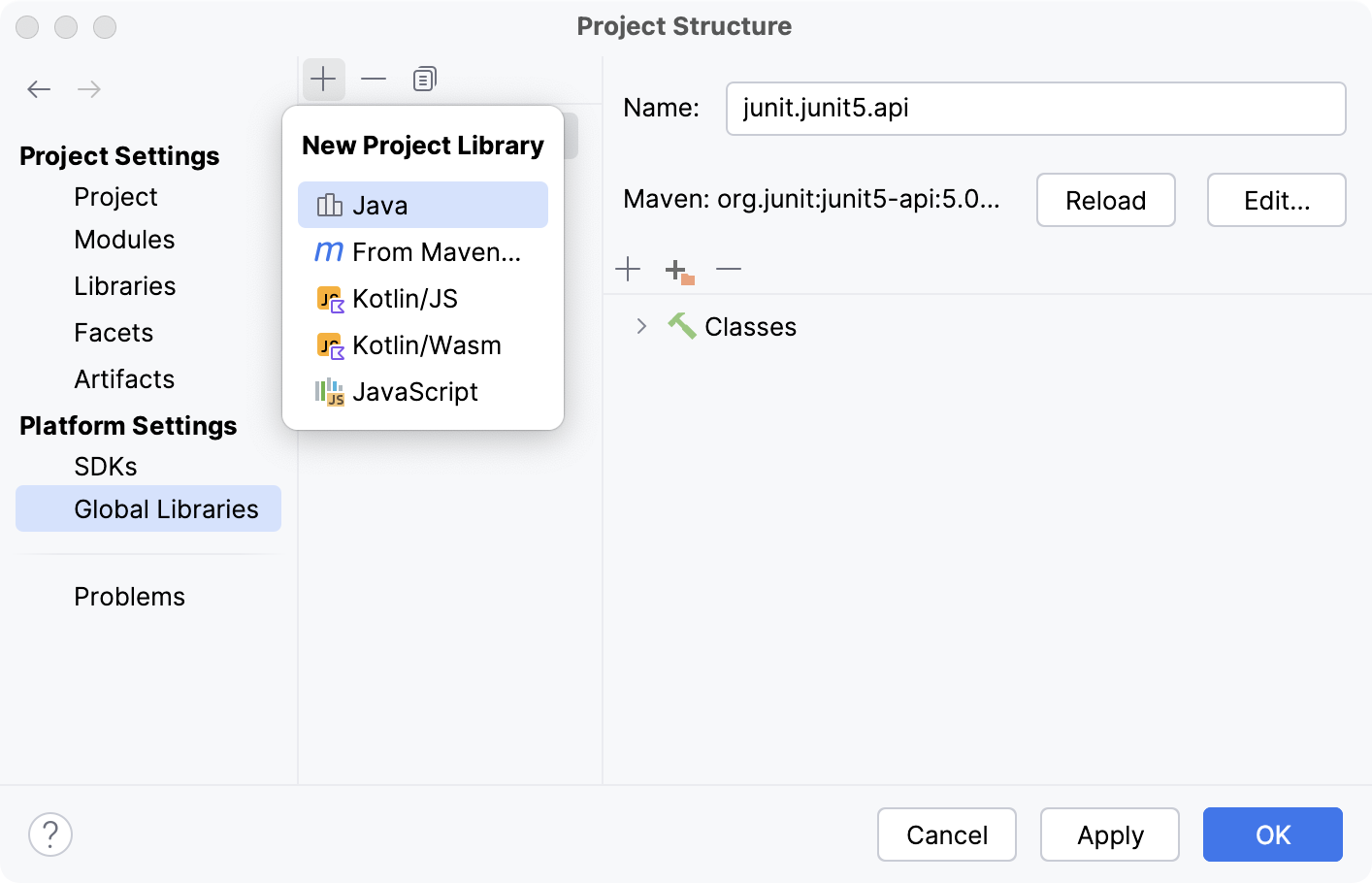
在此对话框中,您还可以:
向现有库添加类,  指定外部文档 URL,
  从库中排除项 ,或
  移除库。
移除库。
全局库的引用存储在 IDE 配置目录 中的 options | applicationLibraries.xml 。
定义项目库
在主菜单中,前往 Ctrl+Alt+Shift+S。
在 项目设置 下,选择 库。
点击
并选择以下选项之一:选择 Java 或 Kotlin/JS ,以从您计算机上的文件添加库。
选择 从 Maven 以 从 Maven 下载库。
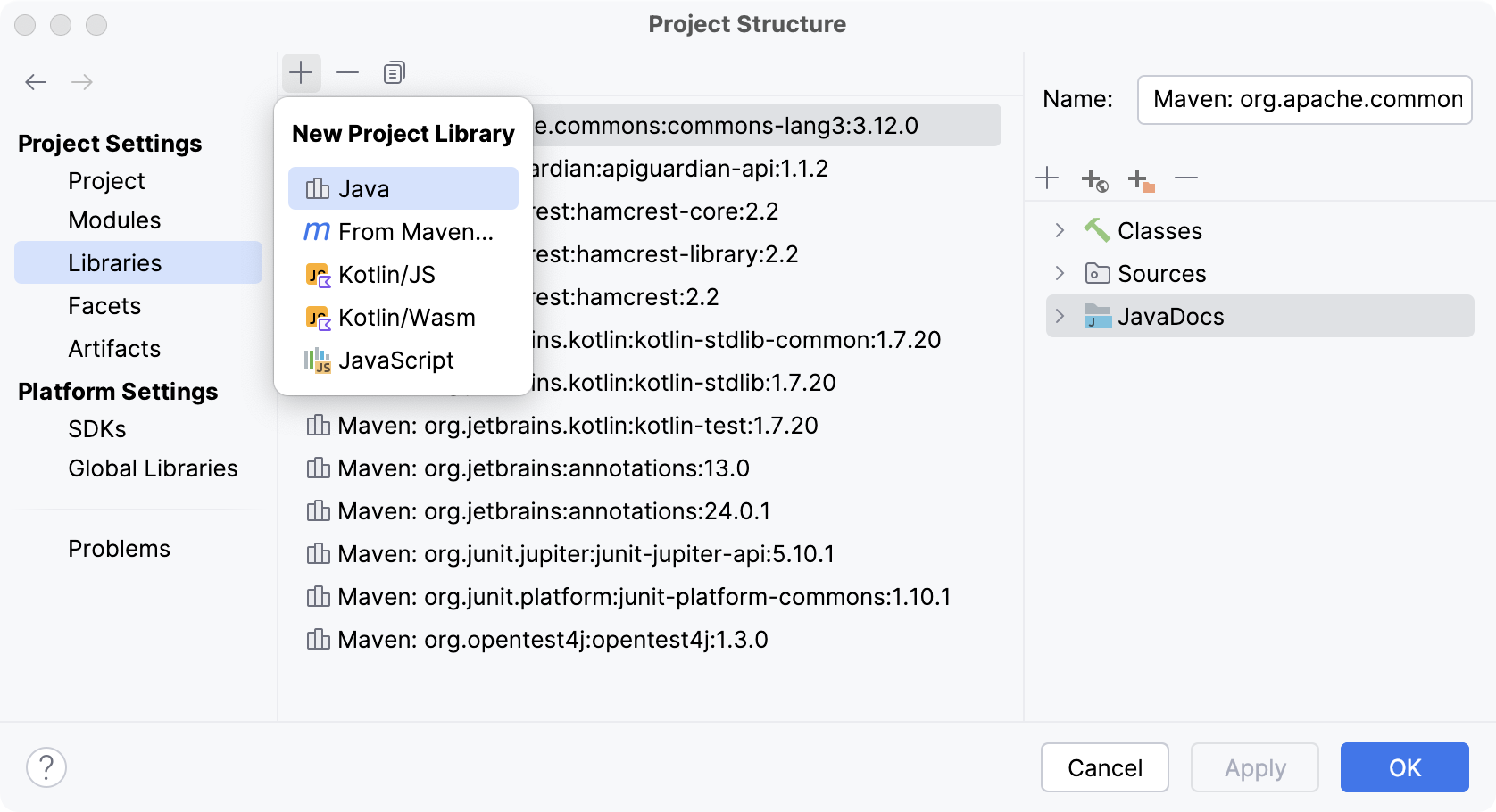
请选择您要添加新库的模块。
在此对话框中,您还可以: 向现有库添加类, 指定外部文档 URL, 从库中排除项 ,或 移除库。
对项目库的引用与项目一起存储在 .idea 文件夹中的 libraries 中。
将库添加到模块依赖项
在将其添加到模块依赖之前,全局库和项目库不可用。
在主菜单中,前往 。
请选择要为其添加库的模块,然后点击 依赖项。
点击
按钮并选择 库。 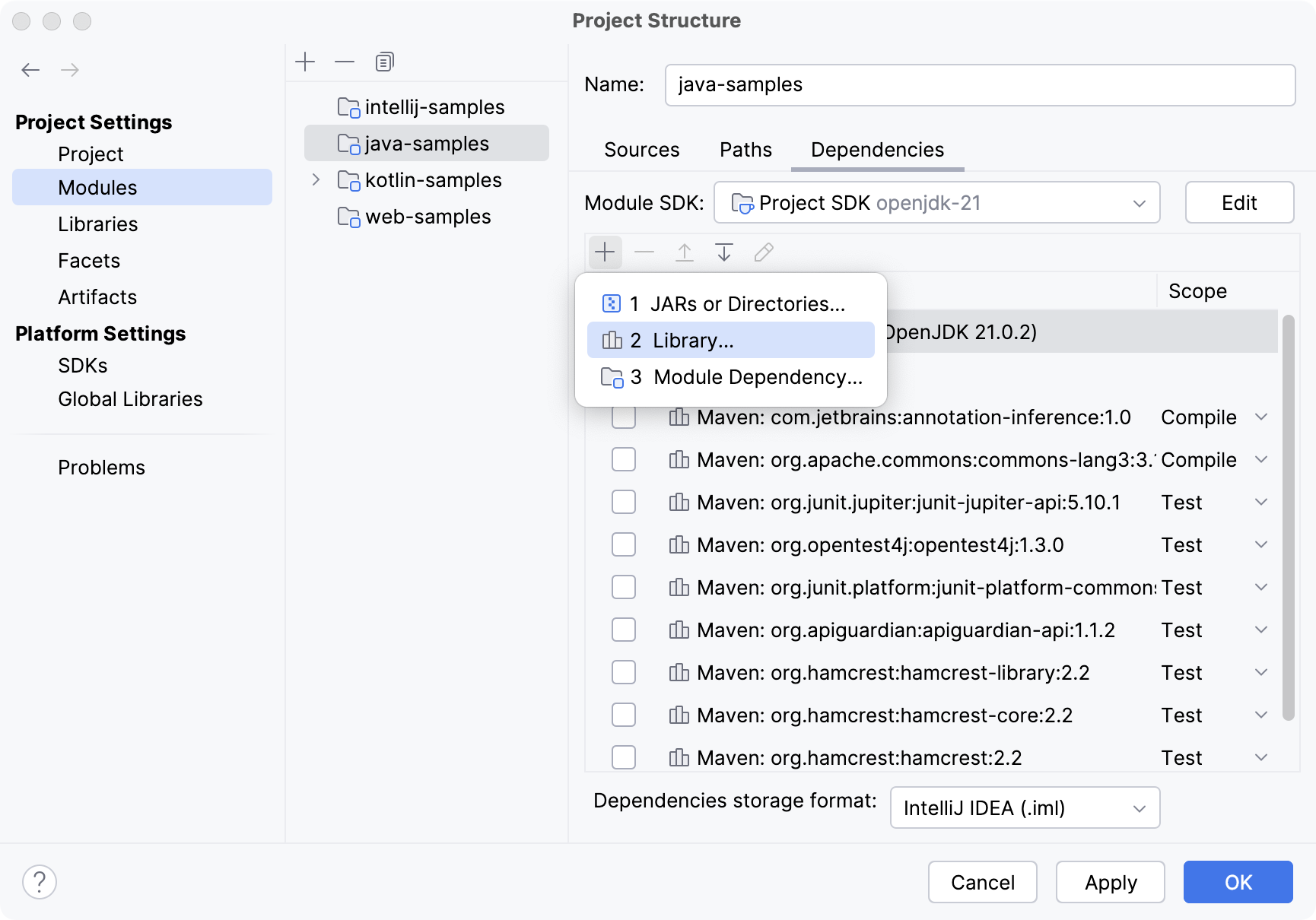
在打开的对话框中,选择您要添加到模块的项目或全局库。
或者,点击 新库 并选择所需选项:您可以从计算机上的文件添加 Java 和 Kotlin 库,或从 Maven 下载库。
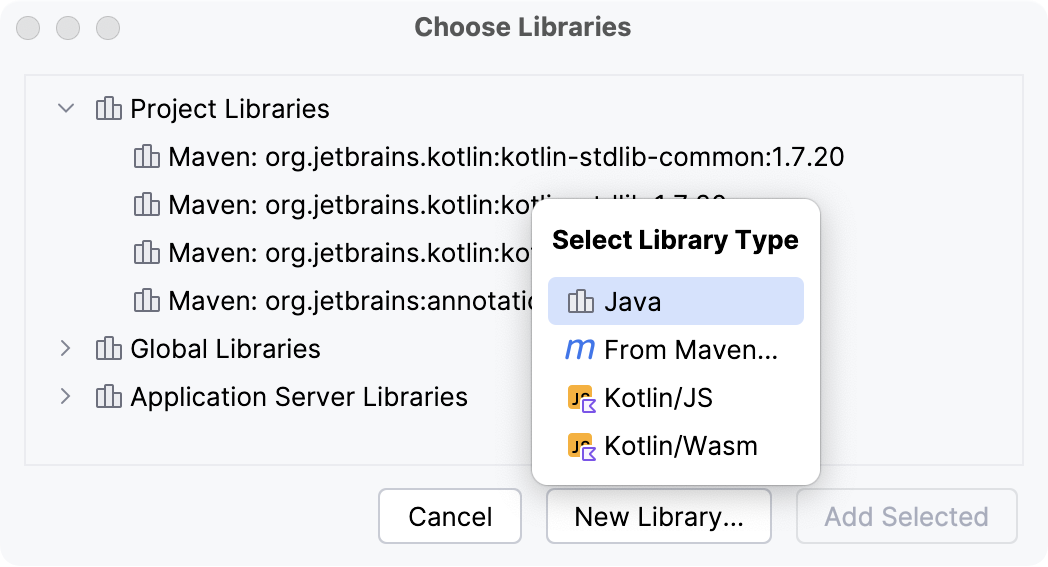
模块库的引用存储在模块 .iml 文件中。 此文件用于保存模块配置。 有关模块文件的更多信息,请参阅 模块。
从 Maven 下载库
在主菜单中,转到 Ctrl+Alt+Shift+S ,点击 库 添加项目库或 全局库 添加全局库。
点击
并选择 从 Maven。在接下来的对话框中,指定库 artifact。 如果您不知道确切的名称,请输入关键字并点击
 。
。您还可以指定另一个库位置,并选择是否要下载传递依赖项、源文件、Javadoc 文件或注释。
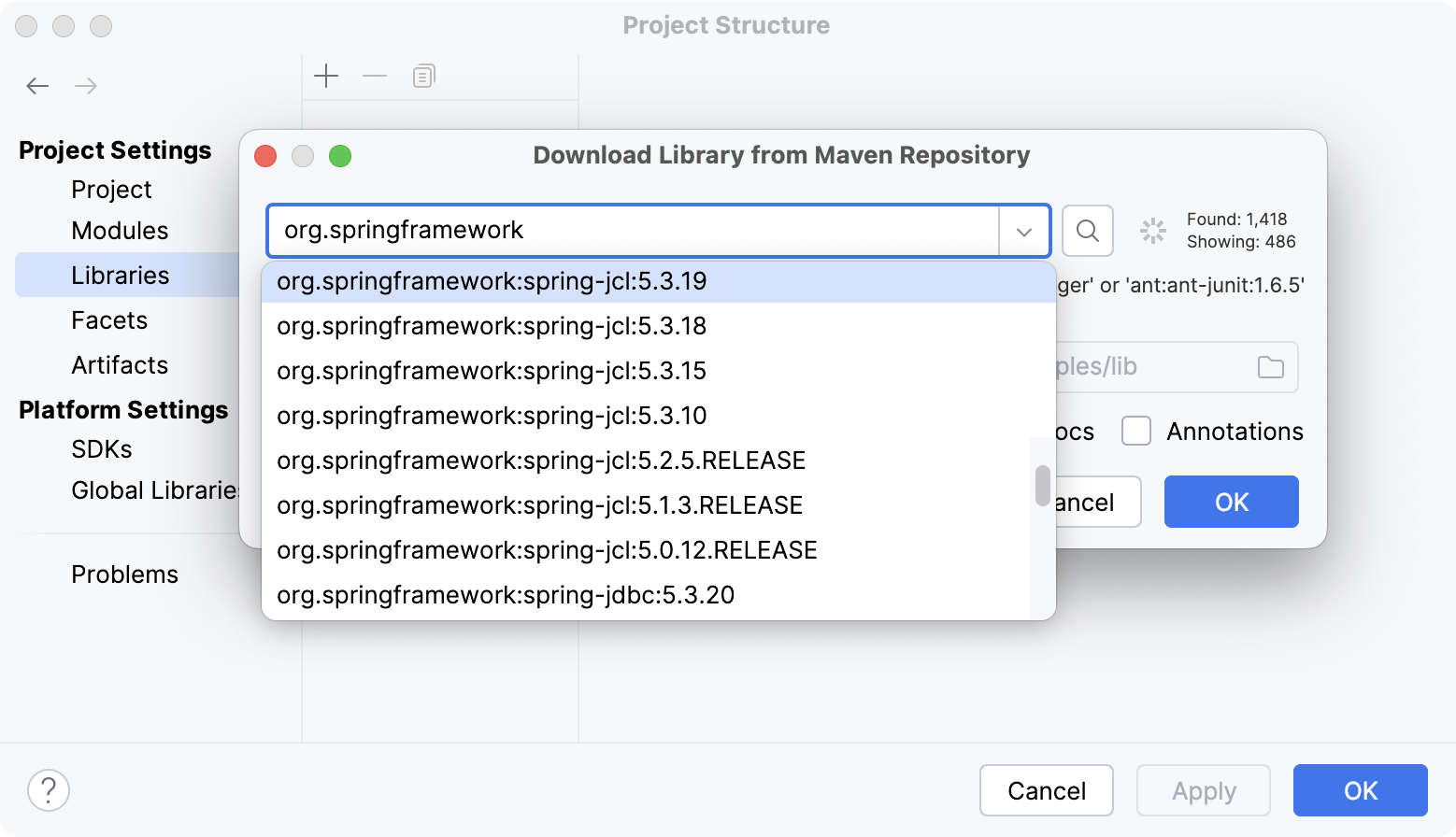
IntelliJ IDEA 将从 Maven 或 Nexus 公共存储库下载库。 您还可以配置一个 自定义远程存储库。
将类添加到库中
一旦添加库,您可以向其添加更多类:
在主菜单中,前往 。 然后点击 全局库 以修改全局库或 库 以修改项目库。
要修改模块库,请从主菜单中选择 并转到 。 选择您要修改的库并点击
 。
。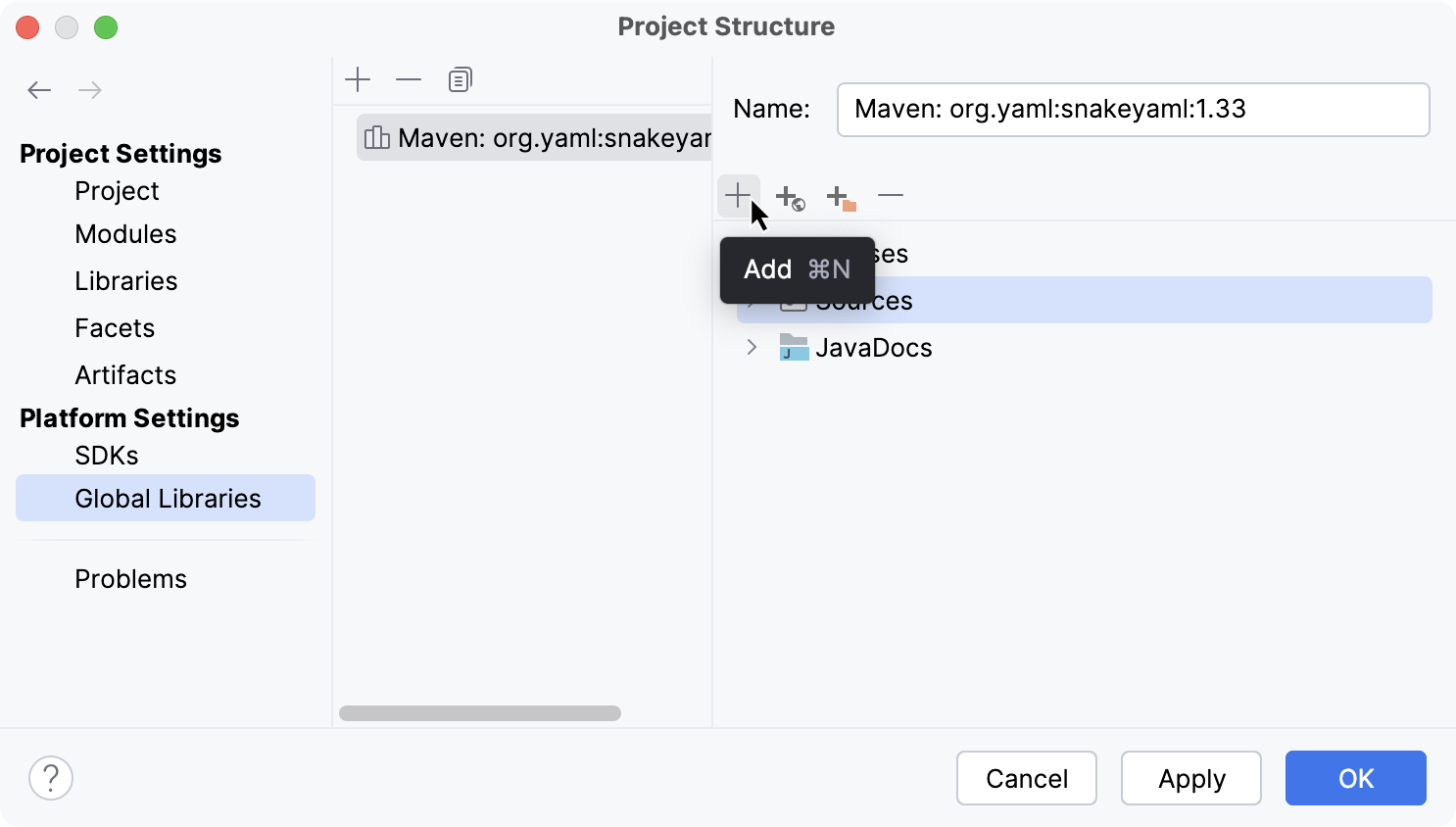
点击
并在打开的对话框中选择您要添加的类。对于 Java 库而言,这些可能是单个 class 和 java 文件、目录及包含此类文件的档案 jar 和 zip ,或者包含 Java 本地库的目录 .dll 、 .so 或 .jnilib 。
IntelliJ IDEA 将分析所选的文件和文件夹,并自动将其内容分配到适当的库类别(类、源、文档、本机库位置等)。
当 IntelliJ IDEA 无法推断类别时(例如,您选择了空文件夹),将显示一个对话框,您可以在其中自行指定类别。
包括特定的传递依赖项
如果您只想包含特定的传递依赖项,可以使用库属性编辑器。
在主菜单中,转到 Ctrl+Alt+Shift+S ,然后转到 。
请选择必要的 Maven 库,然后点击
 。
。在下一个对话框中,点击 编辑 ,然后点击 配置 旁边的 包含传递依赖 选项。
请选择您想要包含在库中的依赖项,然后点击 OK。
更改库级别
将库移至更高的级别
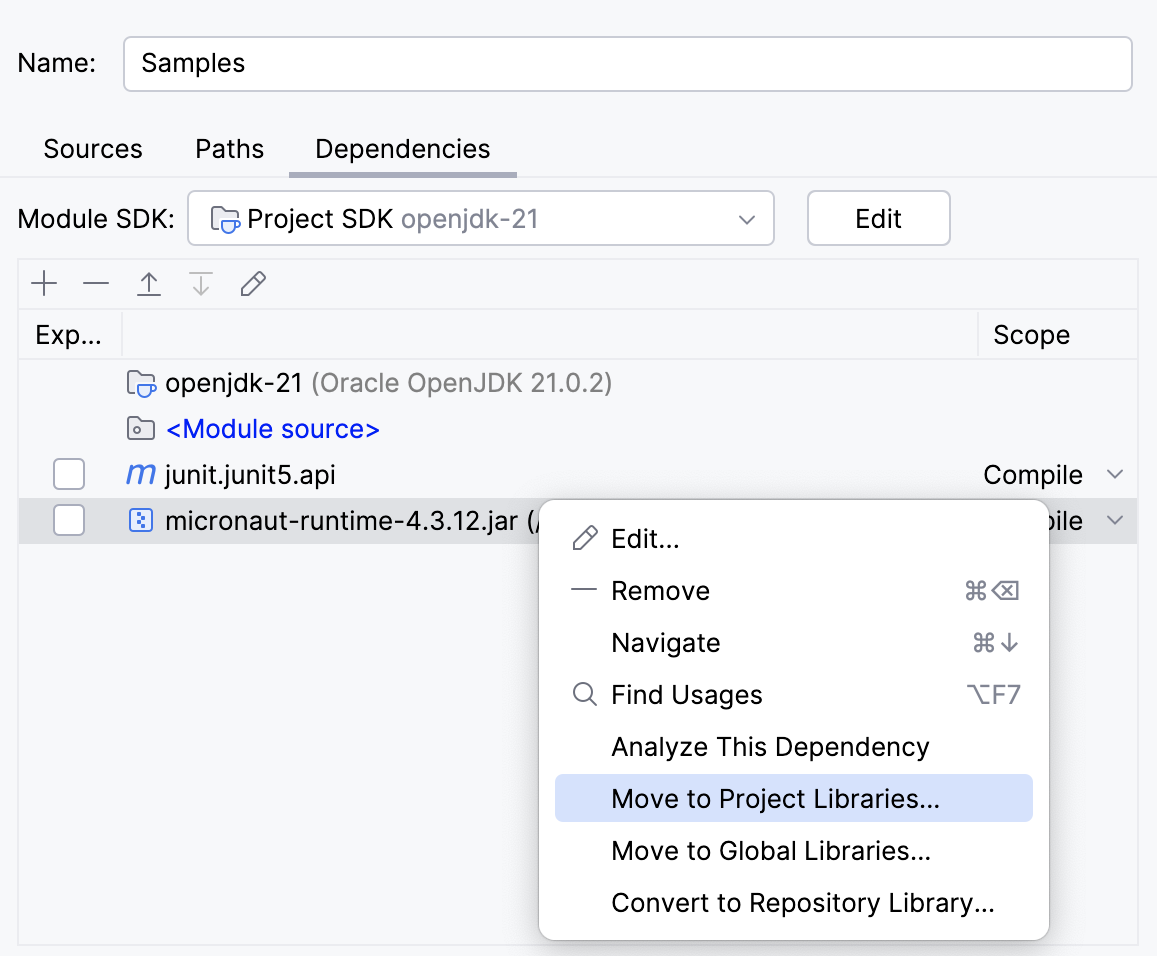
在 IntelliJ IDEA 中,您可以将项目或模块库移至更高级别。 如果您想扩展其使用范围,这很有帮助。 例如,如果您想在整个项目或整个 IDE 中使用模块库,请使用此过程。
在主菜单中,转到 Ctrl+Alt+Shift+S ,并找到要更改的库。
右键点击所需的库并选择 移动到项目库 或 移动到全局库。
将库复制到较低级别
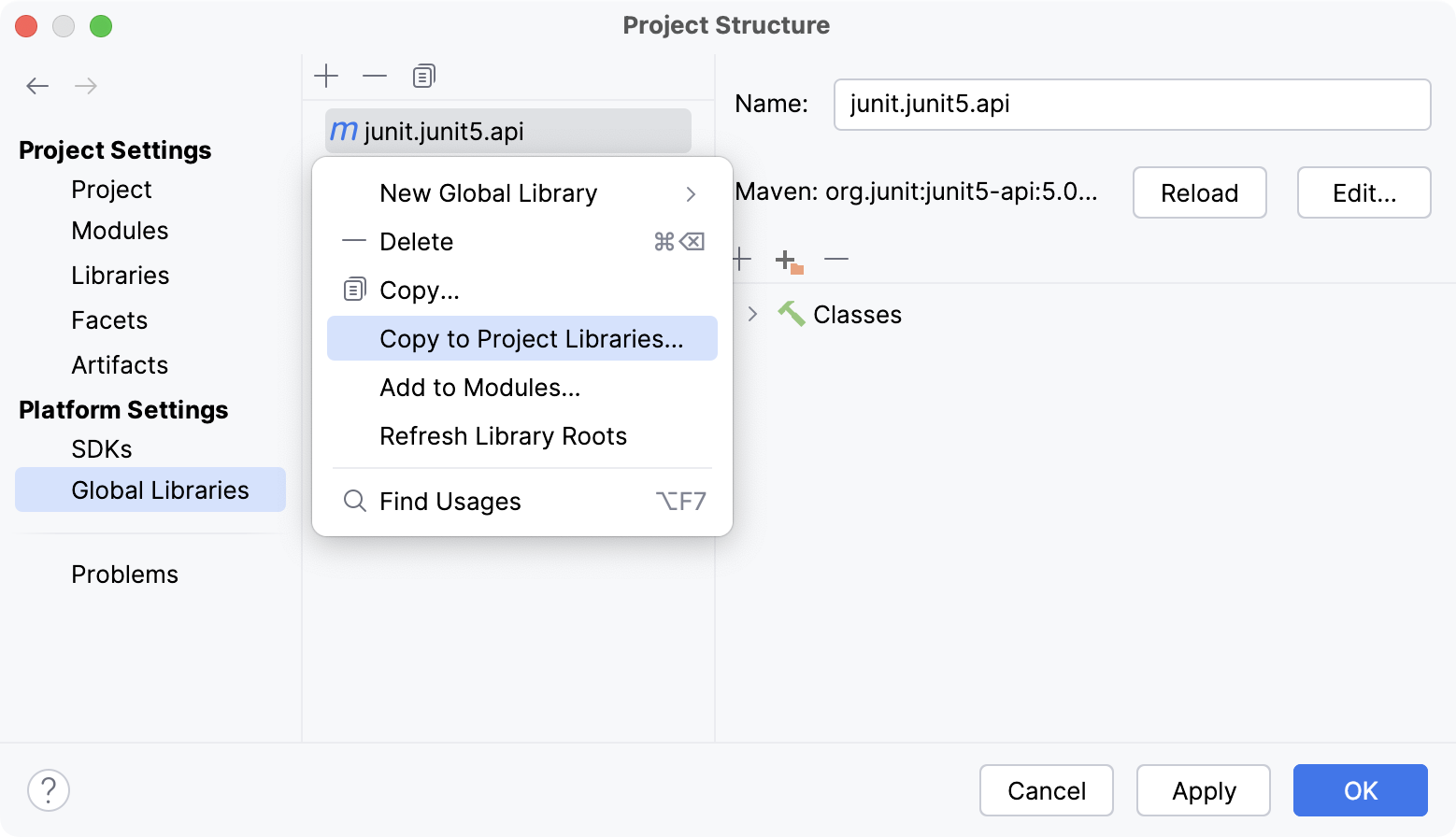
您可以在较低级别创建库的副本。 例如,若您想向项目库中添加更多类,但仅希望在一个模块中使用它们,请使用此过程。
在主菜单中,转到 Ctrl+Alt+Shift+S ,并找到要更改的库。
右键点击所需的库并选择 复制到项目库 或 添加到模块。
排除库项
IntelliJ IDEA允许您暂时排除库项目以提高IDE性能。 您可以排除文件夹、档案(例如 JARs)和档案内的文件夹。
来自排除包的类不会显示在代码补全建议列表中,对此类的引用将在编辑器中显示为未解析,等等。 但是,当您编译或运行代码时,库仍将整体使用,而不论该库中是否有排除的项目。
从项目或全局库中排除项目
在主菜单中,转到 Ctrl+Alt+Shift+S 并点击 库。
点击
,并选择要排除的库项。
从模块库中排除项
在主菜单中,前往 Ctrl+Alt+Shift+S 并选择 。
选择您要修改的库,然后点击
。点击
,并选择要排除的库项。
排除的项目将用  图标标记。 若要将库项目恢复到初始状态,请删除排除的项目。
配置自定义远程存储库
您可以在设置中查看远程存储库的完整列表并添加自定义存储库。 请注意,IntelliJ IDEA 可以从 Maven 加载库,即使您没有将 Maven 用作项目的构建工具。
在 设置 对话框 Ctrl+Alt+S 中,转到 。
请在相应的对话框部分中点击 添加 ,并指定存储库网址。
配置库文档
您可以将库文档添加到 IntelliJ IDEA,以便您可以直接从编辑器中的 快速文档 弹出窗口获取符号和方法签名的信息。
您还可以通过指定在线参考信息的路径来配置外部文档。 外部文档会在浏览器中打开所需信息,这样您既可以导航到相关符号,又可以同时保留该信息以供后续参考。
指定库文档路径
要查看外部库文档,请先配置文档 URL。
打开 项目结构 对话框(Ctrl+Alt+Shift+S )并转到 库。
从列表中选择一个库,然后在对话框右侧部分点击
指定文档 URL。在打开的对话框中,输入文档 URL 并点击 OK。
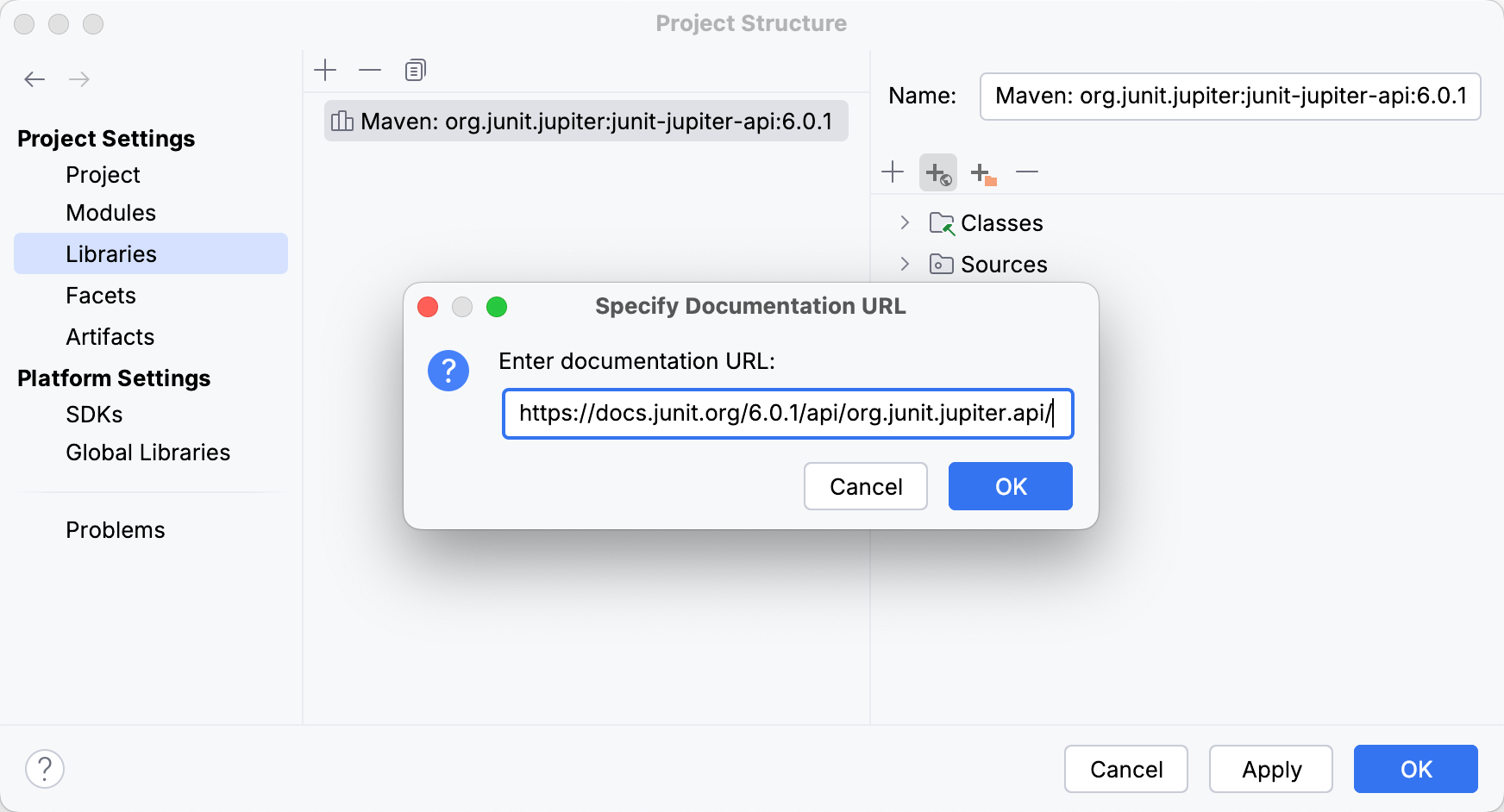
应用更改并关闭对话框。
将库文档添加到您的项目
您可以将下载的文档添加到您的项目中,以便能够离线访问。
打开 项目结构 对话框(Ctrl+Alt+Shift+S )并转到 库。
从列表中选择一个库,然后在对话框右侧部分点击
添加。 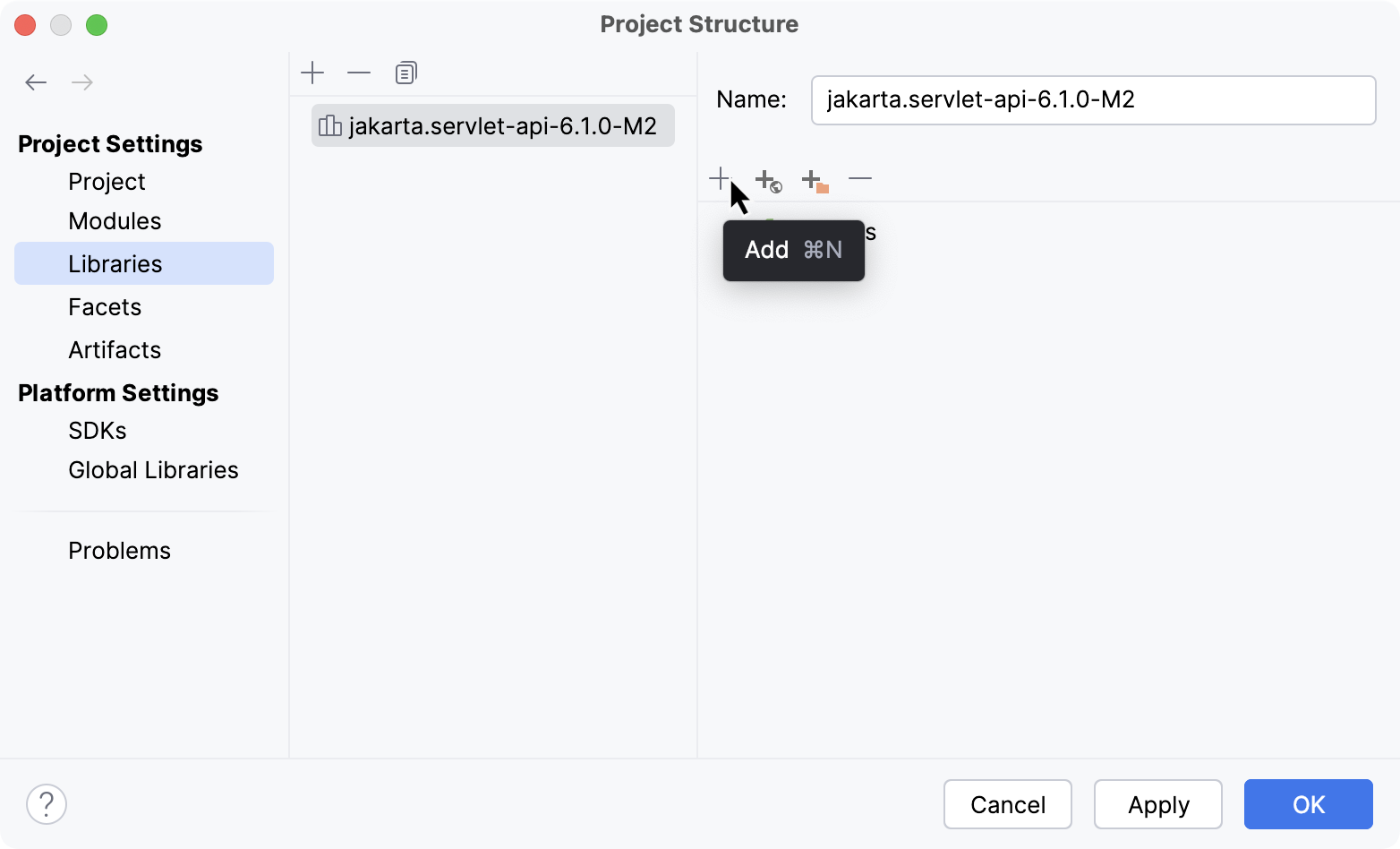
在打开的对话框中,选择包含文档的 JAR 文件并点击 打开。
应用更改并关闭对话框。
配置文档后,您可以 在编辑器中打开它。