Maven
IntelliJ IDEA 支持与 Maven 的全功能集成,帮助您自动化构建过程。 您可以创建一个新的 Maven 项目,打开并同步现有项目,向任何现有的 IntelliJ IDEA 项目 添加 Maven 支持 ,配置和管理多模块项目。
您还可以创建一个 Maven 项目,并将其存储在 WSL 环境中,或从 WSL 文件系统中打开它。 如需更多信息,请参阅 WSL部分。
创建一个新的 Maven 项目
如果当前 IntelliJ IDEA 没有打开任何项目,请点击 新建项目 在欢迎屏幕上。 否则,从主菜单中选择 。
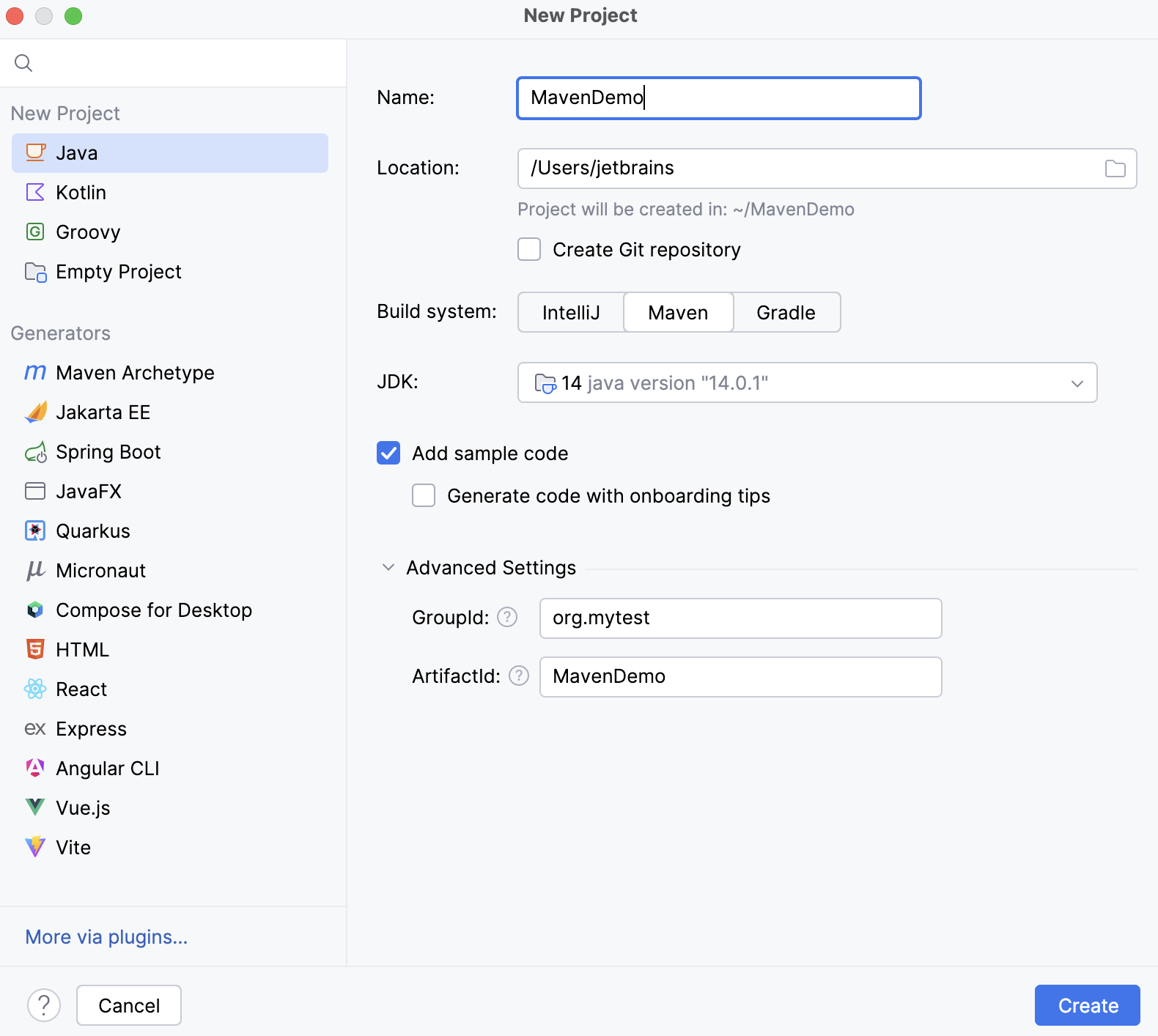
为新项目命名,并在必要时更改其位置。
选择 创建 Git 仓库 将新项目置于版本控制之下。
您也可以随时在之后进行此操作。
选择您希望在项目中使用的语言。 如果您想添加通过插件提供的其他语言,请点击
 。
。在 构建系统 列表中选择 Maven。
指定项目的 SDK(JDK),或使用默认值。
所选的 添加示例代码 选项将创建一个包含基础代码示例的文件。
在 高级设置 中,指定以下 Maven 坐标 ,并将其添加到 pom.xml 文件中:
GroupId——新项目的包。
ArtifactId——您的项目名称。
有关更多信息,请参阅 Maven 命名约定。
点击 创建。
IntelliJ IDEA 会创建一个包含编译器源代码和 Java 目标版本的 pom.xml 文件、专用 Maven 工具窗口以及所有必要依赖项的 Maven 项目,以便您开始工作。
使用 Maven 原型创建新项目
启动 新建项目向导。 如果 IntelliJ IDEA 当前未打开任何项目,请在欢迎屏幕上点击 新建项目。 否则,请在主菜单中选择 。
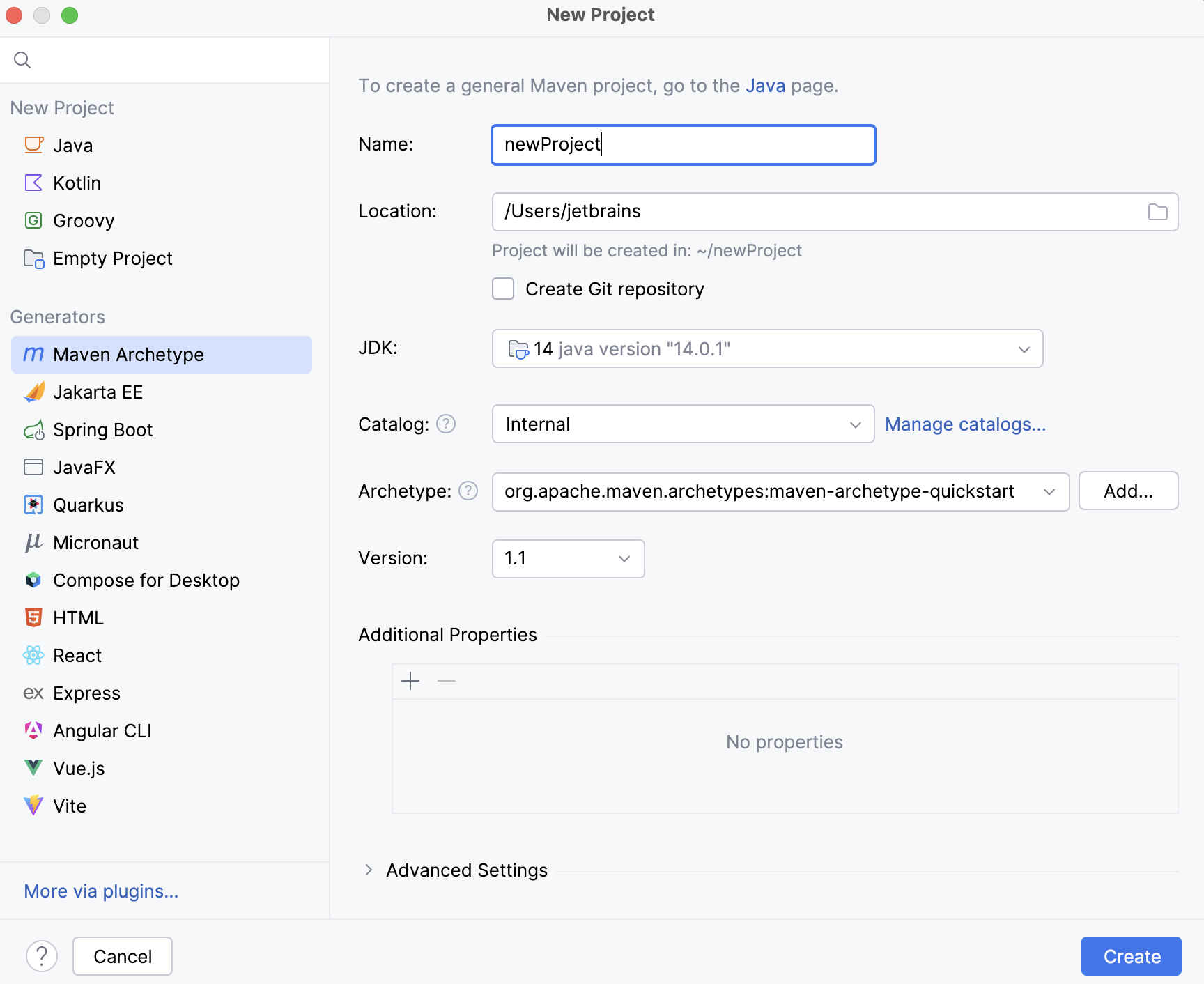
从左侧选项中选择 Maven 原型。
使用右侧的选项配置您的项目:
名称 :指定您的项目名称。
位置 :指定您的项目位置。
创建 Git 仓库:
选择 创建 Git 仓库 将新项目置于版本控制之下。
您也可以随时在之后进行此操作。
JDK :指定项目的 SDK(JDK)或使用默认的。
目录 :指定您想在项目中使用的 Maven 仓库。
内部 Maven 目录 是默认的。 您也可以选择位于
.m2目录中的本地仓库,或选择 Maven 中央仓库。您也可以点击 管理目录 并添加一个自定义仓库,如果您需要的话。
原型 :选择所需的 Maven 原型。 请点击 添加 指定自定义原型。
版本 :版本是自动指定的。
附加属性 :添加其他属性
使用 Maven 作为构建工具创建 Jakarta EE 项目
启动 新建项目向导。 如果 IntelliJ IDEA 当前未打开任何项目,请在欢迎屏幕上点击 新建项目。 否则,请在主菜单中选择 。
请从生成器列表中选择 Jakarta EE。
将默认选项 Maven 保留为您的构建工具系统。
选择其他库和框架。
指定您的项目名称、位置和 工件坐标。 点击 创建。
IntelliJ IDEA 创建一个 Maven 项目,并在专用的 Maven 工具窗口中添加必要的依赖项。
有关更详细的信息,请参阅 教程:您的第一个 Jakarta EE 应用程序。
打开一个现有的 Maven 项目
前往 。
或者,点击 打开 以进入欢迎界面。
在打开的对话框中,选择您要打开的项目的 pom.xml 文件。
点击 OK。
在打开的对话框中,点击 作为项目打开。
IntelliJ IDEA 在 IDE 中打开并同步 Maven 项目。 如果您在打开项目时需要调整导入选项,请参阅 Maven 设置。 例如,如果您在 maven/config 文件中配置了 Maven 选项并希望在项目中使用它们,请在 Maven 设置中选择 使用 .mvn/maven.config 中的设置选项。
在打开新项目之前配置 Maven 设置
您可以配置 IntelliJ IDEA 以在打开新的 Maven 项目之前显示 Maven 设置。 (在这种情况下,一个新的 Maven 项目是指您首次在 IntelliJ IDEA 中打开的现有项目。)由于这些是应用级设置,它们会应用到您打开的任何新项目中。
在欢迎界面中,选择 。
或者,前往主菜单中的 。
在 设置 对话框中,选择 。
在 Maven 设置对话框中,选择 为新建 Maven 项目显示设置对话框。
请点击 OK 以保存更改。
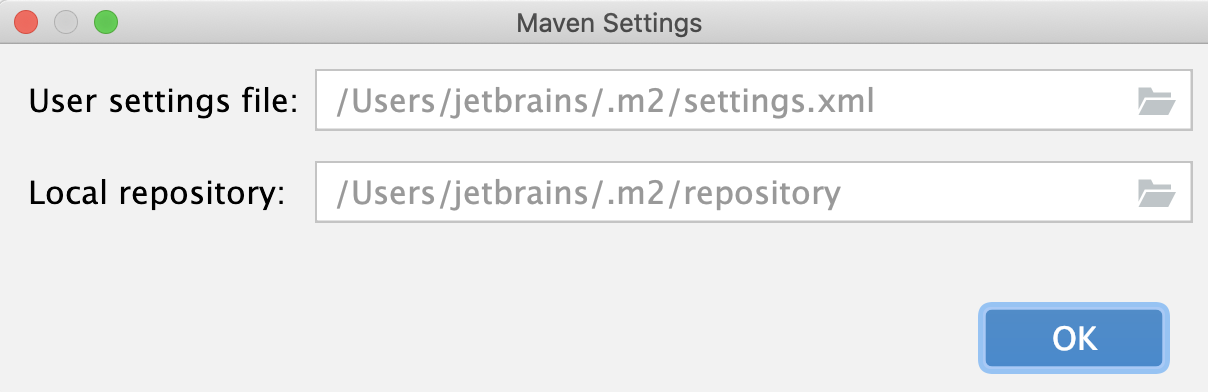
下次您打开一个新项目时,IntelliJ IDEA 会显示 Maven 设置 对话框,您可以在其中指定本地 Maven 仓库的位置和用户设置文件。
向现有项目添加新的 Maven 模块
您可以向您正在处理的项目中添加一个 Maven 模块。
在 项目 工具窗口中,右键点击项目文件夹并选择 。 或者,请前往主菜单中的 以打开 新建模块 向导。
如果您使用主菜单添加模块,那么添加模块的过程与 创建一个新的 Maven 项目相同。
如果您通过右键点击根文件夹添加子模块,那么添加新模块的过程更短。 您需要在 名称 字段中指定模块的名称。 其余信息会自动添加,您可以使用默认设置,或根据您的偏好进行更改。
配置多模块 Maven 项目
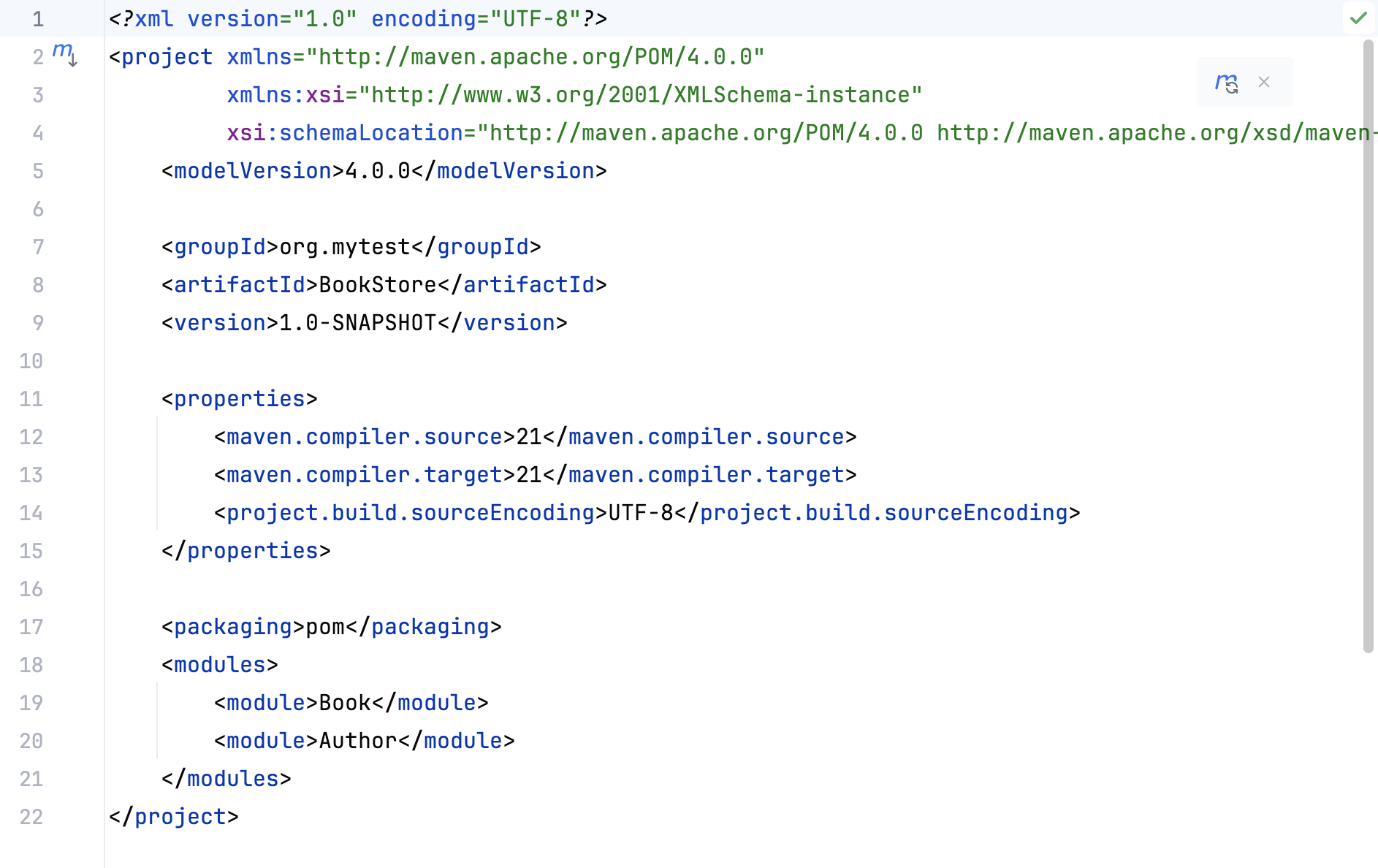
您可以在 IntelliJ IDEA 中创建一个 多模块 Maven 项目。 由父 POM 文件和几个子模块定义的多模块项目。
创建 Maven 父项目. IntelliJ IDEA 创建一个标准的 Maven 布局,包括一个 src 文件夹。
在 项目 工具窗口中,删除 src 文件夹,因为您只在 极少数情况下才需要它。 对于您的常规项目,您不需要父级 POM 的 src 文件夹。
在 项目 工具窗口中,右键点击您的项目(或在主菜单中,转到 文件 ),然后选择 新建 | 模块 以添加子项目。
在 新建模块 向导中,按照 如何添加模块 的说明,填写必要的信息并点击 完成。
src 文件夹会自动创建,您可以打开 POM 并添加所需的包装。 IntelliJ IDEA 将模块添加到父项目中。 IntelliJ IDEA 还将子项目的名称和描述添加到父 POM。
最后,IntelliJ IDEA 将父 POM 的描述添加到子项目的 POM 中。
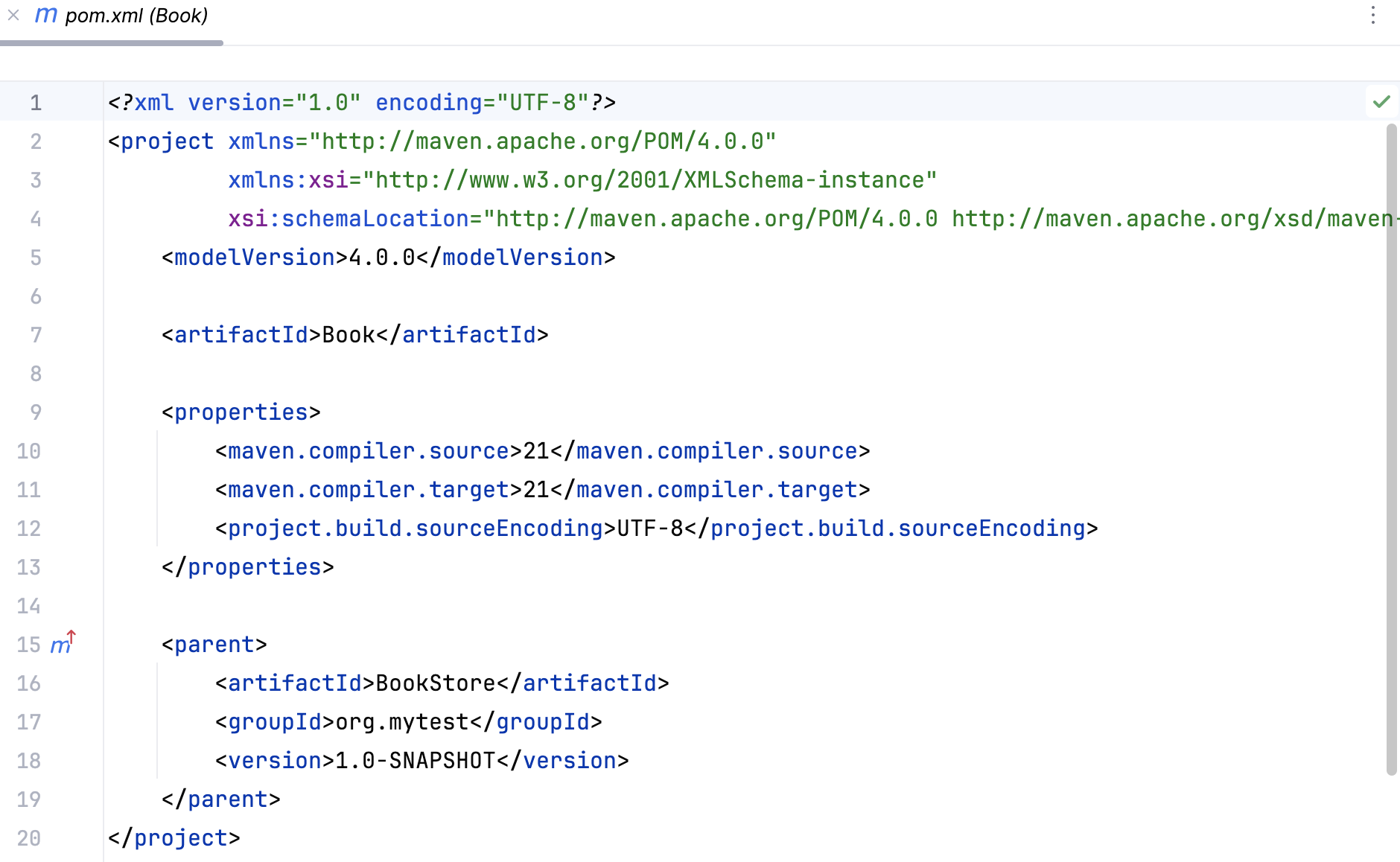
您可以点击左侧边距中的
 以从您的子项目快速打开父 POM。
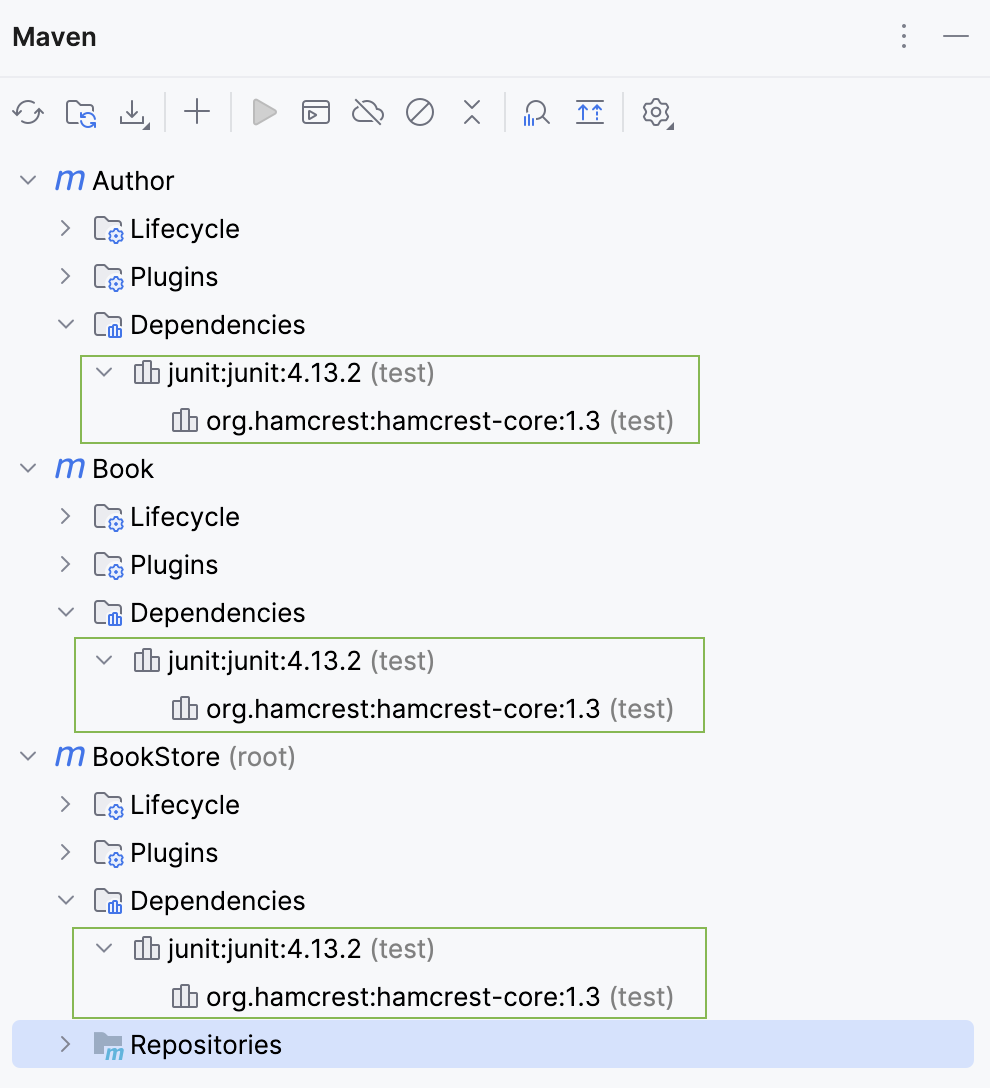
您还可以将依赖项添加到父 POM 中,这些依赖项将被子项目继承。
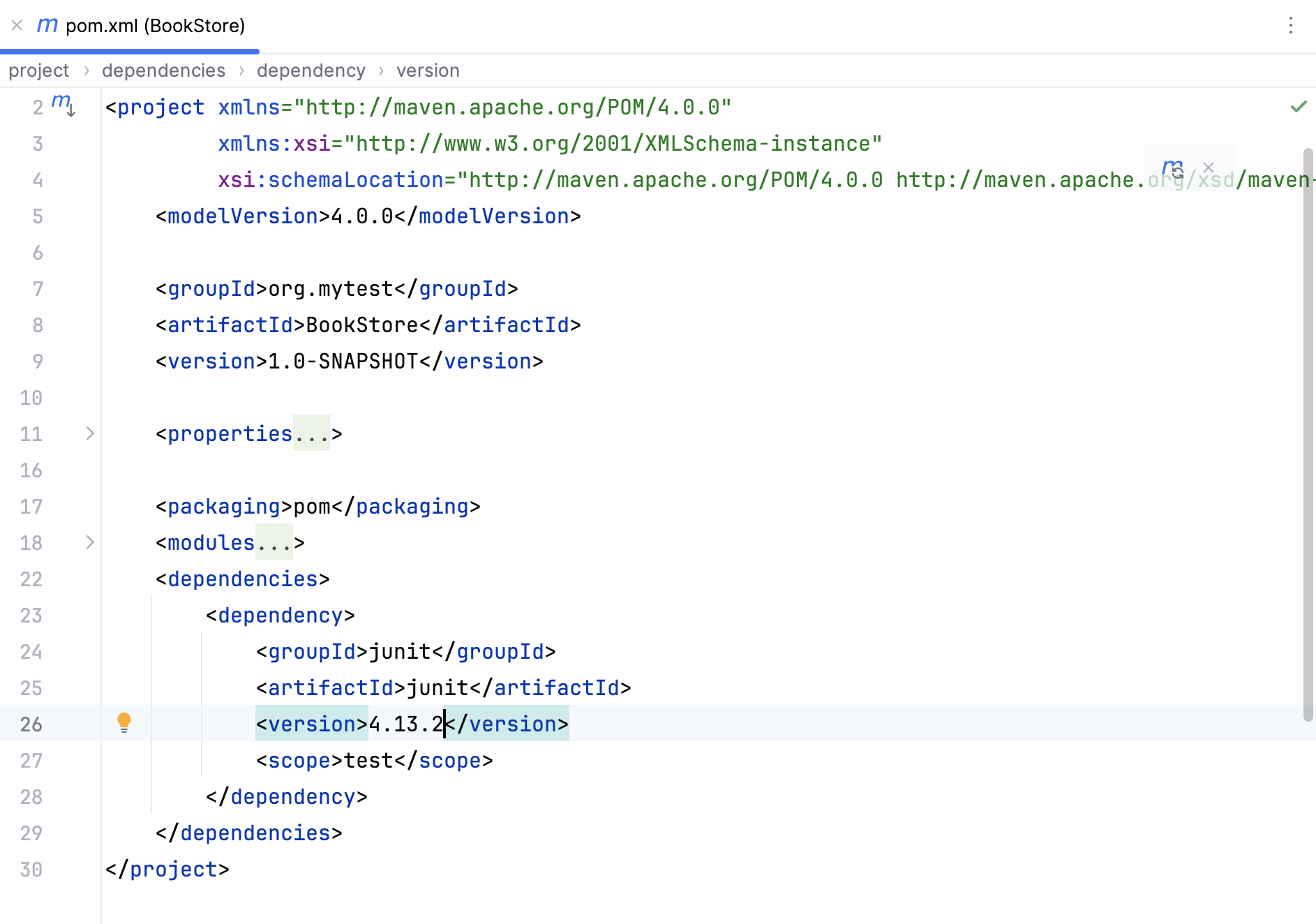
打开 Maven 工具窗口,以查看在父 POM 中所做的所有更改都反映在子项目中。
访问 Maven 设置
请使用 Maven 设置配置 Maven 版本、本地仓库、脱机模式等选项。
在 设置 对话框(Ctrl+Alt+S )中,转到 。
在 Maven 设置页面,配置可用选项并点击 OK 保存更改。
使用 Maven wrapper 或自定义版本的 Maven
按 Ctrl+Alt+S 打开设置,然后选择 。
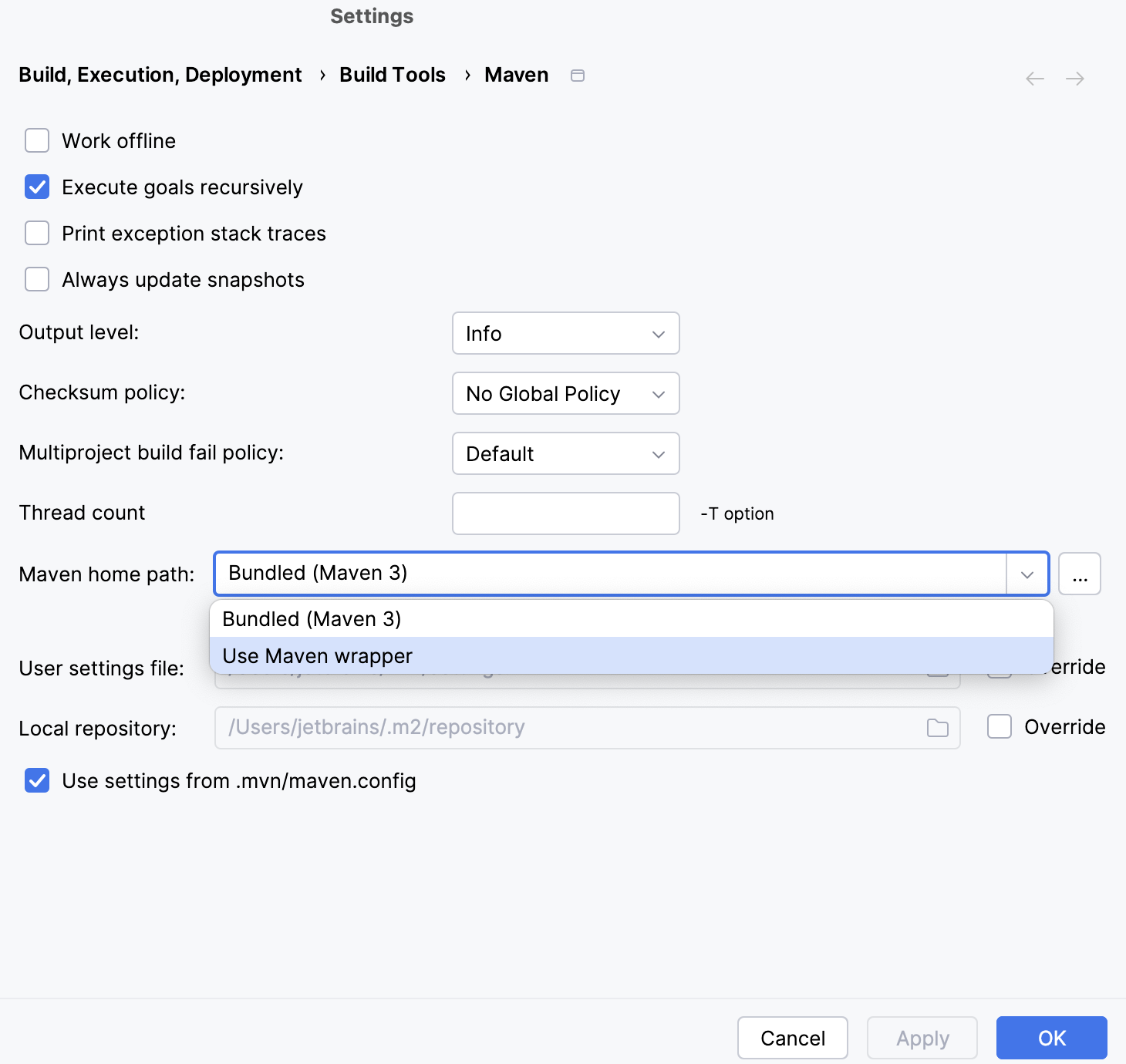
在 Maven 设置页面的 Maven 主目录路径 字段中,指定 Maven 自定义版本安装的位置。 对于 Maven wrapper,请从列表中选择 使用 Maven wrapper 选项。 在这种情况下,将使用 .mvn/wrapper/maven-wrapper.properties 文件中定义的 Maven 版本。
点击 OK。
在 Maven 项目中更改 JDK 版本
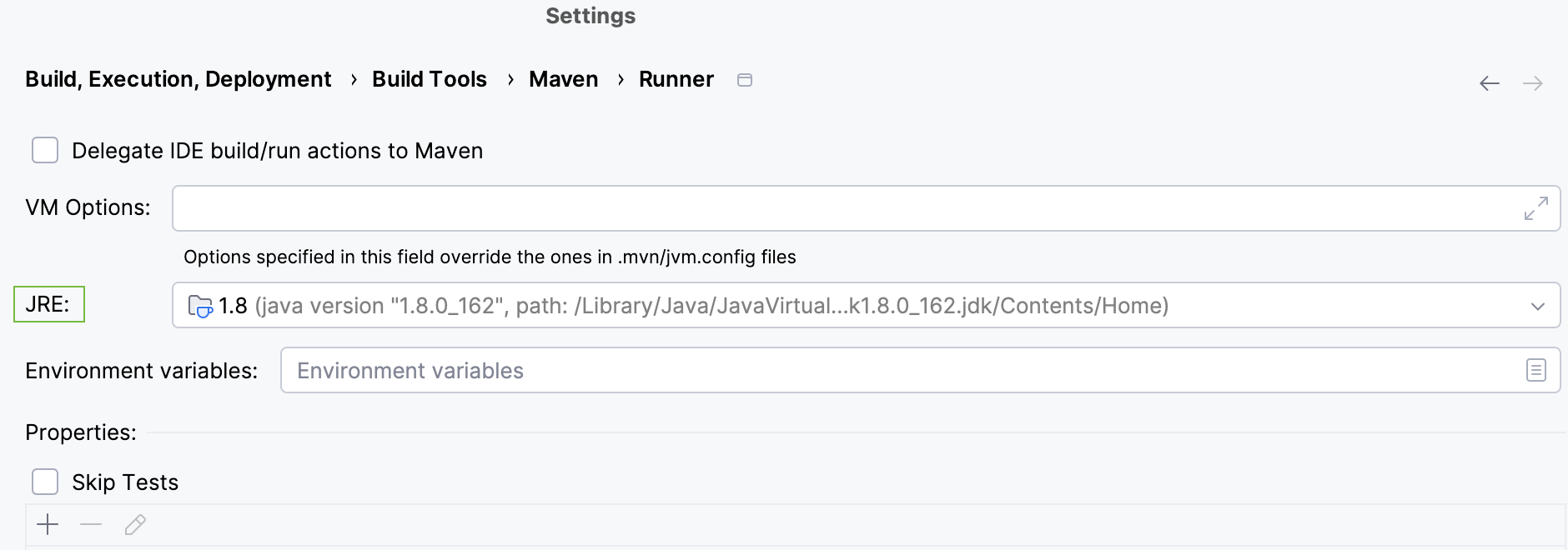
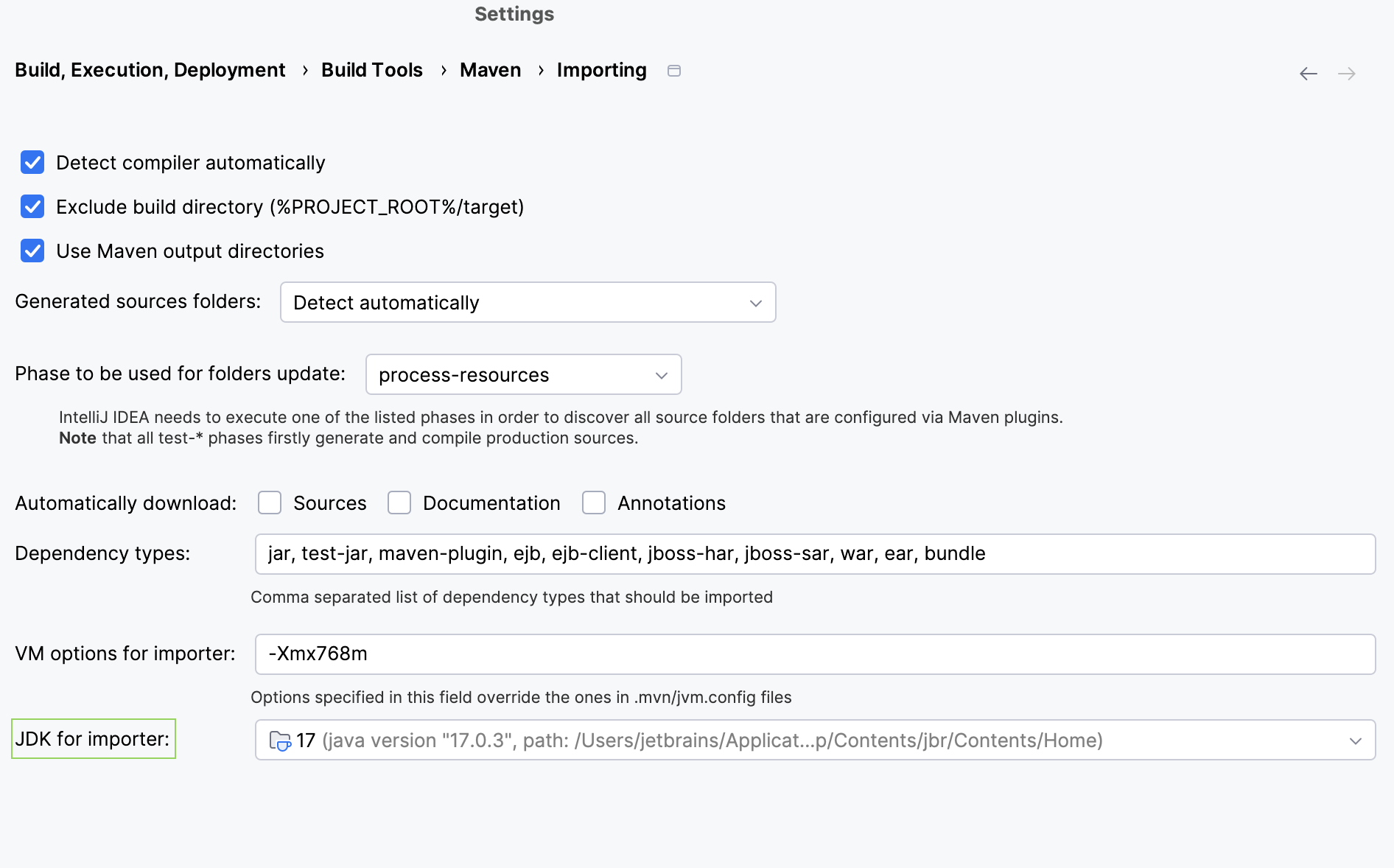
有多个地方可以更改 JDK 版本,这不仅会影响您当前的项目,还会影响整个应用程序。
在项目结构中更改 JDK 版本
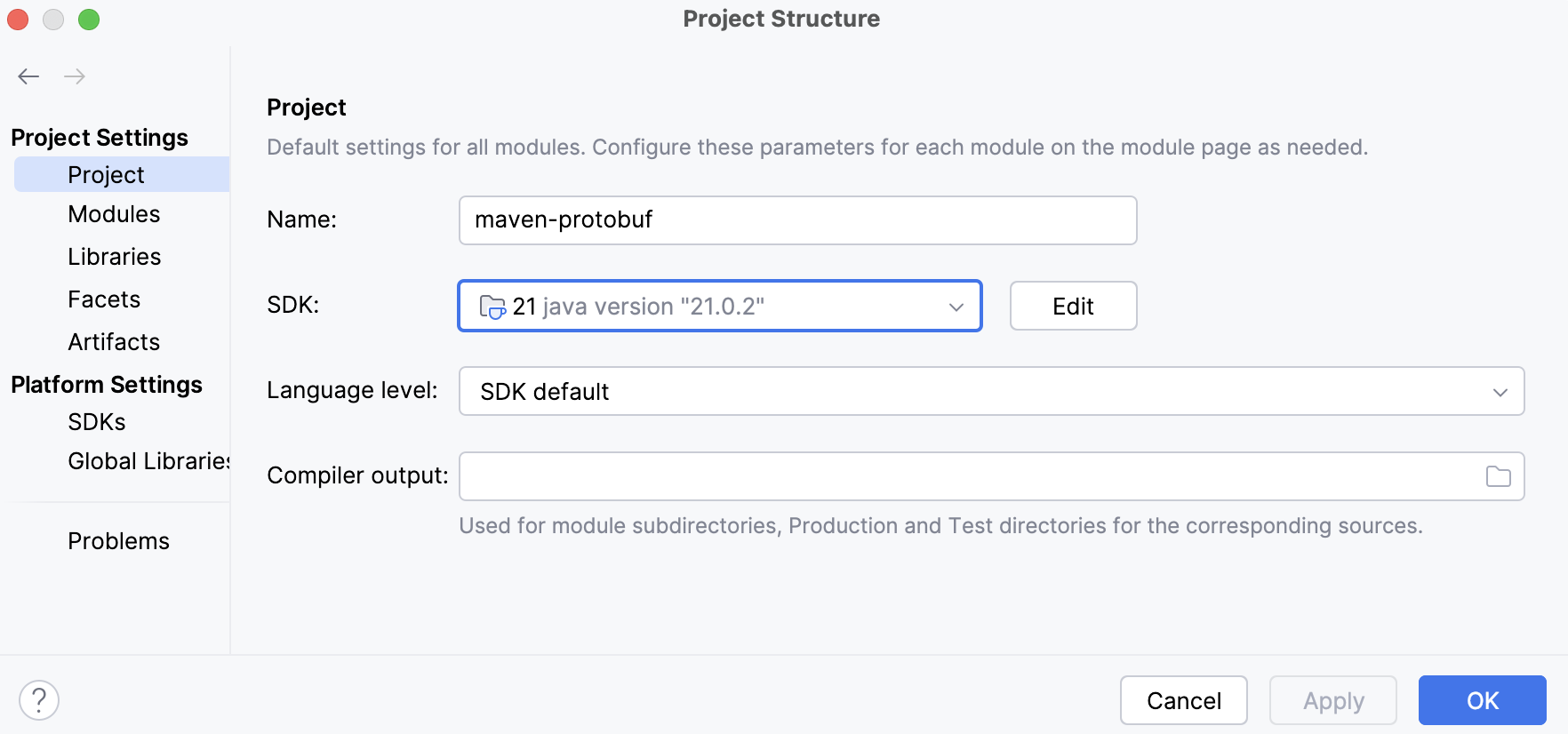
更改 项目结构 对话框中的 JDK 版本只会影响当前项目。
在主菜单中,前往 Ctrl+Alt+Shift+S。
在打开的对话框中,在 项目SDK ,指定 JDK 版本并点击 OK 以保存更改。