创建一个新的项目
没有框架的新项目
这是一个没有特定框架的通用项目。 您可以随时添加所需的框架和技术。
启动 IntelliJ IDEA。
如果打开欢迎屏幕,请点击 新建项目。 否则,请在主菜单中转到 。
在左侧的列表中,选择您要在应用程序中使用的语言。
如果您想使用 IntelliJ IDEA 未开箱即用提供的语言(例如,Python 或 PHP),请点击 更多内容可通过插件获取 并选择所需选项。
IDE 将打开一个对话框,您可以在其中选择并安装所需的语言插件。 之后,您可以关闭对话框并继续配置新项目。
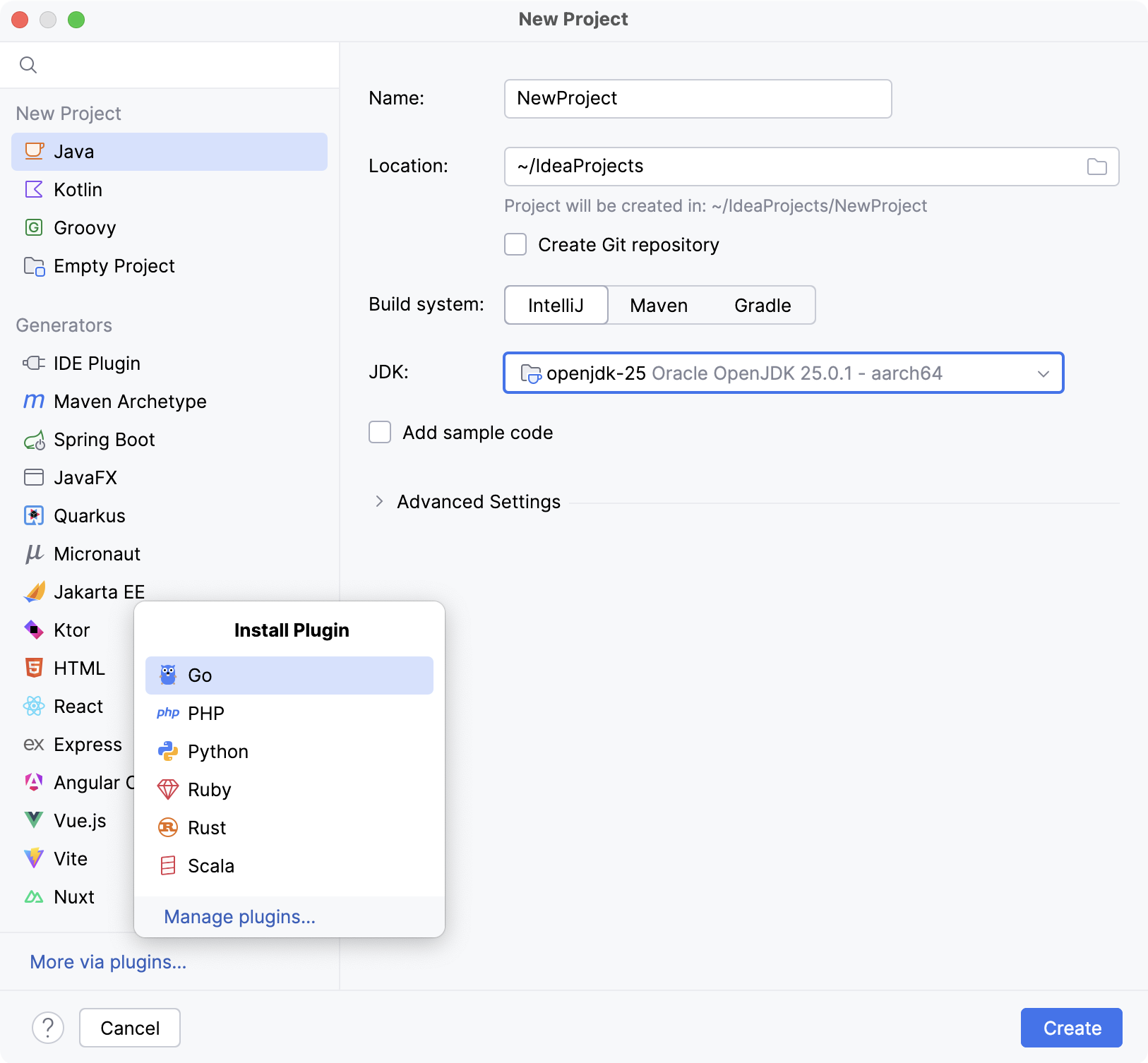
为新项目命名,并在必要时更改其位置。
选中 创建 Git 仓库 复选框,将新项目置于版本控制之下。
您也可以随时在之后进行此操作。
选择您希望在项目中使用的构建系统:原生 IntelliJ 构建器、 Maven 或 Gradle。
对于 Gradle,您还需要为构建脚本选择一种语言:Groovy 或 Kotlin。
从 JDK 列表中选择您想在项目中使用的 JDK。
如果已在计算机上安装 JDK,但未在 IDE 中定义,请选择
 从磁盘添加 JDK… 并指定 JDK 主目录的路径。
如果您的计算机上没有必要的 JDK,请选择
 下载 JDK。
启用 添加示例代码 选项以创建带有示例
HelloWorld应用程序的类。
其他语言
新建空项目
这是一个基本项目,可让您在没有预定义 SDK 的情况下使用不同的语言、Java 或 Kotlin 类,这对于临时开发、创建模型和测试可能非常有用。
启动 IntelliJ IDEA。
要创建新项目,请执行以下任一操作:
在欢迎屏幕上,点击 新建项目。
从主菜单中选择 。
在主窗口标题栏中单击项目小部件,并选择 新建项目。
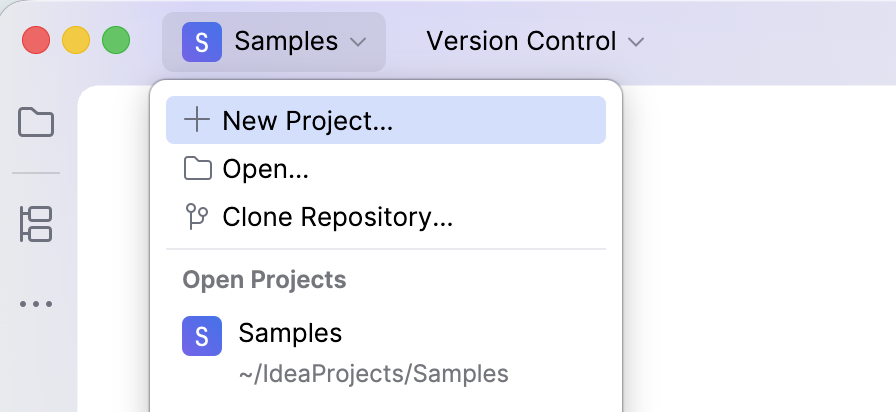
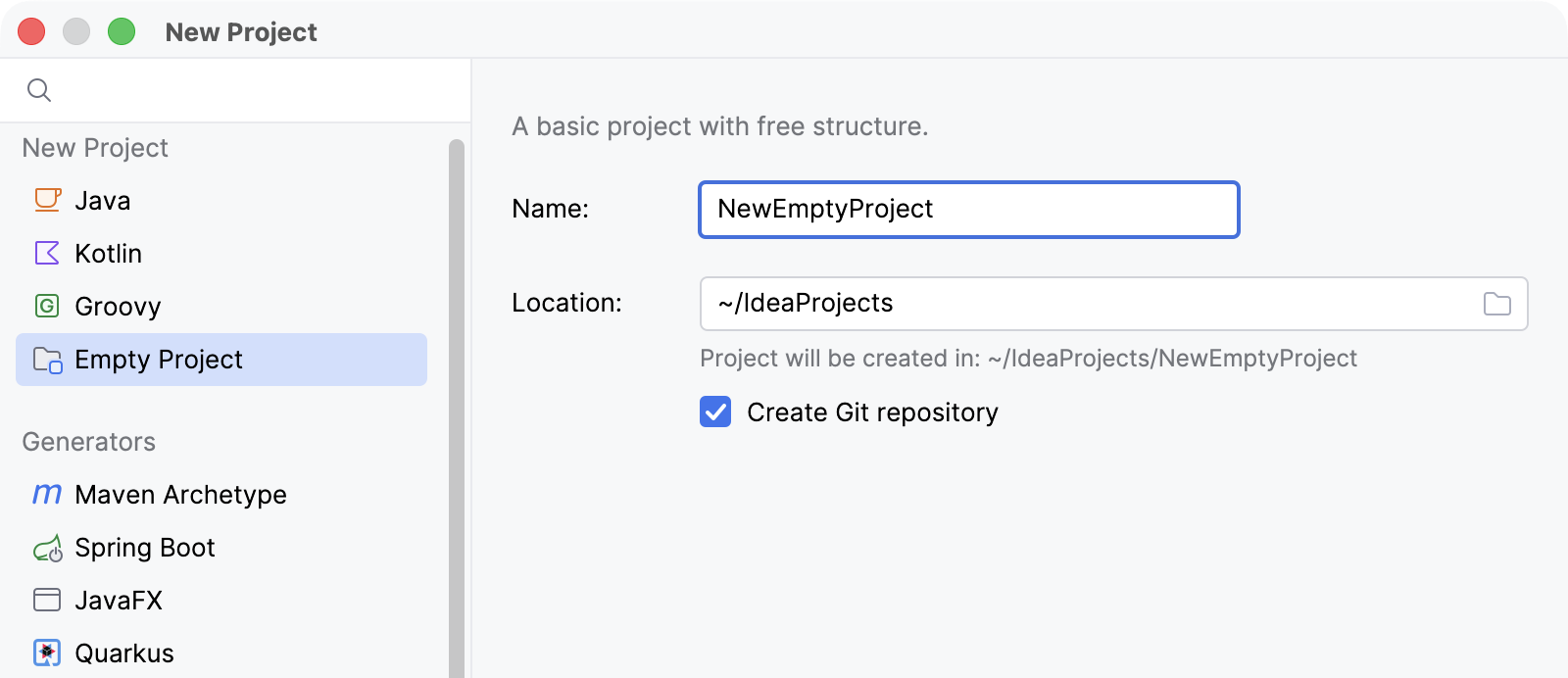
在左侧列表中,选择 空项目。
在 名称 字段中,输入项目名称。
在 位置 字段中,输入或选择项目位置的路径。
选择 创建 Git 仓库 选项,将新项目置于版本控制之下。
您也可以随时在之后进行此操作。
点击 创建。
基于新框架的项目
这些是基于框架的项目。 请选择提供的项目类型之一,以从预定义模板创建项目。
Maven 原型
如果您正在使用 Maven 原型 创建项目,IntelliJ IDEA 会显示可用于设置 Maven 主目录和 Maven 仓库的 Maven 设置。 此外,您可以检查原型属性。
名称 | 请为您的项目指定一个名称。 |
位置 | 指定您希望创建项目的目录路径。 默认情况下,IDE 会创建一个与项目同名的目录。 |
创建 Git 仓库 | 将新项目置于版本控制之下。 您也可以随时在之后进行此操作。 |
JDK | 从 JDK 列表中选择您想在项目中使用的 JDK。
|
目录 | 指定您希望在项目中使用的 Maven 仓库。 内部 Maven 目录 是默认的。 您也可以选择位于 此外,您可以点击 管理目录 并添加自定义仓库(repository),如果您需要。 |
原型 | 选择所需的 Maven archetype。 点击 添加 以指定自定义原型。 |
版本 | 版本会自动指定。 |
附加属性 | 在此区域,您可以指定 附加属性 ,以补充内置属性 |
高级设置 | 指定以下 Maven 坐标 ,并将其添加到 pom.xml 文件中:
有关更多信息,请参阅 Maven 命名约定。 |
Spring Boot
有关创建 Spring Boot 应用程序项目的更多信息,请参阅 Spring Boot。
JavaFX
名称 | 请为您的项目指定一个名称。 |
位置 | 指定您希望创建项目的目录路径。 默认情况下,IDE 会创建一个与项目同名的目录。 |
创建 Git 仓库 | 将新项目置于版本控制之下。 您也可以随时在之后进行此操作。 |
语言 | 请选取您希望在应用程序中使用的语言。 |
构建系统 | 选择用于管理依赖、测试、打包、自动化构建流程等的构建工具。 |
组 | 为您的项目指定唯一的组标识符。 最好以您控制的反向域名开头(例如, |
工件 | 为组内的制品指定一个名称,通常为项目名称。 |
JDK | 从 JDK 列表中选择您想在项目中使用的 JDK。
|
请选择您希望在应用程序中使用的库。
HTML
名称 | 请为您的项目指定一个名称。 |
位置 | 指定您希望创建项目的目录路径。 默认情况下,IDE 会创建一个与项目同名的目录。 |
项目类型 | 选择您要在应用程序中使用的框架。 |
版本 | 请指定将根据其生成存根的模板版本。 点击 |
 以刷新可用模板版本的列表。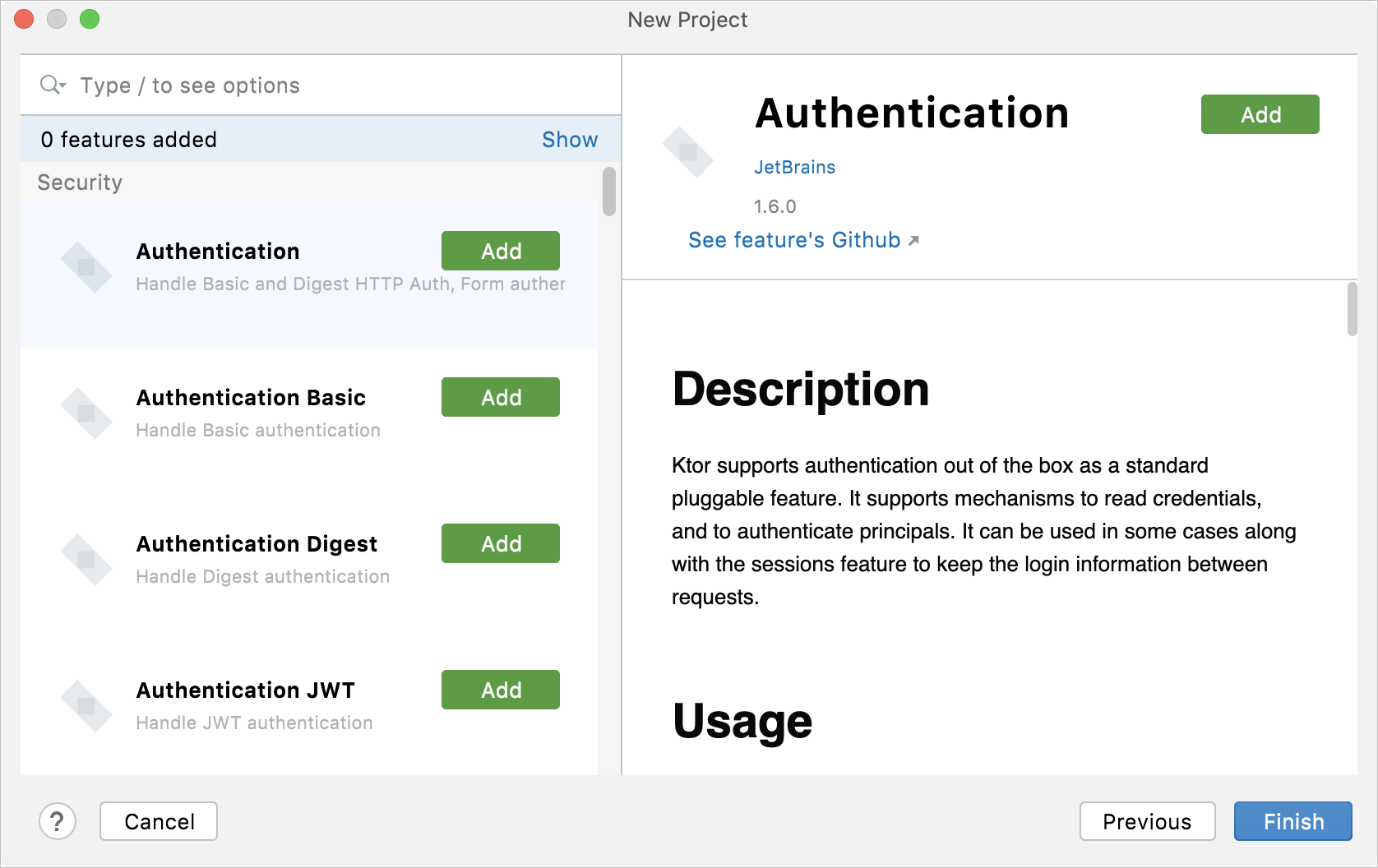
Vite
位置 | 指定您希望创建项目的目录路径。 默认情况下,IDE 会创建一个与项目同名的目录。 |
Node.js 运行时 | 指定要在此项目中使用的 Node.js 运行时。 您可以在列表中选择已配置的运行时,或点击 添加 以配置新的运行时。 如果您的计算机上没有 Node.js,请从列表中选择 下载 Node.js。 |
Vite | 从 Vite 列表中选择 npx create-vite。 或者,对于 npm 版本 5.1 及更早版本,请在 终端 Alt+F12 中运行 |
模板 | 请选择 社区维护的 Vite 模板 ,该模板针对您要在应用程序中使用的框架。 |
Jakarta EE
名称 | 请为您的项目指定一个名称。 |
位置 | 指定您希望创建项目的目录路径。 默认情况下,IDE 会创建一个与项目同名的目录。 |
创建 Git 仓库 | 将新项目置于版本控制之下。 您也可以随时在之后进行此操作。 |
模板 | 为应用程序选择一个模板。 IntelliJ IDEA 将根据您的项目预先配置。 |
应用程序服务器 | 请指定您要在此应用程序中使用的应用服务器。 IntelliJ IDEA 提供与各种应用服务器的集成,使您能够启动和停止本地服务器、连接到正在运行的远程服务器,并将您的工件部署到这些服务器上。 |
语言 | 请选取您希望在应用程序中使用的语言。 |
构建系统 | 选择用于管理依赖、测试、打包、自动化构建流程等的构建工具。 |
组 | 为您的项目指定唯一的组标识符。 最好以您控制的反向域名开头(例如, |
JDK | 从 JDK 列表中选择您想在项目中使用的 JDK。
|
版本 | 请选择您要使用的 Jakarta EE 版本。 |
依赖项 | 请选择您希望项目支持的技术、框架和语言。 |
Quarkus
服务器 URL | 指定您要在应用程序中使用的入门服务的 URL。 默认会指定 https://code.quarkus/io 实例,但您也可以使用其他自定义服务。 |
名称 | 请为您的项目指定一个名称。 |
位置 | 指定您希望创建项目的目录路径。 默认情况下,IDE 会创建一个与项目同名的目录。 |
创建 Git 仓库 | 将新项目置于版本控制之下。 您也可以随时在之后进行此操作。 |
语言 | 请选取您希望在应用程序中使用的语言。 |
构建系统 | 选择用于管理依赖、测试、打包、自动化构建流程等的构建工具。 |
组 | 为您的项目指定唯一的组标识符。 最好以您控制的反向域名开头(例如, |
工件 | 为组内的制品指定一个名称,通常为项目名称。 |
JDK | 从 JDK 列表中选择您想在项目中使用的 JDK。
|
添加示例代码 | 和项目一起创建一个代码示例。 |
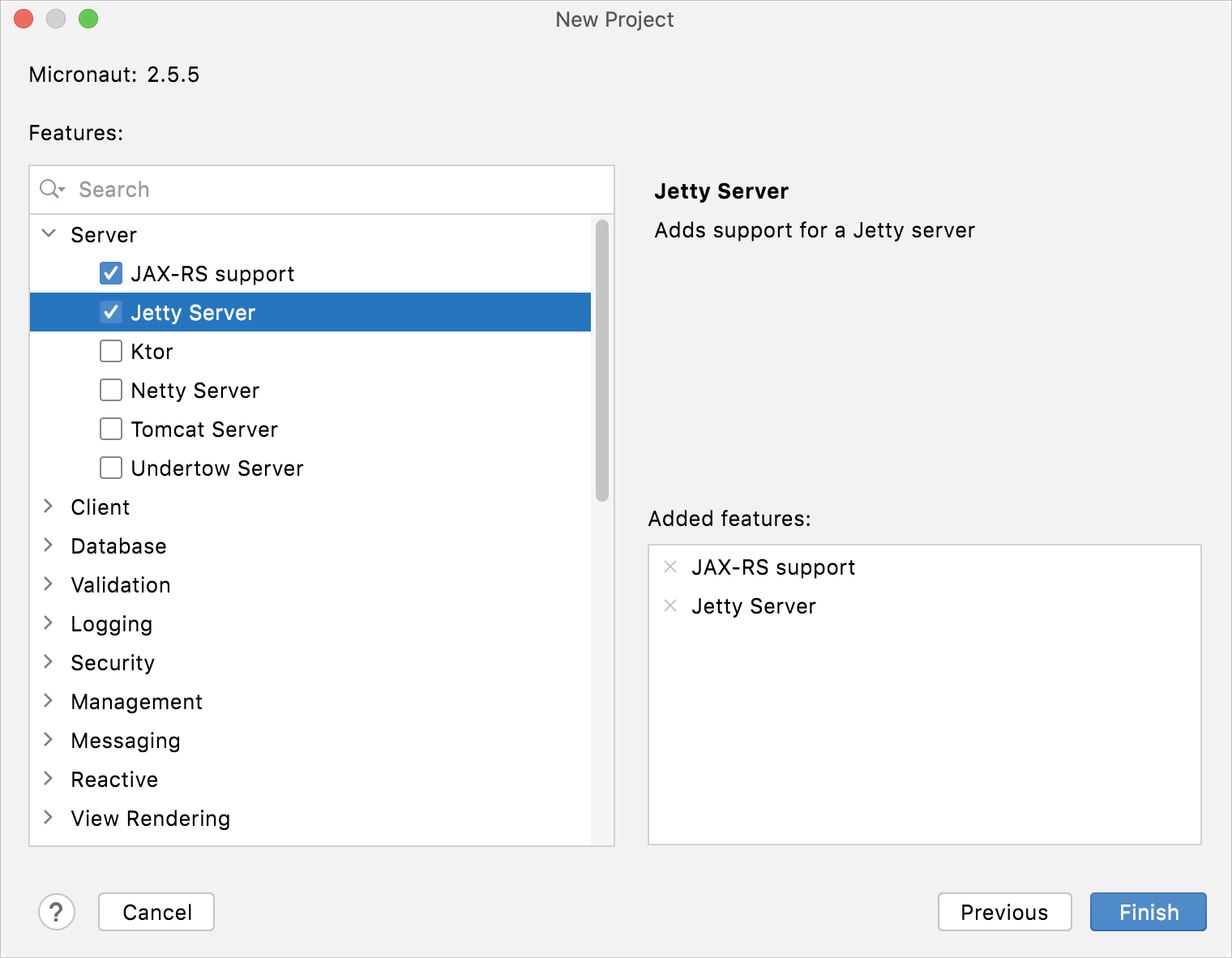
选择您要在项目中使用的扩展。 如果您选择了需要额外插件的技术,IDE 会在项目创建后通知您,并建议安装或启用这些插件。
Micronaut
服务器 URL | 指定您要在应用程序中使用的入门服务的 URL。 默认会指定 https://micronaut.io/launch/ 实例,但您也可以使用其他自定义服务。 |
名称 | 请为您的项目指定一个名称。 |
位置 | 指定您希望创建项目的目录路径。 默认情况下,IDE 会创建一个与项目同名的目录。 |
创建 Git 仓库 | 将新项目置于版本控制之下。 您也可以随时在之后进行此操作。 |
语言 | 请选取您希望在应用程序中使用的语言。 |
构建系统 | 选择用于管理依赖、测试、打包、自动化构建流程等的构建工具。 |
测试框架 | 选择测试框架。 |
组 | 为您的项目指定唯一的组标识符。 最好以您控制的反向域名开头(例如, |
工件 | 为组内的制品指定一个名称,通常为项目名称。 |
应用程序类型 | 从列表中选择一个应用类型。 |
JDK | 从 JDK 列表中选择您想在项目中使用的 JDK。
|
Java | 请选择初始化服务应使用的 Java 版本。 |
选择您要在项目中使用的扩展。 如果您选择了需要额外插件的技术,IDE 会在项目创建后通知您,并建议安装或启用这些插件。
React
在 生成器 区域中,选择您希望在应用程序中使用的框架。
名称 | 请为您的项目指定一个名称。 |
位置 | 指定您希望创建项目的目录路径。 默认情况下,IDE 会创建一个与项目同名的目录。 |
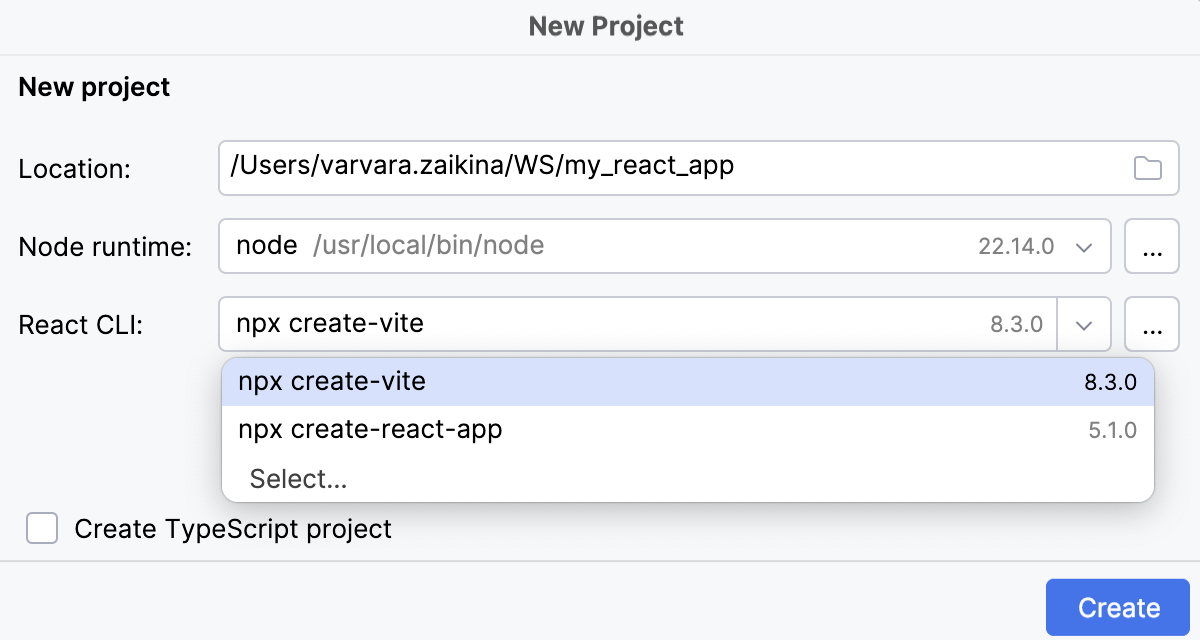
Node.js 运行时 | 指定要在此项目中使用的 Node.js 运行时。 您可以在列表中选择已配置的运行时,或点击 添加 以配置新的运行时。 如果您的计算机上没有 Node.js,请从列表中选择 下载 Node.js。 |
React CLI | 请选择要使用的生成器。
 |
名称 | 请为您的项目指定一个名称。 |
位置 | 指定您希望创建项目的目录路径。 默认情况下,IDE 会创建一个与项目同名的目录。 |
Node.js 运行时 | 指定要在此项目中使用的 Node.js 运行时。 您可以在列表中选择已配置的运行时,或点击 添加 以配置新的运行时。 如果您的计算机上没有 Node.js,请从列表中选择 下载 Node.js。 |
React Native | 选择 npx --package react-native-cli react-native。 |
名称 | 请为您的项目指定一个名称。 |
位置 | 指定您希望创建项目的目录路径。 默认情况下,IDE 会创建一个与项目同名的目录。 |
Node.js 运行时 | 指定要在此项目中使用的 Node.js 运行时。 您可以在列表中选择已配置的运行时,或点击 添加 以配置新的运行时。 如果您的计算机上没有 Node.js,请从列表中选择 下载 Node.js。 |
create-next-app | 选择 npx create-next-app。 |
创建 TypeScript 项目 | 选择此复选框以为您的应用程序生成 .ts 文件和 tsconfig.json 配置文件。 |
Express
名称 | 请为您的项目指定一个名称。 |
位置 | 指定您希望创建项目的目录路径。 默认情况下,IDE 会创建一个与项目同名的目录。 |
Node.js 运行时 | 在此字段中,指定要使用的 Node.js 运行时。 如果您选择 项目 别名, IntelliJ IDEA 将自动使用在 JavaScript 运行时 页面上 Node.js 运行时 字段中的项目默认解释器。 在大多数情况下, IntelliJ IDEA 会检测到项目的默认运行时,并自动填写该字段。 您还可以选择其他已配置的本地或远程解释器,或点击 |
express-generator | 选择带有版本的应用程序生成工具来快速创建应用程序框架。 |
版本 | 请选择模板版本以生成存根。 点击 |
视图引擎 | 请选择您要使用的 template engine。 |
样式表引擎 | 为您的项目选择 CSS 预处理器。 |
 并配置一个新的解释器。
Cypress
Angular CLI
名称 | 请为您的项目指定一个名称。 |
位置 | 指定您希望创建项目的目录路径。 默认情况下,IDE 会创建一个与项目同名的目录。 |
Node.js 运行时 | 指定要在此项目中使用的 Node.js 运行时。 您可以在列表中选择已配置的运行时,或点击 添加 以配置新的运行时。 如果您的计算机上没有 Node.js,请从列表中选择 下载 Node.js。 |
Angular CLI | 选择 或者,对于 npm 版本 5.1 及更早版本,请在 终端 Alt+F12 中运行 |
附加参数 | (可选 )指定要传递给 Angular CLI 的额外 ng new 选项。 在此字段中可以使用代码补全:当您开始键入某个选项的名称或按下 Ctrl+Space ,IntelliJ IDEA 会向您显示可用的选项及其描述。 |
Vue.js
名称 | 请为您的项目指定一个名称。 |
位置 | 指定您希望创建项目的目录路径。 默认情况下,IDE 会创建一个与项目同名的目录。 |
Node.js 运行时 | 指定要在此项目中使用的 Node.js 运行时。 您可以在列表中选择已配置的运行时,或点击 添加 以配置新的运行时。 如果您的计算机上没有 Node.js,请从列表中选择 下载 Node.js。 |
Vue CLI | 从 Vue CLI 列表中选择 npx --package @vue/cli vue。 或者,对于 npm 版本 5.1 及更早版本,请在 终端 Alt+F12 中运行 |
请使用默认的项目设置(babel,elint) |