Maven 项目
IntelliJ IDEA 允许您管理 Maven 项目。 您可以 链接 、忽略项目、同步 Maven 和 IntelliJ IDEA 项目的更改,并配置构建和运行操作。
导航至 POM
在 Maven 工具窗口中,右键点击一个已链接的项目。
在上下文菜单中,选择 跳转到源 F4。
IntelliJ IDEA 导航到适当的 Maven 配置文件,相关的 POM将在编辑器中打开。
忽略 Maven 项目
您可以使用 忽略项目 选项停用 Maven 项目。 在这种情况下,IntelliJ IDEA 会在 Maven 工具窗口中保留忽略的 Maven 项目和子项目,但停止将其导入到项目中(模块、内容根、目标等)。 但是,IntelliJ IDEA 会将被忽略的项目与当前项目同步。 当您处理包含多个子项目且需要跳过无关子项目的项目时,这可能会有所帮助。
在 Maven工具窗口中,右键点击您要忽略的项目。
在上下文菜单中,选择 忽略项目。
在打开的窗口中,点击 是 如果您想从 项目 工具窗口中删除该项目。
如果您想激活您的 Maven 项目或子项目,请从上下文菜单中选择 取消忽略项目。
在 Maven 设置中忽略链接项目的 POM
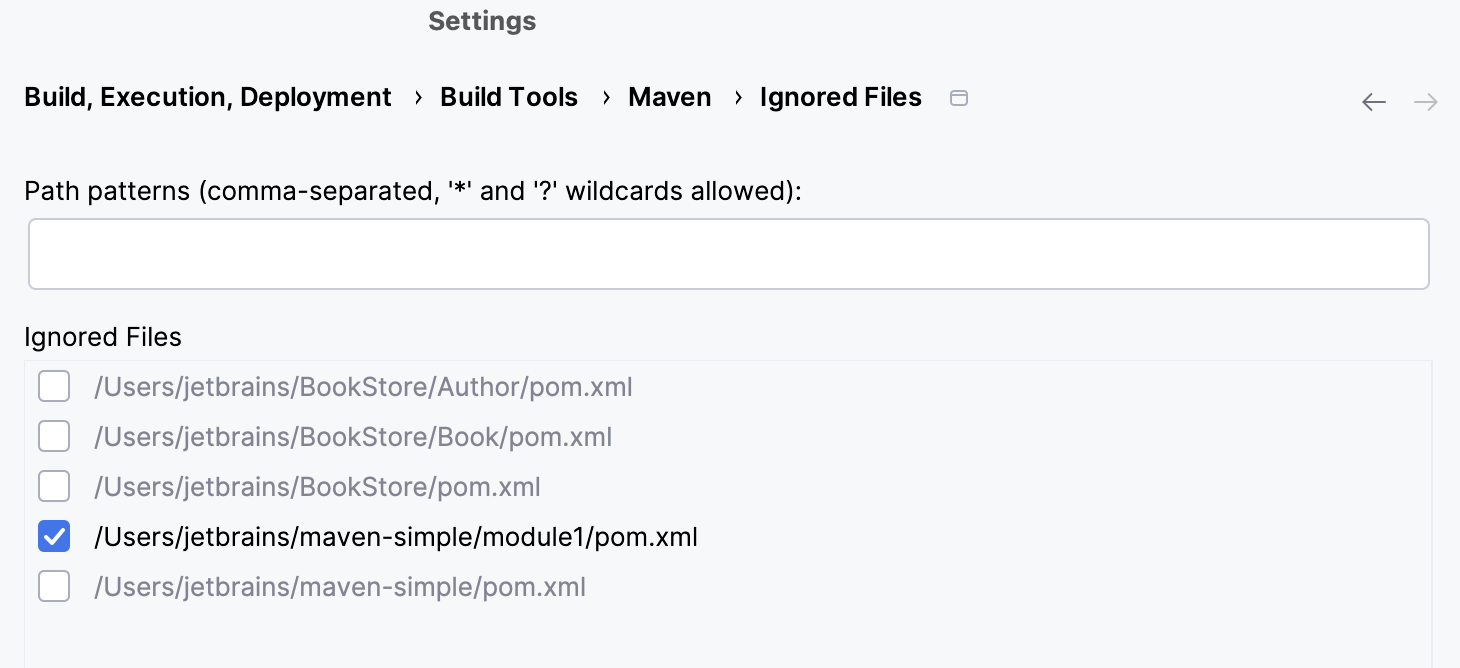
您可以使用 已忽略的文件 设置忽略 POM 文件。
在 设置 对话框(Ctrl+Alt+S )中,转到 。
在 已忽略的文件 页面上,选择您想忽略的 POM,然后点击 OK 以保存更改。
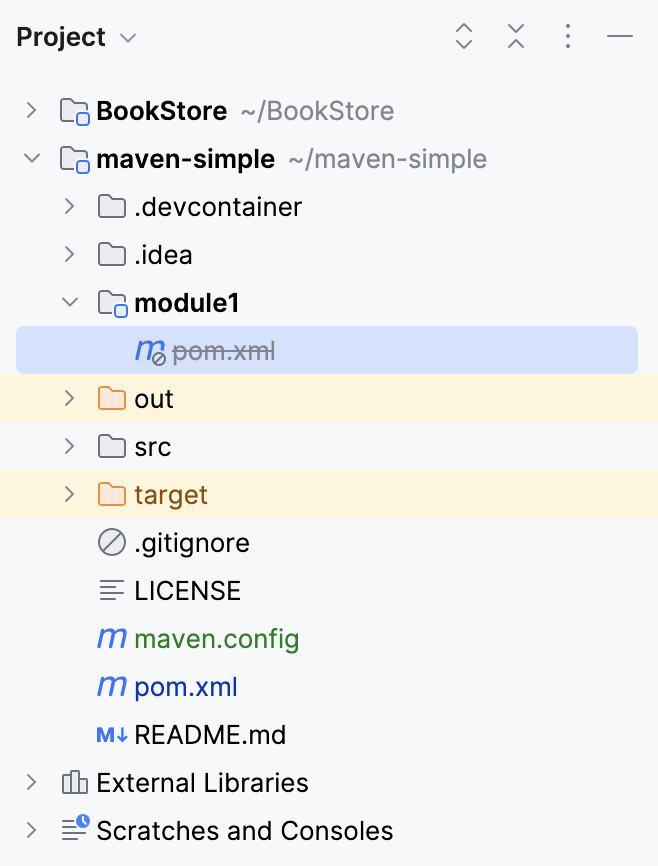
IntelliJ IDEA 会在 Maven 工具窗口和 项目 工具窗口中显示一个被忽略的文件。
如果您将被忽略的文件保留在 项目 工具窗口中,POM 将显示为被忽略状态,但您仍然可以在编辑器中处理该文件并对其进行修改。
同步 Maven 项目
每次您在编辑器中手动更改 pom.xml 文件时,您需要同步这些更改。 IntelliJ IDEA 会在编辑器右侧显示通知图标,建议将对项目所做的 同步 Maven 更改 (Ctrl+Shift+O)。
如果您想控制项目的导入过程,可以手动触发该操作。
在 Maven 工具窗口中,右键点击一个已链接的项目。
在上下文菜单中,选择 同步项目
 。
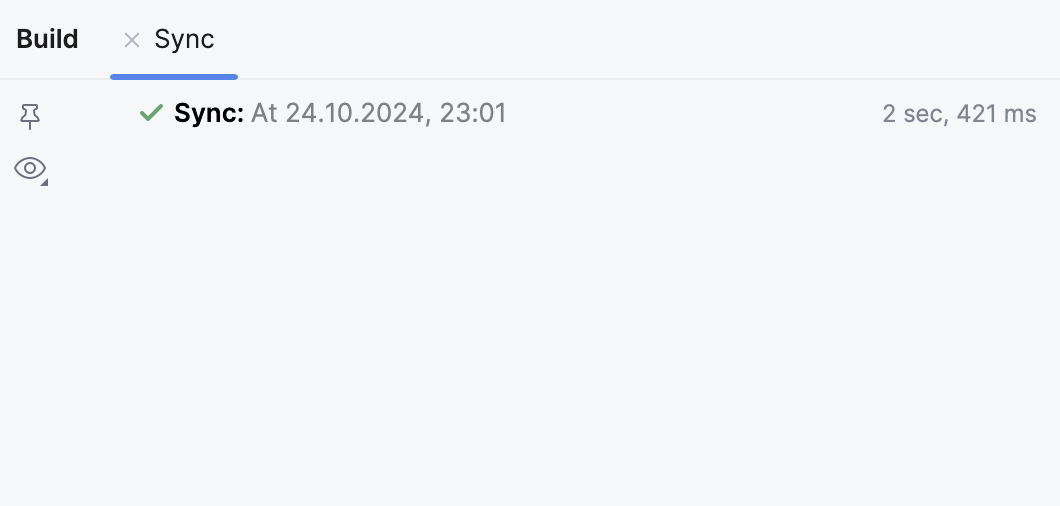
。 调用此操作时,IntelliJ IDEA 会在 Maven 工具窗口中解析项目结构。
IntelliJ IDEA 仅重新加载项目中已更改的部分。
如果您通过 项目结构 对话框(Ctrl+Alt+Shift+S )配置依赖项,该依赖项将仅出现在IntelliJ IDEA 项目 工具窗口中,而不会出现在 Maven 工具窗口中。 请注意,下次您同步项目时,IntelliJ IDEA 会移除添加的依赖项,因为 IntelliJ IDEA 将 Maven 配置视为唯一的可信来源。
同步或重新加载所有 Maven 项目
当您首次打开项目时,IntelliJ IDEA 会执行完整同步(重新加载)。 当您对项目进行更改时,您可以限制范围,仅同步必要的部分,而不是为整个项目调用重新加载。

配置自动同步
在 设置 对话框(Ctrl+Alt+S )中,转到 。
或者,在 Maven 工具窗口中,点击
 并选择 自动同步设置 选项。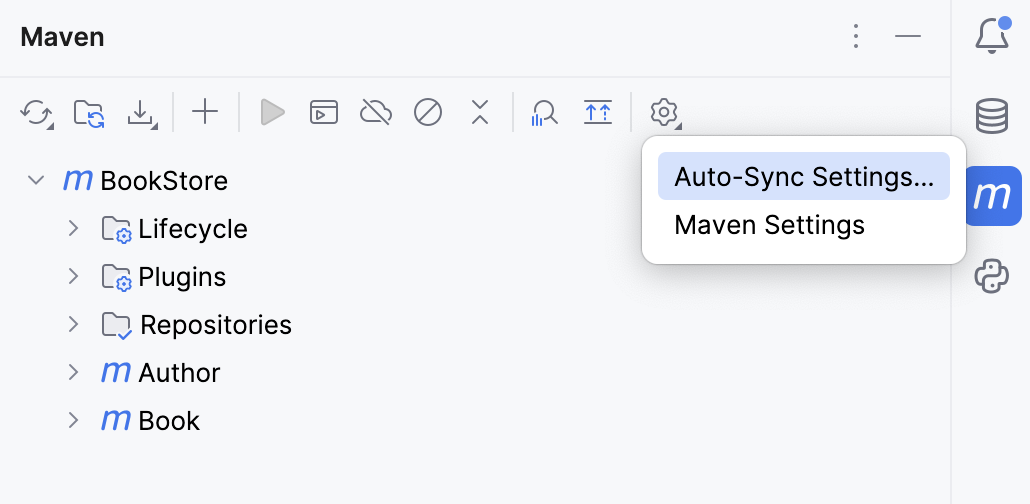
在 构建工具 设置中,指定以下选项:
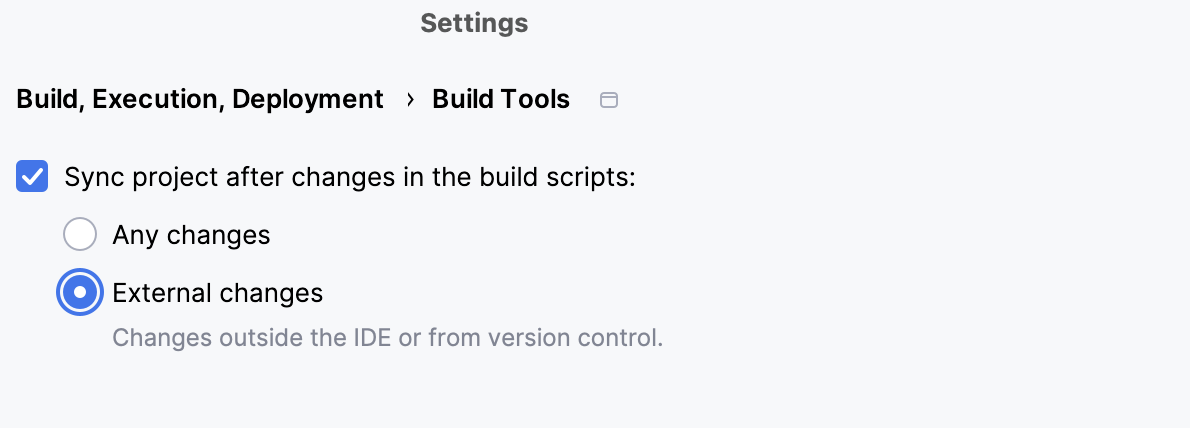
在构建脚本更改后同步项目 :默认情况下选中此选项。 如果您想禁用自动同步并手动控制同步过程,请取消选中此复选框。
任何更改 :如果您希望在对 pom.xml 或外部更改后自动同步项目,请选择此选项。
每次您在编辑器中手动更改 Maven 构建脚本时,您需要同步这些更改。 IntelliJ IDEA 会在编辑器右侧显示通知图标,建议将对项目所做的更改 同步 Maven 更改 (Ctrl+Shift+O)。 使用 任何更改 选项,IntelliJ IDEA 会自动同步所有更改。
外部更改 :当您选择此选项时,IntelliJ IDEA 仅在 VCS 更改和在 IDE 外部对构建文件的更改后自动同步项目。
将 Maven 配置文件添加到 Maven 项目
如果您想添加文件,例如 maven.config 或 jvm.config ,可以通过在项目中创建一个空文件来实现。
在 项目 工具窗口中,右键点击您想要创建文件的目录。
在上下文菜单中,选择 新建 | 文件。
在打开的对话框中,输入文件的名称( maven.config 或 jvm.config )并点击 OK。
当您导入项目时,IntelliJ IDEA 会读取 maven.config 文件中的内容,但请注意, jvm.config 的内容会被忽略。
有关 Maven 配置文件的更多信息,请参阅 https://maven.apache.org/configure.html。
链接和取消链接 Maven 项目
您可以在一个 IntelliJ IDEA 项目中包含多个 Maven 项目。 如果您将代码保存在不同的项目中或有一些需要处理的遗留项目,这可能会有所帮助。 您可以在 IntelliJ IDEA 中 链接此类项目并同时管理它们。 您还可以快速从 Maven 结构中删除这些项目。
链接 Maven 项目
打开 Maven 工具窗口。
在 Maven 工具窗口中,点击
 以附加 Maven 项目。
在打开的对话框中,选择所需的 pom.xml 文件,并点击 OK。
项目已链接。 Maven 工具窗口显示工具栏和 Maven 实体的树视图。
取消关联 Maven 项目
当您取消关联一个 Maven 项目时,IntelliJ IDEA 会移除所有相关的项目和内容根目录,将 Maven 项目从 Maven 工具窗口和 项目 工具窗口中移除,并停止其同步。 如果您需要完全移除与当前 IntelliJ IDEA 项目之前链接的 Maven 项目,这可能会有所帮助。
在 Maven 工具窗口中,右键点击一个已链接的项目。
从上下文菜单中选择 取消链接 Maven 项目 (Delete)。 或者,您可以选择链接的项目并点击工具窗口工具栏上的
 。
。点击 OK。
将构建和运行操作委托给 Maven
默认情况下,IntelliJ IDEA 使用本机 IntelliJ IDEA 构建器来构建 Maven 项目。 如果您有一个纯 Java 或 Kotlin 项目可能会有所帮助,因为 IntelliJ IDEA 支持 增量构建 ,这显著加快了构建过程。 但是,如果您有一个可以动态更改编译的配置,或者您的构建生成了一个具有自定义布局的构件,那么在构建过程中 Maven 更加合适。
使用 Maven 构建项目
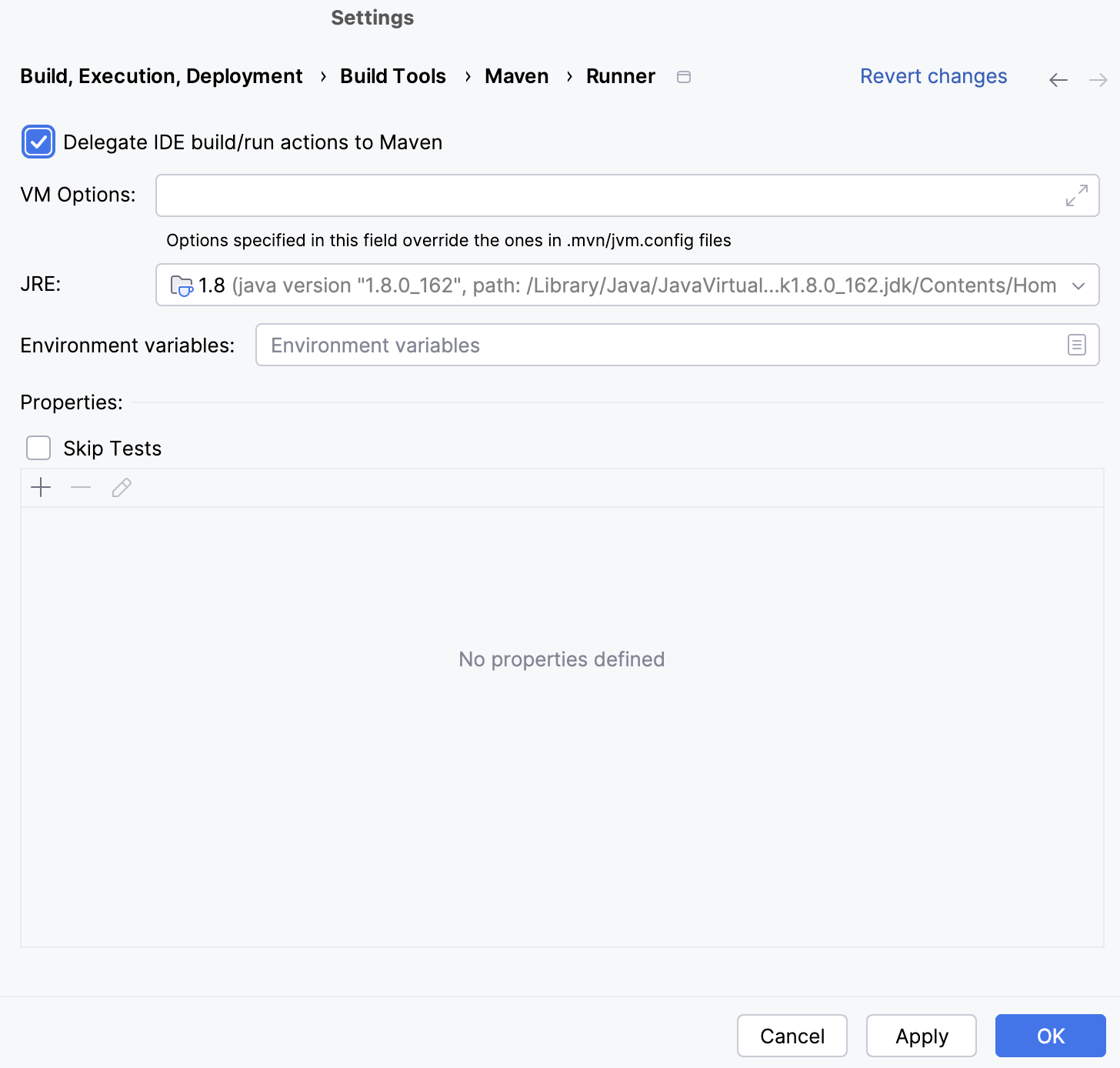
 状态栏以在
状态栏以在 使用 Maven 运行和调试
当选择 将 IDE 构建/运行操作委托给 Maven时,IntelliJ IDEA 使用 Maven 运行和调试您的代码。 HotSwap 也会被触发,类在调试过程中重新加载。
您可以像在其他项目中一样使用常规运行和调试操作。
根据您要使用的操作,从主菜单中选择 或 。
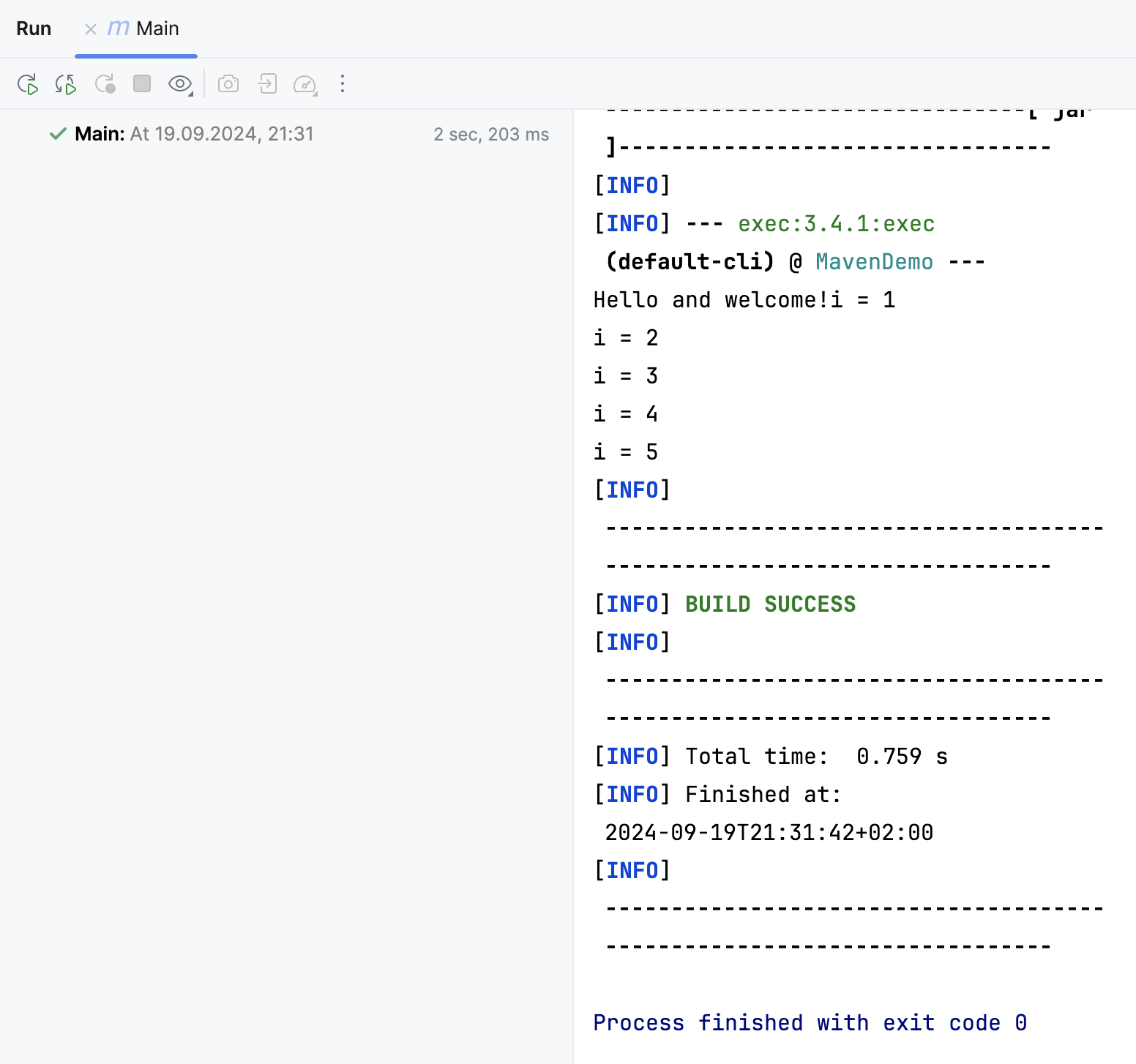
请在 运行 工具窗口或在 调试 工具窗口中检查结果, 如果您正在调试您的代码。 例如,当您在 Java 项目中运行 Ctrl+Shift+F10 main 方法时,IntelliJ IDEA 使用 Maven 运行该类。