Maven 目标
您项目中所有可用目标的列表位于 Maven 工具窗口中的 Lifecycle 节点内。 默认情况下,该节点显示您可以运行、调试和管理的基本目标列表。
要查看完整的目标列表,请点击  ,并取消 仅显示基本阶段 旁的复选标记。 有关 Maven 生命周期的更多信息,请参见 Maven Lifecycle Reference。
运行 Maven 目标
您可以通过多种方式运行 Maven 目标,例如使用 运行任何内容 窗口、在 Maven 工具窗口的上下文菜单中使用,或为一个或多个 Maven 目标创建 运行配置。
从运行窗口运行 Maven goal
在 Maven 工具窗口中,在工具栏上点击
 按钮。 或者,按两次 Ctrl 打开 运行任何内容 窗口。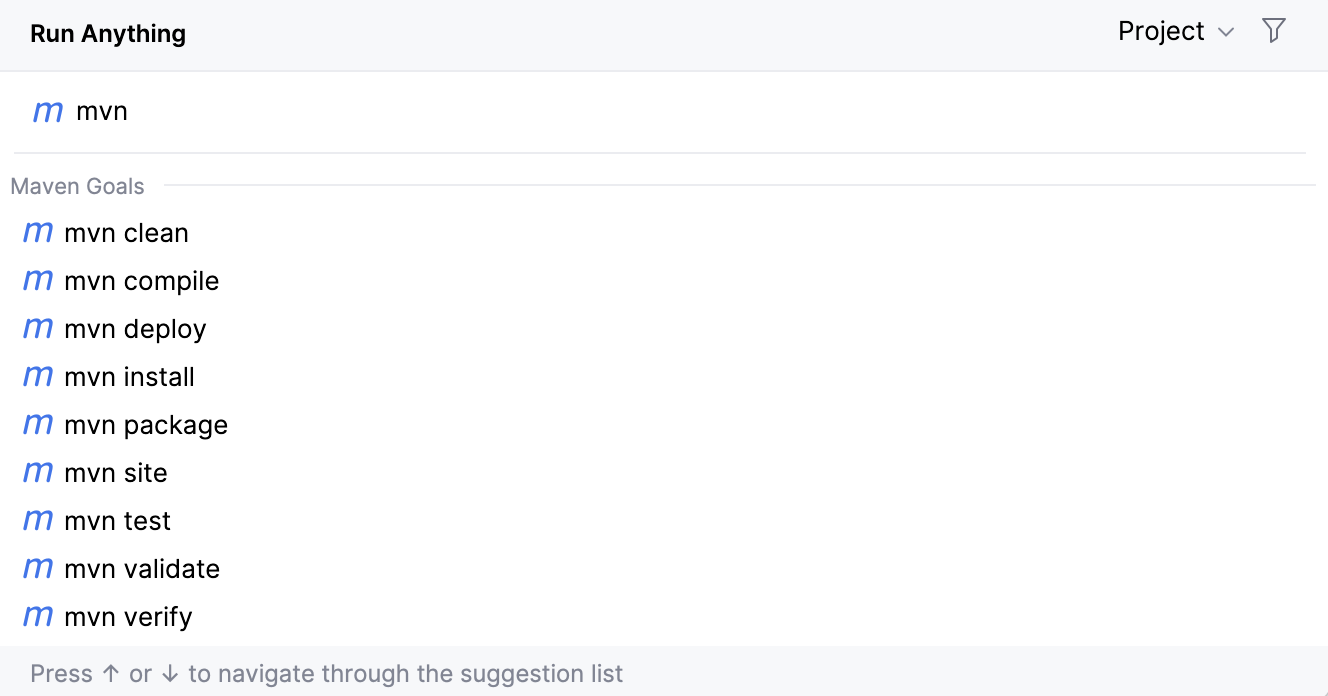
在 运行任何内容 窗口中,开始输入您想要执行的目标名称。 窗口还显示了最近的 Maven 目标条目的列表。
如果您有一个多模块项目并需要从特定模块执行目标,则在 运行任何内容 窗口中,在右上角,从 项目 列表中选择您需要的模块或目录,并在搜索字段中输入目标的名称。
IntelliJ IDEA 运行所选目标并在 运行 工具窗口中显示结果。
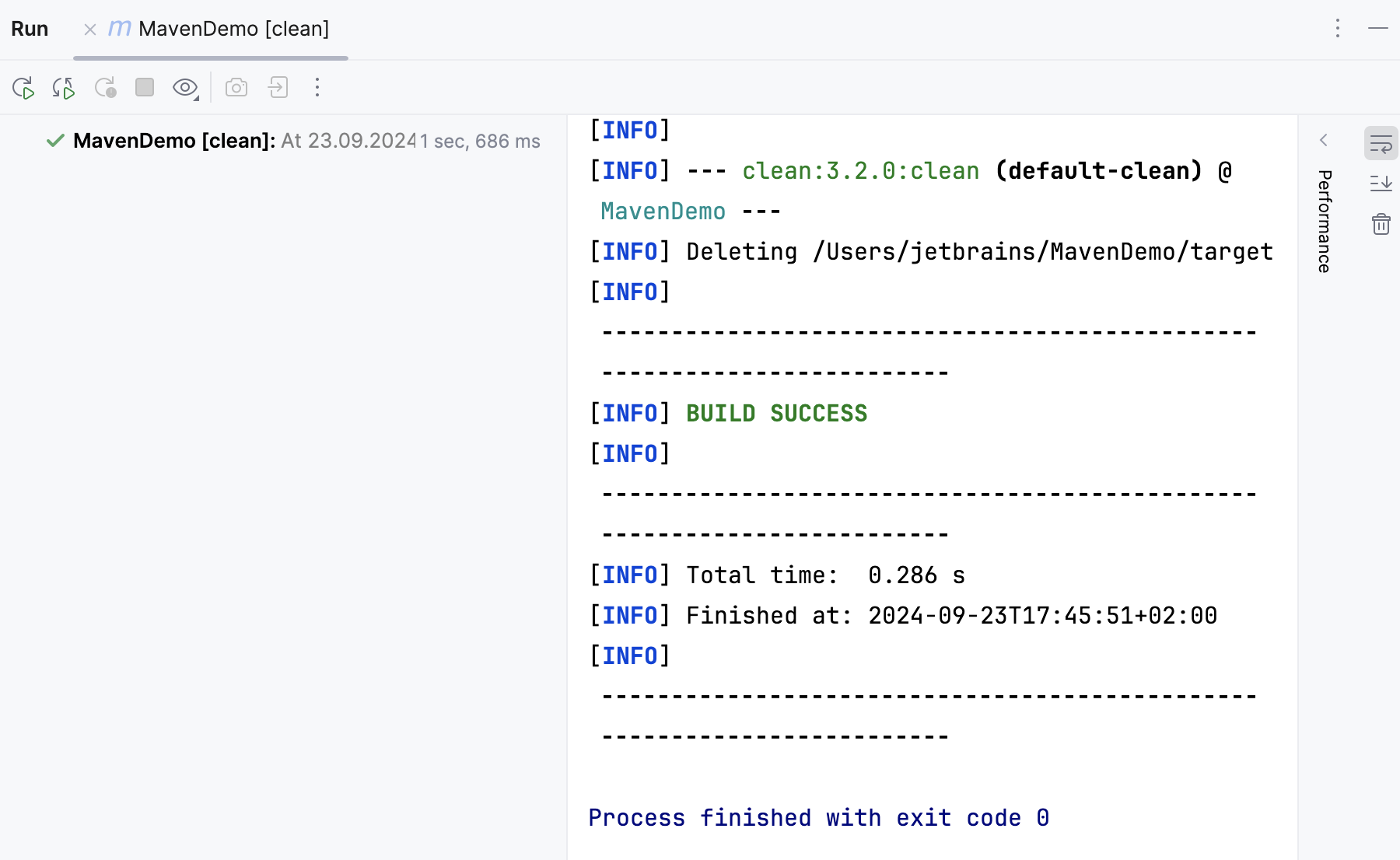
从上下文菜单运行 Maven 目标
在 Maven 工具窗口中,点击 生命周期 以打开 Maven 目标列表。
右键点击所需目标,并从上下文菜单中选择 运行"目标名称"。 IntelliJ IDEA 运行指定的目标,并将其添加到 运行配置 节点。
通过运行配置运行一个或一组 Maven 目标
IntelliJ IDEA 允许您为一个特定目标或一组多个目标创建运行配置。
在 Maven 工具窗口中,点击 生命周期 以打开 Maven 目标列表。
右键点击您要为其创建运行配置的目标。 (要选择几个 Maven goals,请按 Ctrl 并高亮显示所需的 goals。)
从列表中选择 修改运行配置。
在 创建运行/调试配置:"目标名称" 对话框中,指定目标设置(您可以指定任何 Maven 命令和参数),然后点击 OK。
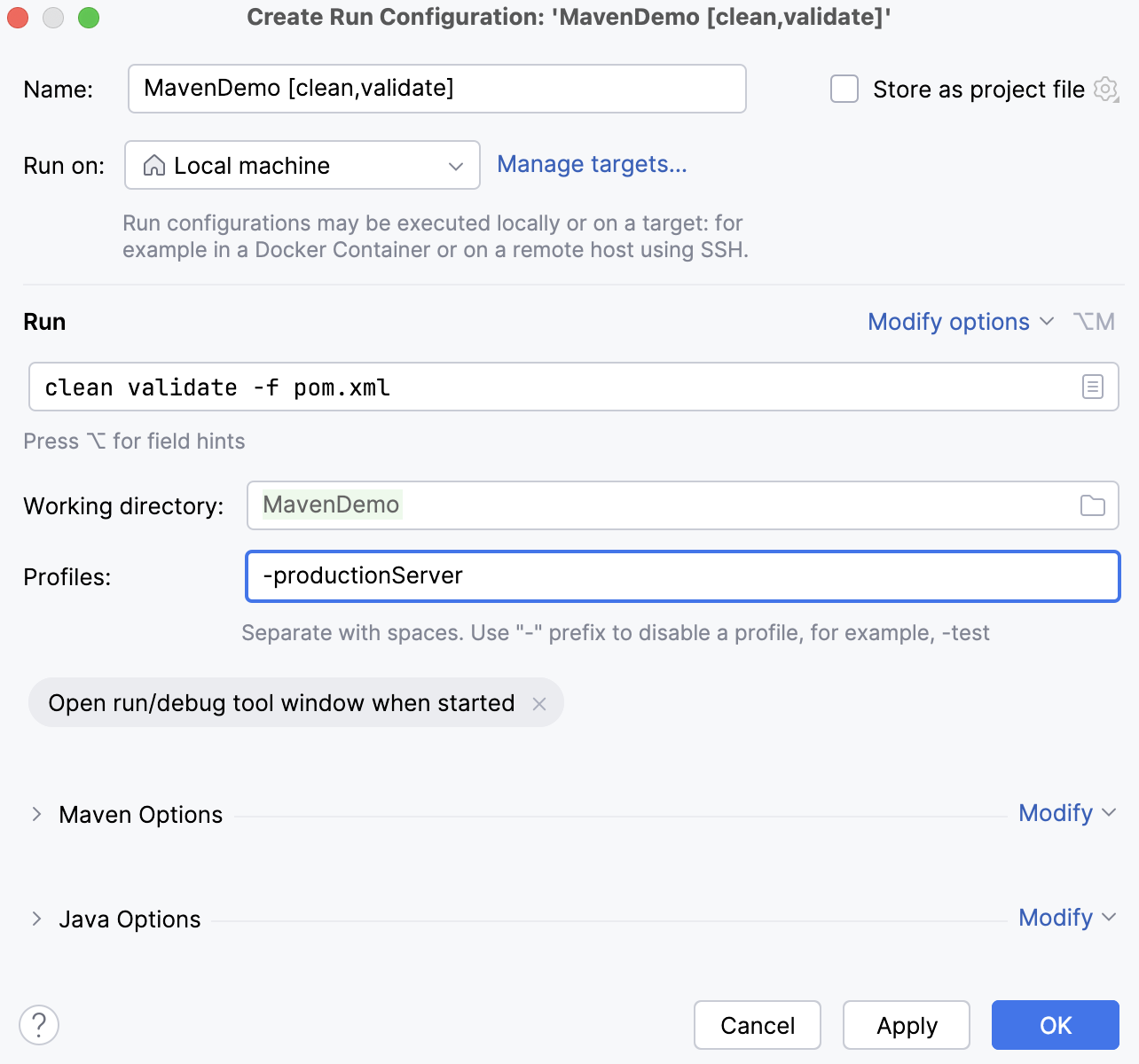
IntelliJ IDEA 在 运行配置 节点下显示目标。
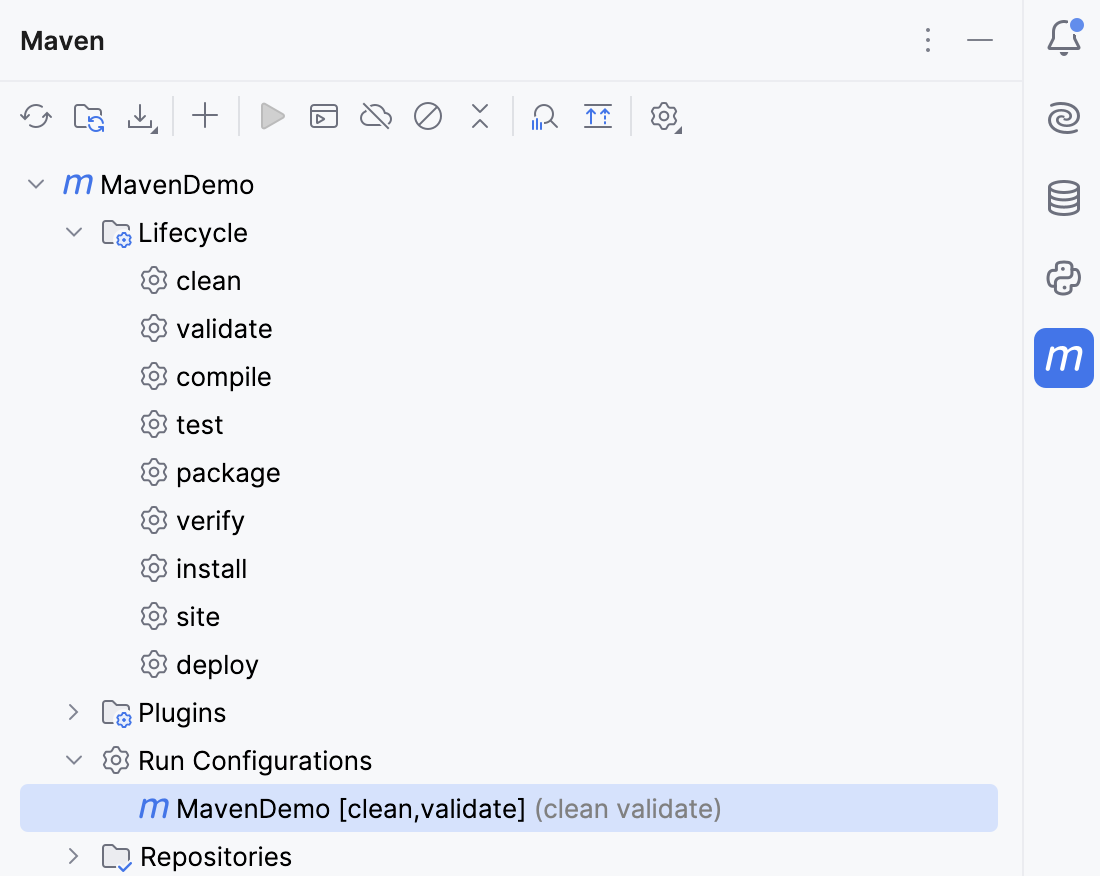
双击目标以运行它或右键点击目标,然后从上下文菜单中选择 运行。
为 Maven 目标配置触发器
IntelliJ IDEA 允许您在项目执行之前运行 Maven goals 或使用目标激活配置设置其他条件。
在 Maven 工具窗口中,点击 生命周期 以打开目标列表。
在打开的列表中,右键点击您希望设置触发器的目标。
从上下文菜单中选择一个激活阶段。
例如,当您使用 构建前执行 操作作为触发器时,此类触发器的目标在您运行项目的构建操作 () 之前执行。 如果 生成操作被委托给 Maven ,则执行 Maven
install命令。当您使用 在重新构建前执行 时,带有此类触发器的目标将在您运行项目的重建操作( )之前执行。 如果 rebuild action is delegated to Maven ,则会执行 Maven
clean,install命令。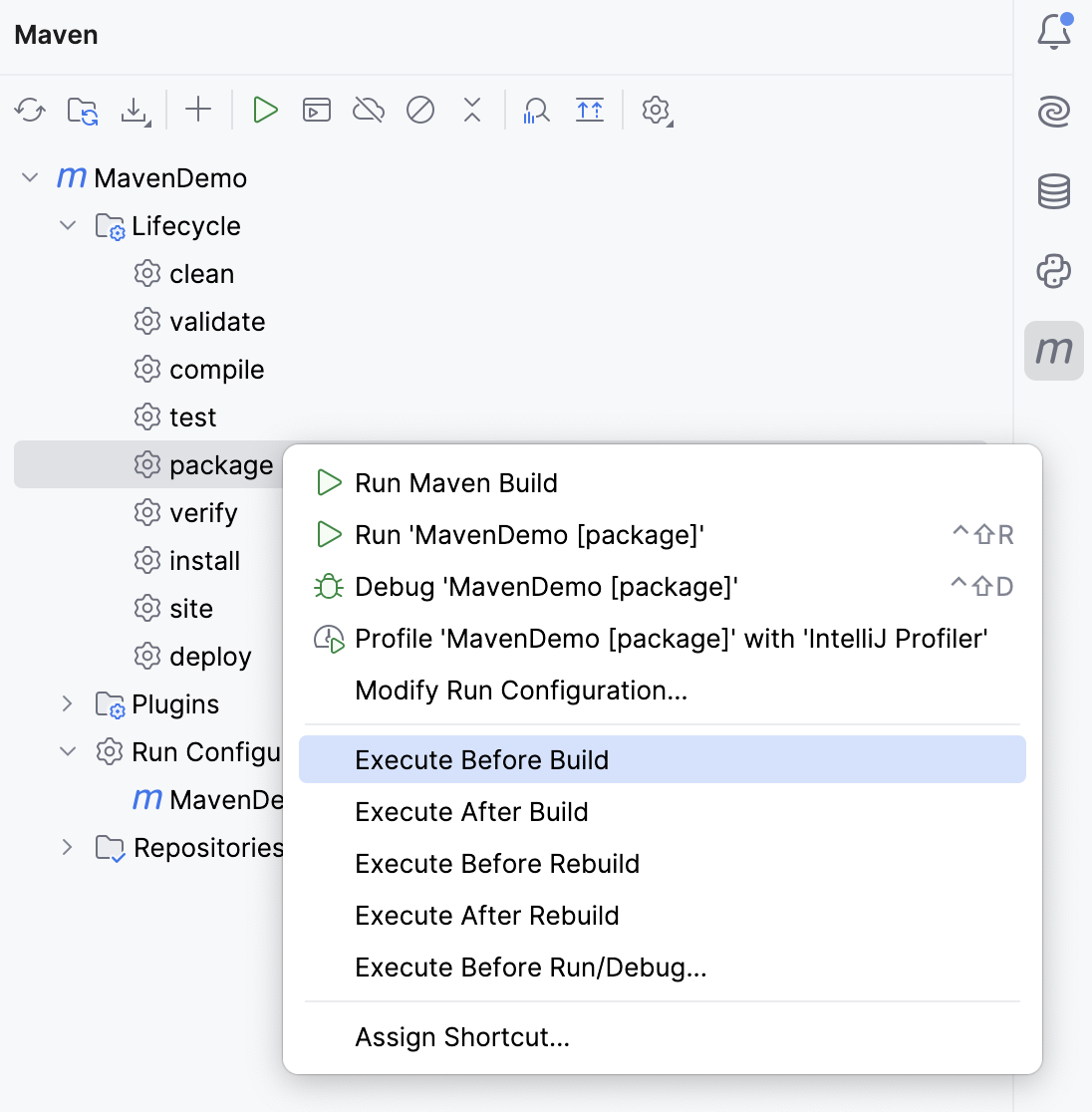
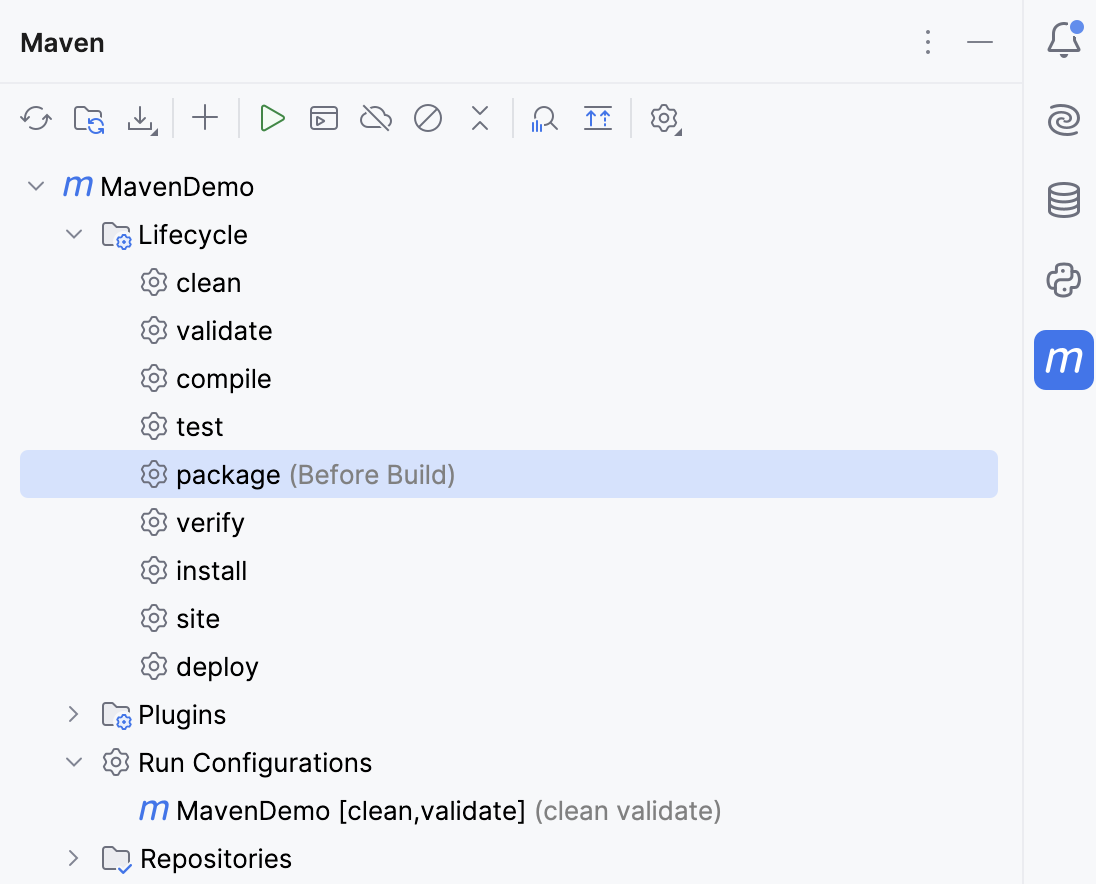
激活名称将添加到 Maven 工具窗口中所选的目标。
您还可以创建一个运行/调试配置,它依赖于一个 Maven 目标。
在主菜单中,转到 以打开项目的运行/调试配置。
在 运行/调试配置 对话框中,点击 修改选项。
在 启动前 部分,选择 添加启动前任务。
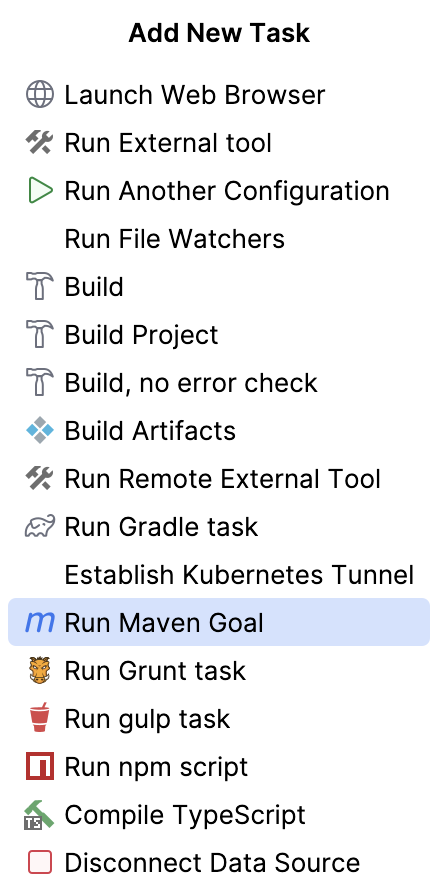
在任务列表中,选择 运行 Maven 目标。
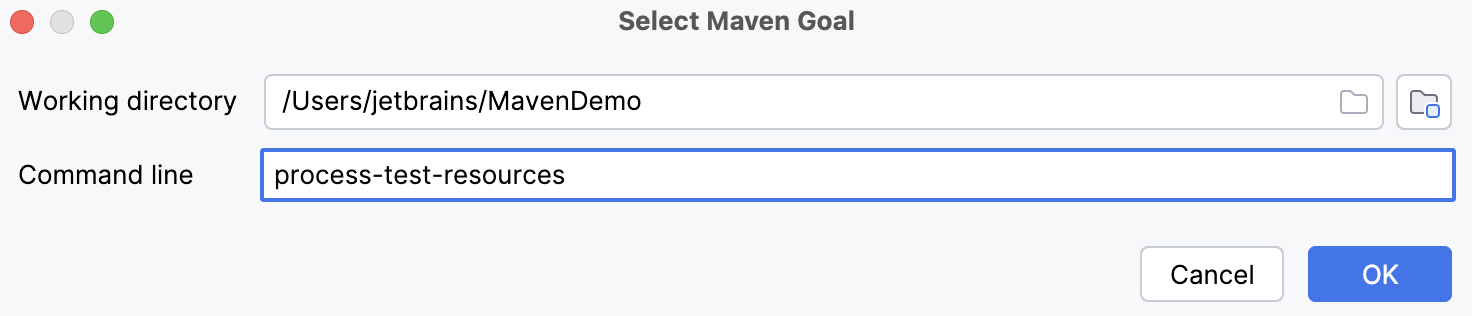
在 选择 Maven 目标 对话框中,指定一个项目和一个您要在启动项目之前执行的目标。
点击 OK。
将 Maven 目标与键盘快捷键关联
您可以将 Maven goal 与键盘快捷键关联起来,并通过单个键执行它。
在 Maven 工具窗口中,右键点击所需目标。
在上下文菜单中,选择 。 将打开 按键映射 对话框。
在 按键映射 对话框中,按照 Maven 节点导航到您的目标。
右键点击目标,从打开的列表中选择您想要分配的快捷方式类型。
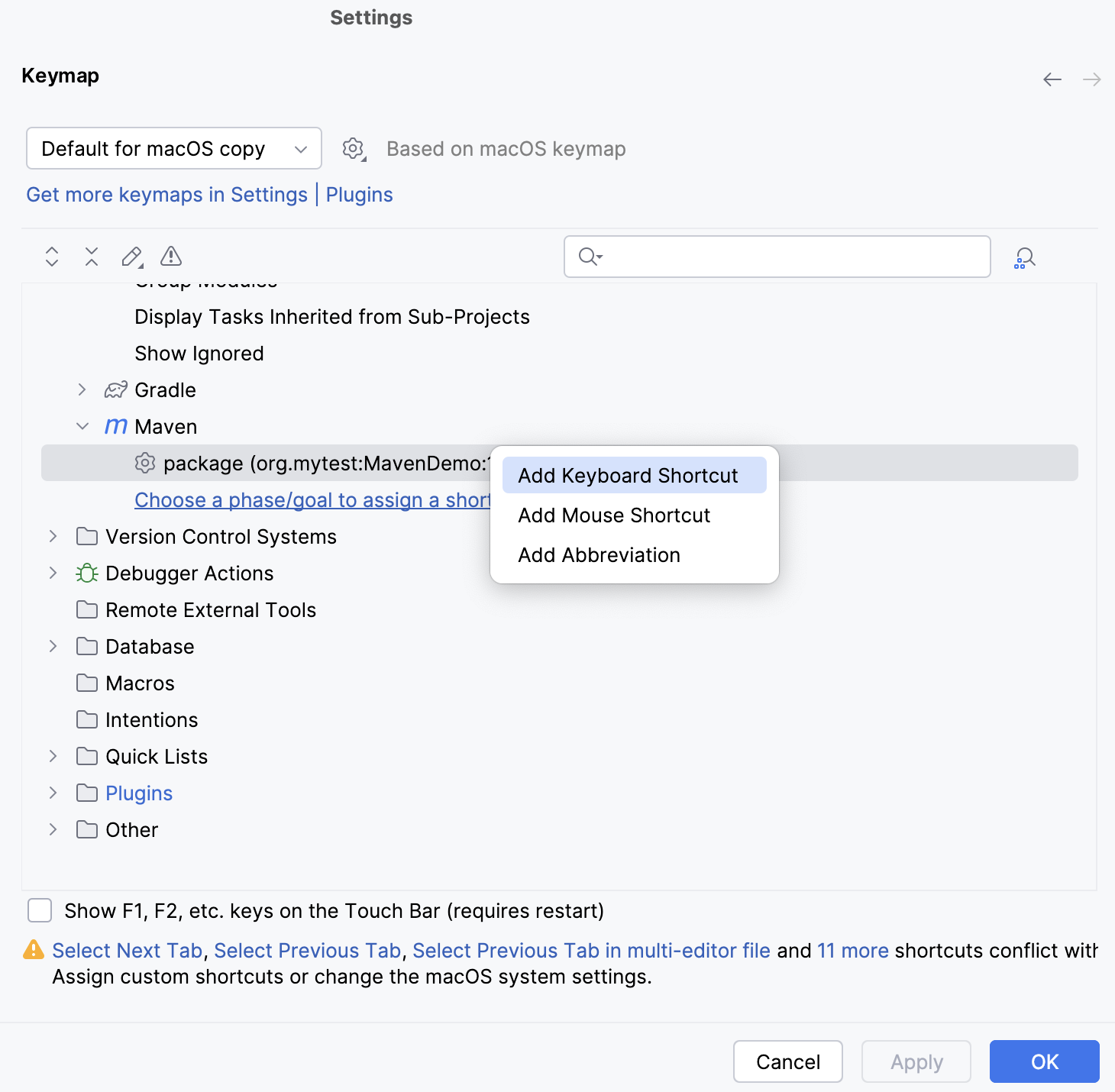
在打开的对话框中,根据快捷键的类型配置您的快捷键,然后点击 OK。
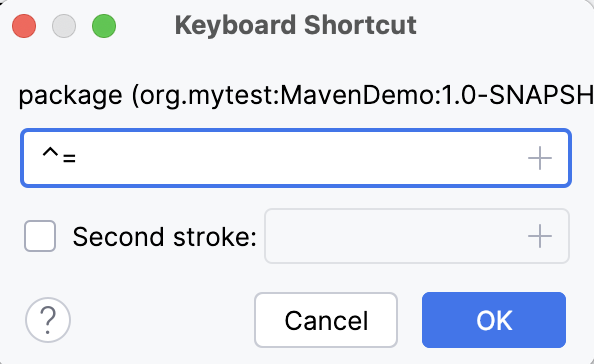
快捷键会显示在 Maven 工具窗口中的目标旁。
在 按键映射 对话框中,您可以添加一个新的目标,并为其分配快捷键。
在 按键映射 对话框中,在 Maven 节点下,点击 选择一个阶段或目标来分配快捷键。
在打开的对话框中,选择您需要的目标并点击 OK。
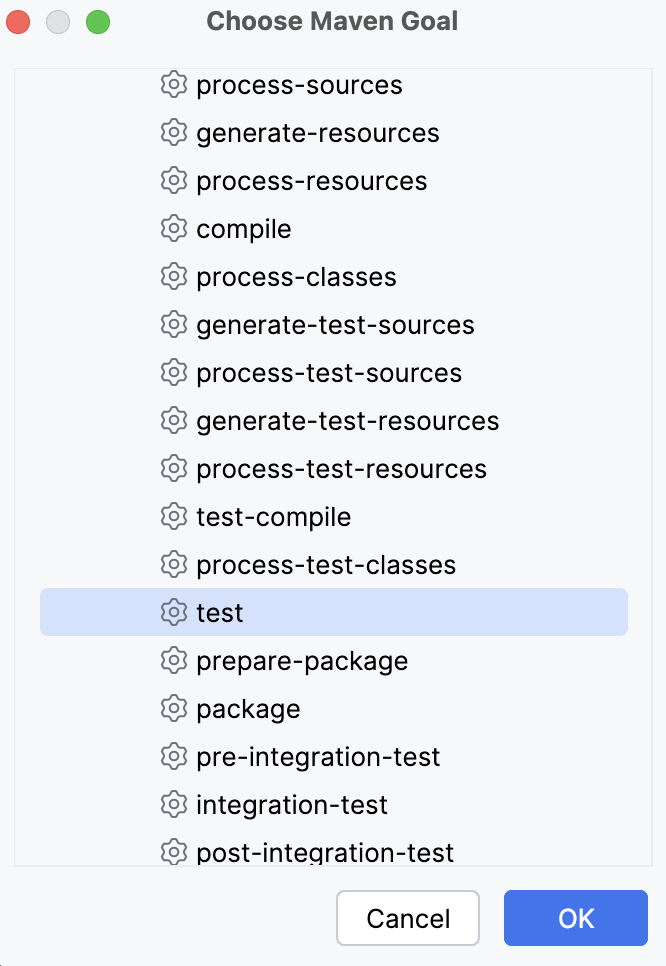
目标已添加到 Maven 节点下的列表中。 现在您可以 配置快捷键。
调试 Maven 目标
您可以为一个或多个 Maven 目标 创建常规调试配置。 您还可以在 Maven 工具窗口中选择一个 goal 并启动 调试会话。
调试 Maven goal
您可以为单个 Maven goal 或可能包含多个 Maven goal 的 Maven 运行配置开始调试会话。
打开 Maven 工具窗口。
在 生命周期 节点下,选择一个您想开始调试会话的目标。 (在 运行配置 节点下查找现有的 Maven 运行配置,以启动已创建配置的调试会话。)
右键点击目标,然后从上下文菜单中选择 调试 [目标名称]。 IntelliJ IDEA 启动调试会话。