Maven 测试
在 Maven 项目中,您可以按照在任何其他项目中使用 创建和 运行测试的相同方式,使用 默认 IntelliJ IDEA test runner。
运行一个简单的 JUnit 测试
打开您的 Maven 项目。
在编辑器中创建或打开一个测试类,并点击装订区域中的
 以运行它,或者从上下文菜单中选择其他选项,如
  带覆盖率运行测试。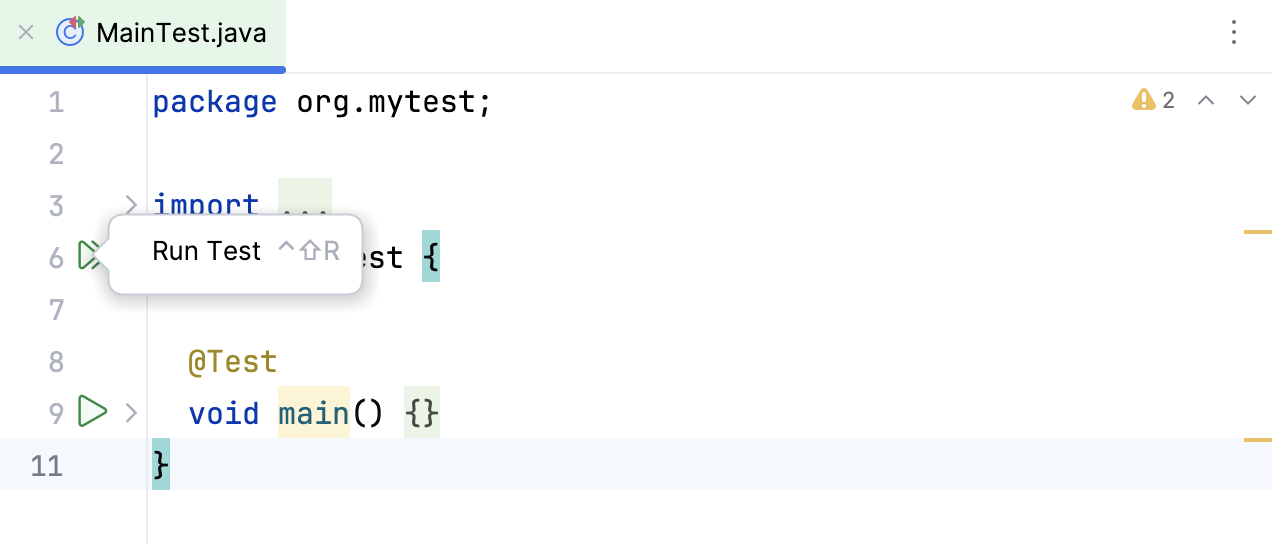
结果显示在 运行 工具窗口中。
如需了解有关创建或运行常规测试的更多信息,请参阅 Testing部分。
您可以 委托测试执行给 Maven。
您还可以在运行 JUnit 或 TestNg 测试时传递 Maven Surefire plugin 参数,并在运行集成测试时传递 Maven Failsafe plugin 参数。 默认情况下,Maven surefire 插件在 super POM 中声明,但您可以在项目的 POM 中调整其设置。
运行测试
打开 Maven 工具窗口。
在 生命周期 节点下,选择 test。
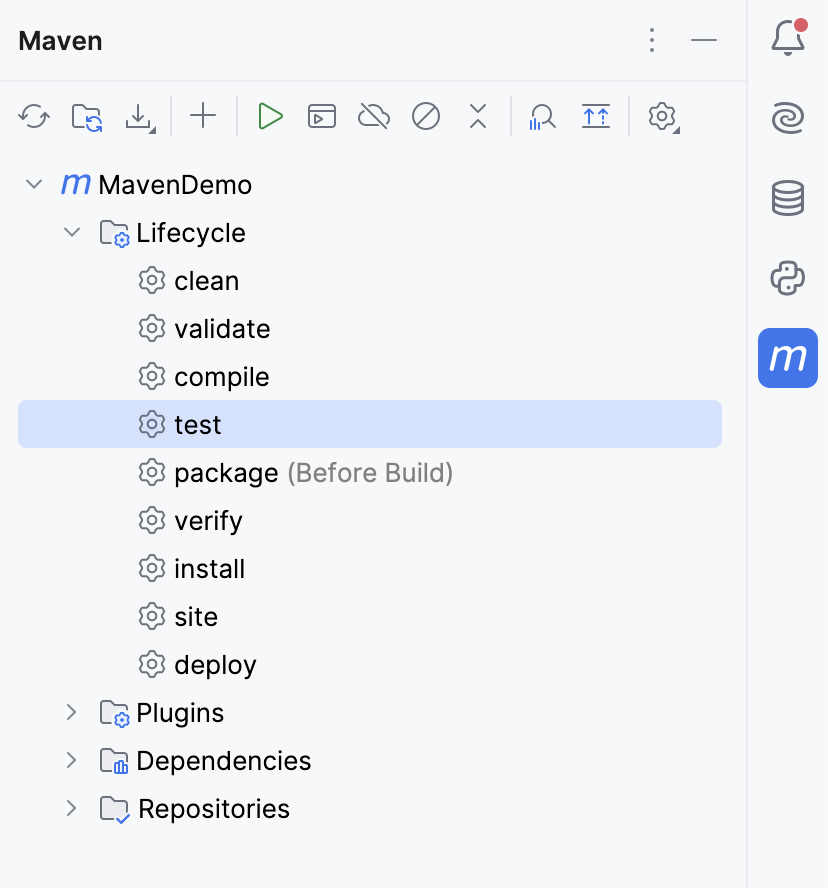
请注意,在此阶段中指定在 Maven surefire plugin 中的目标将被激活,并且项目或模块中的所有测试都将运行。
运行单个测试
如果您想运行单个测试而不是项目中声明的所有测试,请使用 Maven -Dtest=TestName test 命令为单个测试创建一个 Maven 运行配置。 运行配置将会保存在 运行配置 节点下。
在 Maven 工具窗口中, 生命周期 节点下,右键点击 test 目标。
在上下文菜单中,选择 修改运行配置。
在打开的对话框中,指定包含要运行测试的工作目录,并在 命令行 字段中指定一个阶段(自动指定)和
-Dtest=TestName test命令。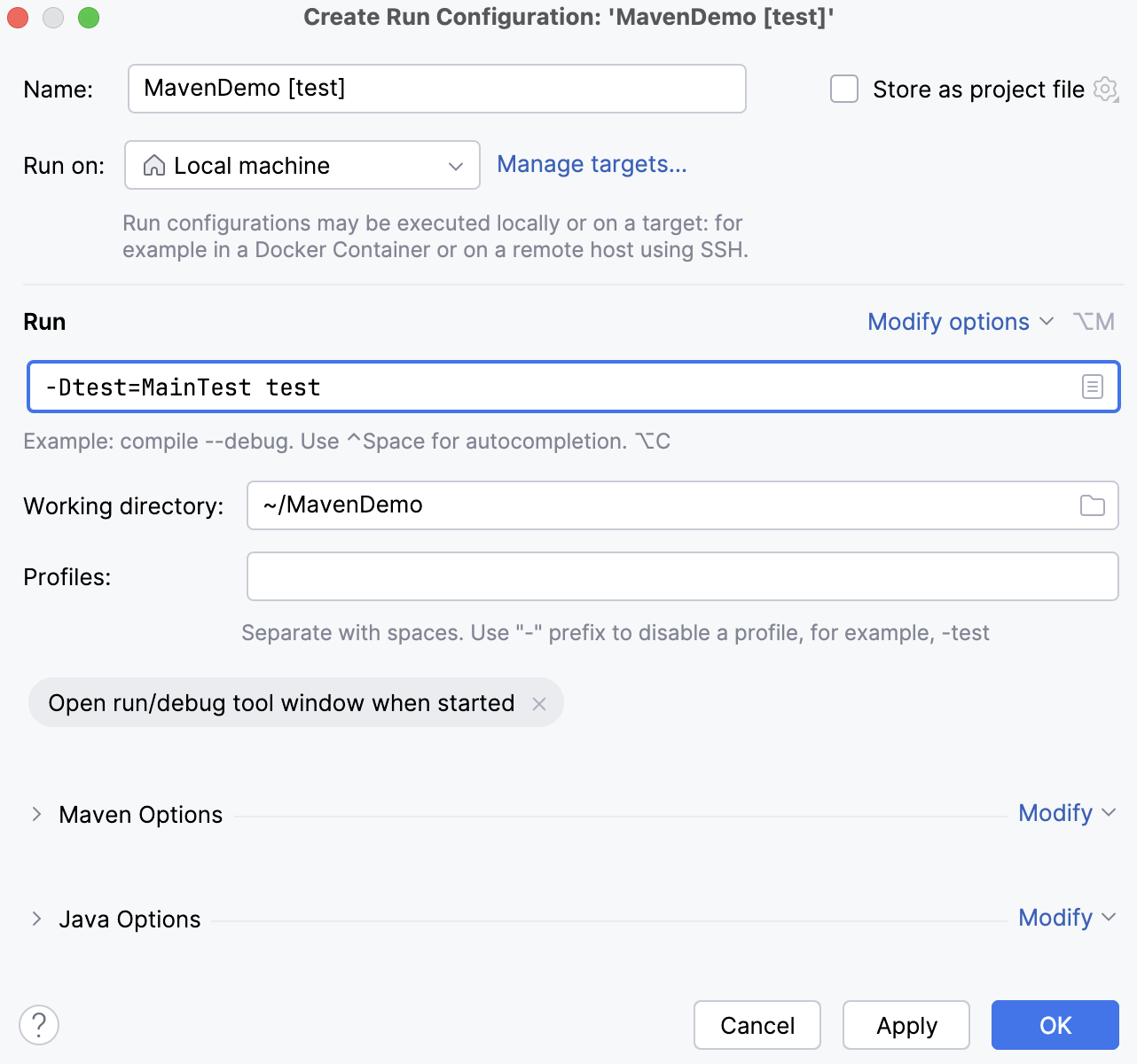
点击 OK。
打开 运行配置 节点,然后双击您的配置以运行。
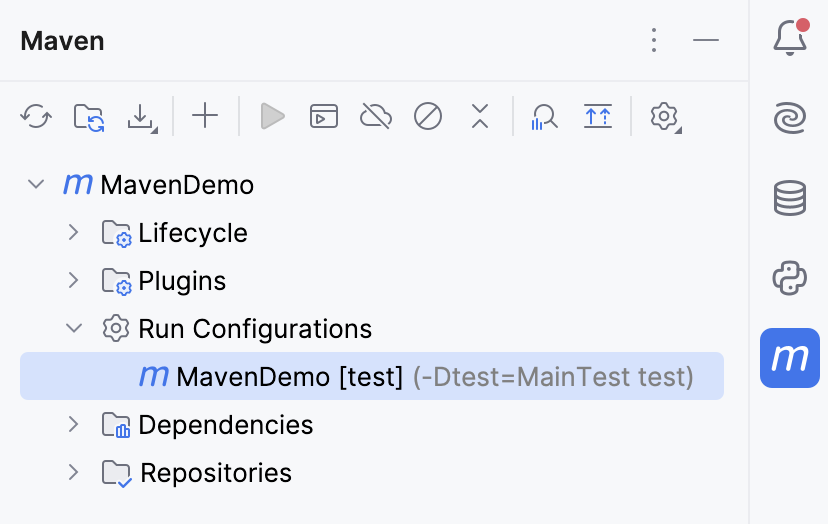
Maven 运行测试并在 运行 工具窗口中显示结果。
跳过测试
您可以跳过运行测试,例如,当您只想编译项目而不希望等待 Maven 完成测试执行时。
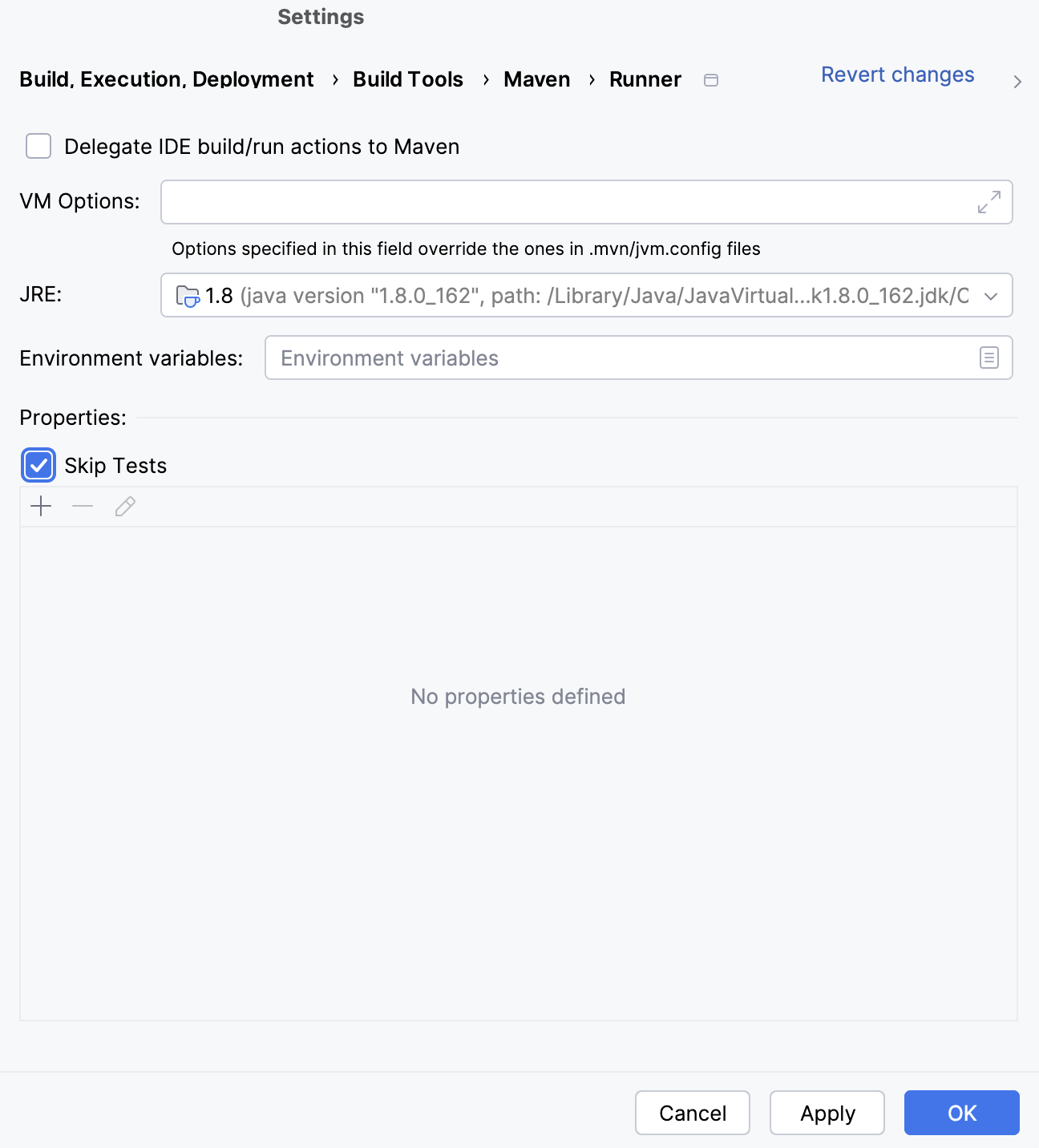
点击
 图标,在 Maven 工具窗口中打开 设置,并从左侧的选项中选择 运行器。
 在 运行器 页面上,选择 跳过测试 并点击 OK。
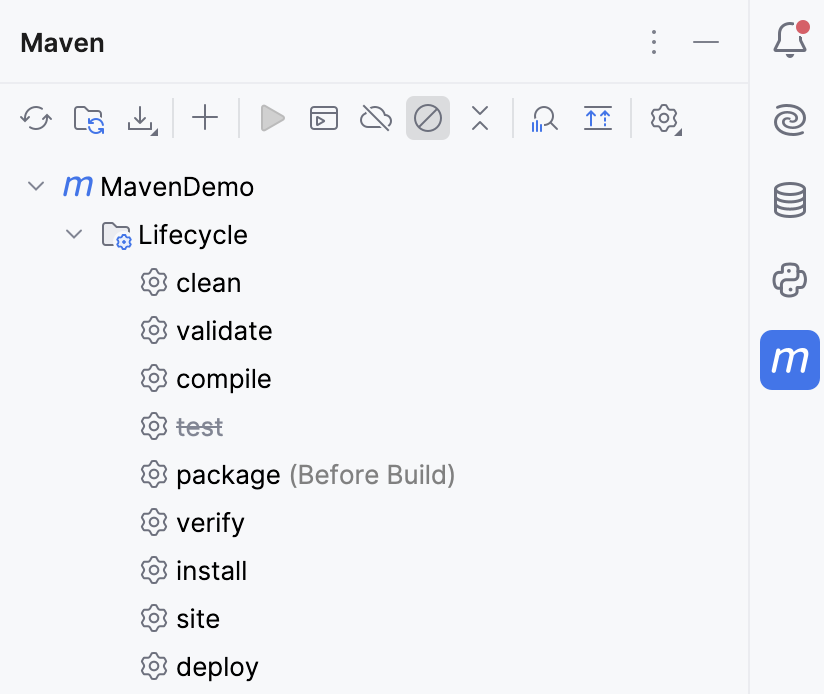
IntelliJ IDEA 在 生命周期 节点下停用 test 目标。
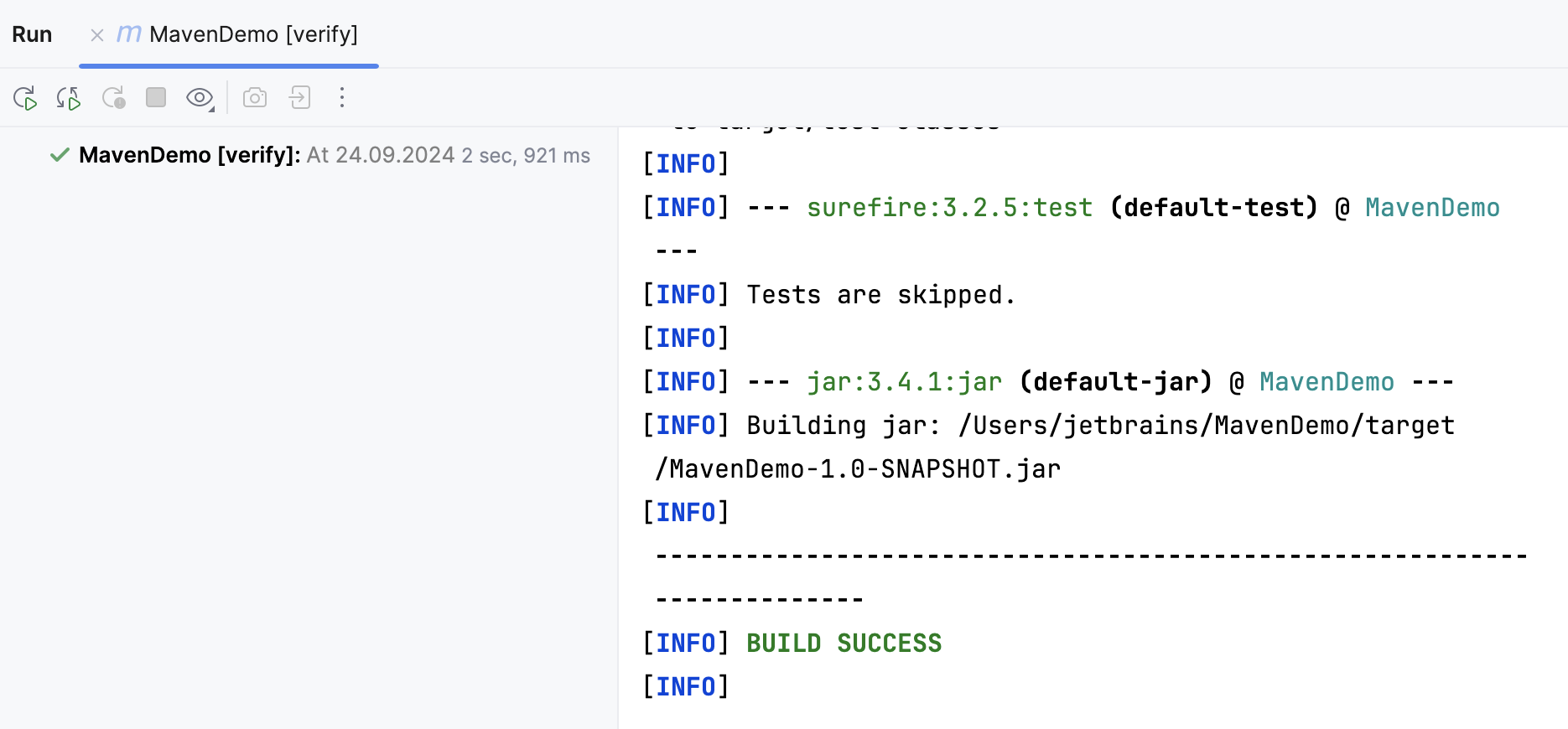
当您执行其他目标时,会在 运行 工具窗口显示一条通知测试被跳过的适当消息。
使用 Maven 调试测试
您可以调试由 Maven 执行的测试。 例如,您想调试在流水线中运行的测试,那么您可以分叉进程并使用 Maven 命令远程调试它。
如需了解更多信息,请参阅 Maven 文档和 远程调试过程。
调试测试
在您的 Maven 项目中,打开 运行/调试配置 对话框。
添加一个新的 远程 JVM 调试 配置。
在右侧的选项中,添加名称,如果需要可以更改端口(默认是
8000),选择模块类路径,然后点击 OK。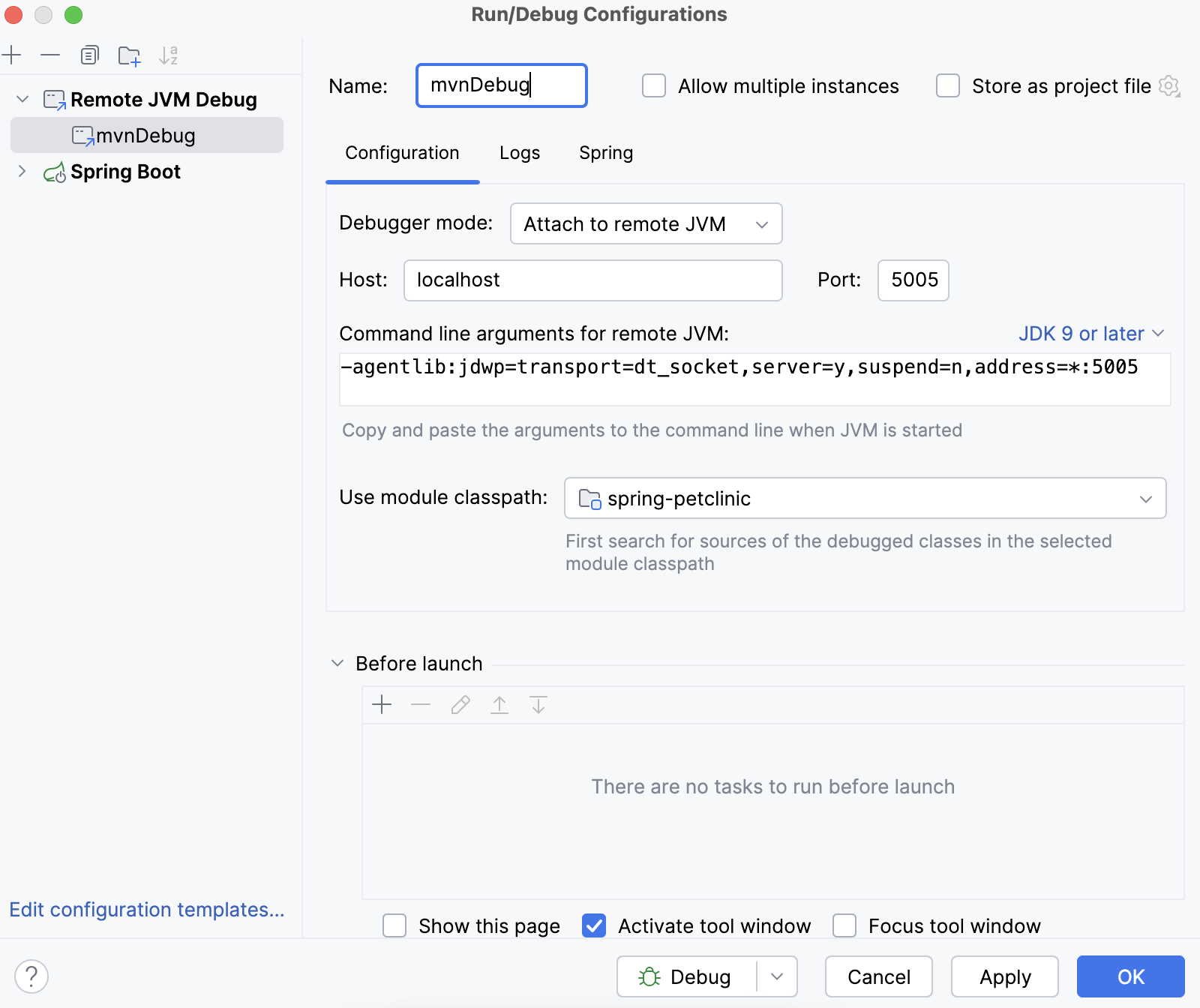
在需要的地方设置 break points。
按 Ctrl 两次打开 运行一切 窗口。 请输入 Maven 命令 来分叉测试。 默认使用 5005 端口进行处理。 不过,您可以使用以下命令更改端口并在本地主机上运行:
mvn -Dmaven.surefire.debug="-agentlib:jdwp=transport=dt_socket,server=y,suspend=y,address=localhost:8000" test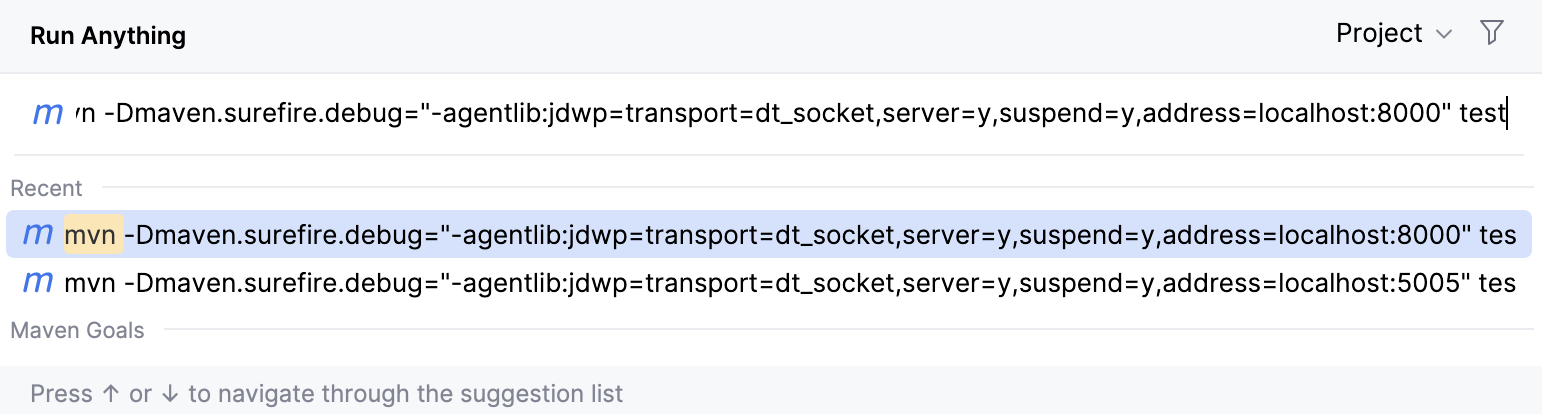
您可以查看可以使用的其他 Maven commands。 例如,若您不希望 fork 调试过程时使用什么。
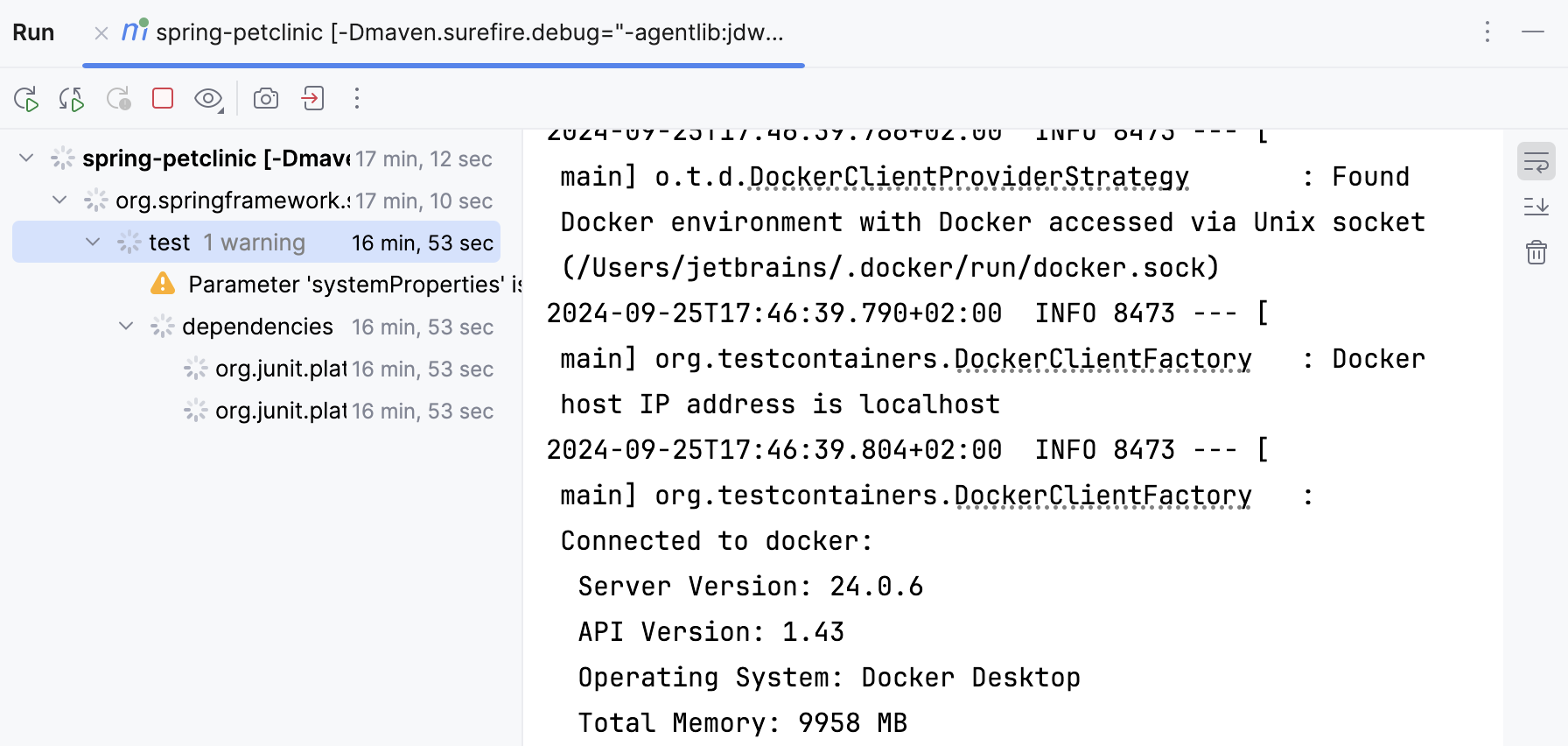
您可以在 运行 工具窗口中检查正在运行的进程。
开始调试过程,方法是点击主工具栏上创建的
 调试配置。
调试配置。在 调试 工具窗口中检查结果。
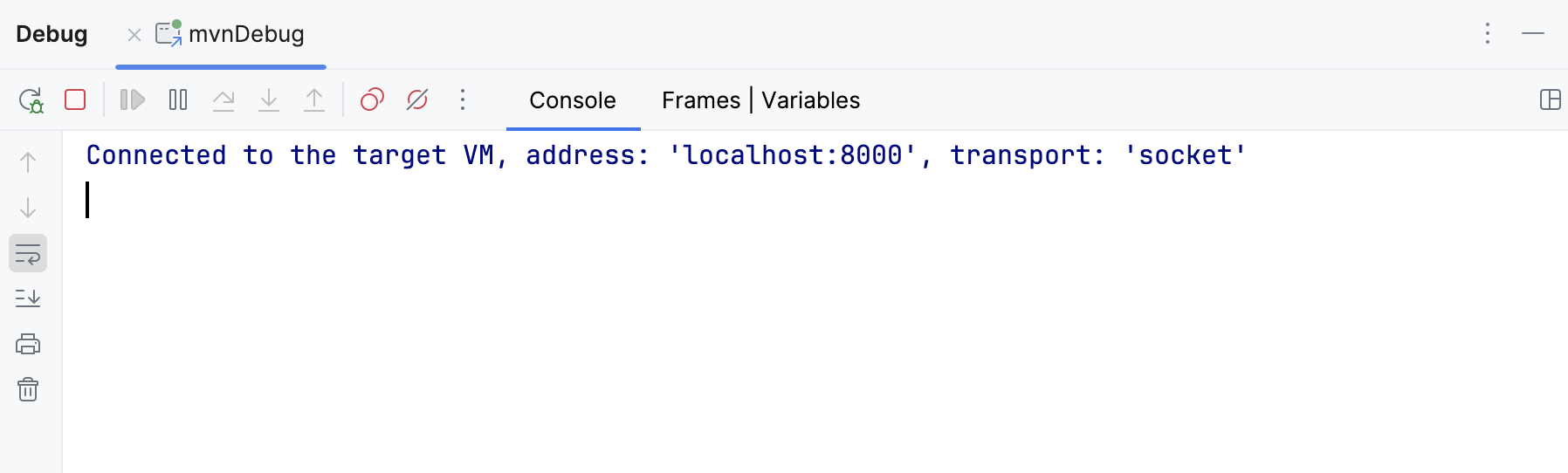
随着代码的执行,它将在您设置的断点处暂停。