使用 IntelliJ IDEA 编译和构建应用程序
IntelliJ IDEA 编译和构建过程编译源文件,并结合外部库、属性文件和配置,生成一个有效的应用程序。 IntelliJ IDEA 使用的编译器遵循 Java 规范。
您可以编译单个文件,使用增量构建编译模块或项目,并从头开始重新构建项目。
如果您有一个纯 Java 或 Kotlin 项目,我们建议您使用 IntelliJ IDEA 来构建您的项目,因为 IntelliJ IDEA 支持增量构建,这显著加快了构建过程。
然而,如果构建脚本文件使用自定义插件或任务,IntelliJ IDEA 原生构建器可能无法正确构建 Gradle 或 Maven 项目。 在这种情况下,委托给 Gradle 或 Maven 的构建可以帮助您正确构建项目。
编译单个文件或类
在编辑器中打开所需的文件并进入主菜单中的 (Ctrl+Shift+F9)。
或者,在 项目 工具窗口中,右键点击您需要的类,然后从上下文菜单中选择 重新编译"class name"。
如果在编译过程中发生错误, IntelliJ IDEA 将会在 审核编译和构建输出 中显示这些错误以及警告信息。
更改编译输出位置
当您编译源代码时,IntelliJ IDEA 会自动创建一个包含已编译 .class 文件的输出目录。
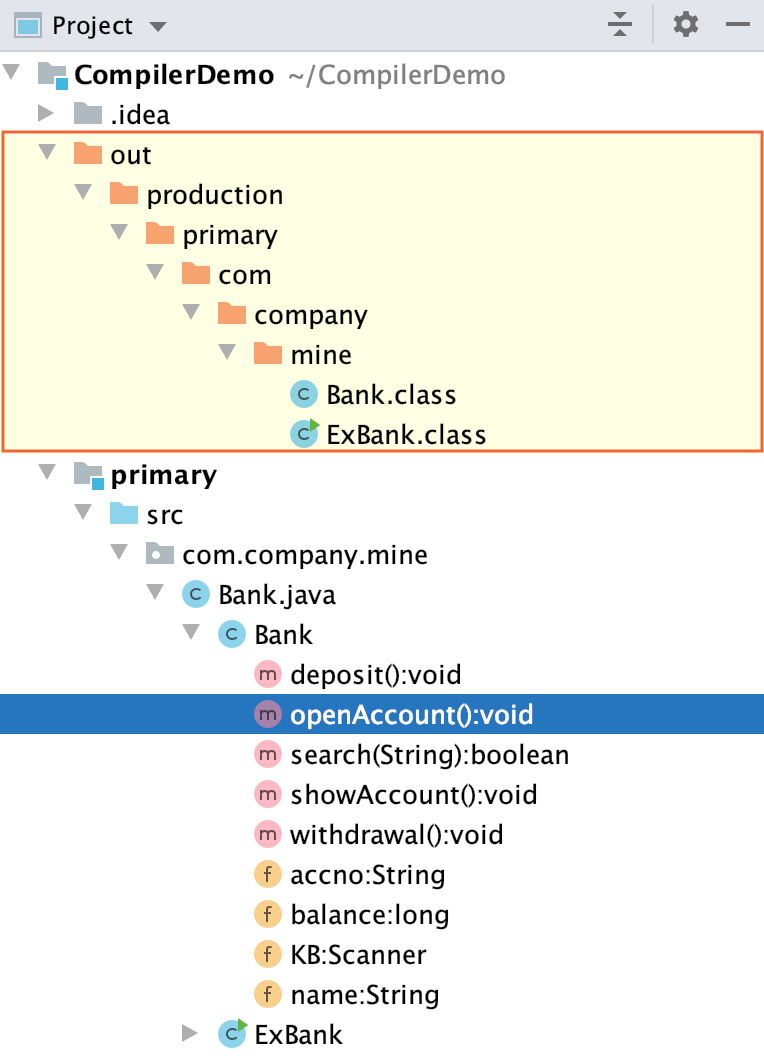
在输出目录中,IntelliJ IDEA 还会为您的每个模块创建子目录。
默认子目录路径如下:
源代码: <ProjectFolder>/out/production/<ModuleName>
测试: <ProjectFolder>/out/test/<ModuleName>
在项目级别,您可以更改输出路径的 <ProjectFolder>/out 部分。 如果您这样做(比如,指定一些 <OutputFolder> 而不是 <ProjectFolder>/out ),但不在模块级别重新定义路径,编译结果将会去 <OutputFolder>/production/<ModuleName> 和 <OutputFolder>/test/<ModuleName> 。
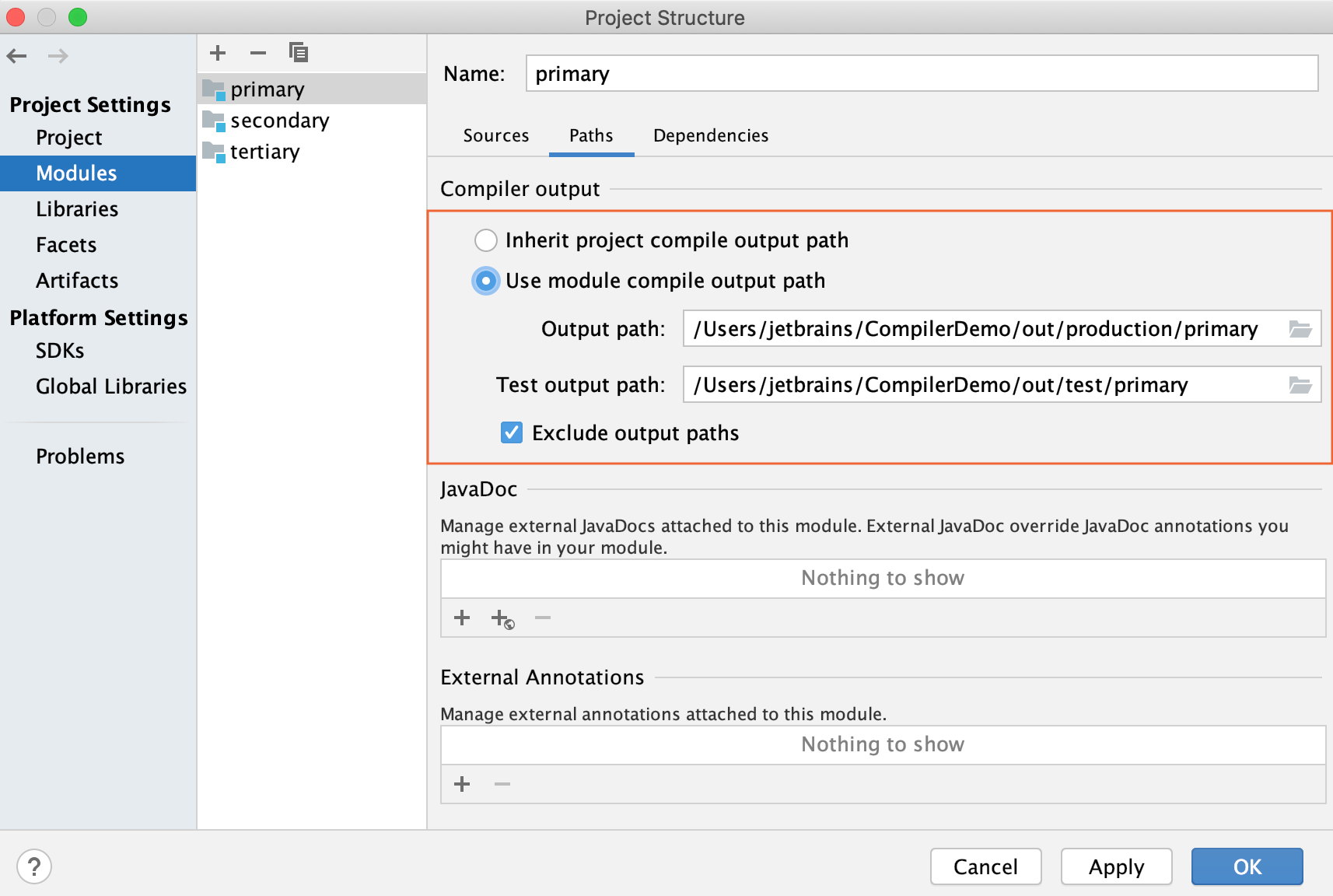
在模块级别,您可以为模块源代码和测试分别指定任何理想的编译输出位置。
指定编译输出文件夹
打开 项目结构 对话框 (文件 | 项目结构 Ctrl+Alt+Shift+S)。
在 项目设置 中,选择 项目 并在 项目编译器输出 字段中指定相应的路径。
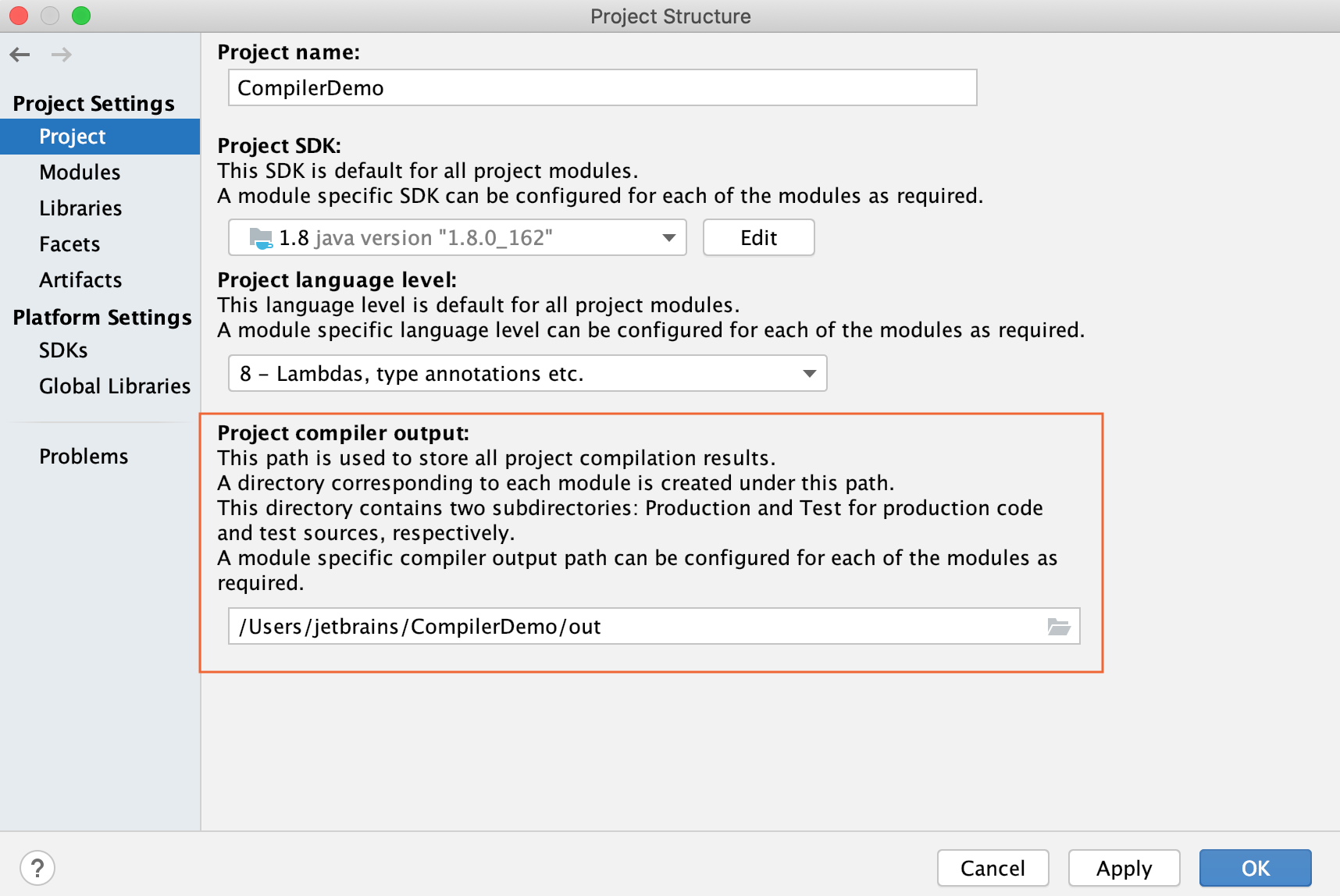
对于模块,请选择 模块 ,您需要的模块以及 路径 选项卡。 在 编译器输出 部分更改输出文件夹的位置。
构建
当您执行 构建  命令时,IntelliJ IDEA 会编译构建目标内的所有类,并将它们放置在输出目录中。
当您更改构建目标内的任何类然后执行构建操作时,IntelliJ IDEA 会执行增量构建,只编译更改的类。 IntelliJ IDEA 还会递归构建类的依赖关系。
构建模块或项目
选择您想要编译的模块或项目,然后转到 (Ctrl+F9)。
IntelliJ IDEA 在 审核编译和构建输出 中显示编译结果。
如果您将模块依赖项添加到主模块并构建该模块,IntelliJ IDEA 也会构建依赖模块,并将其与主模块一起显示在输出目录中。 如果依赖模块有自己的模块依赖,那么 IntelliJ IDEA 将从最少依赖的模块开始递归编译所有依赖。
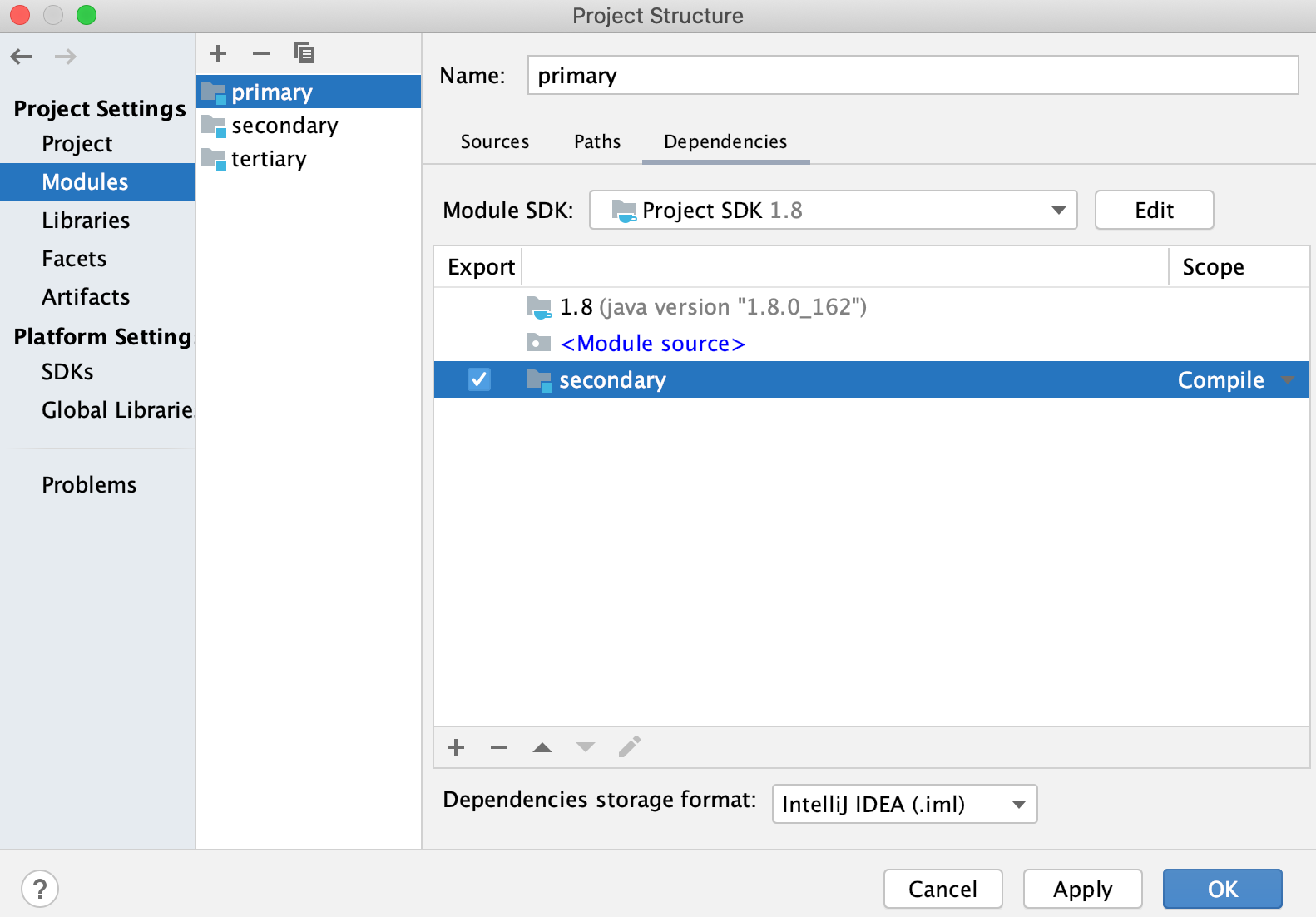
模块依赖项的排序方式对于编译成功非常重要。 如果任何两个 JAR 文件包含相同名称的类,IntelliJ IDEA 编译器将使用其在类路径中首先找到的 JAR 文件中的类。
有关更多信息,请参见 模块依赖项。
重新构建
当您执行重建命令时,IntelliJ IDEA 会清空整个输出目录,删除构建缓存并从头开始构建项目或模块。 当 classpath 条目发生更改时,这可能会有所帮助。 例如,项目使用的 SDK 或库被添加、删除或更改。
重新构建模块或项目
在主菜单中,前往 查找整个项目或 查找模块重建。
IntelliJ IDEA 在 审核编译和构建输出 中显示构建结果。
后台编译(自动构建)
您可以配置 IntelliJ IDEA,使其在每次更改项目时自动构建您的项目。 背景编译的结果显示在 Problems 工具窗口中。
配置后台编译
按 Ctrl+Alt+S 打开设置,然后选择 。
在 编译器 页面上,选择 自动构建项目。
现在,当您在类文件中进行更改时,IntelliJ IDEA 会自动执行项目的增量构建。
自动构建也会在您保存文件(Ctrl+S )时触发,或当您在 系统设置对话框中选择了 如果应用程序空闲 N 秒,则自动保存文件。 选项时触发。
运行前编译
默认情况下,当您运行应用程序时,IntelliJ IDEA 会编译您尝试运行的类所在的模块。
如果您想更改此行为,您可以在 Run/Debug Configurations 对话框中进行更改。
配置运行/调试配置
在主菜单中,前往 。
在打开的对话框中,创建一个新的运行配置或打开一个现有的运行配置。
点击 修改选项 链接。
在 添加运行选项 列表中,在 启动前 部分下,选择 添加启动前任务。 任务列表将变得可用,并且 构建 将被选中。 点击
 以禁用它。
以禁用它。 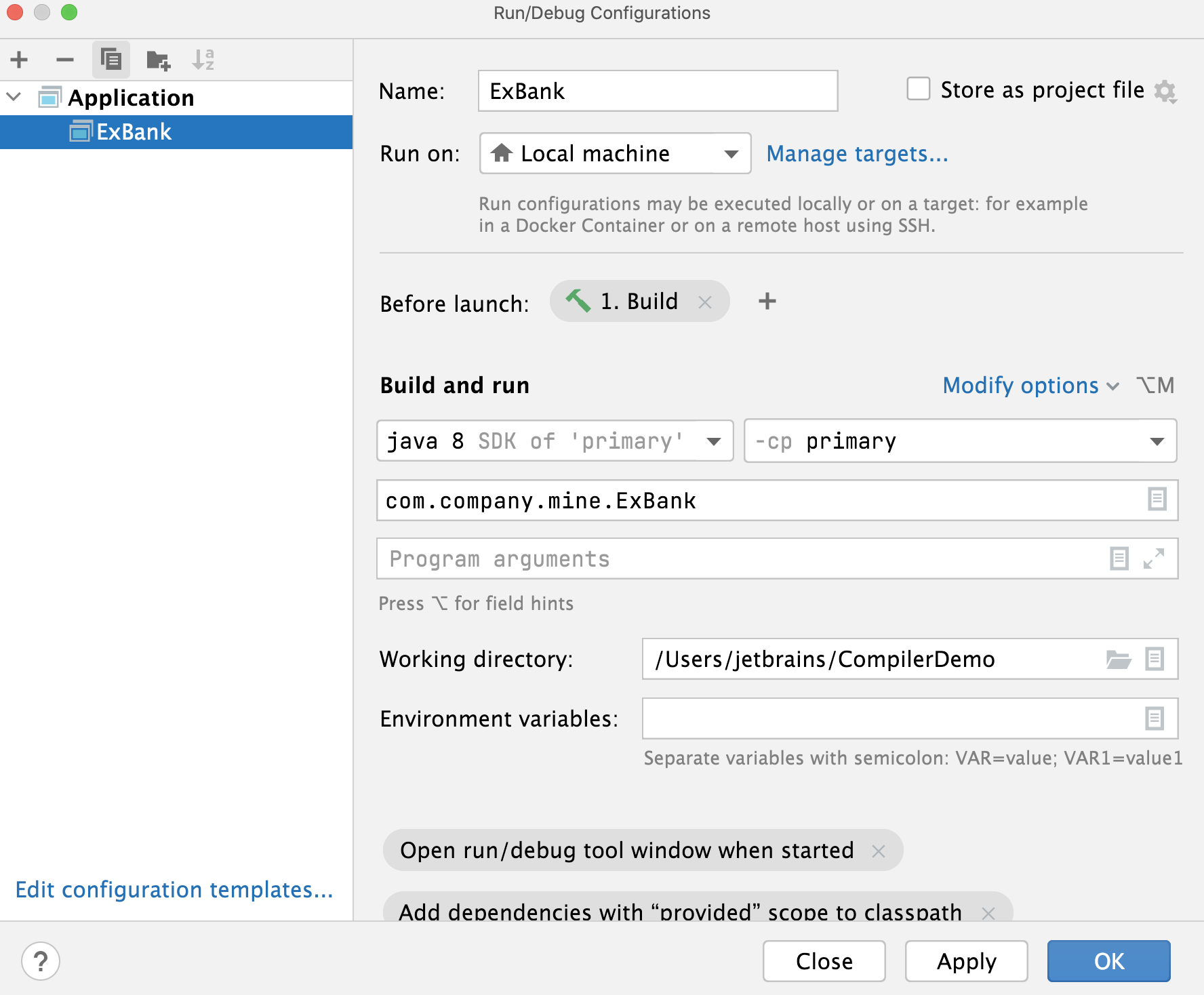
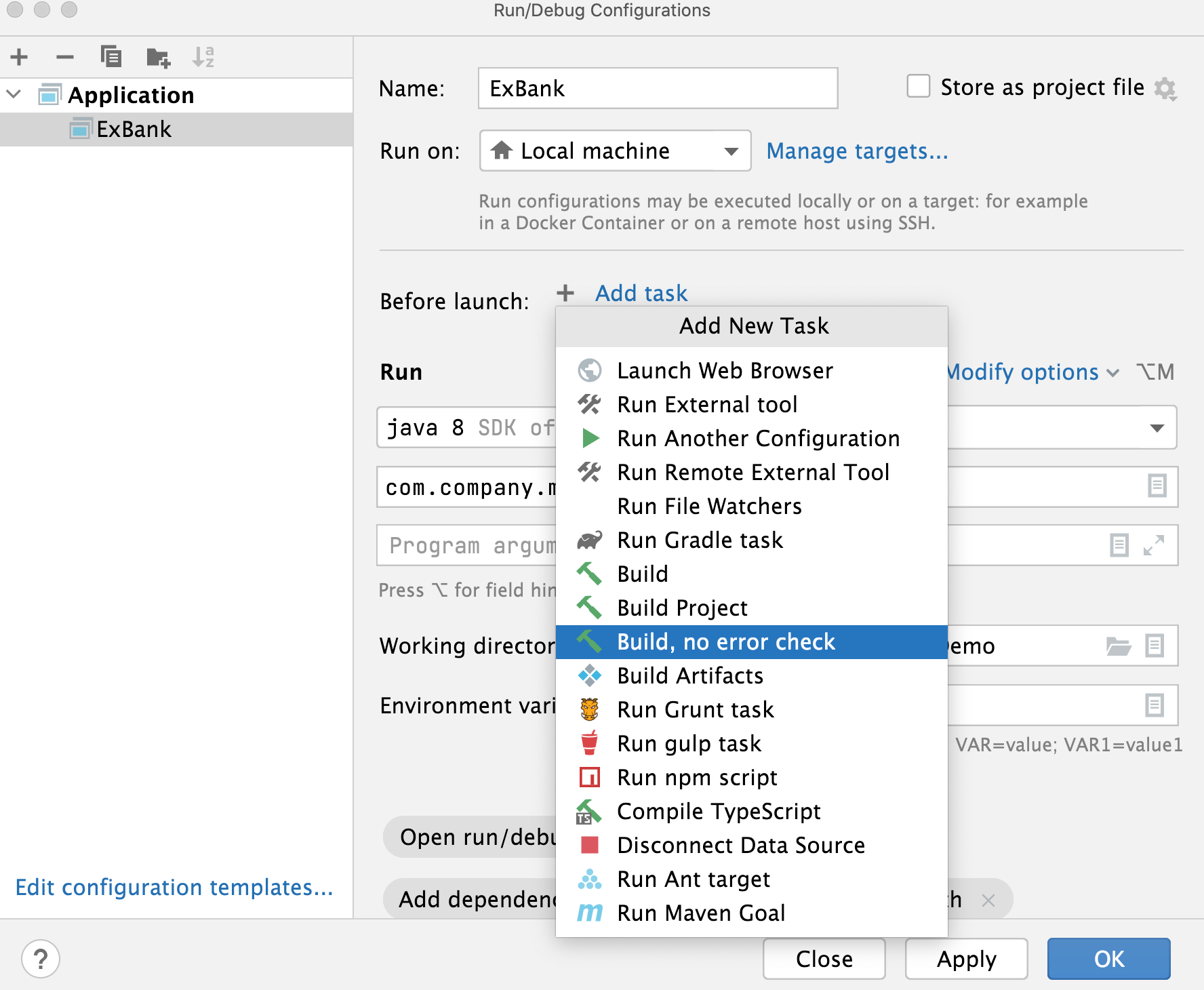
如果您需要添加一个新的配置操作,请点击
 ,并从打开的列表中选择所需的选项。
例如, 如果您选择 构建项目 ,那么 IntelliJ IDEA 将在运行之前构建整个项目。 在这种情况下,没有包含在 构建 操作中的依赖项将会被考虑在内。 如果您选择 构建,不进行错误检查 选项,IntelliJ IDEA 将在编译结果有错误的情况下运行应用程序。
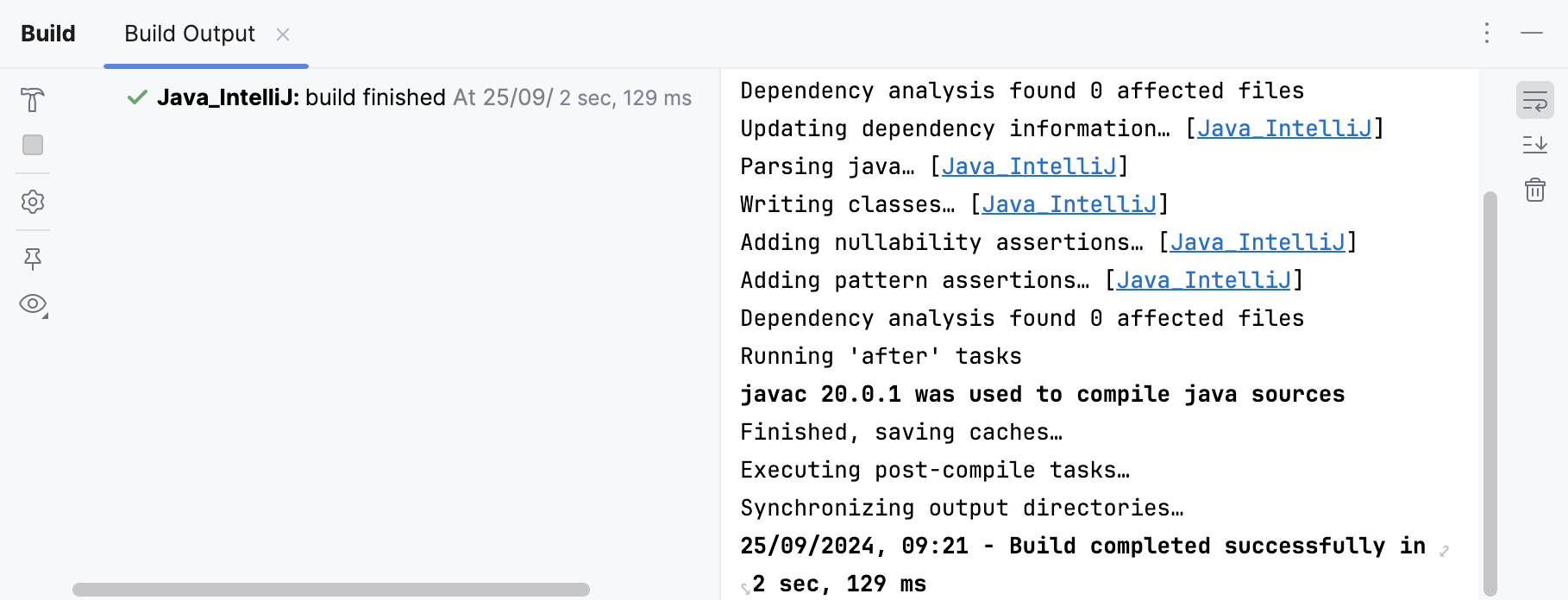
审核编译和构建输出
IntelliJ IDEA 会报告编译及构建结果,这些结果会显示在 Build tool window中,显示有关错误和警告的消息以及成功的编译步骤。
如果您配置了 auto-build ,则 IntelliJ IDEA 使用问题工具窗口显示消息。 即使构建成功执行,该窗口也可用。 要打开它,请点击状态栏上的 自动构建。
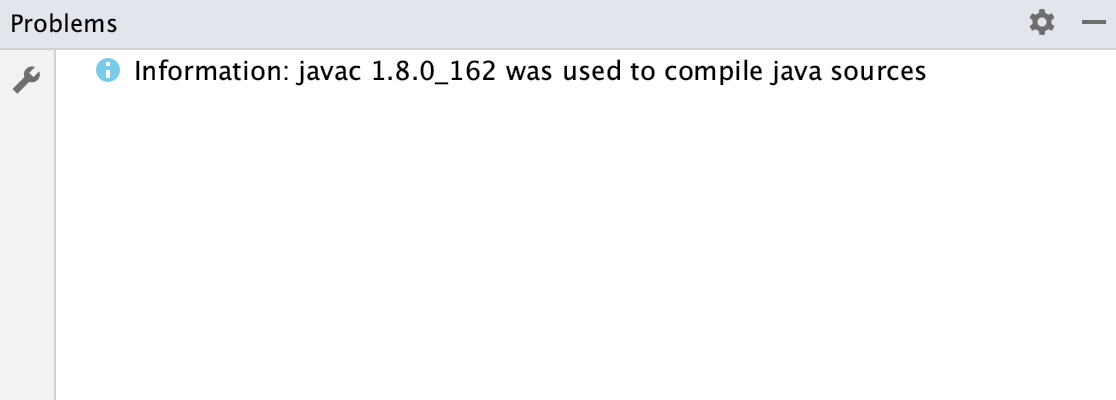
双击消息以跳转到源代码中的问题。 如需调整 编译器设置 ,请点击  。
。
将应用程序打包成 JAR
当代码编译完成后,您可以将应用程序打包为 Java 归档( JAR ),以便与其他开发人员共享。 构建完成的 Java 归档称为 工件。
为 JAR 创建工件配置
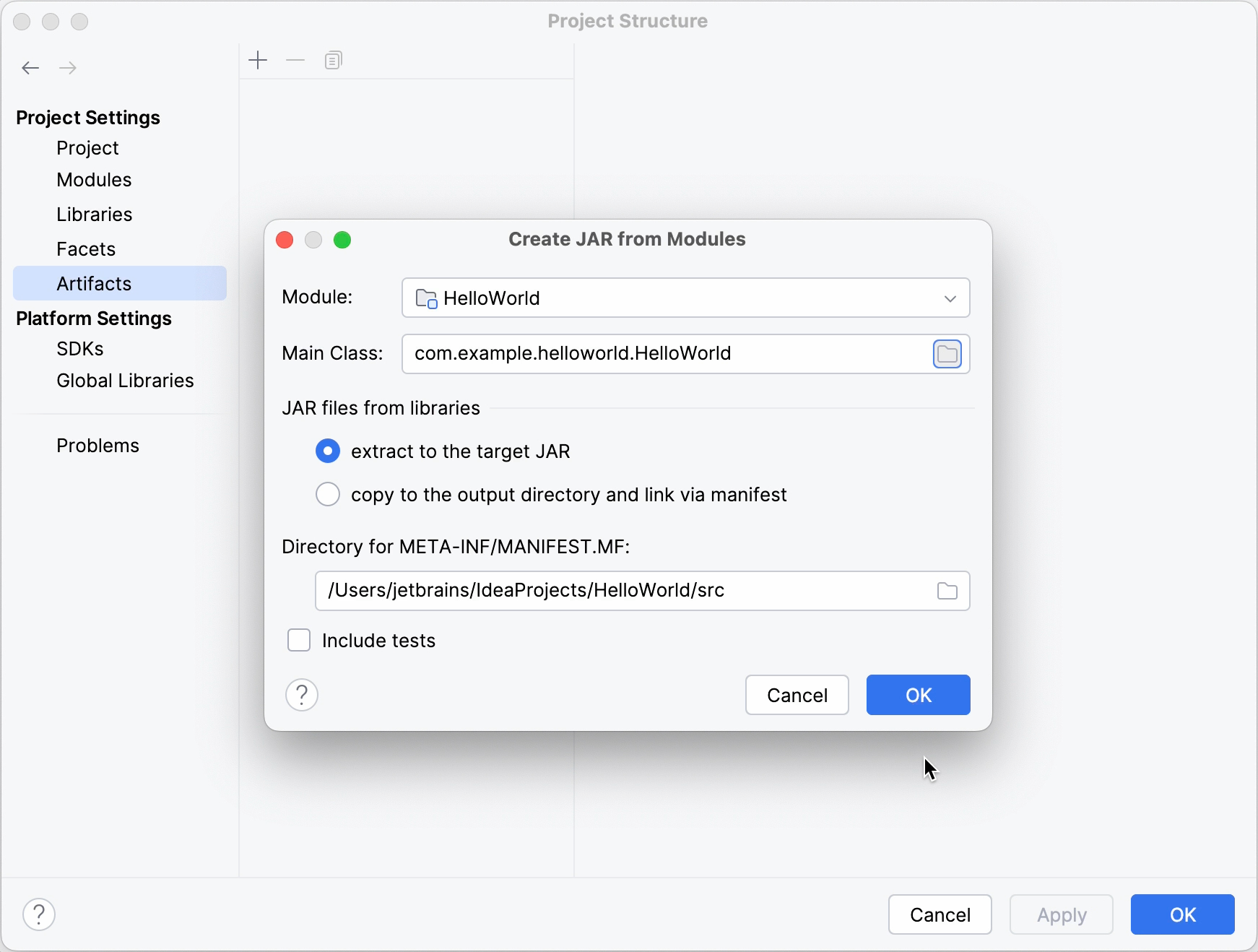
在主菜单中,转到 文件 | 项目结构 Ctrl+Alt+Shift+S 并点击 构件。
请点击
,指向 JAR ,然后选择 从带有依赖项的模块。在 主类 字段的右侧,点击
 并在打开的对话框中选择主类(例如, HelloWorld (com.example.helloworld))。
IntelliJ IDEA 创建工件配置,并显示其在 项目结构 对话框右侧的设置。
应用更改并关闭对话框。
构建 JAR 工件
在主菜单中,前往 构建 | 构建制品。
指向已创建的 .jar (HelloWorld:jar )并选择 构建。
如果您现在查看 out/artifacts 文件夹,您会在那里找到您的 .jar 文件。
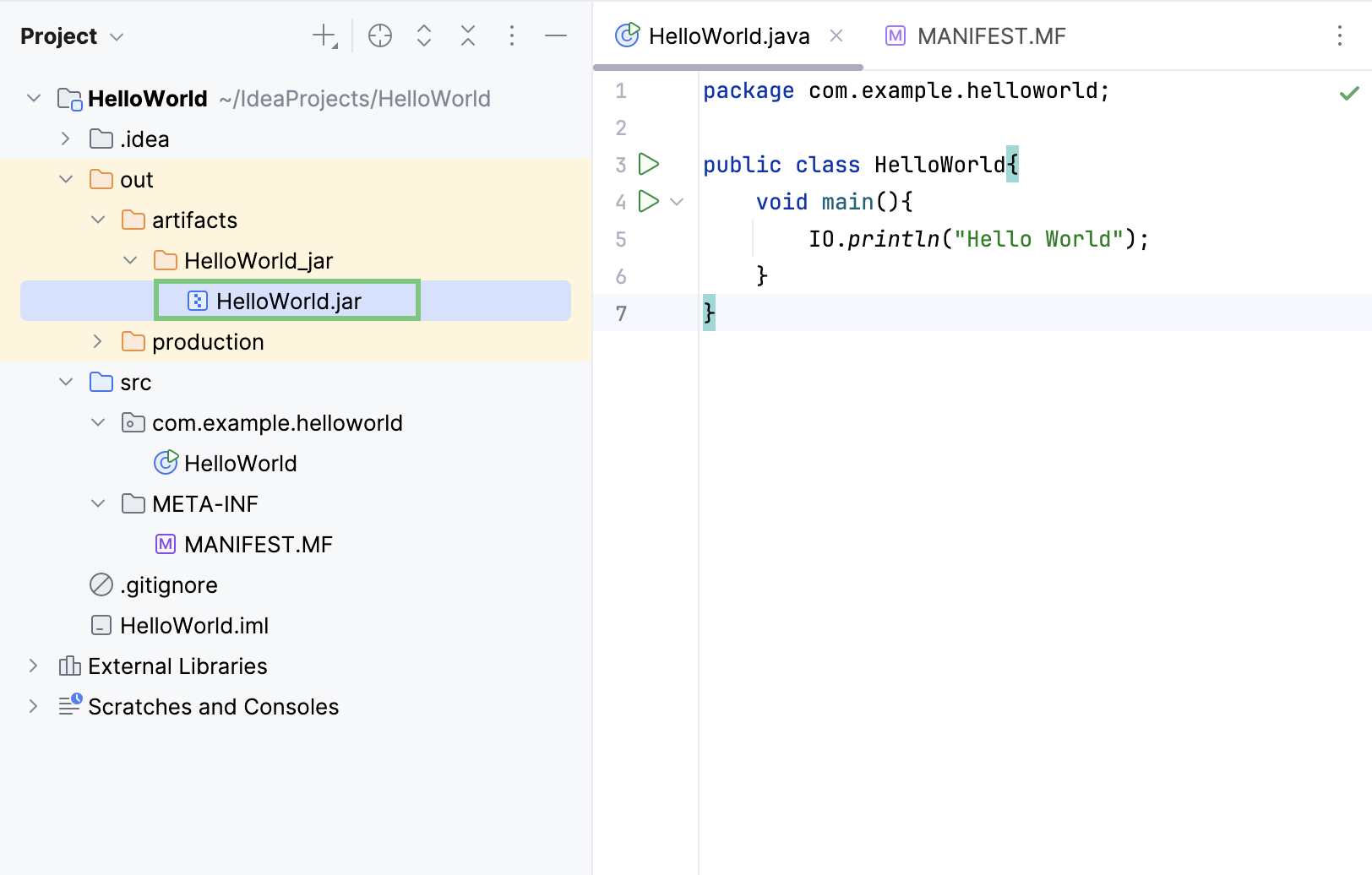
当您构建一个项目时,存储在 Resources root中的资源会默认复制到编译输出文件夹中。 如有必要,您可以在输出文件夹中 指定另一个目录来放置资源。
将其他文件添加到 JAR 工件
您可以将其他文件添加到 JAR artifact。 例如,您可以添加一些图像文件、配置文件和 JAR 文件。
将文件添加到JAR工件
在主菜单中,转到 文件 | 项目结构 Ctrl+Alt+Shift+S 并点击 构件。
在 输出布局 下,点击
。在上下文菜单中,选择 文件。
在打开的对话框中,找到该文件,添加并点击 OK。
在主菜单中,前往 构建 | 构建制品。
指向创建的 .jar 并选择 构建。
构建的 JAR 工件包含添加的文件。
运行已打包的 JAR
要运行打包为 JAR 的 Java 应用程序,IntelliJ IDEA 允许您创建专用的运行配置。
创建运行配置
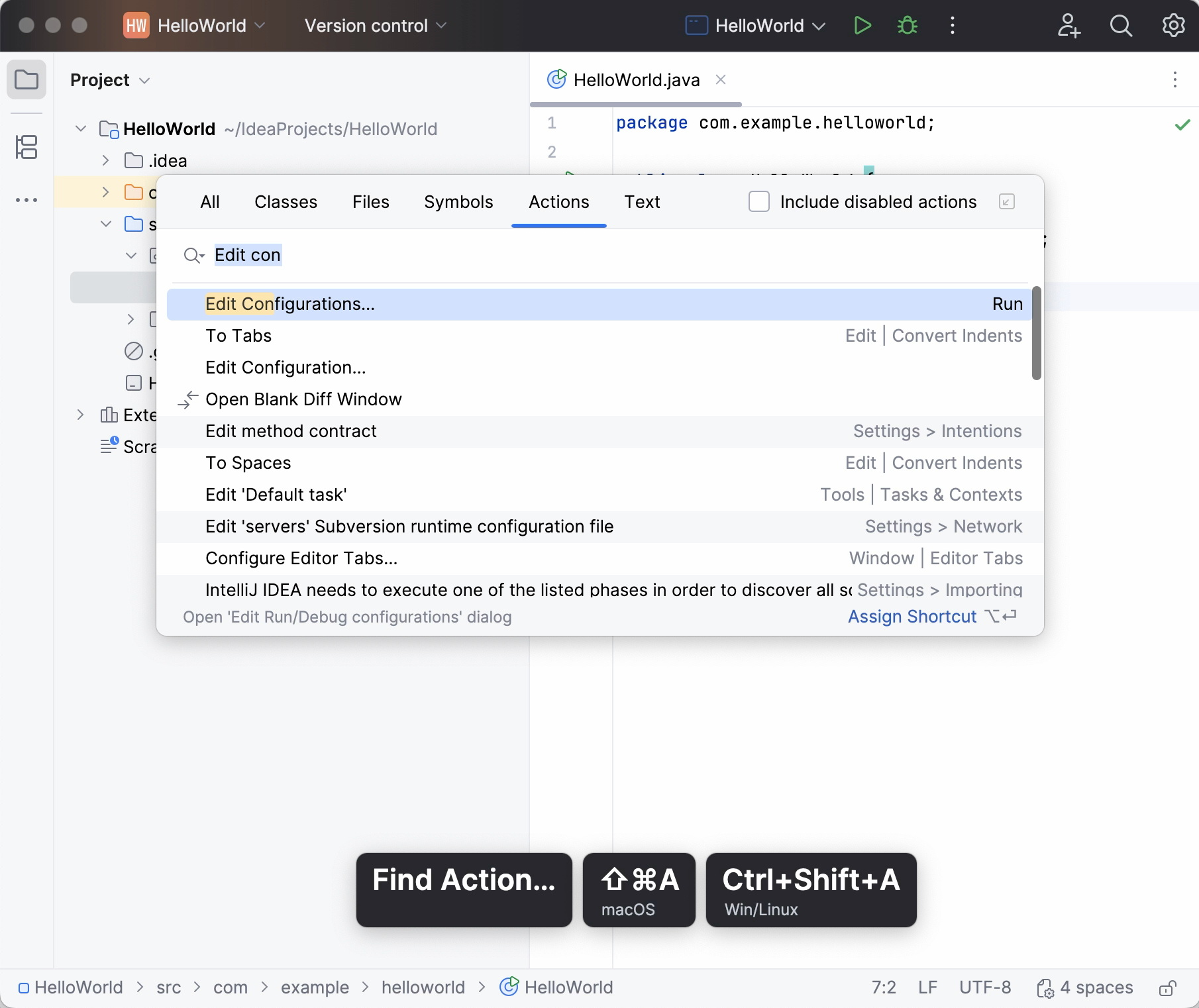
按 Ctrl+Shift+A ,查找并运行 编辑配置 操作。
在 运行/调试配置 对话框中,点击
并选择 JAR 应用程序。为新的配置添加一个名称。
在 JAR 路径 字段中,点击
并指定计算机上 JAR 文件的路径。在 启动前 下,点击
,在打开的对话框中选择 。这意味着每次执行运行配置时,JAR 都会自动构建。
运行配置允许您定义如何运行应用程序,以及使用哪些参数和选项。 同一应用程序可以拥有多个运行配置,每个配置都有其自己的设置。
执行运行配置
在工具栏上,选择创建的配置,然后点击运行配置选择器右侧的
 。 另一种方法是,按 Shift+F10 如果您更喜欢快捷键。
与之前一样, 运行 工具窗口会打开,并显示应用程序输出。
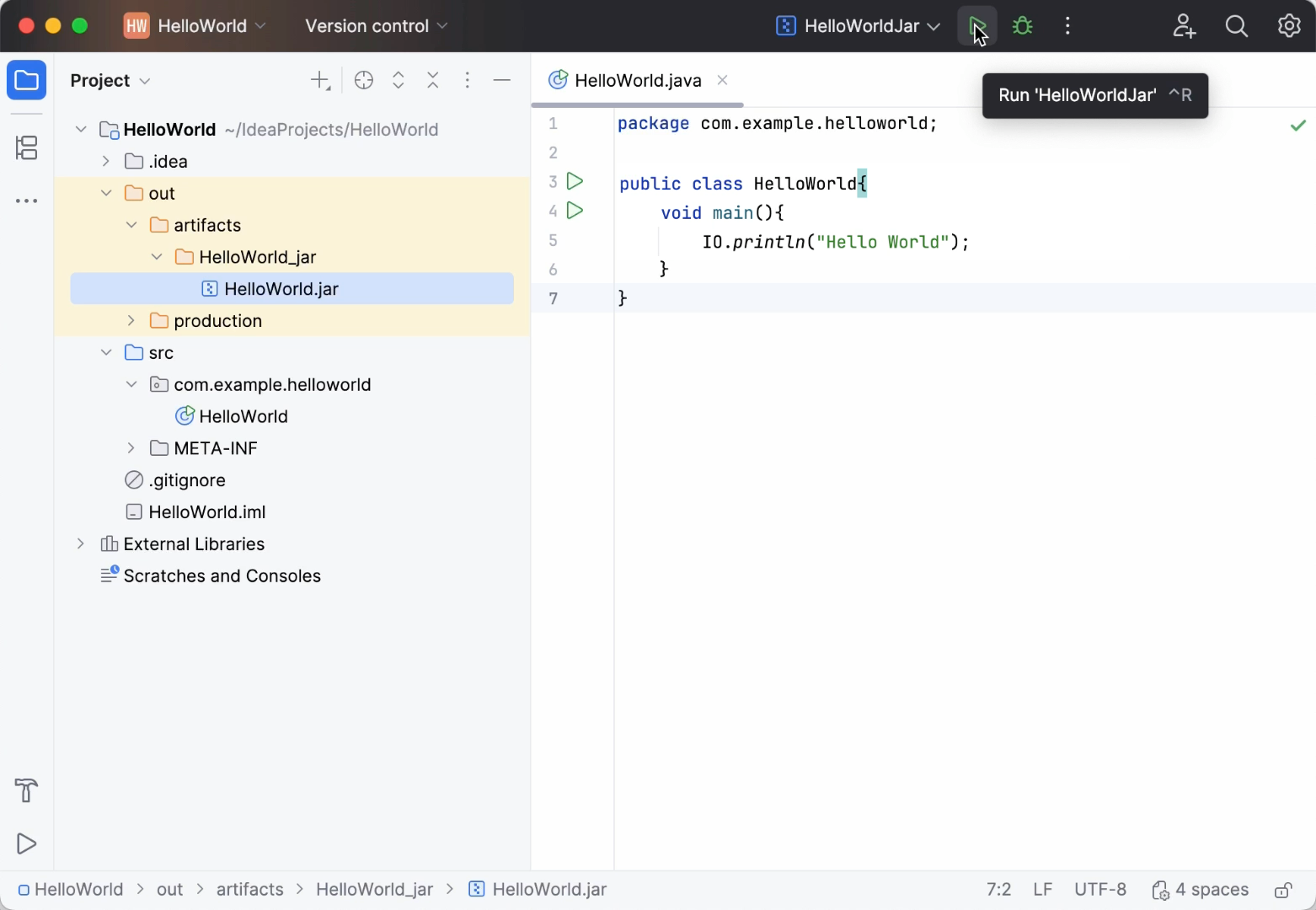
如果进程已成功退出,则应用程序已正确打包。