开始使用 Gradle
本教程将演示如何在 IntelliJ IDEA 中创建和管理基于 Gradle 的项目。 将学习如何创建、运行和测试 Gradle 应用程序,并使用 Gradle 创建和运行可执行文件 JAR 文件。
可在 GitHub 上找到本教程使用的项目。 本教程使用 Java 25 语法。
步骤 1。 创建项目
让我们用 Gradle 构建系统创建一个新的 Java 项目,作为应用程序的基础。
创建新的 Gradle 项目。
启动 IntelliJ IDEA。
如果打开欢迎屏幕,请点击 新建项目。
否则,请在主菜单中转到 。
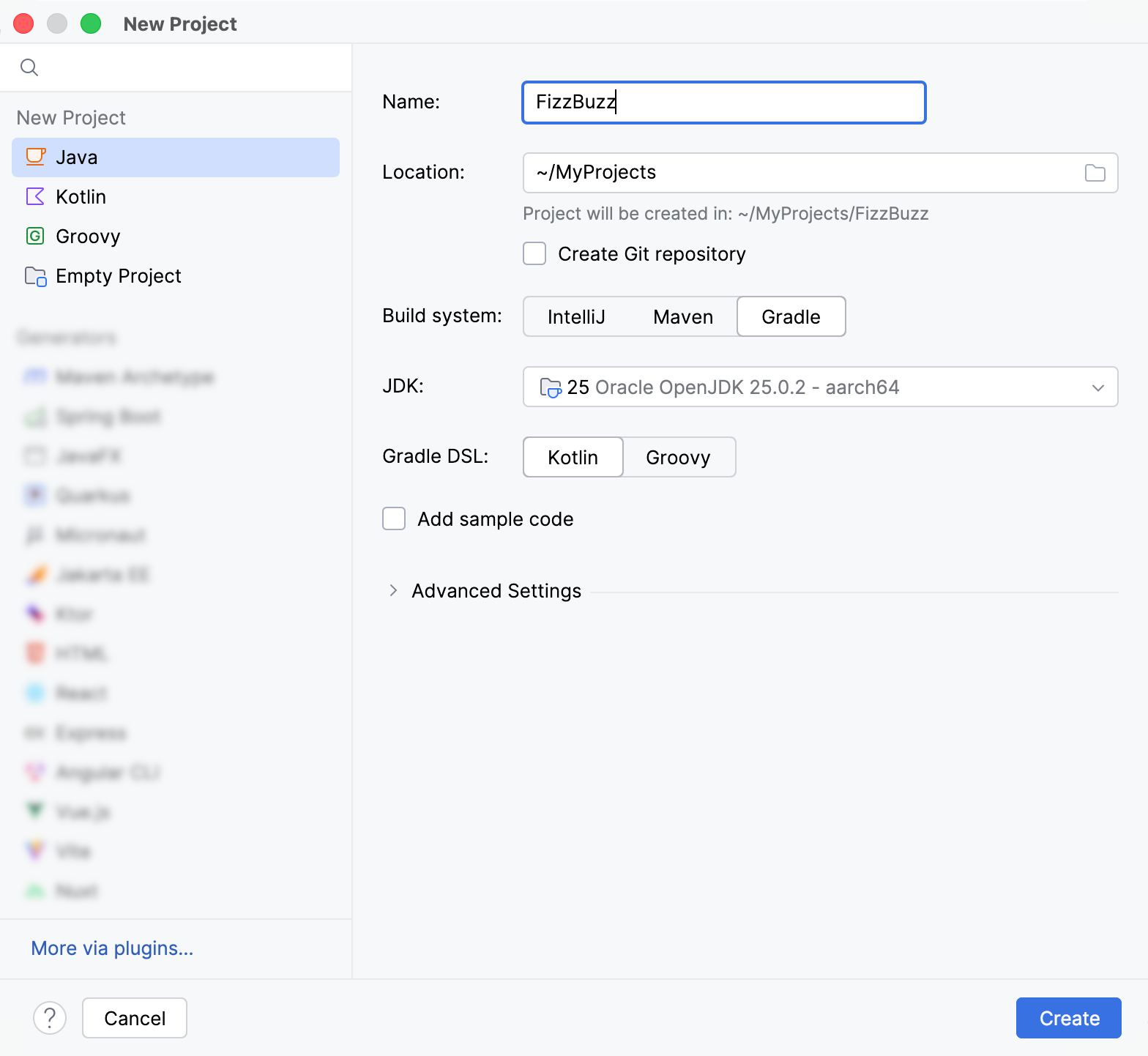
在 新建项目 向导中,从 新建项目 列表中选择 Java。
请为项目命名(例如,
FizzBuzz),如有需要可更改默认位置。选择 Gradle 作为 构建系统。
从 JDK 列表中,选择最新可用的 Oracle OpenJDK 版本。
如果 JDK 已安装在计算机上但未在 IDE 中定义,请选择 添加 JDK 并指定 JDK 主目录的路径。
如果您的计算机上没有所需的 JDK,请选择 下载 JDK。
选择 Kotlin 作为 Gradle DSL ,保持 添加示例代码 选项为禁用状态。
打开 高级设置 节点。 为 Gradle 版本 选择 自动选择 选项。
在 ArtifactId 和 GroupId 字段中保留默认值。 点击 创建。
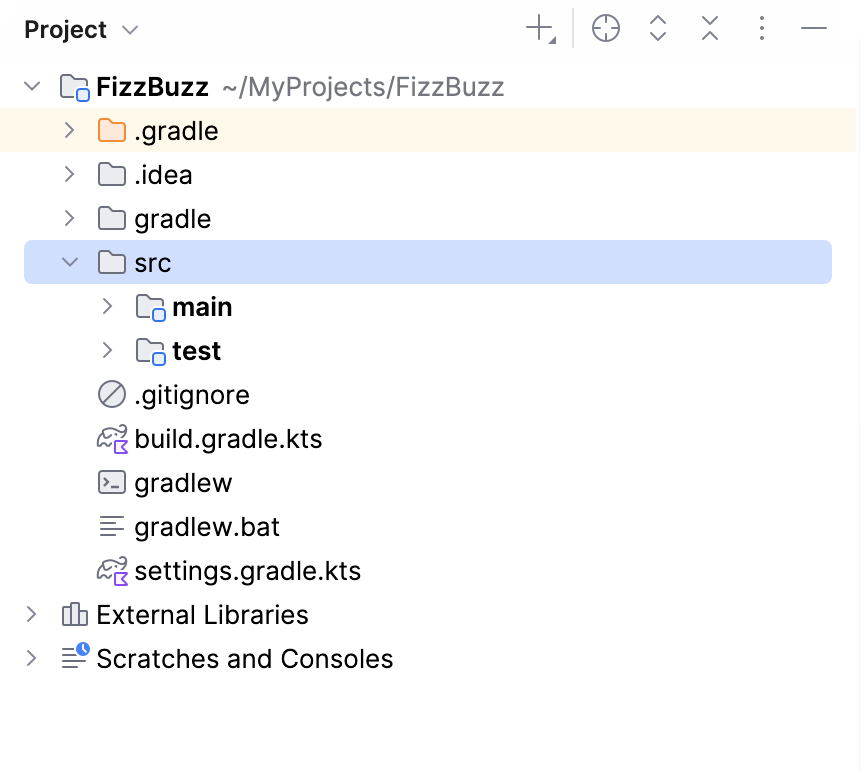
之后,IntelliJ IDEA 将创建并加载新的基于 Gradle 的项目。 让我们更详细地了解其组件:
IntelliJ IDEA 创建一个 build.gradle.kts 文件,内容如下:
plugins { id("java") } group = "org.example" version = "1.0-SNAPSHOT" repositories { mavenCentral() } dependencies { testImplementation(platform("org.junit:junit-bom:6.0.0")) testImplementation("org.junit.jupiter:junit-jupiter") testRuntimeOnly("org.junit.platform:junit-platform-launcher") } tasks.test { useJUnitPlatform() }IntelliJ IDEA 在创建项目时会自动添加测试依赖项。
IntelliJ IDEA 还会创建 src 目录,并包含 main 和 test 子目录。 这些可以在 项目 工具窗口 (Alt+1) 中查看。
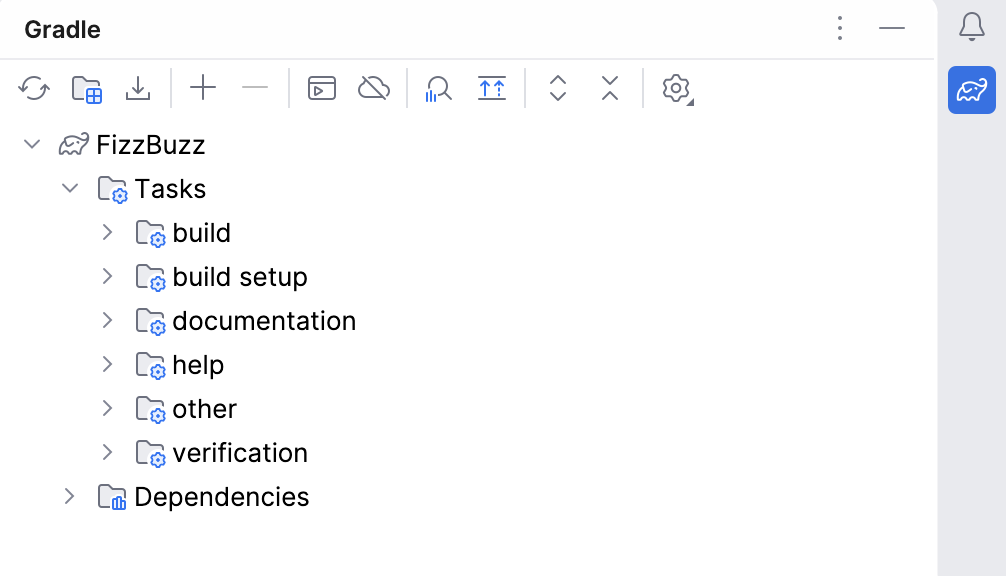
专用的 Gradle 工具窗口 ( ),可用以访问关联项目和其默认任务。 将使用此工具窗口运行教程任务。
项目中的 Gradle 设置用于存储有关已关联项目、Gradle JVM 和构建操作的信息。 您可以通过 Gradle 工具窗口,点击工具栏上的
 构建工具设置 ,快速访问这些设置。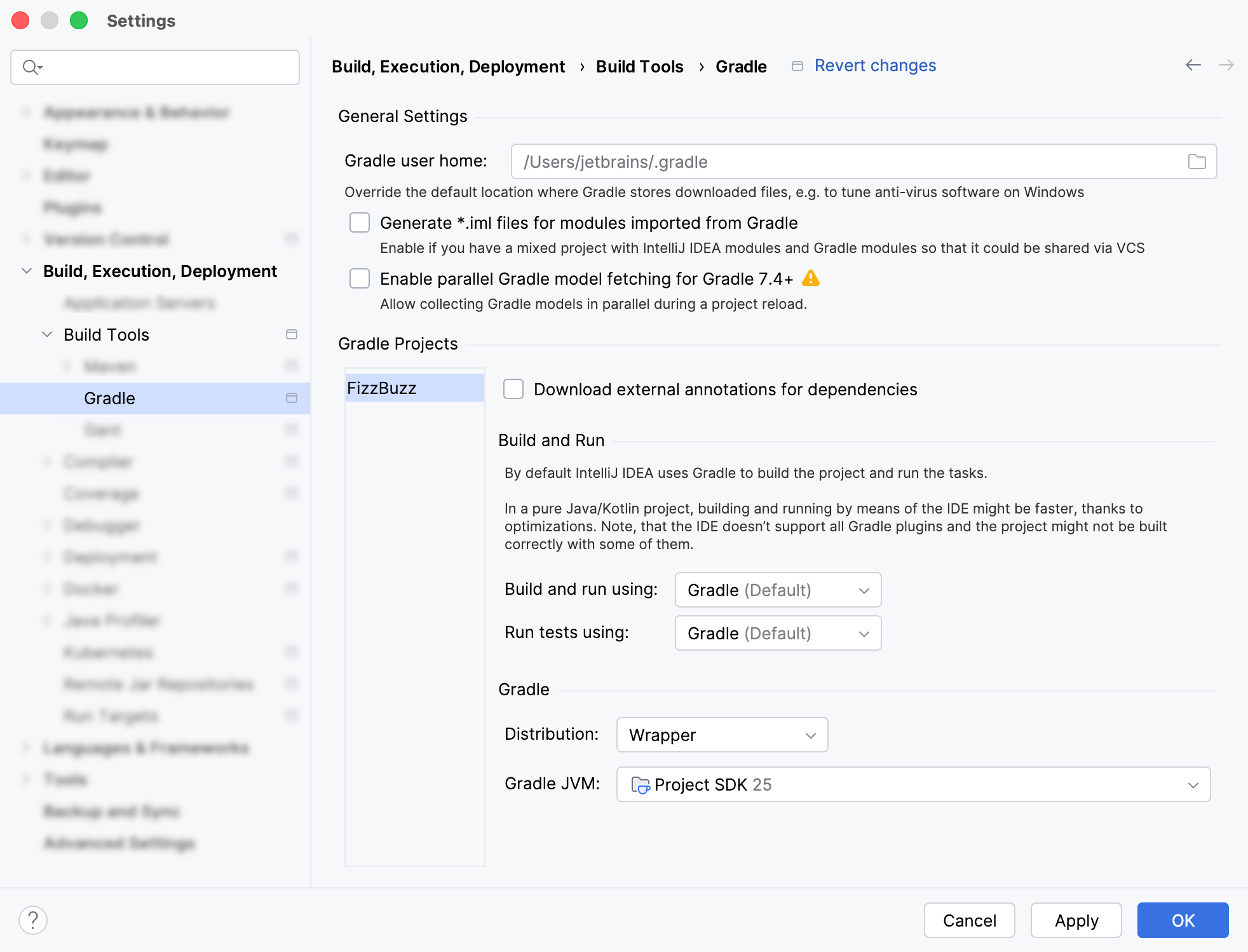
构建和测试操作由 Gradle 执行。 此外,Gradle 包装器可确保项目使用特定 Gradle 版本。
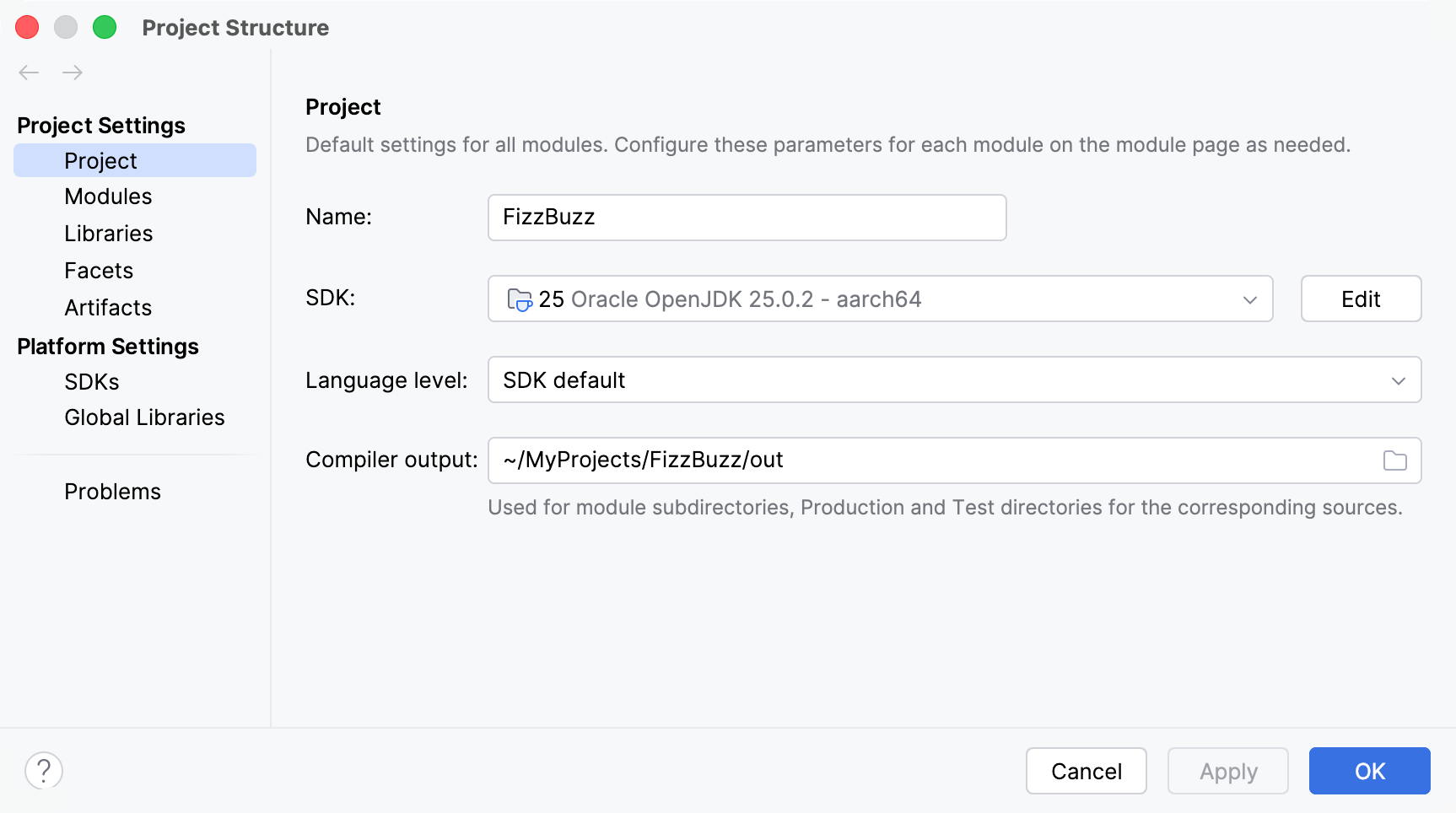
项目结构 (Ctrl+Alt+Shift+S )包含有关项目 SDK 及所用语言级别的信息。
步骤 2。 添加 Java 代码
现在让我们创建一个 Java 应用程序,该程序输出前 100 个 FizzBuzz 数字。
将 Java 类添加到 Gradle 项目
在 项目 工具窗口(Alt+1 )中,选择 src/main/java 目录。
点击工具窗口工具栏上的
 新建文件或目录 (或按 Alt+Insert ),然后选择 软件包。
在 新建包 对话框中,为软件包输入名称
org.gradle.tutorial并按 Enter。在 项目 工具窗口中,右键点击已创建的软件包并选择 。
为 Java 类指定名称(例如,
FizzBuzzProcessor),并按 Enter。请将以下代码添加到 main
FizzBuzzProcessor.java类:package org.gradle.tutorial; public class FizzBuzzProcessor { private FizzBuzzProcessor() { } static void main(String[] args) { for (int i = 1; i <= 100; i++) { System.out.println(convert(i)); } } public static String convert(int fizzBuzz) { if (fizzBuzz % 15 == 0) { return "FizzBuzz"; } if (fizzBuzz % 3 == 0) { return "Fizz"; } if (fizzBuzz % 5 == 0) { return "Buzz"; } return String.valueOf(fizzBuzz); } }
我们的应用程序已准备就绪。 现在,让我们为其创建必要的测试。
创建测试类
在编辑器中打开
FizzBuzzProcessor.java类,将文本光标放在类名称上,并转到 (Ctrl+Shift+T)。 点击 创建新测试。在 创建测试 对话框中,选择
JUnit6作为 测试库 ,并确保org.gradle.tutorial作为 目标软件包 已选中。在 类名 字段中为测试类指定名称(例如
FizzBuzzTest),并保留其余默认选项不变。 点击 OK。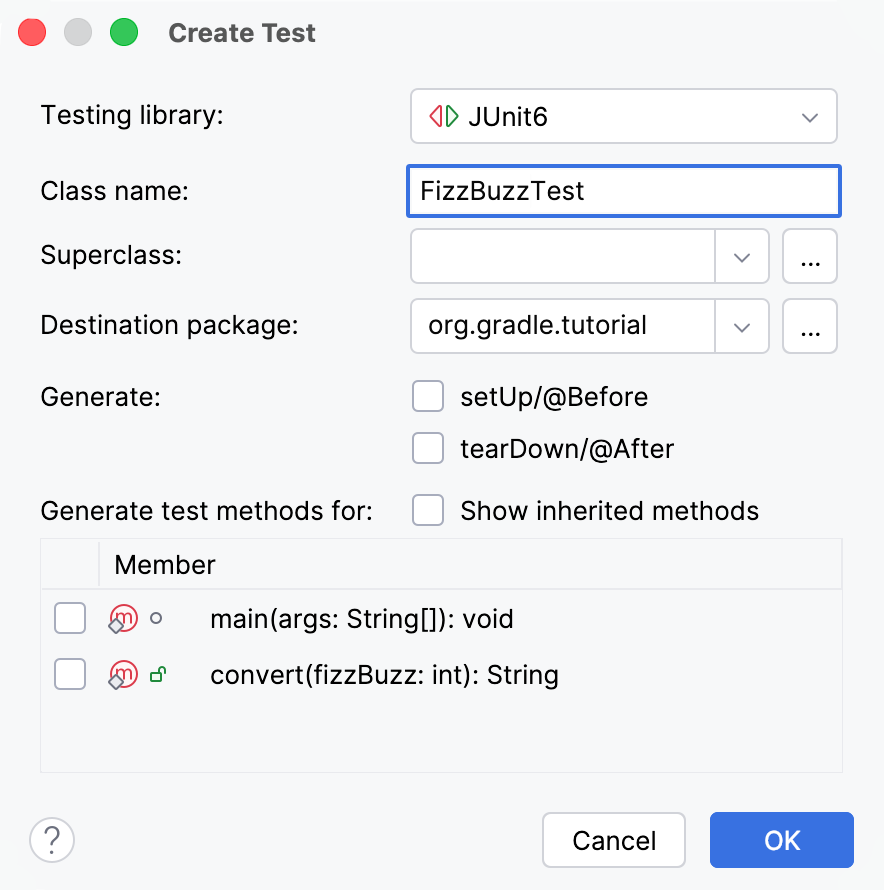
在编辑器中打开已创建的测试类,并添加以下代码:
package org.gradle.tutorial; import org.junit.jupiter.api.Assertions; import org.junit.jupiter.api.Test; public class FizzBuzzTest { @Test public void FizzBuzzNormalNumbers() { Assertions.assertEquals ("1", FizzBuzzProcessor.convert(1)); Assertions.assertEquals ("2", FizzBuzzProcessor.convert(2)); } @Test public void FizzBuzzThreeNumbers() { Assertions.assertEquals ("Fizz", FizzBuzzProcessor.convert(3)); } @Test public void FizzBuzzFiveNumbers() { Assertions.assertEquals ("Buzz", FizzBuzzProcessor.convert(5)); } @Test public void FizzBuzzThreeAndFiveNumbers() { Assertions.assertEquals ("FizzBuzz", FizzBuzzProcessor.convert(15)); } }
步骤 3。 使用 Gradle 运行应用程序
让我们运行应用程序,查看是否可用。
从编辑器运行主类
在编辑器中打开
FizzBuzzProcessor.java类。 点击类定义旁的 装订区域图标并选择 运行 'FizzBuzzProcessor.main()' 来运行应用程序。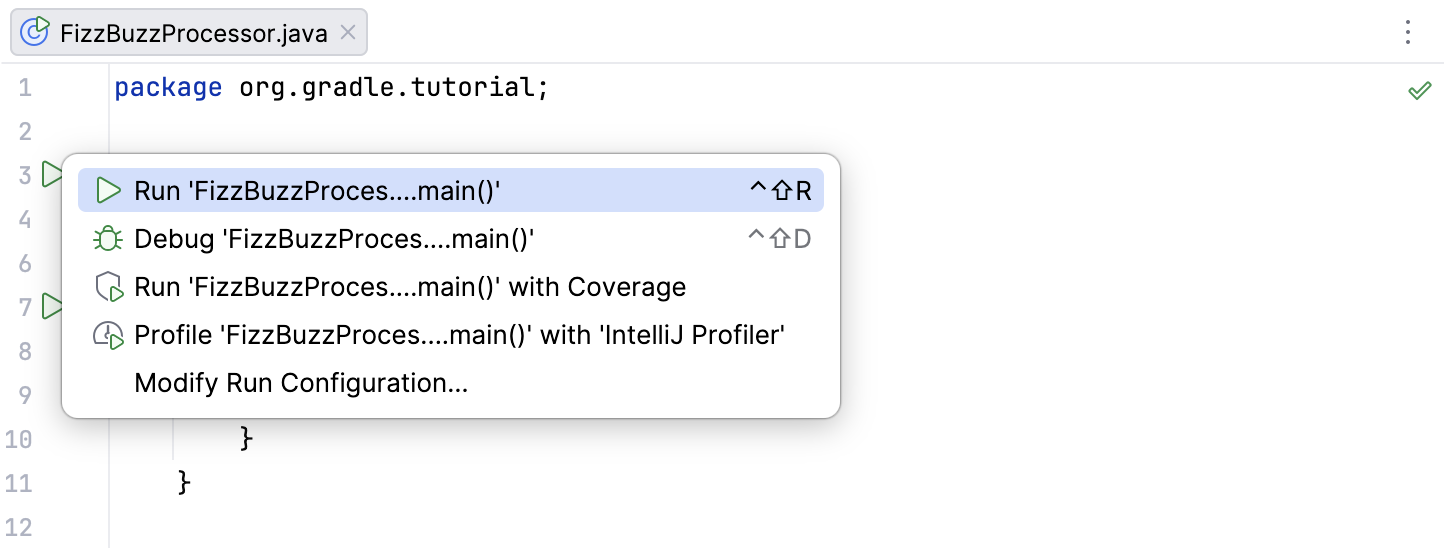
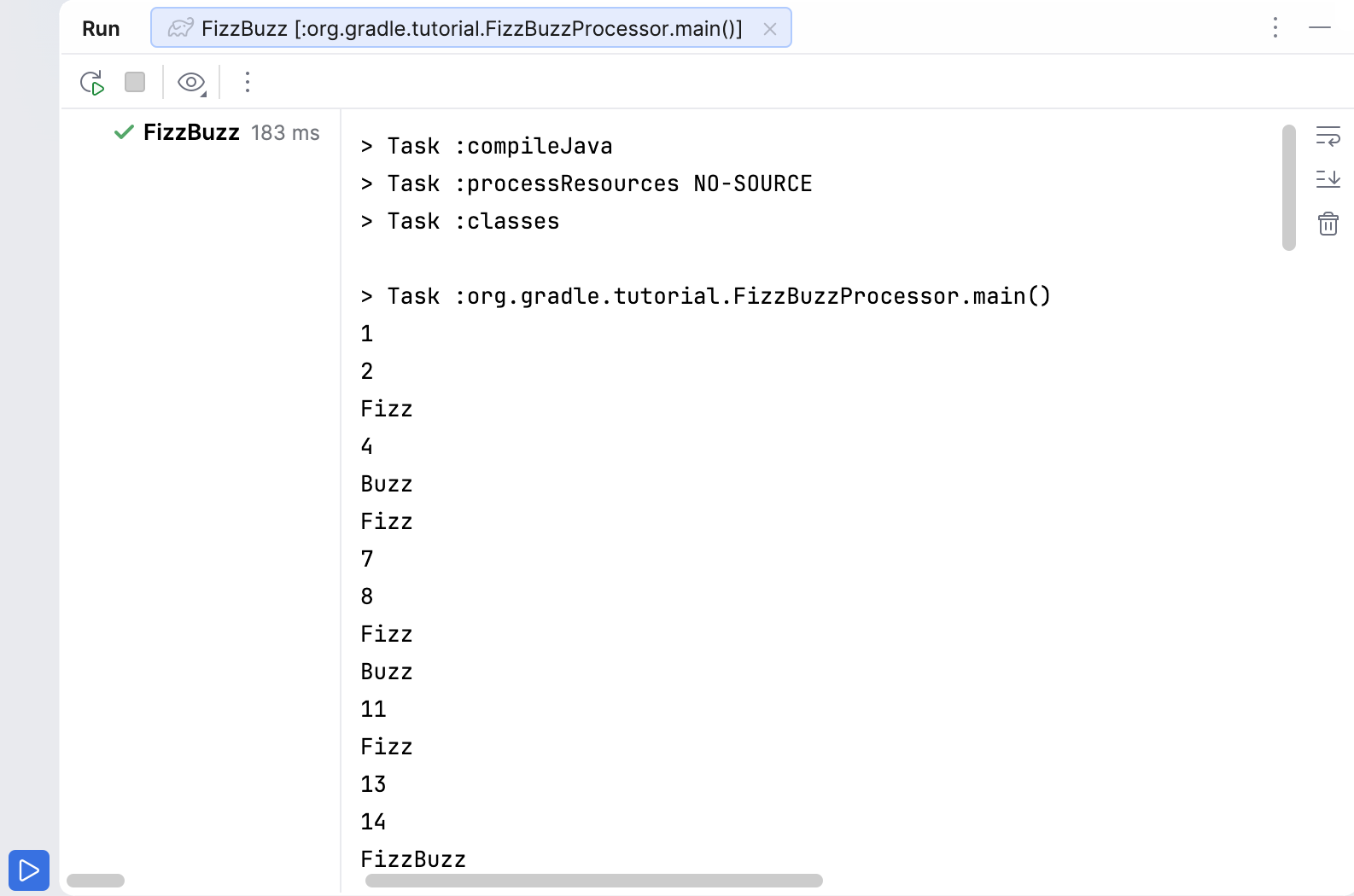
在 运行工具窗口 中检查结果。
步骤 4。 运行测试
现在,让我们运行刚刚创建的测试。
在 Gradle 项目中运行测试
在编辑器中打开 FizzBuzzTest.java},{ 测试类。 点击类定义旁的
 运行测试 装订区域图标,然后选择 运行 'FizzBuzzTest'。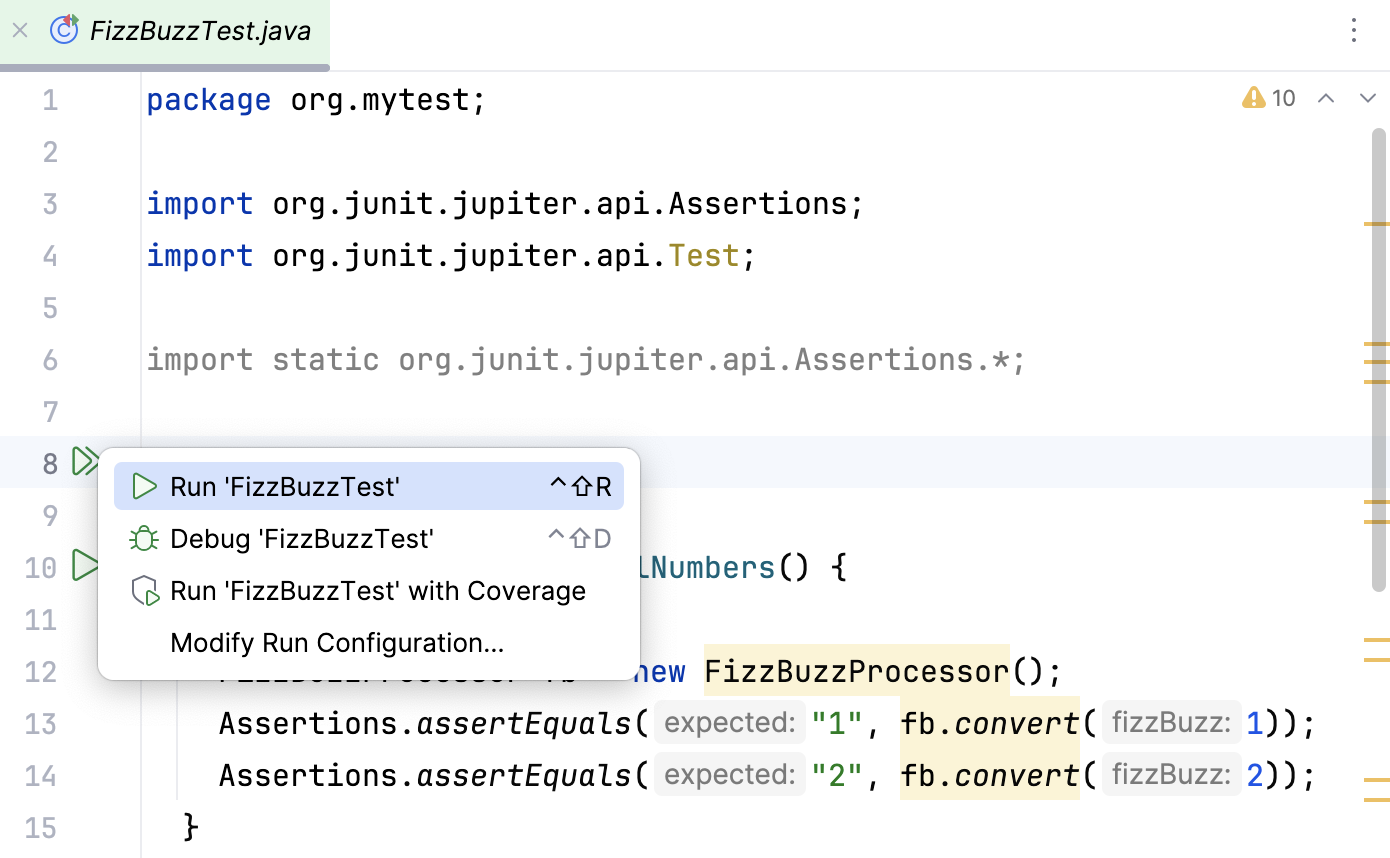
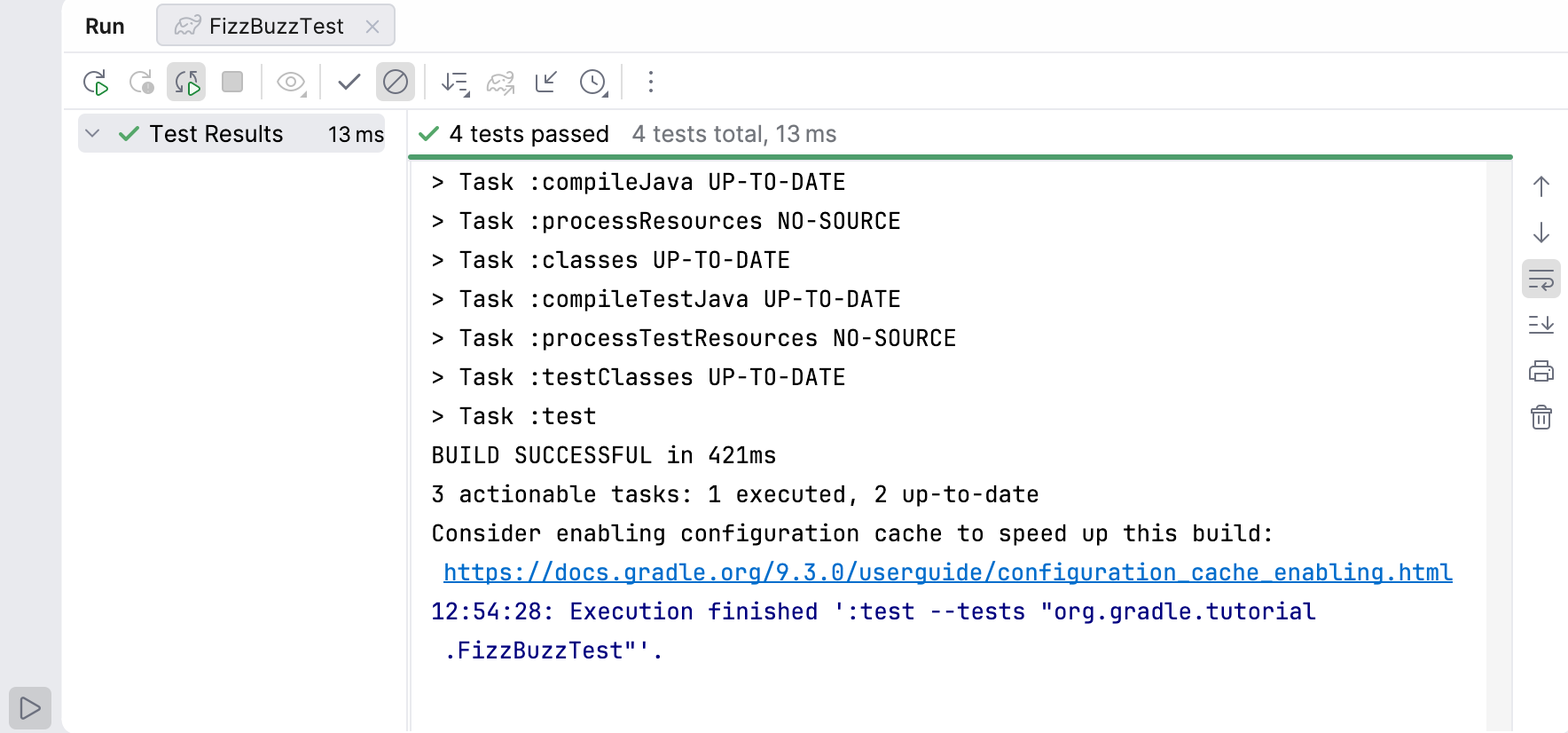
测试结果将显示在 运行 工具窗口中。
如果更改其中一个测试中的默认数字,测试将失败。
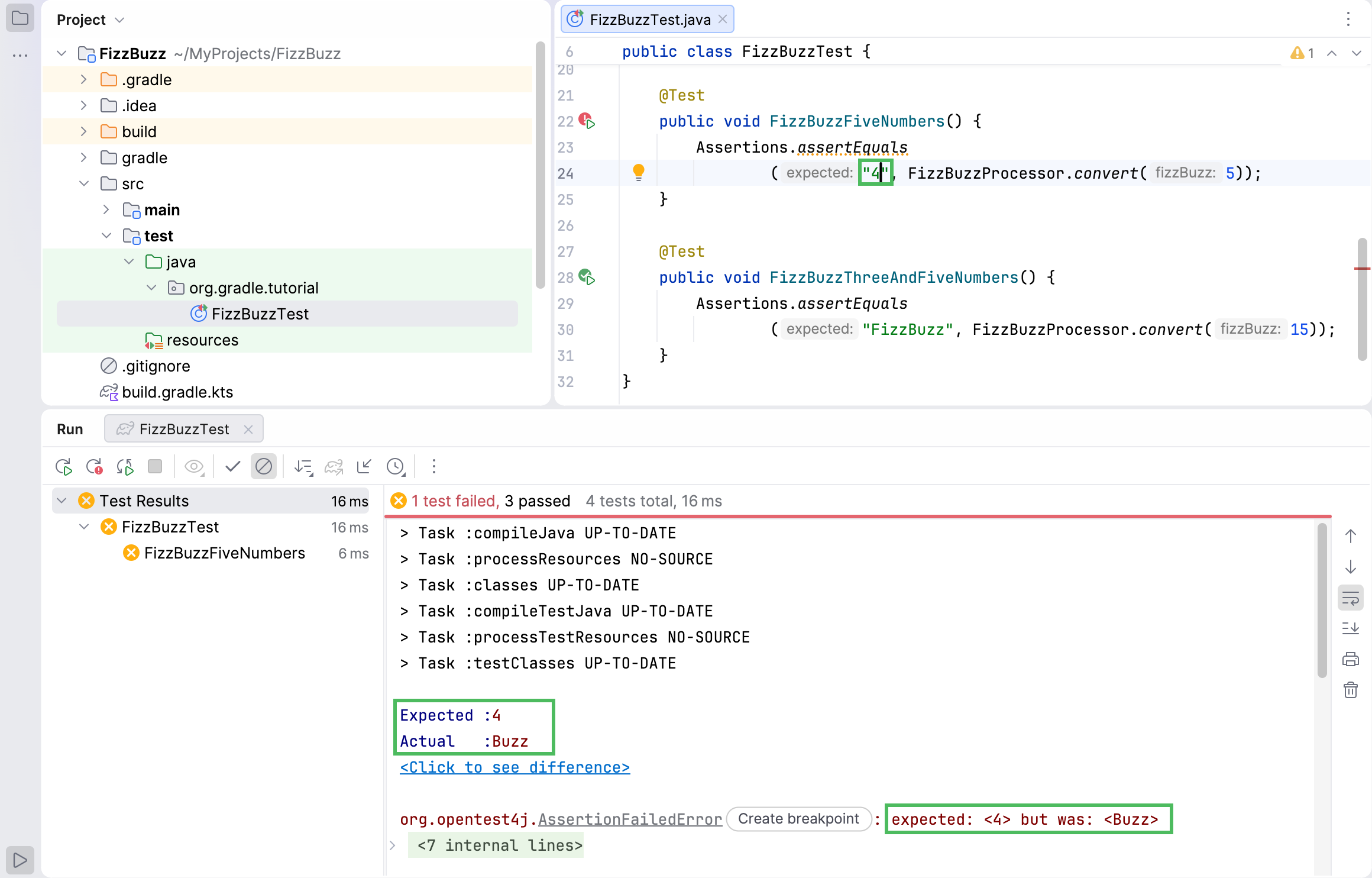
运行 工具窗口显示关于失败测试的信息,包括出错的具体代码行。
步骤 5。 创建可执行 JAR 文件
让我们构建应用程序,以创建可执行文件 JAR 文件。
在 项目 工具窗口中,找到 build.gradle.kts 文件并在编辑器中打开。
请在文件尾部另起元素添加以下代码:
tasks.jar { manifest { attributes["Main-Class"] = "org.gradle.tutorial.FizzBuzzProcessor" } from({ configurations.runtimeClasspath.get().map { if (it.isDirectory) it else zipTree(it) } }) }点击编辑器中的
 同步 Gradle 更改 以同步更改到项目中。
在 Gradle 工具窗口中,打开项目节点,然后转到 节点,双击 构建 任务以运行它。
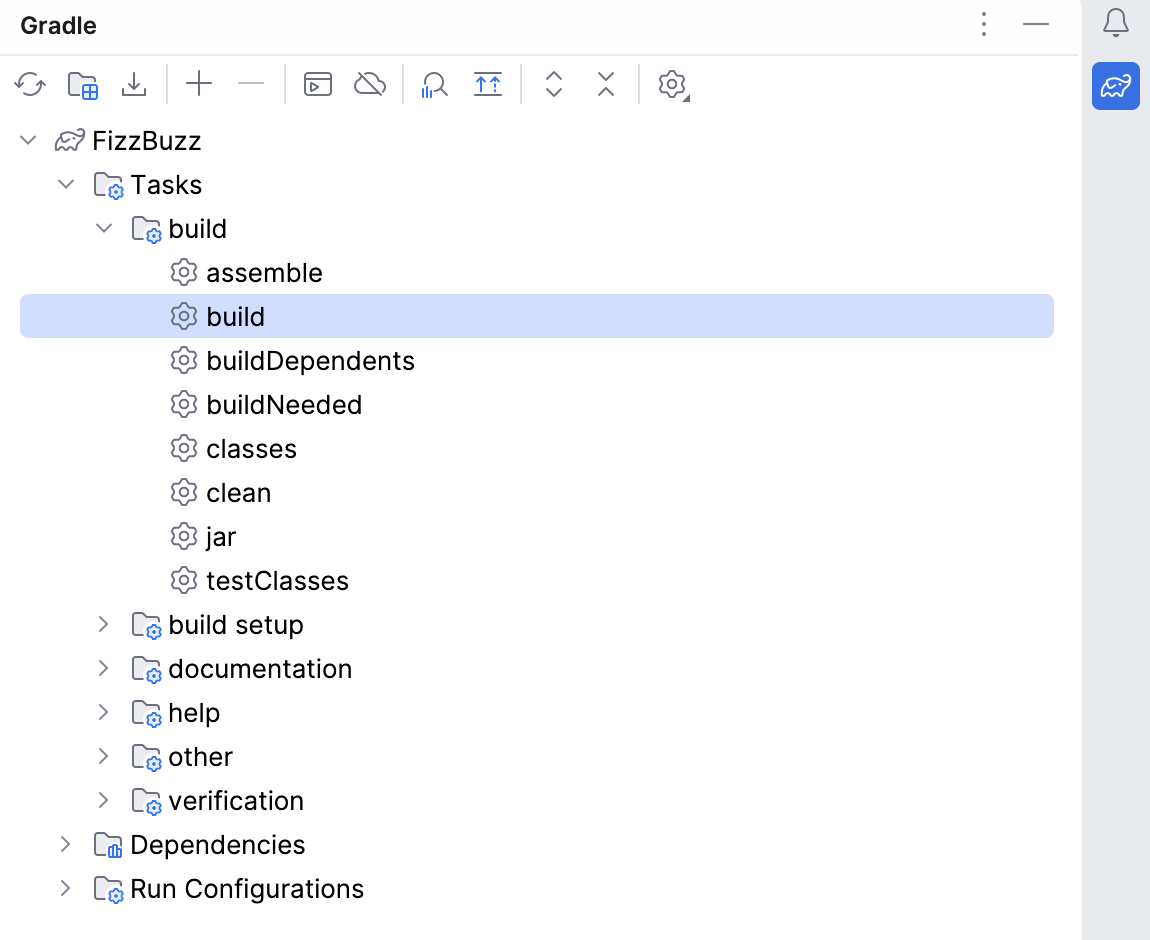
IntelliJ IDEA 创建包含 JAR 文件的 构建 目录。
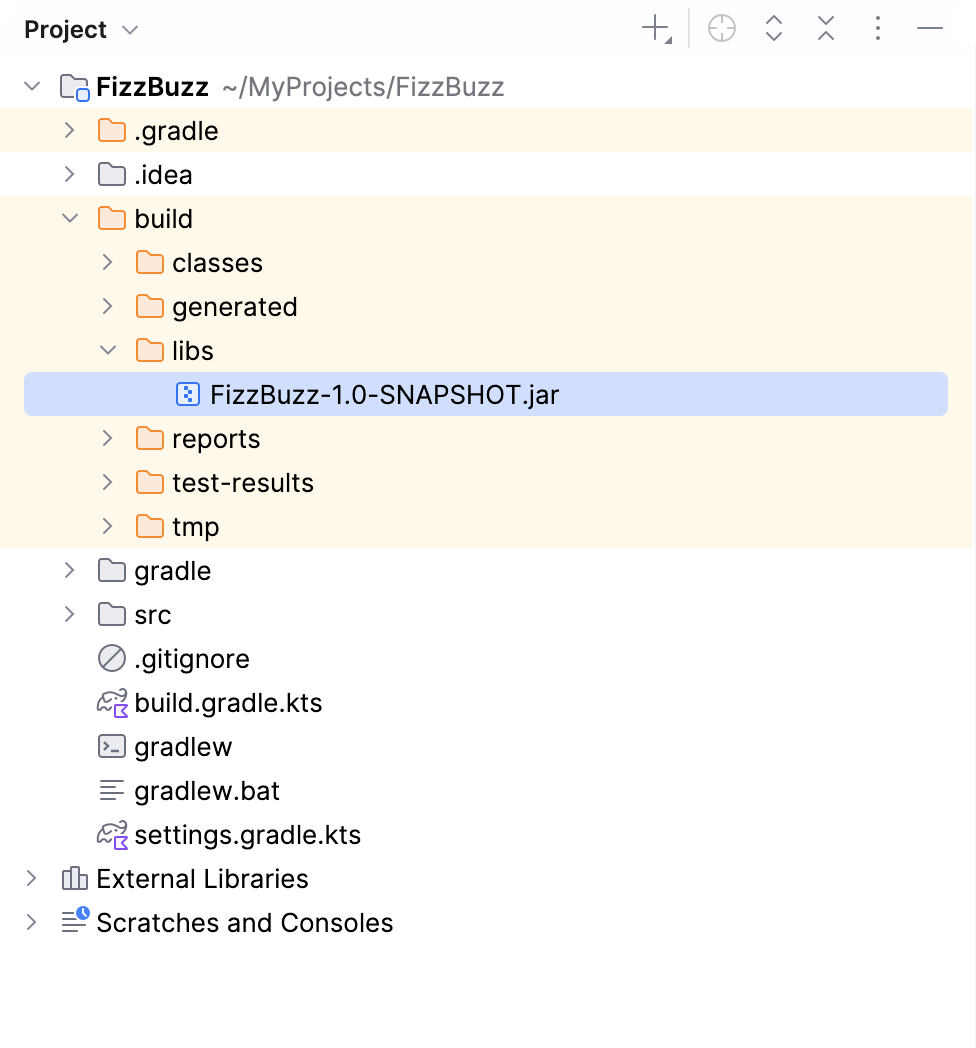
请查看 运行 工具窗口中的结果。
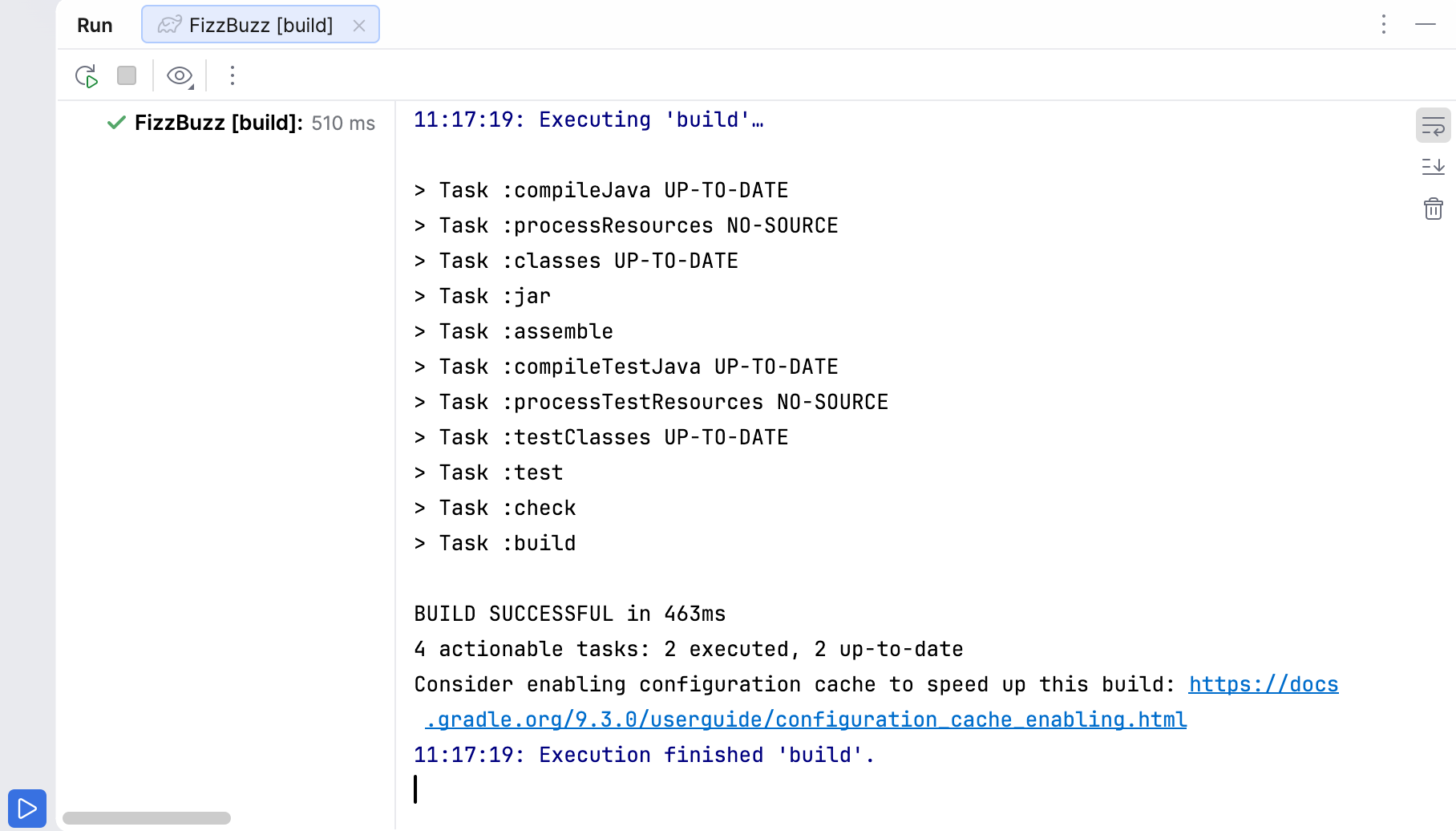
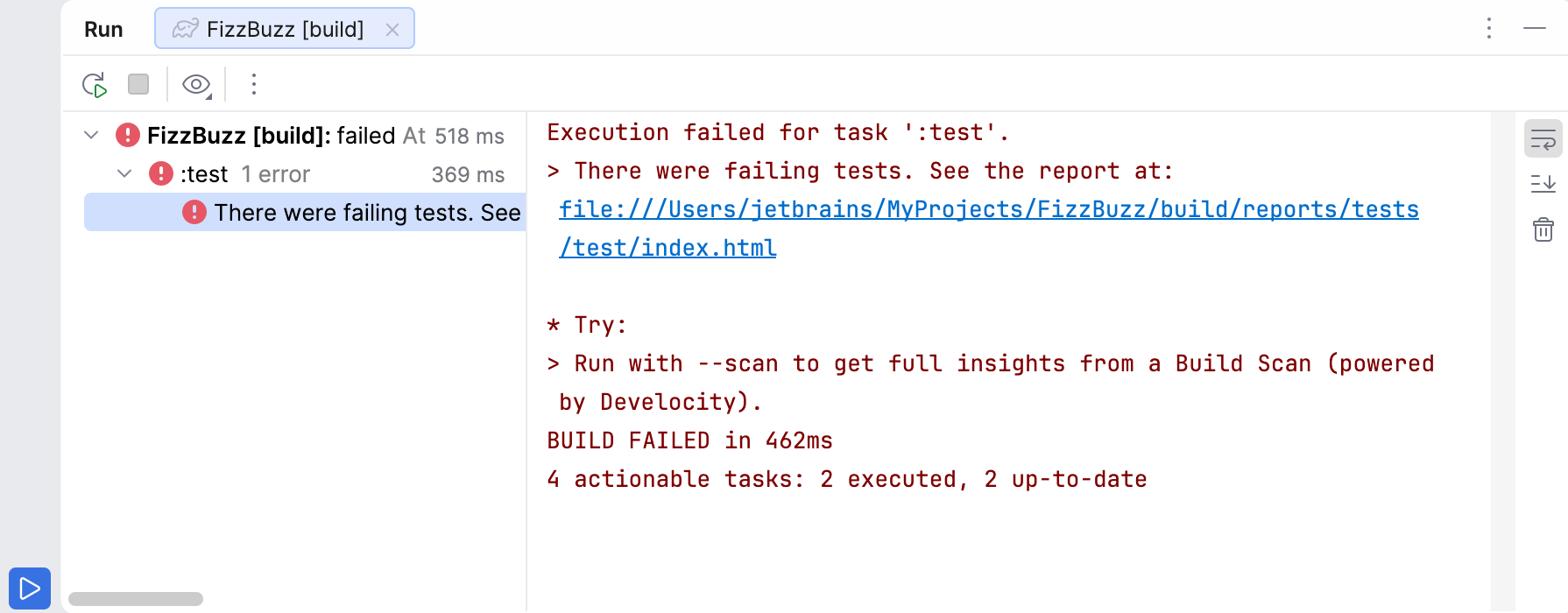
请注意,构建任务包括 Gradle 执行的测试任务。 所以,如果我们在某个测试中出错,测试任务会失败,构建任务同样会失败。
步骤 6。 使用 Gradle 运行 JAR 文件
让我们对 build.gradle.kts 文件做些调整,这样即可在 运行任何内容 弹窗执行 JAR 文件。
运行 JAR 文件
在 项目 工具窗口中,找到 build.gradle.kts 文件并在编辑器中打开。
请按如下方式更改文件顶部的编码:
plugins { id ("java") id ("application") } application { mainClass.set("org.gradle.tutorial.FizzBuzzProcessor") }build.gradle.kts 文件的最终版本,包括所有更改,可在 GitHub 上获取。
点击编辑器中的
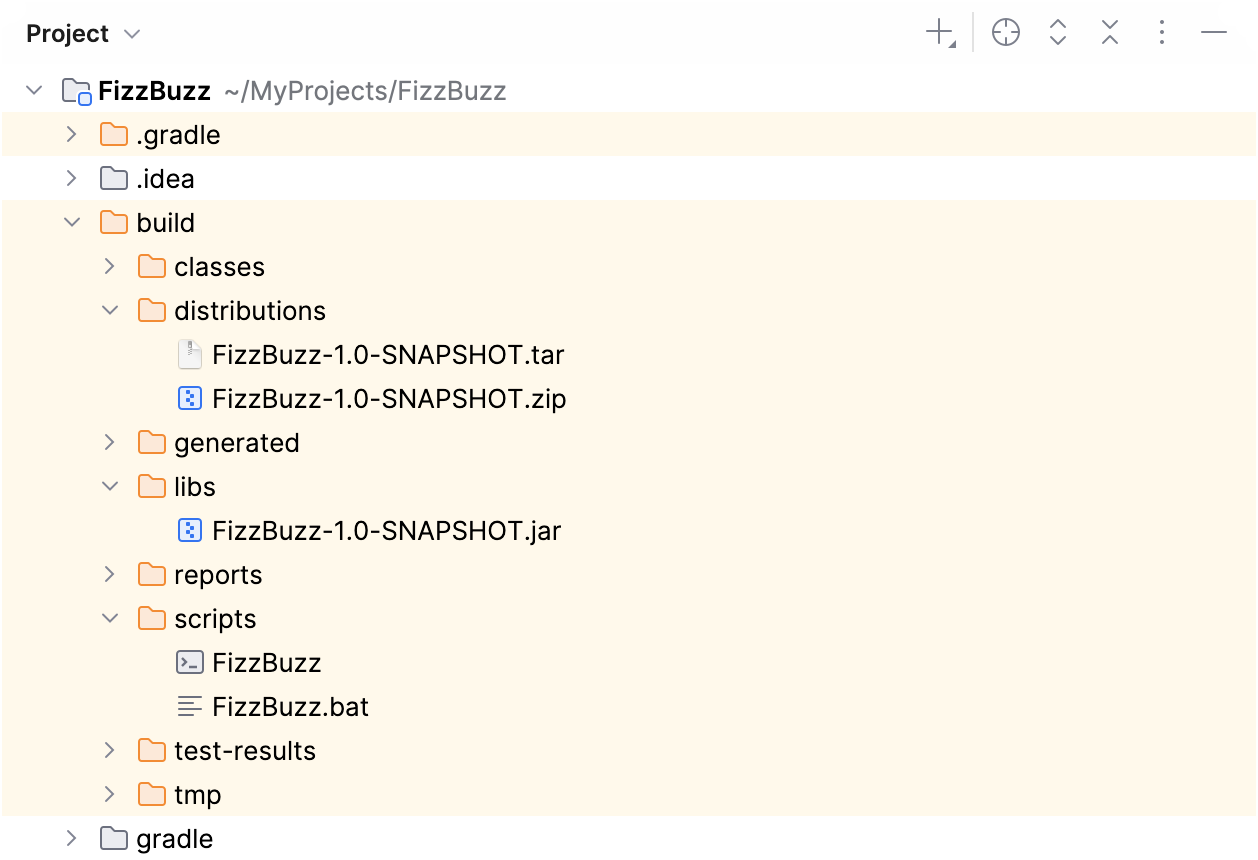
同步 Gradle 更改 以同步更改到项目中。在 Gradle 工具窗口中,打开项目的 任务 节点。 Gradle 在此新增了 分发 节点。 打开该节点并双击 组装Dist 任务以运行它。
IntelliJ IDEA 会在 构建 目录下创建更多子目录。
在 Gradle 工具窗口中,点击工具栏上的
 执行 Gradle 任务。
在打开的 运行任何内容 弹窗中,找到
gradlew :run命令并双击。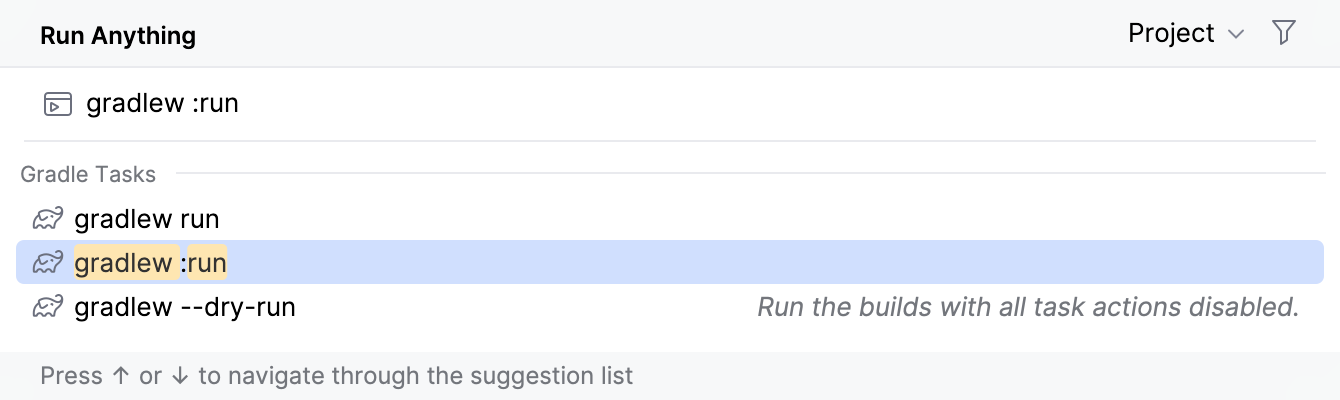
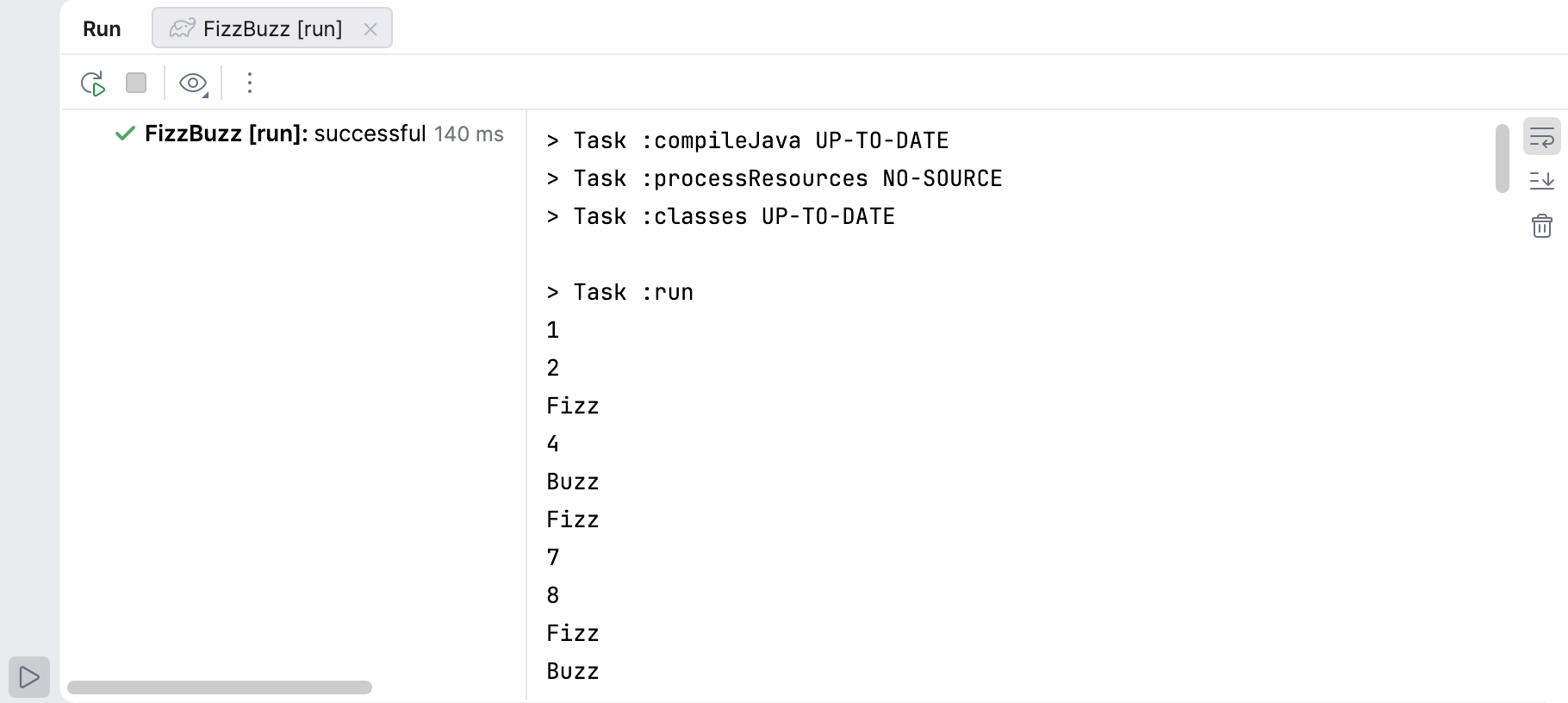
在 运行 工具窗口中检查结果。 我们应当能获得与在 IntelliJ IDEA 编辑器中运行应用程序时相同的结果。
总结
通过本教程,您已经学会了如何:
在 IntelliJ IDEA 中 创建与管理 Gradle 项目
使用 Gradle 创建 和 运行可执行文件 JAR 文件
后续步骤
通过以下教程学习如何在 IntelliJ IDEA 中使用 Gradle 完成其他任务:
完整教程列表请参阅 IntelliJ IDEA 教程。