项目结构设置
项目结构设置包括 SDK、项目编译器输出路径以及项目库。 这些设置与其他项目配置文件一起存储在 .idea 目录中。
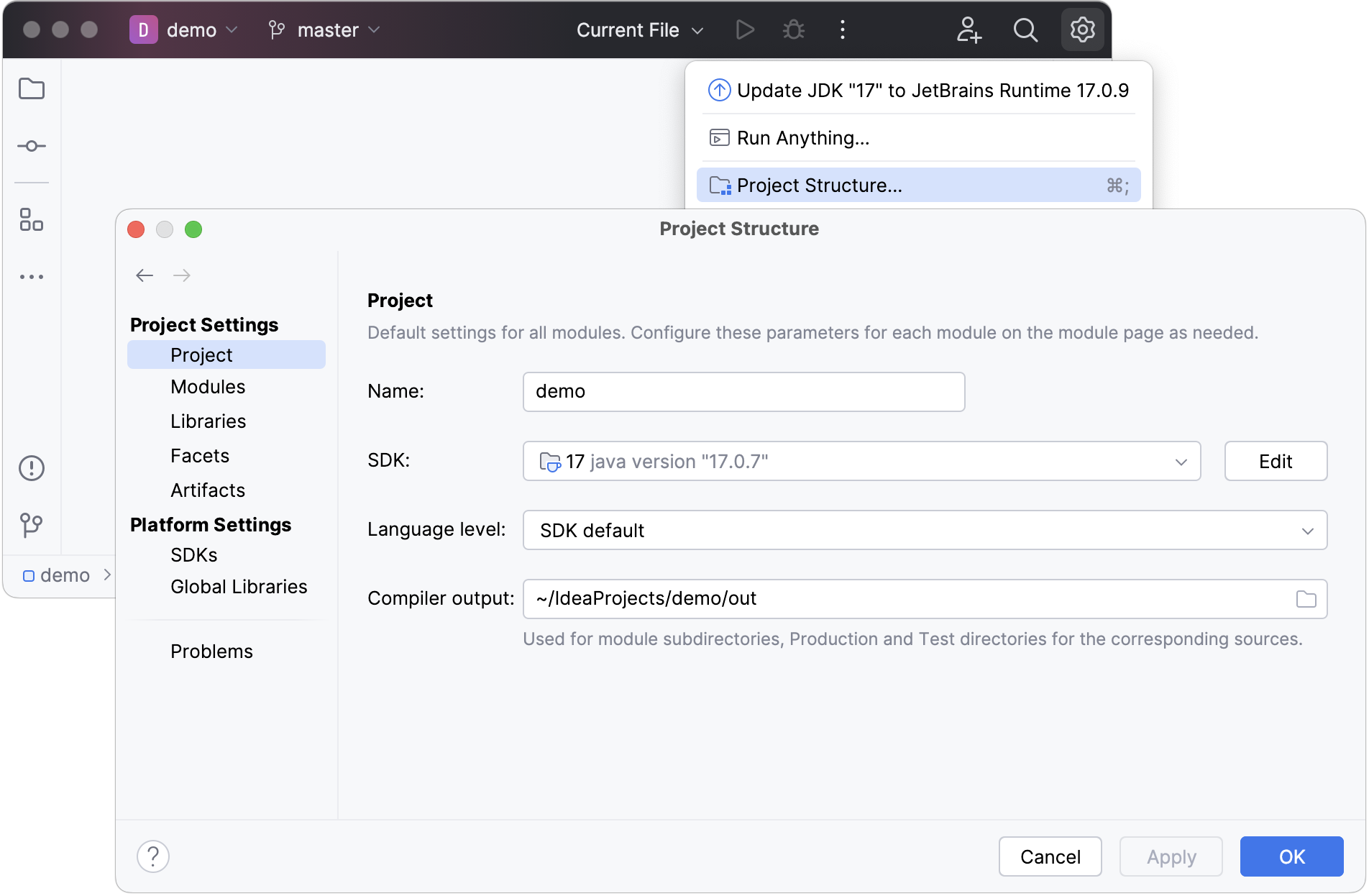
若要更改项目结构设置,请点击工具栏上的  并选择 项目结构
  。 或者,前往 或按 Ctrl+Alt+Shift+S。
项目SDK
SDK 是用于特定软件框架开发应用程序所需的一组工具。 如果所需的 SDK 已安装在您的计算机上,但未在 IDE 中定义,请选择 ,并指定 SDK 主目录的路径。
若要开发基于 Java 的应用程序,您需要一个 JDK(Java Development Kit)。 有关设置项目 JDK 的更多信息,请参阅 设置项目 JDK。
要查看或编辑所选 SDK 的名称和内容,请点击 编辑。 有关 SDK 及其使用方法的更多信息,请参阅 SDK。
项目语言级别
语言级别定义了编辑器提供的代码辅助功能。 项目 SDK 的语言级别可能不同。 例如,您可以使用 JDK 9 并将语言级别设置为 8。 这样可以使字节码兼容 Java 8,而检查确保您不会使用 Java 9 的构造。
语言级别也会影响编译。 如果您不手动配置编译器的目标字节码版本( ),它将与项目语言级别相同。
对于每个模块,您可以 配置其自身的语言级别。
在某些情况下,您可以选择 预览 语言级别,使您能够使用 Java Language Specification 中描述的预览功能。 有关预览功能支持的更多信息,请参阅 预览功能政策。
X – 实验性功能 选项允许您在正式发布之前使用早期的 Java 版本。 您将能够正确编译和运行您的代码。 该语言级别可能还包含实验性功能,但它们随时可能更改,且没有官方文档。
预览功能政策
预览功能的目的是收集来自用户、库开发人员和工具开发人员的反馈。 它们并未设计用于生产环境,因为功能可能会更改或消失。
通常,IDE 支持两到三个版本前的预览,如果可能,还支持即将发布的预览功能。 例如,IntelliJ IDEA 2023.3 支持 Java 20-preview 和 21-preview。 IntelliJ IDEA 2024.1 支持 Java 21-preview 和 22-preview。
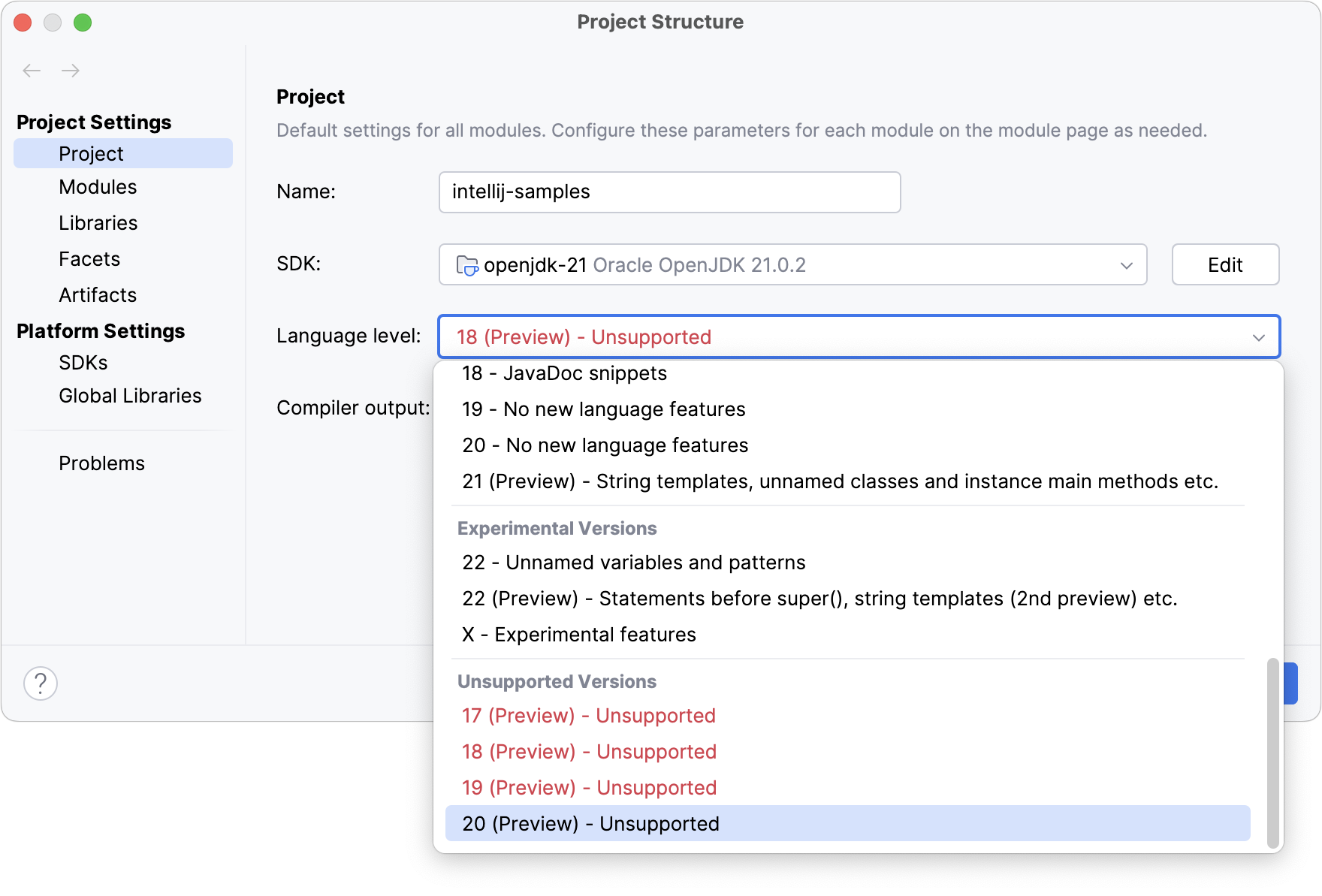
不再支持的预览语言级别分别列出,并以红色书写在 语言级别 下拉列表中 项目结构 对话框中(Ctrl+Alt+Shift+S 或 )
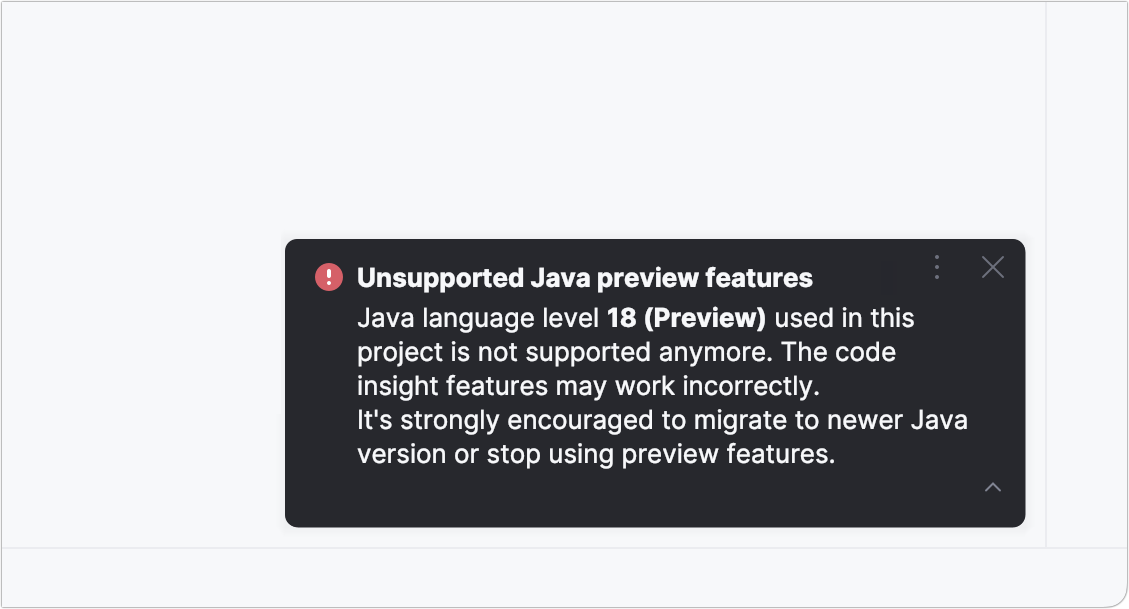
当您打开配置为使用不受支持语言预览版本的模块的项目时,您将看到 Unsupported Java preview features 通知。 在这种情况下,您仍然可以运行和编译代码。 但是,如果您的代码中还包含 preview 特性,那么代码补全、检查、意图和重构等编程辅助功能可能无法正常处理这些代码片段。
我们建议您更新您的 JDK 或从代码中删除预览功能。
项目编译器输出
编译器输出路径是 IntelliJ IDEA 存储编译结果的目录路径。 点击  图标以选择输出目录。 在此目录中,IDE 创建两个子目录:
生产环境 用于生产代码。
test 用于测试源。
在这些子目录中,每个模块都会创建单独的输出目录。 输出路径可能会在 模块级别重新定义。
项目库
项目级库可用于项目中的所有模块。 要配置项目库,请在 项目结构 对话框中,点击 库。 如需更多信息,请参阅 库。