配置 JavaScript 调试器
IntelliJ IDEA 为 客户端 JavaScript 代码提供内置调试器。 内置调试器会在您 启动调试会话时自动启动。
为了确保调试成功,您只需指定内置 web 服务器端口并接受 IntelliJ IDEA 为其他调试器选项建议的默认设置。
开始之前
设置内置 web 服务器端口
IntelliJ IDEA 具有内置 web 服务器,可用于在 web 浏览器中调试应用程序,或在 IntelliJ IDEA 内置浏览器中预览代码。 此服务器始终运行且不需要任何手动配置。 从 调试在内置服务器上运行的应用程序了解详情。
按 Ctrl+Alt+S 打开设置,然后选择 。
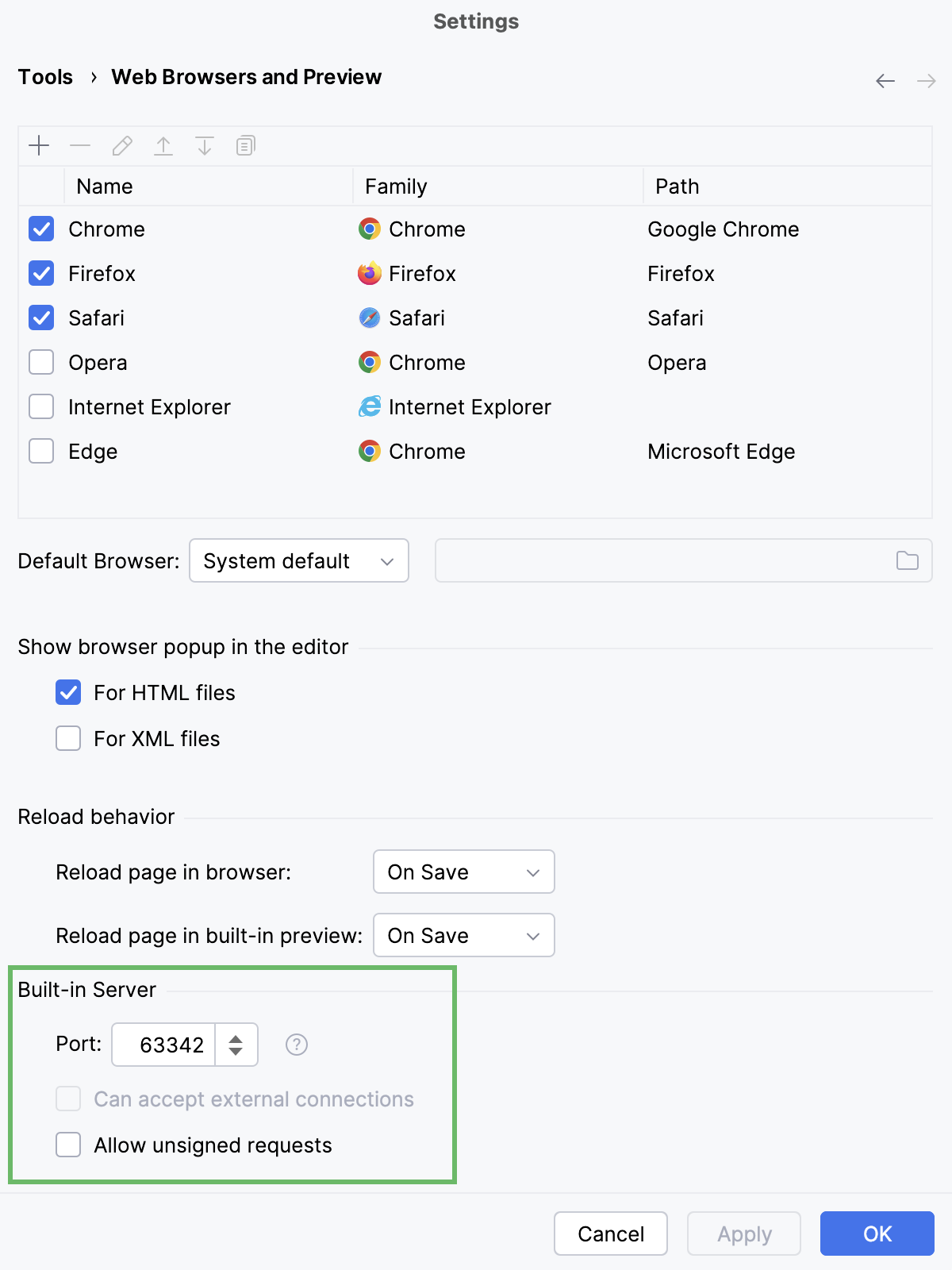
在 内置服务器 区域,指定内置 web 服务器运行的端口。 默认情况下,此端口设置为默认的 IntelliJ IDEA 端口 63342 ,IntelliJ IDEA 通过该端口接受来自服务的连接。 您可以将端口号设置为从 1024 开始的任何其他值。
自定义默认调试器配置
抑制调用
按 Ctrl+Alt+S 打开设置,然后转到 。
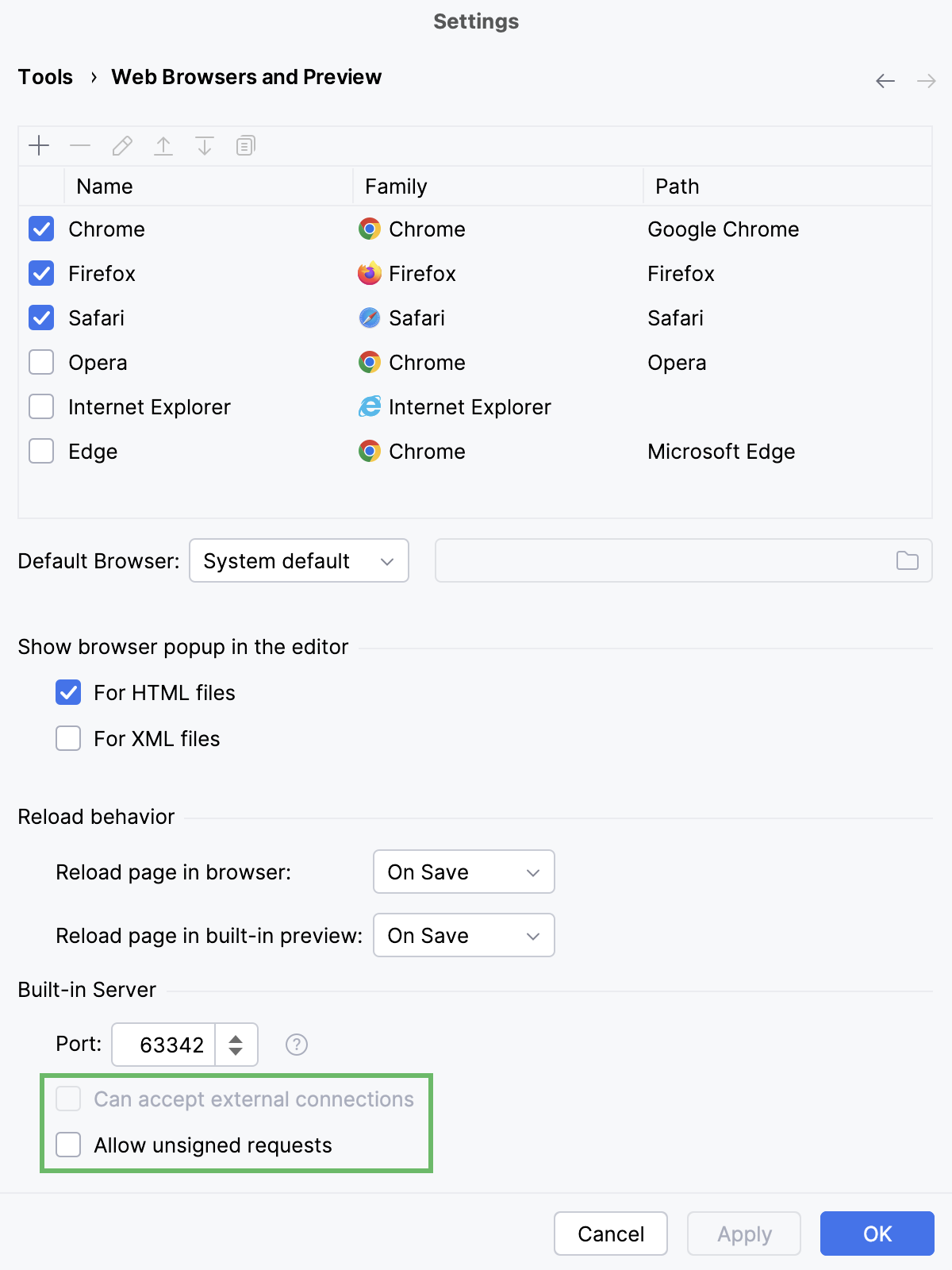
通过清除 可以接受外部连接 或 允许未签名请求 复选框,分别抑制来自其他计算机或 IntelliJ IDEA 外部的对内置服务器上文件的调用。
选择删除断点的方式
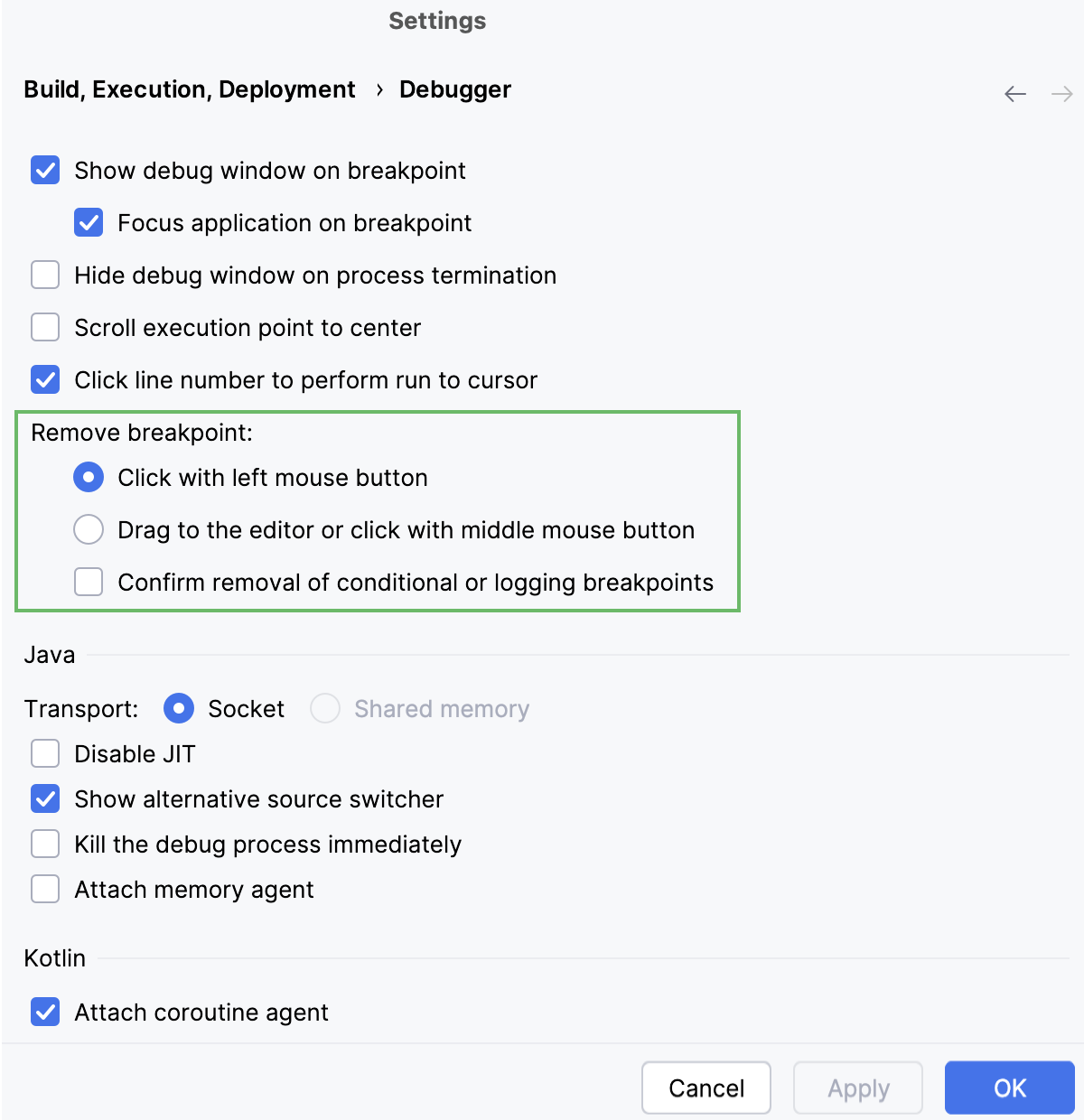
默认情况下,可以通过点击鼠标左键切换断点。 要更改此行为:
按 Ctrl+Alt+S 打开设置,然后转到 。
在 删除断点 区域中,选择相应的选项。
指定要跳过的脚本
某些脚本(例如标准 Java 类的方法,如 系统 )会被 步入 跳过,因为通常可能不需要调试它们。 您可以在 页面的 设置 对话框中(Ctrl+Alt+S )微调此列表。
打开运行/调试配置以启动调试会话,并切换到 步进 选项卡。
要禁止自动 智能步入 ,请清除 始终使用智能步入 复选框。
要跳过源代码映射的
ignoreList字段中的脚本,请选中 忽略源代码映射中指定的已知第三方脚本 复选框。较旧的 Chrome 专用字段名称
x_google_ignoreList已弃用,但当缺少ignoreList字段时,仍可能被识别。 从 源代码映射规范 中了解详情。要禁止步进进入自定义脚本,请选中 不步入 URL 与以下模式匹配的脚本 复选框,并展开下面此类脚本的默认列表。 使用
*、?、**和!。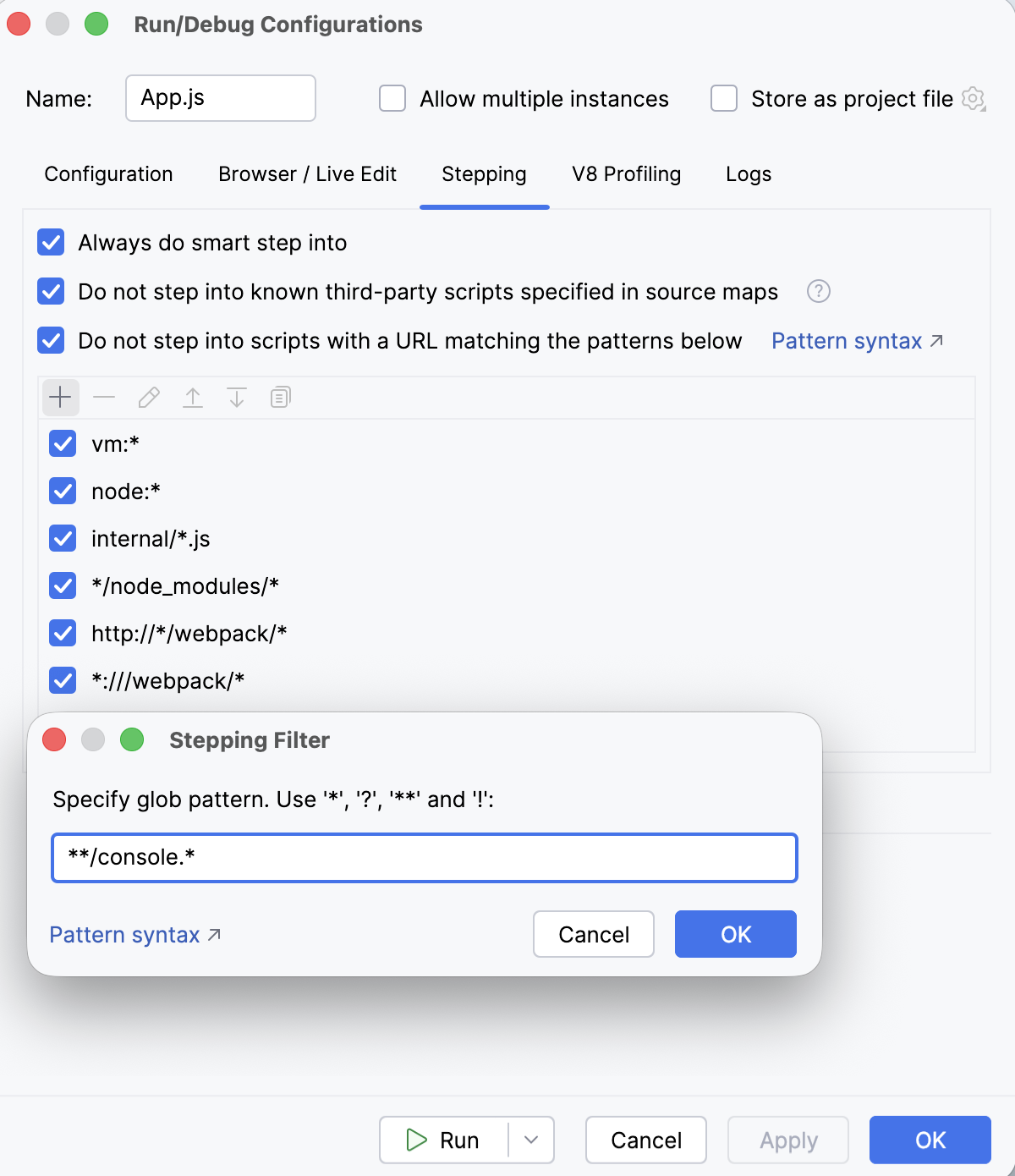
模式语法
模式中支持以下字符:
星号
*会匹配除斜杠/以外的零个或多个字符。 在单个路径部分内使用此字符。问号
?会匹配除斜杠/以外的正好一个字符。双星号
**作为整个段时,会匹配零个或多个路径段。 其含义取决于它的位置:作为第一部分时,它会匹配任意前导符号。
作为最后一部分时,它会匹配任意尾随符号。
在中间时,它会匹配一个或多个部分。 例如,
a/**/b会匹配a/x/b和a/x/y/b,但不匹配a/b。
位于最后一个段末尾的尾随双星号
**(本身不是一个完整段,例如foo**)会匹配该段之后的任何后缀。 例如,foo**会匹配foo、foobar和foo/bar。以感叹号
!开头的模式会对给定模式取反,并修改列表中在它之前添加的模式。 它本身不会添加新模式。
- 示例 1
在模式列表
["**/*.ts", "!**/*.test.ts"]中,第一个 glob 会匹配每个 .ts 文件。 第二个模式会修改第一个 glob,以从匹配中排除每个 .test.ts 文件。- 示例 2
传入的 URL 会通过斜杠
/拆分为多个部分。 因此,**/node_modules/**会按如下方式拆分::双星号
**会匹配node_modules段之前的任何路径。node_modules会匹配 URL 中的node_modules。双星号
**会匹配后面的任何内容。
因此,模式
**/node_modules/**会匹配包含node_modules的任何 URL。请记住,脚本的 URL 会与整个模式进行匹配。 如果移除第二个双星号
**,该模式将匹配任何以node_modules结尾的 URL,而这样的 URL 可能为零。- 示例 3
跳过第二个双星号
**,以匹配以特定文件名结尾的任何模式。**/app.js会匹配所有以app.js结尾的 URL。以下模式列表将忽略 node_modules 中除名称为 app.js 的脚本之外的所有脚本。
**/node_modules/** !**/app.js
高级选项
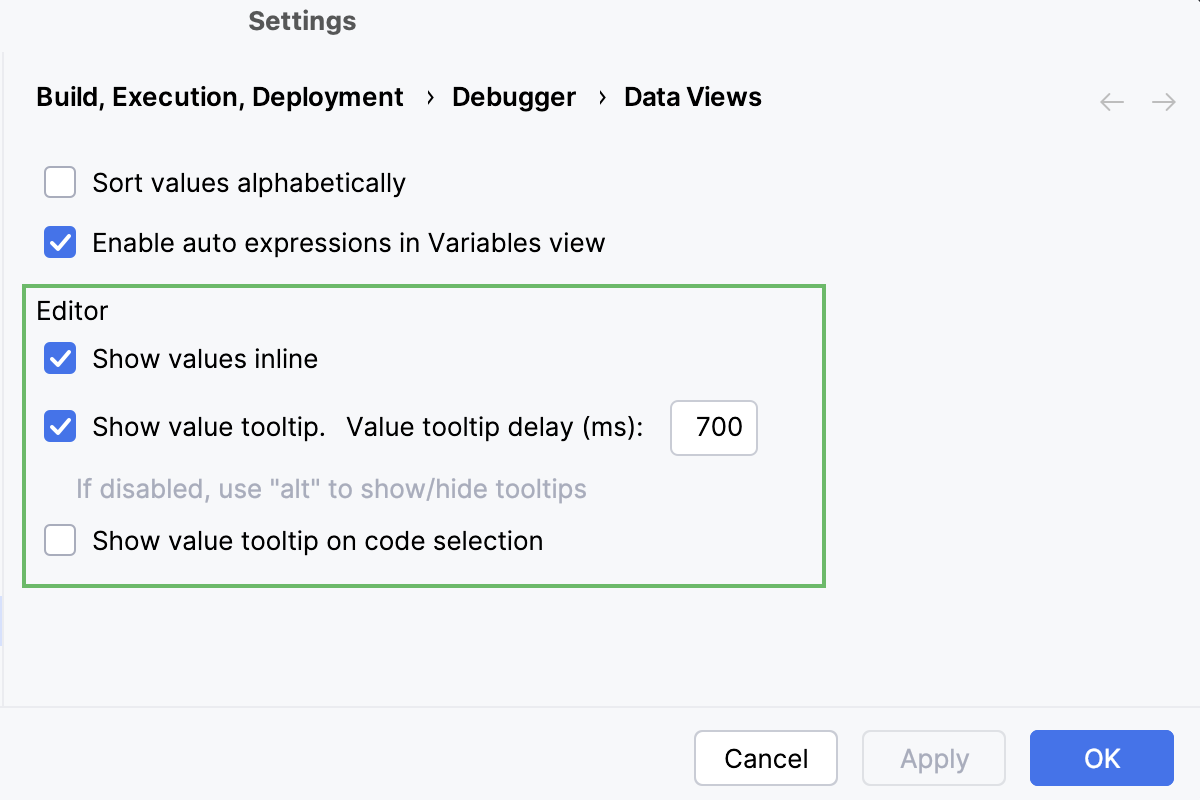
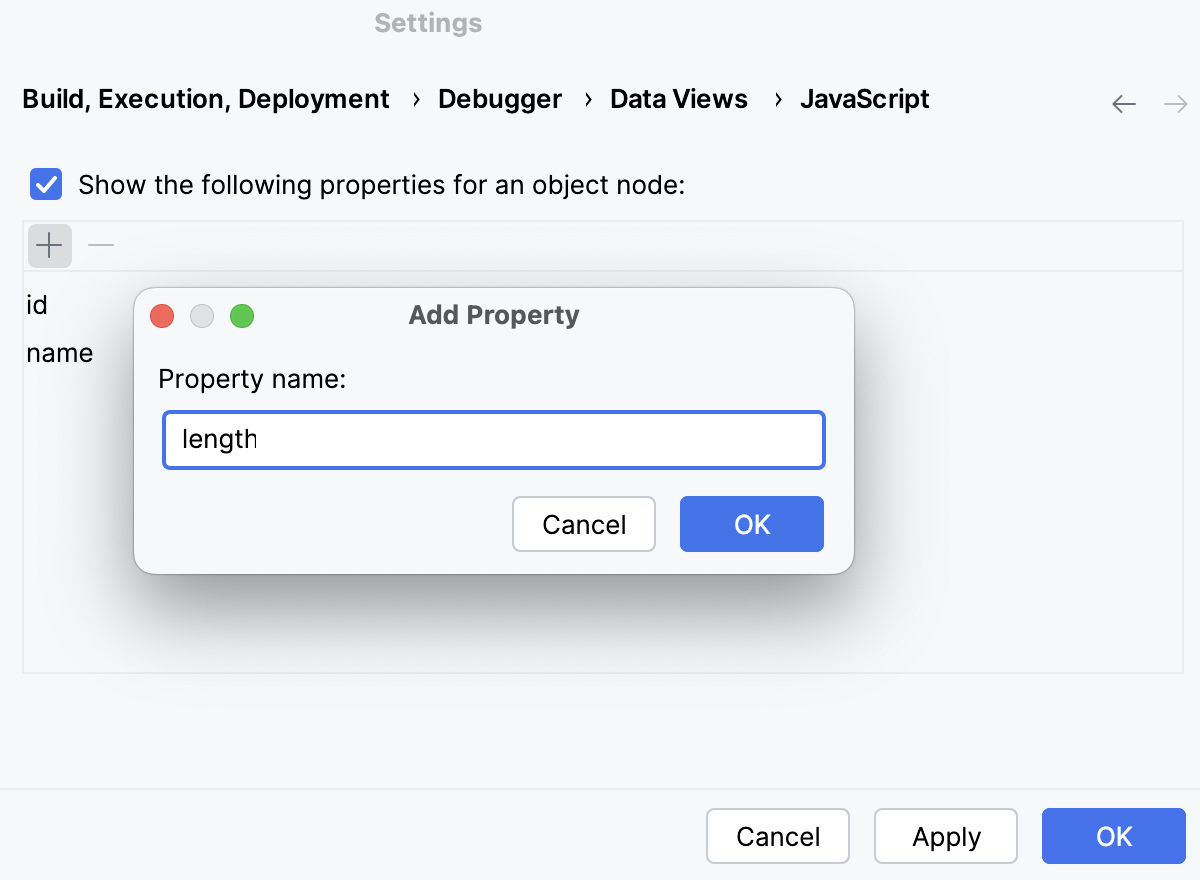
 来管理属性列表。
使用首选的 Chrome 用户数据启动调试会话
可能会注意到,调试会话会在新窗口中启动,并使用自定义 Chrome 用户数据 ,而不是平时使用的用户数据。 因此,窗口看起来很不寻常,例如您的书签、浏览器历史记录和扩展都消失了,这会完全破坏您的开发体验。 因为 IntelliJ IDEA 使用 Chrome 调试协议 并使用 --remote-debugging-port 选项运行 Chrome。 但是,如果 Chrome 已经启动,则无法为具有相同用户数据目录的任何新建或现有 Chrome 实例打开调试端口。 因此,IntelliJ IDEA 始终会在新窗口中使用自定义用户数据目录启动调试会话。
要打开一个具有熟悉外观与感觉的新 Chrome 实例,请在 IntelliJ IDEA 中配置 Chrome 以使用用户数据目录启动。
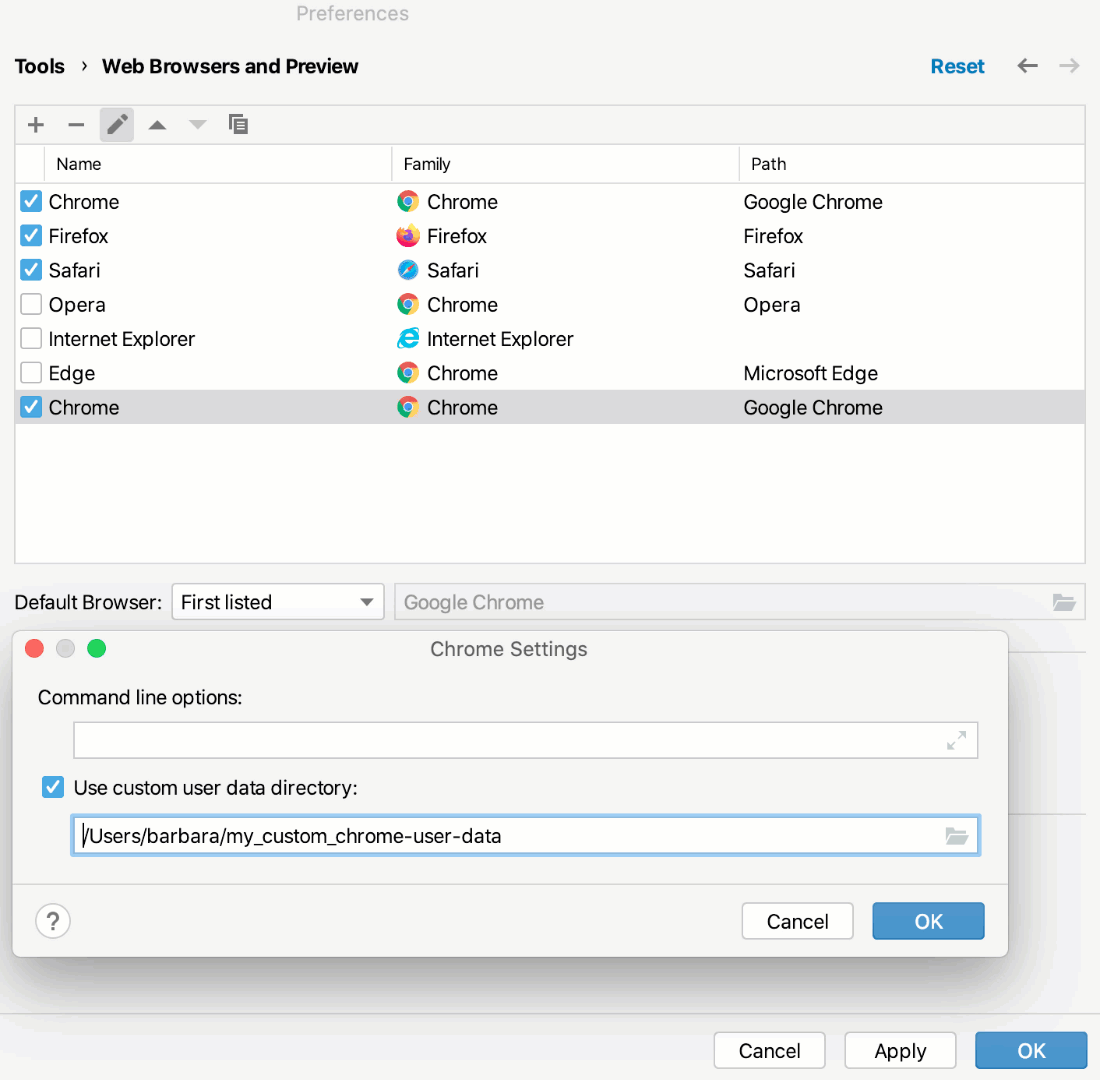
在 IntelliJ IDEA 中配置 Chrome 以使用首选的 Chrome 用户数据启动
将首选的 Chrome 用户数据保存在计算机上的 不同于 Chrome 默认用户数据目录的单独自定义目录中。
需要将首选用户数据保存在单独的自定义目录中,因为 Chrome 136 及更高版本不支持在默认用户目录中进行调试。 从 Chrome 官方网站了解详情。
按 Ctrl+Alt+S 打开设置,然后选择 。
要创建新的 Chrome 配置,请点击
 。 列表中出现了一个新项。 在 路径 字段中,指定 Chrome 安装文件夹的路径。
选择新配置并点击 编辑 按钮(
 )。
在 Chrome 设置 对话框中,选择 使用自定义用户数据目录 复选框,并指定包含首选用户数据的自定义目录的路径。
如果您有多个 用户数据配置文件 ,它们中的每一个都存储在一个单独的子目录中。 要使用某个配置文件,请在 命令行选项 字段中按如下方式指定:
--profile-directory="<profile_to_use>"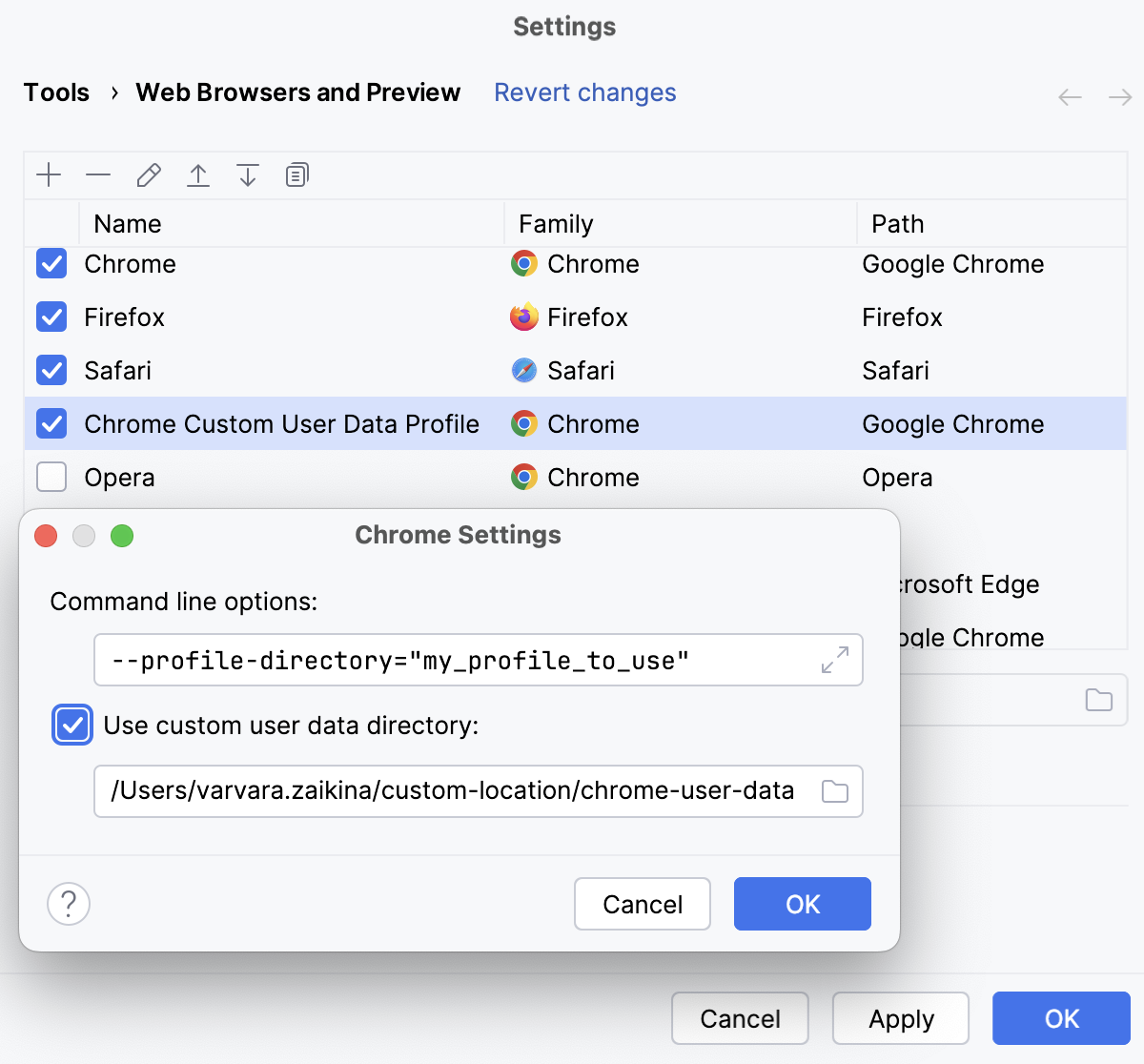
请按照 Web Browsers中描述的将您的Chrome浏览器配置标记为 default。 请勿忘记从 浏览器 列表中选择所需的浏览器,当 创建运行/调试配置时。