插件
插件扩展 IntelliJ IDEA 的核心功能。 例如,安装插件以将 IDE 与版本控制系统、问题跟踪器、构建管理服务器集成,获取各种语言和框架的编码辅助支持,以及更多功能。
大多数插件可以与任何 JetBrains 产品一起使用。 有些只限于商业产品,其他则需要单独的许可。
如果现有插件没有提供您所需的某些功能,您可以为 IntelliJ IDEA 创建您自己的插件。 有关更多信息,请参见 自行开发插件。
安装插件
默认情况下,IntelliJ IDEA 包含随 IDE 一起提供的捆绑插件,作为其安装的一部分。 可以从 JetBrains Marketplace 或本地归档文件(ZIP 或 JAR)安装其他插件。 这些其他插件称为非捆绑插件或已下载插件。
从 Marketplace 安装插件
打开设置 ,或在 IDE 中按 Ctrl+Alt+S ,然后选择 。
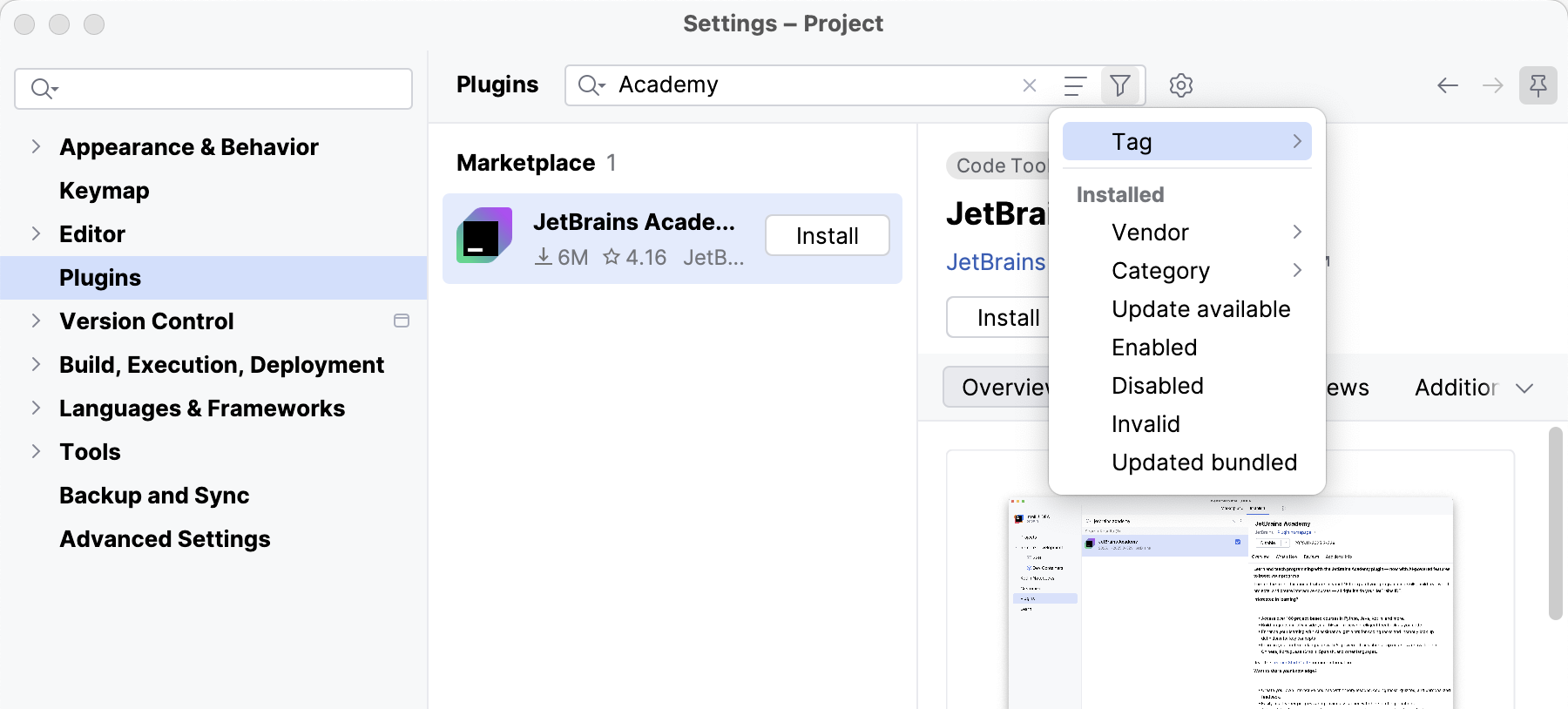
在搜索字段中输入要安装的插件名称。
点击
 显示 Marketplace 结果 可在搜索字段中查看用于排序搜索结果的选项。 点击
 筛选插件 查看可用的筛选器选项。
要安装插件,请点击 安装 ,并在出现提示时重新启动 IDE。
要安装特定版本,请访问 JetBrains Marketplace 的插件页面,按照 从磁盘安装插件 中的说明下载并安装。 例如,如果插件的最新版本损坏了,您可以这样做。
打开插件设置
打开设置 ,或在 IDE 中按 Ctrl+Alt+S ,然后选择 。
在这里可以找到几个插件类别:
已安装 :已从 JetBrains Marketplace、自定义插件仓库或本地归档安装的其他插件。
内置 :IntelliJ IDEA 默认包含的插件。 可以启用或禁用其中的大多数,但不能卸载它们。
建议 :IntelliJ IDEA 根据当前项目中检测到的技术 推荐的插件。
市场 :可从 JetBrains Marketplace 安装的插件。 搜索插件时,这些插件会显示为搜索结果。
如果使用 自定义仓库 ,则为来自该仓库的插件。
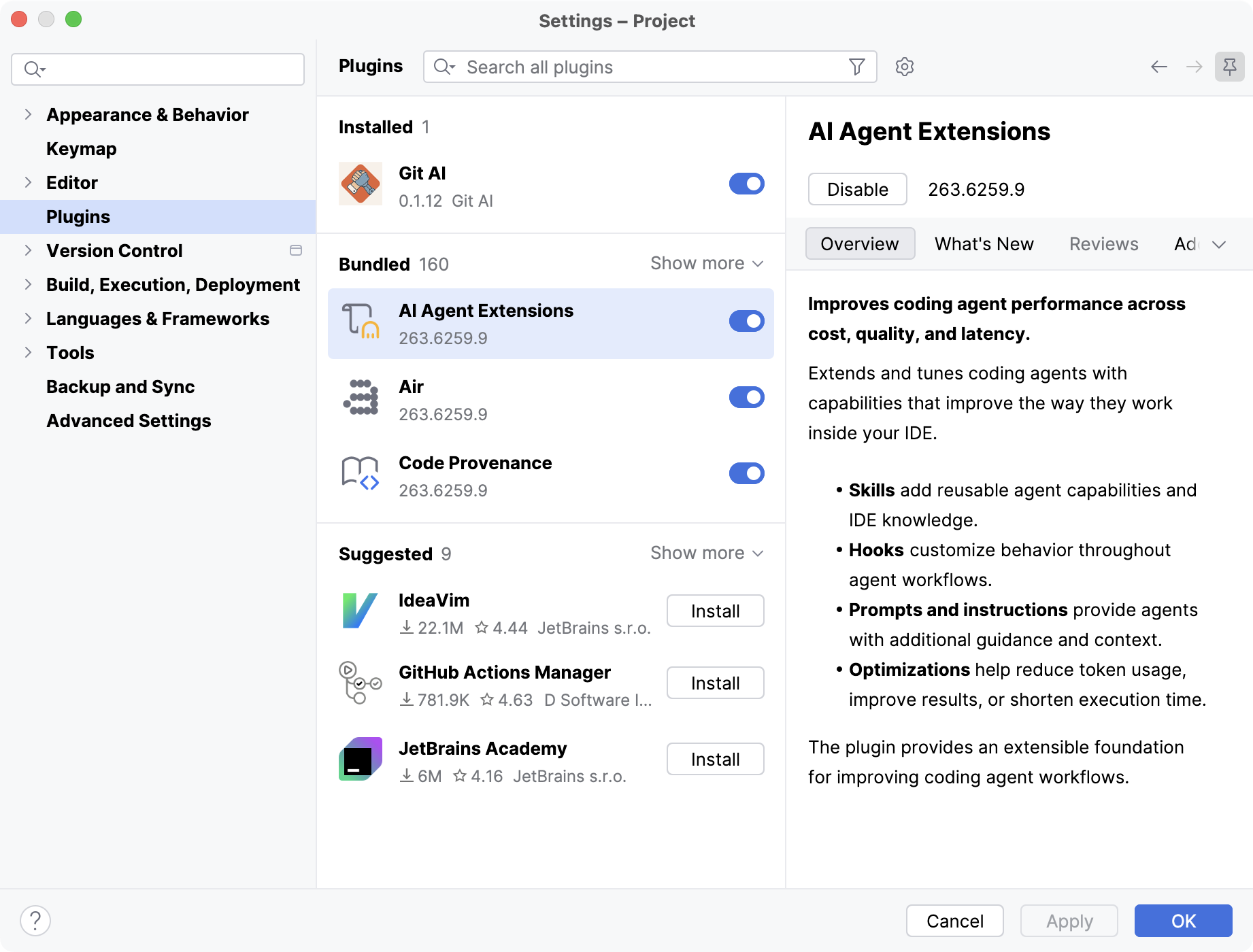
如果一个插件依赖于其他某些插件,您可以在 其他信息 选项卡中找到依赖项列表。 如果您的 project 依赖于某些插件,请将它们添加到 必需插件列表中。
从磁盘安装插件
如果需要已从 JetBrains Marketplace 下载的特定插件版本,或由第三方提供的插件,可以从磁盘安装插件。 在这种情况下,可以从本地 ZIP 或 JAR 归档安装插件。
下载插件归档文件(ZIP 或 JAR)。
打开设置 ,或在 IDE 中按 Ctrl+Alt+S ,然后选择 。
在 插件 页面上,点击
 管理仓库、配置代理或从磁盘安装插件 ,然后点击 从磁盘安装插件。
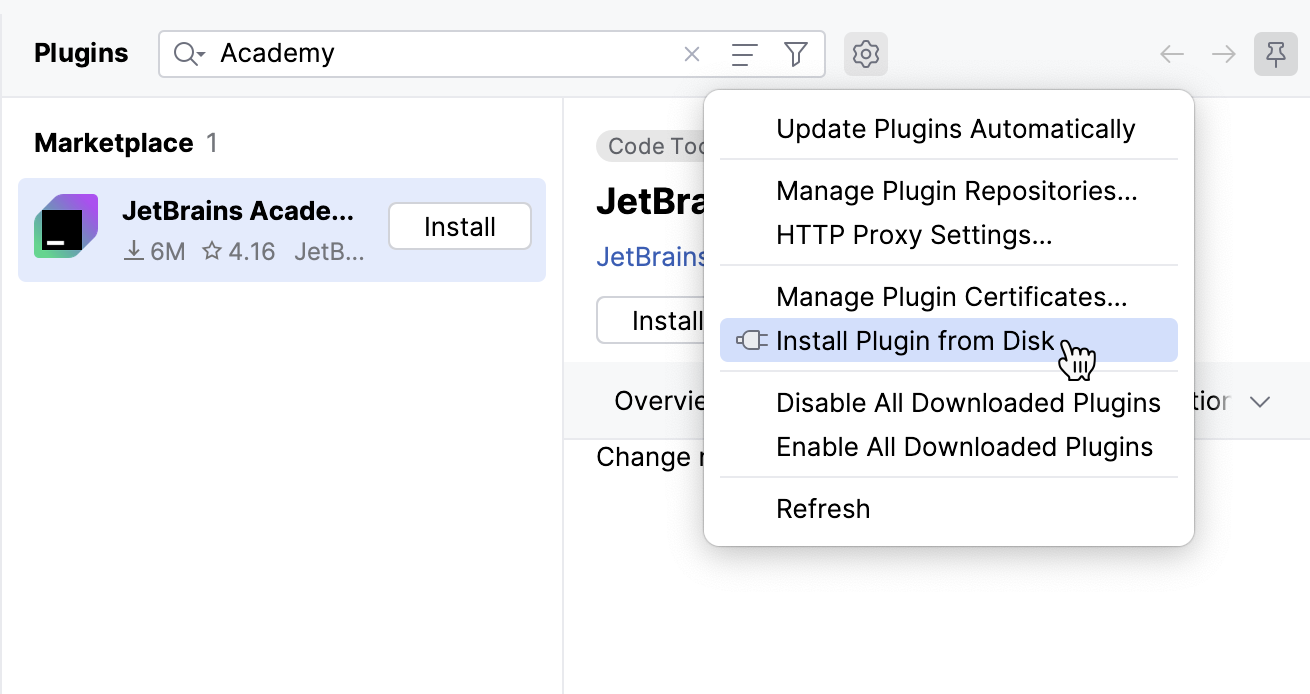
请选择插件归档文件并点击 OK。
点击 OK 以应用更改,并在出现提示时重启 IDE。
从命令行安装插件
如果要自动执行 IDE 设置,或在不使用图形接口的情况下安装插件,请从命令行安装插件。
退出您要安装插件的 IDE。
在 JetBrains Marketplace 中,找到要安装的插件页面,向下滚动到 附加信息 部分,并复制 插件 ID 形参的值,例如
org.jetbrains.plugins.github。安装插件:
转到 bin 目录,该目录位于 IntelliJ IDEA 安装目录 下,并运行以下命令:
idea64.exe installPlugins <PluginID>例如:
idea64.exe installPlugins org.jetbrains.plugins.github请运行以下命令:
open -na "IntelliJ IDEA.app" --args installPlugins <PluginID>例如:
open -na "IntelliJ IDEA.app" --args installPlugins org.jetbrains.plugins.github转到 bin 目录,该目录位于 IntelliJ IDEA 安装目录 下,并运行以下命令:
idea.sh installPlugins <PluginID>例如:
idea.sh installPlugins org.jetbrains.plugins.github
有关更多信息,请参见 从命令行安装插件。
更新插件
手动更新插件
具有 已配置更新源的插件可以获取插件更新。
打开设置 ,或在 IDE 中按 Ctrl+Alt+S ,然后选择 。
如果已安装插件的新版本可用,插件设置中会显示 更新 按钮。 点击它以更新插件。
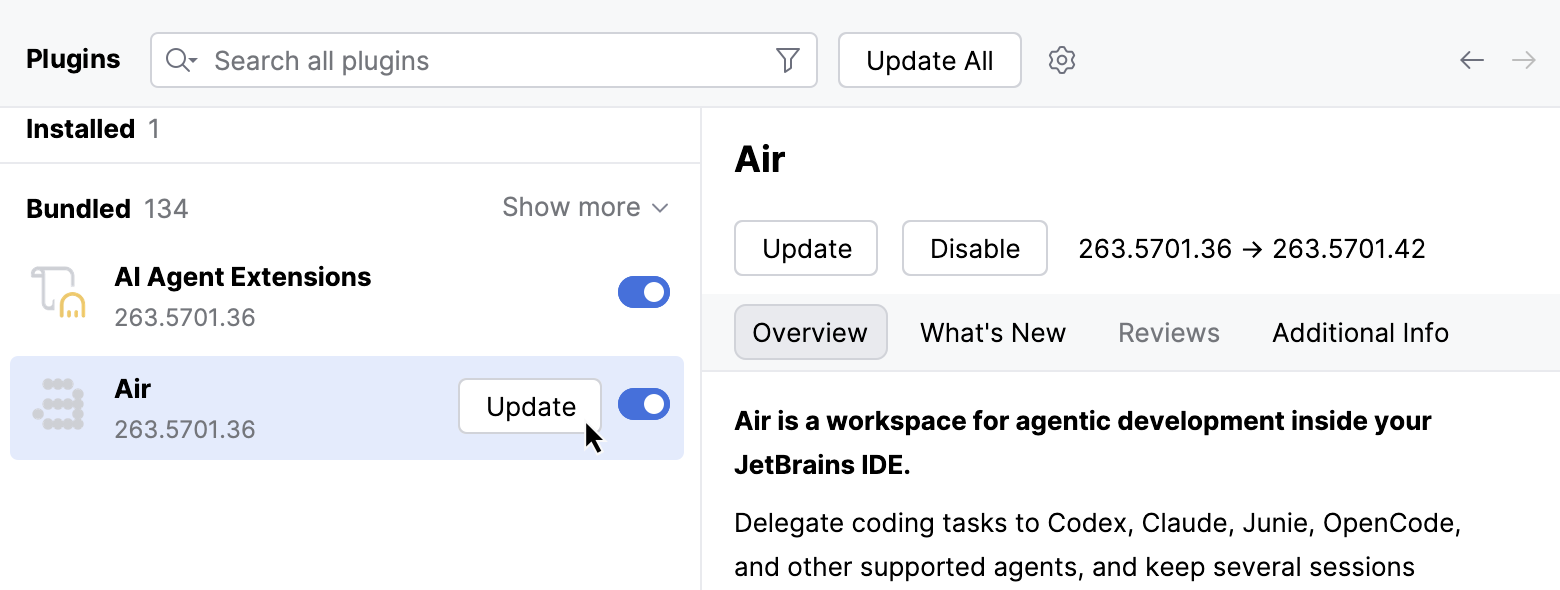
要配置您的 IDE 是否应检查更新,请打开 设置 Ctrl+Alt+S 并转到 。 在此页面上,还可以点击 检查更新 ,手动检查插件仓库中是否有可用的插件更新。
如果您希望 IDE 自动更新所有插件,您可以 相应地进行配置。
有关 IDE 和插件更新的更多信息,请参阅 更新 IntelliJ IDEA。
自动更新插件
默认情况下,当插件的新版本可用时,IntelliJ IDEA 会通知您手动更新插件。 您可以配置 IntelliJ IDEA 自动下载插件更新,并在下次 IDE 重启时应用它们。
具有 已配置更新源的插件可以获取自动插件更新。 在这种情况下,IntelliJ IDEA 会在指定的仓库中检查更新,并且不会自动安装来自其他仓库的更新。
打开设置 ,或在 IDE 中按 Ctrl+Alt+S ,然后选择 。
点击
管理仓库、配置代理或从磁盘安装插件 并选择 自动更新插件。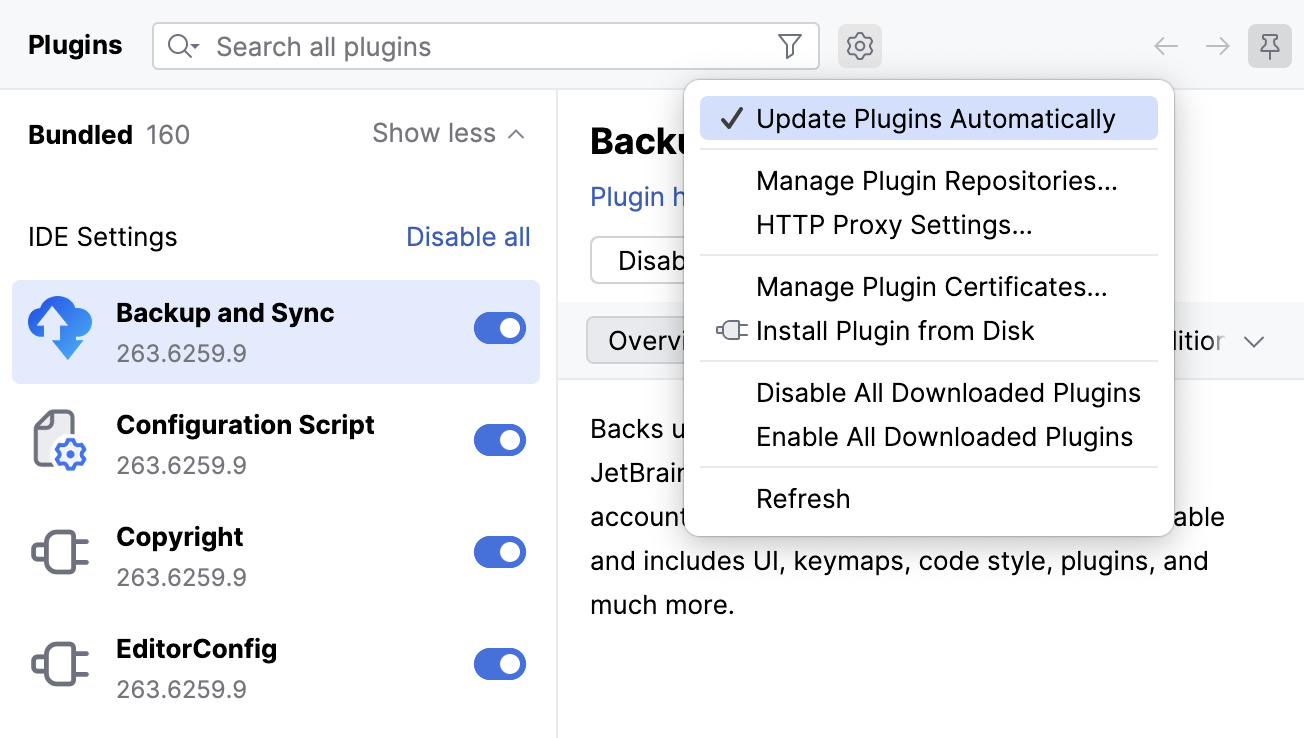
或者,转到 并选择 自动更新插件。
插件更新源
仅当插件来源已知时,IntelliJ IDEA 才会更新插件。 当从 JetBrains Marketplace 或自定义插件仓库安装插件时,IntelliJ IDEA 会将该仓库记录为插件来源。
如果插件未配置更新源,IntelliJ IDEA 不会自动更新该插件,也不会在有可用更新时通知用户。 例如,当从磁盘安装插件,或者 IDE 无法确定先前安装的插件的来源时,就可能发生这种情况。
如果 IntelliJ IDEA 停止更新某个插件,将看到一条通知,其中包含用于设置来源的链接。 否则,可以在设置中检查来源。
检查或更改插件更新源
打开设置 ,或在 IDE 中按 Ctrl+Alt+S ,然后选择 。
选择已安装的插件并打开 其他信息 选项卡。
找到 更新来源 字段,以查看或更改插件更新源。
选择一个信任的仓库,用于接收该插件的更新。
停用插件
禁用插件
如果不需要相应的功能性,但又不想从 IDE 中卸载插件,可以在不移除插件的情况下禁用该插件。
打开设置 ,或在 IDE 中按 Ctrl+Alt+S ,然后选择 。
查找并选择要禁用的插件。
在插件描述窗格中,点击 禁用。
或者,可以使用插件列表中的切换按钮,或插件类别的 全部禁用 按钮。
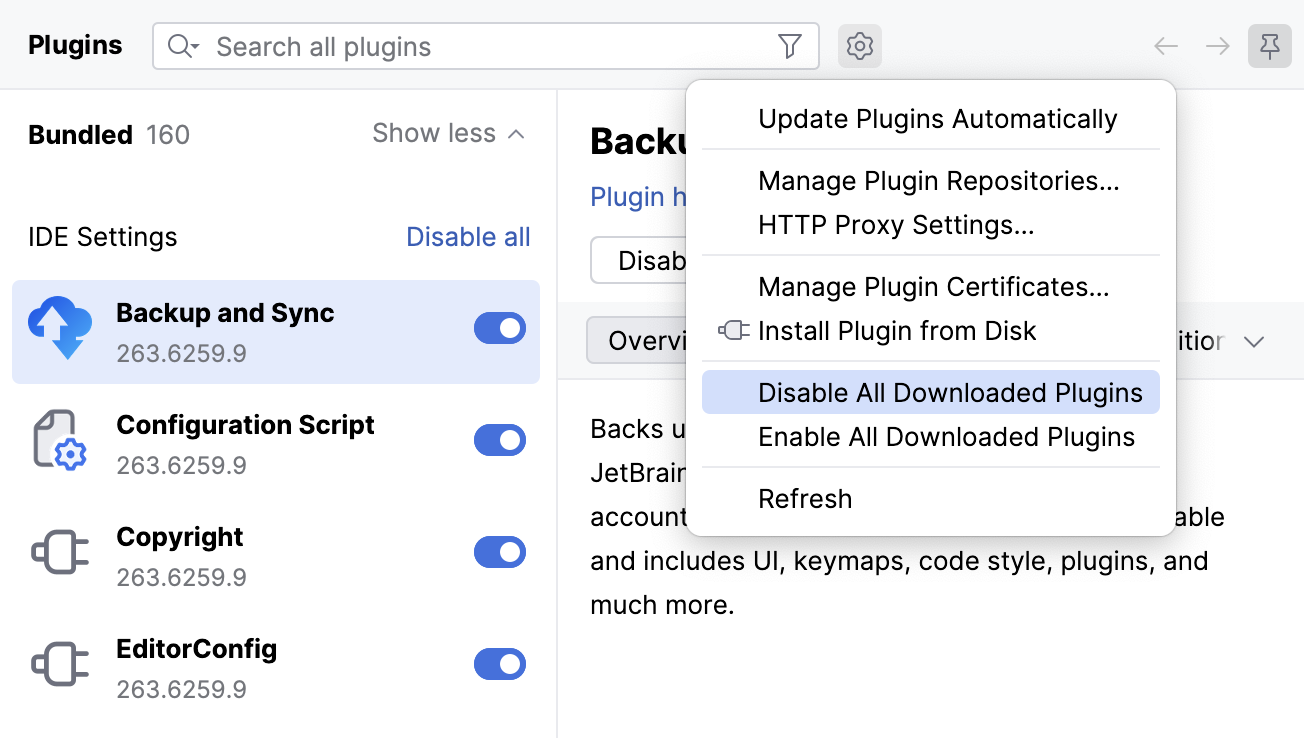
可以在 管理仓库、配置代理或从磁盘安装插件 下的菜单中一次性禁用或启用所有非捆绑插件。
卸载插件
打开设置 ,或在 IDE 中按 Ctrl+Alt+S ,然后选择 。
查找并选择要卸载的插件。
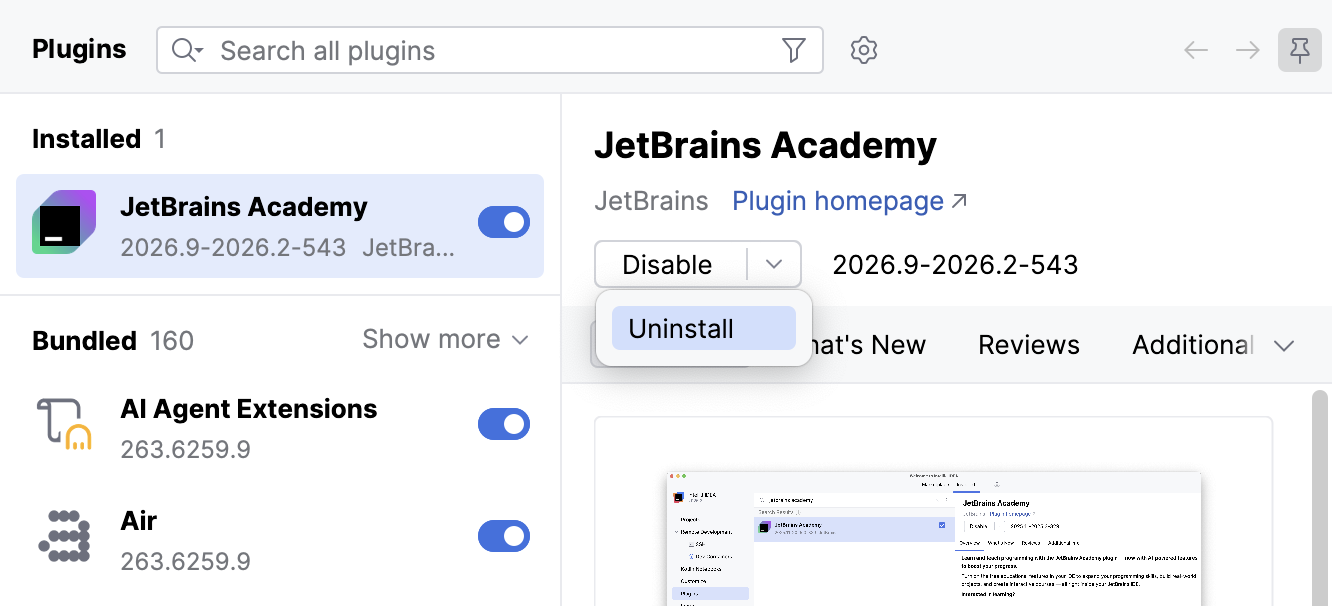
展开 禁用 列表并选择 卸载。
所需插件
一个项目可能需要一些插件来提供对某些技术或框架的支持。 您可以将此类插件添加到当前项目的 required plugins列表中,这样 IntelliJ IDEA 就会验证这些插件是否已安装并启用。 如果您忘记了一些插件,或者团队中的某个人在处理项目时无意识地忽略了这些依赖项,它会通知您。
为当前项目添加必需插件
按 Ctrl+Alt+S 打开设置,然后选择 。
在 所需插件 页面上,点击
 添加 并选择插件。 您可以选择性地指定插件的最低和最高版本。
必需插件的列表存储在您项目的 .idea/externalDependencies.xml 文件中。 当您在 IntelliJ IDEA 中打开 project 时,它会通知您是否必需插件已禁用、未安装或需要更新。
点击通知消息中的链接以启用、安装或更新所需插件。
建议的插件
当您打开一个 project 时,IntelliJ IDEA 可以根据您的 project 中使用的库和面向对象建议安装和启用插件。 请勿将 推荐插件与 必需插件混淆,您可以手动将其添加到 project 中,以便您的团队成员也使用它。
如果不需要特定插件,可以阻止 IntelliJ IDEA 推荐它。 您还可以使用您的 通知设置来禁用或启用所有插件建议的通知及其显示方式。
禁用插件建议
当建议插件的通知出现时,请点击 不再建议。
下次您打开 project 时,IntelliJ IDEA 将不会建议此插件。
查看是否有适用于项目的建议插件
您可以检查您的项目建议插件,除了您已经 禁用建议的插件。
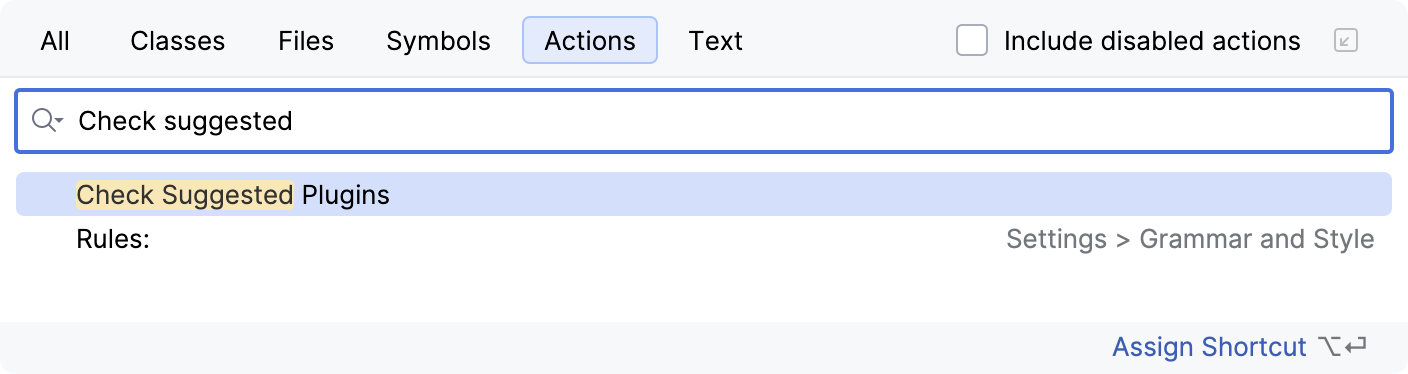
按 Ctrl+Shift+A 并开始键入 Check Suggested Plugins。
请选择 检查推荐的插件 操作。
如果 IntelliJ IDEA 有适用于 project 的插件,将会看到通知消息。 点击通知消息中的链接以安装或启用建议的插件。
或者,可以打开 IDE 设置(Ctrl+Alt+S )并选择 插件 :如果有为项目推荐的插件,它们将显示在 建议 部分中。
自行开发插件
您可以使用任何版本的 IntelliJ IDEA 来开发插件。 它提供了开放的 API、专用的 SDK、模块和运行 / 调试配置来帮助您。
推荐的工作流程是使用 Gradle。 旧的工作流程使用内部 IntelliJ IDEA 构建系统也是支持的。 如需更多信息,请参阅 IntelliJ Platform SDK Developer Guide。
自定义插件仓库
默认情况下,IntelliJ IDEA 配置为使用 JetBrains Marketplace 中的插件。 这是一个公开的代码库,任何人都可以在这里托管他们的插件。 然而,如果您仅为内部使用开发插件,您可以为其设置一个自定义插件库。
有关设置自定义插件存储库的更多信息,请参阅 IntelliJ Platform SDK 文档。
设置好插件存储库后,将其添加到 IntelliJ IDEA:
添加自定义插件库
打开设置 ,或在 IDE 中按 Ctrl+Alt+S ,然后选择 。
在 插件 页面上,点击
管理仓库、配置代理或从磁盘安装插件。在 自定义插件仓库 对话框中,点击
添加 并指定仓库 URL。URL 需要指向 描述插件的 XML 文件的位置,例如 updatePlugins.xml 。 文件可以与 您的自定义插件 位于同一服务器上,也可以位于专用服务器上。
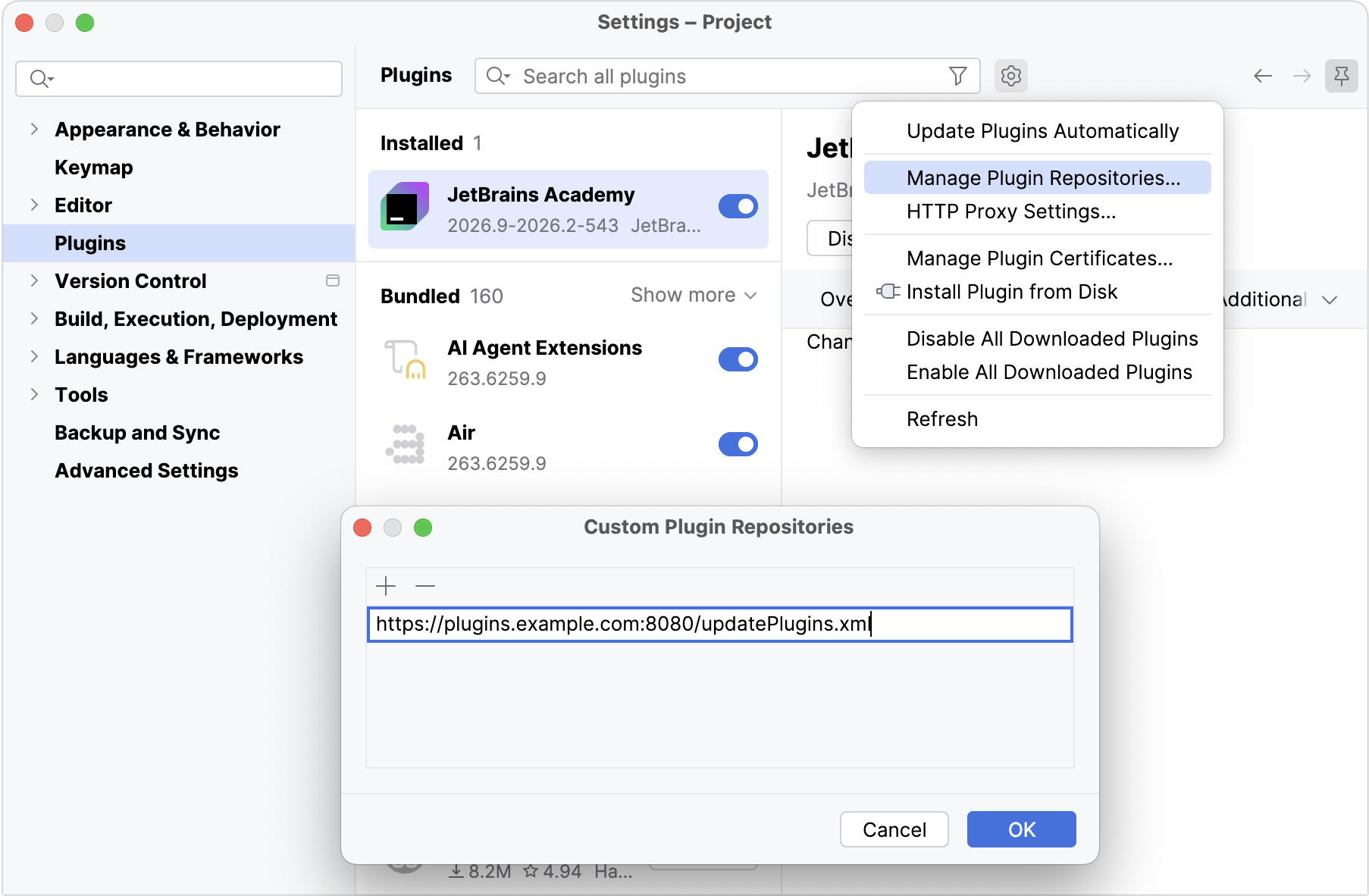
请点击 OK 在 自定义插件仓库 对话框中以保存插件存储库列表。
点击 OK 在 设置 对话框中应用更改。
当您搜索插件时,IntelliJ IDEA 将为您显示来自默认的 JetBrains Marketplace 和您指定的任何自定义存储库的结果。 要仅浏览某个自定义插件仓库,请点击 筛选插件 ,选择 仓库 ,然后从列表中选择此仓库。
或者,您可以使用 idea.plugin.hosts 属性添加自定义插件仓库:
前往 。
将
idea.plugin.hosts属性添加到平台属性文件中,并指定 描述您的插件的 XML 文件的 URL。 例如:idea.plugin.hosts="http://plugins.example.com:8080/updatePlugins.xml"重启 IntelliJ IDEA。
您可能希望将默认的 JetBrains Marketplace 替换为您自定义的插件存储库。 如果您只希望自定义库插件在 IntelliJ IDEA 中可用,这会很有帮助。
替换默认插件库
前往 。
将
idea.plugins.host属性添加到平台属性文件中,并指定可以正确处理来自 IntelliJ IDEA 请求的应用程序的 URL,即作为默认插件库应用程序而不是 JetBrains Marketplace。具体而言,它应处理以下请求:
重启 IntelliJ IDEA。
如果替换默认插件仓库, 插件 对话框的搜索字段将仅浏览新默认仓库中的插件以及添加的任何自定义仓库。
手动配置插件更新源
机构可以直接在 IDE 插件目录中安装或更新插件。 由于这会绕过标准安装流程,IntelliJ IDEA 可能不知道应在哪里检查更新。 用户可能会看到有关缺少更新源的警告,并且这些插件不会自动更新。
管理员可以通过编辑 pluginUpdateSources.xml 文件来配置插件更新源。
找到并打开 IntelliJ IDEA 配置目录。
打开 options 文件夹。
打开或创建 pluginUpdateSources.xml 文件。
为每个要配置更新源的插件添加一个条目。
<application> <component name="PluginUpdateSources"> <sources> <entry pluginId="pluginId"> <!-- For a custom repository --> <!-- The custom repository URL is exactly the URL of custom repository with trimmed `/` on the end, as it is configured in IDE --> <updateSource host="<custom repository url>" isMarketplace="false" /> </entry> <!-- Plugin2 will be updated from JetBrains Marketplace or Marketplace proxy for users of ToolBox Enterprise --> <entry pluginId="pluginId2"> <updateSource /> </entry> <entry pluginId="pluginId3"> <updateSource .../> </entry> ... </sources> </component> </application>
效率提示
通过链接安装插件
集成了 IDE 的一些网站、文档页面和教程可能包含可以打开 IDE 并提示安装插件的链接。 点击安装链接时:
IDE 会打开。
IDE 会检查所请求的插件是否可用。
如果插件兼容,会提示安装或启用。
安装完成后,插件即可使用。 如果需要重启,IDE 会进行提示。
如果链接中包含多个插件,可以一次性安装全部插件。
例如,可以使用此链接 安装 Mercurial 插件。