从命令行安装插件
通过插件 ID 从 JetBrains Marketplace 或 自定义插件库 安装插件。
您可以在 安装目录下的 bin 中找到用于运行 IntelliJ IDEA 的可执行文件。 要将此可执行文件用作命令行启动器,请按照 命令行界面 中的说明将其添加到您的系统 PATH。
- 语法
- idea64.exe installPlugins <plugin-id ...> [repository-url ...]
- 示例
安装 GitHub 插件:
idea64.exe installPlugins org.jetbrains.plugins.github安装具有 ID
com.example.myplugin的插件,来自自定义插件仓库http://plugins.example.com:8080/updatePlugins.xml:idea64.exe installPlugins com.example.myplugin http://plugins.example.com:8080/updatePlugins.xml
默认情况下,IntelliJ IDEA 不提供命令行启动器。 有关为 IntelliJ IDEA 创建启动脚本的更多信息,请参阅 命令行界面。
- 语法
- idea installPlugins <plugin-id ...> [repository-url ...]
- 示例
安装 GitHub 插件:
idea installPlugins org.jetbrains.plugins.github安装具有 ID
com.example.myplugin的插件,来自自定义插件仓库http://plugins.example.com:8080/updatePlugins.xml:idea installPlugins com.example.myplugin http://plugins.example.com:8080/updatePlugins.xml
您可以在 安装目录下的 bin 中找到用于运行 IntelliJ IDEA 的脚本。 要将此脚本用作命令行启动器,请按照 命令行界面 中的说明将其添加到您的系统 PATH。
- 语法
- idea.sh installPlugins <plugin-id ...> [repository-url ...]
- 示例
安装 GitHub 插件:
idea.sh installPlugins org.jetbrains.plugins.github安装具有 ID
com.example.myplugin的插件,来自自定义插件仓库http://plugins.example.com:8080/updatePlugins.xml:idea.sh installPlugins com.example.myplugin http://plugins.example.com:8080/updatePlugins.xml
如果插件以 JAR 存档形式分发,请将 JAR 文件复制到 plugins 目录 并重新启动 IDE:
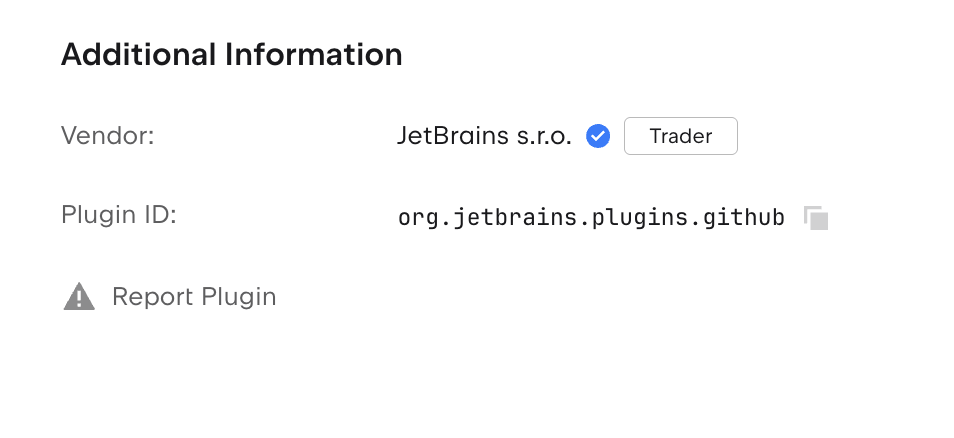
插件的开发者在 plugin.xml 中指定了插件的唯一标识符——插件配置文件。 如果是公共插件,您可以在 JetBrains Marketplace 上的插件页面找到其 ID。 向下滚动到 附加信息 部分,并从 插件 ID 参数中复制值。