创建和打开快照
本主题解释了创建快照的步骤。 收集数据后,您可以立即分析快照、保存以供日后使用,或发送给其他人。
前提
您可以使用默认设置来分析大多数应用程序。 除非您使用 Linux 或希望使用自定义 profiler,否则无需 configuration :所有功能开箱即用。
IntelliJ Profiler 支持以下 运行配置:
本地进程 | ||
|---|---|---|
|
| |
|
| |
|
| |
|
| |
|
| |
|
| |
|
| |
|
| |
|
| |
|
|


这些配置为您处理先决条件。 如果所需的配置不在列表中,欢迎在 我们的问题跟踪器中创建或投票请求。
为了附加到 IntelliJ IDEA 外部启动的进程,请确保启用 JMX。
开始分析会话
您可以使用 profiler 启动应用程序,或附加到已在运行的应用程序。
使用分析器启动应用程序
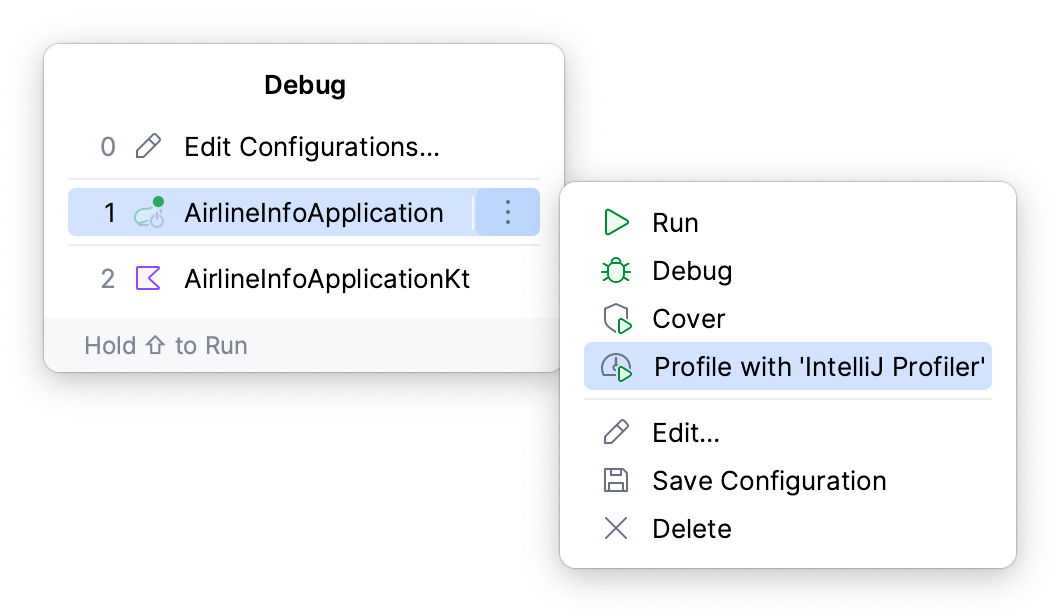
按 Alt+Shift+F10 ,选择您想要分析的运行/调试配置,然后从菜单中选择 使用 IntelliJ Profiler 进行分析。
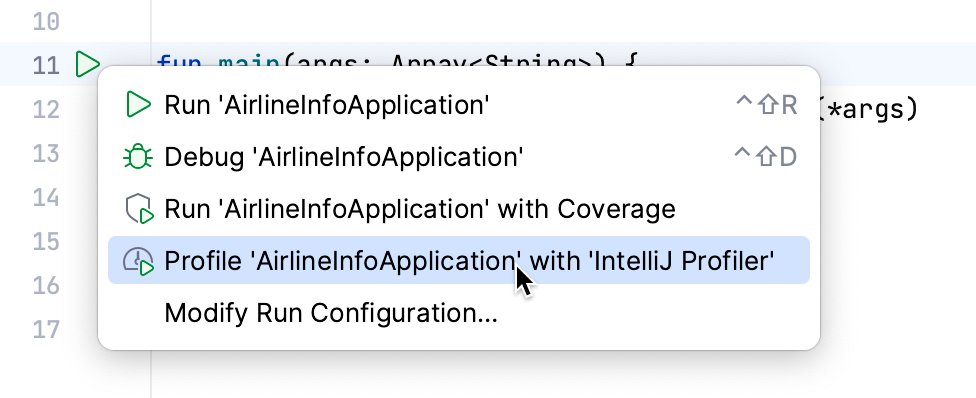
或者,点击边距中的 运行 图标。 从菜单中选择 使用 IntelliJ Profiler 进行分析。
您还可以分析以调试模式启动的应用程序。 要做到这一点,首先启动调试会话,然后 将 profiler 附加 到正在运行的进程。
附加到已启动的运行配置
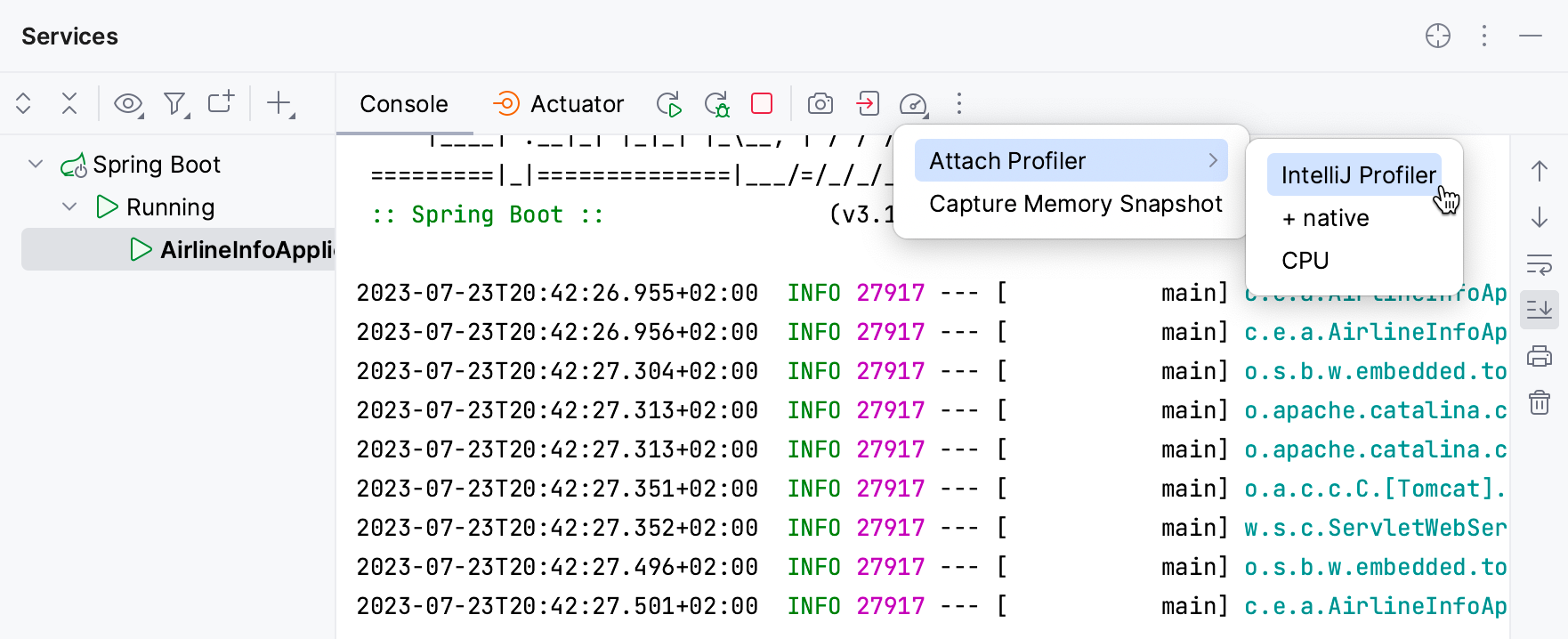
如果您想通过 IntelliJ Profiler 运行配置启动的进程进行分析,请转到 运行 或 服务 工具窗口中的相应选项卡,然后点击 。
附加到任意进程
您还可以将 profiler 附加到系统上运行的任意 Java/Kotlin 进程。
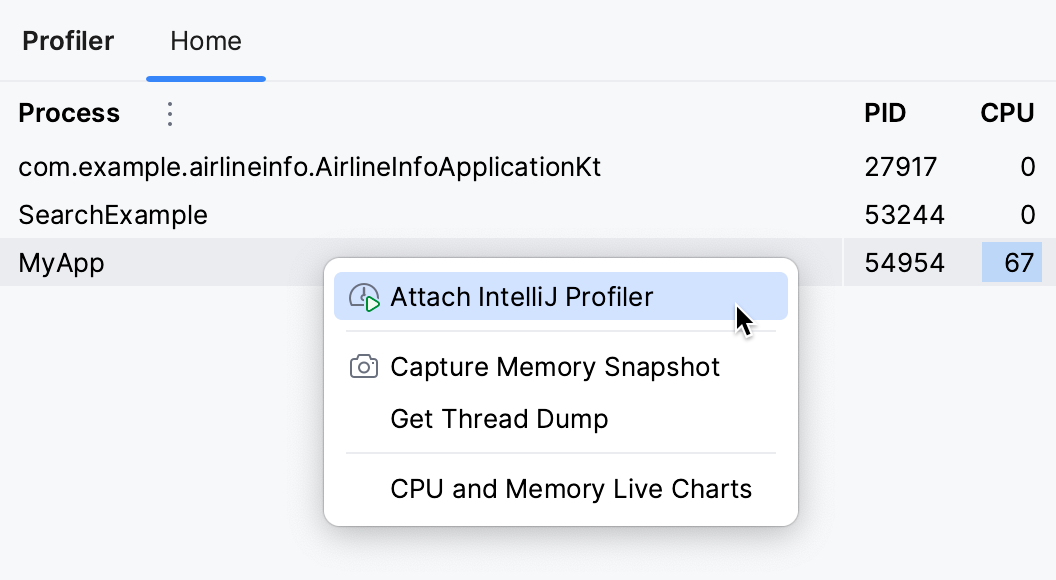
流程已经启动后,打开 分析器 工具窗口。
在 首页 选项卡中,找到您要分析的进程。 右键点击,然后选择 附加 IntelliJ Profiler
分析器将在进程终止时自动分离并保存快照。 否则,如果您想让进程继续运行并仅分离 profiler,您可以手动进行操作。
停止分析会话
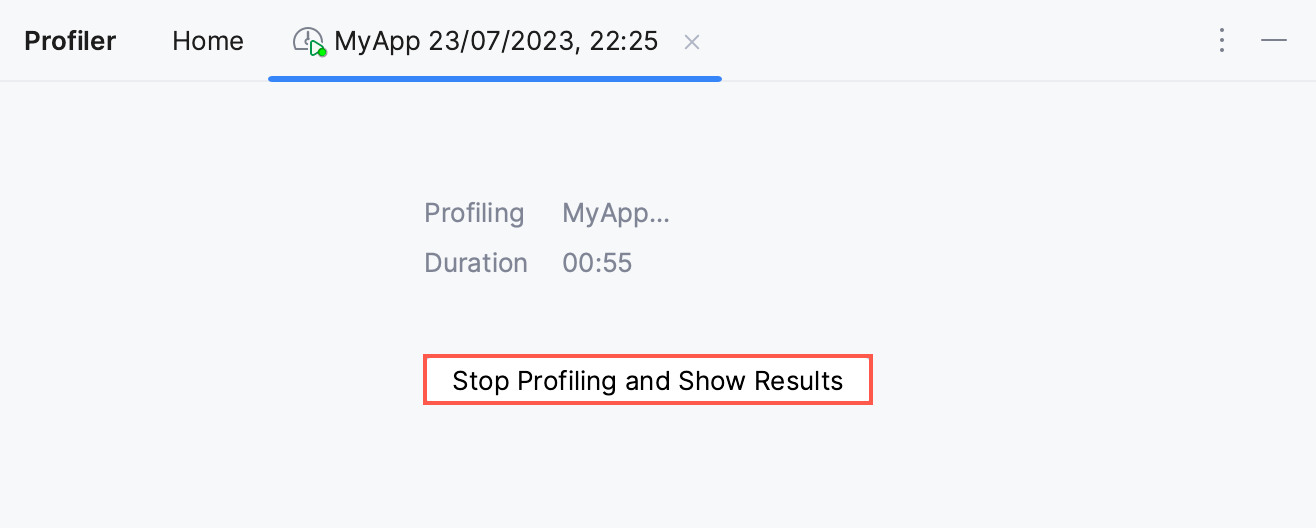
在 分析器 工具窗口中,导航到为您正在分析的进程打开的选项卡,然后点击 停止分析并显示结果。
打开快照
快照将立即打开。 此外,如果您想稍后访问它,您可以在 首页 标签的 分析器 工具窗口中找到它。 在此标签中,您可以查看最近的快照或打开存储在硬盘其他位置的快照。
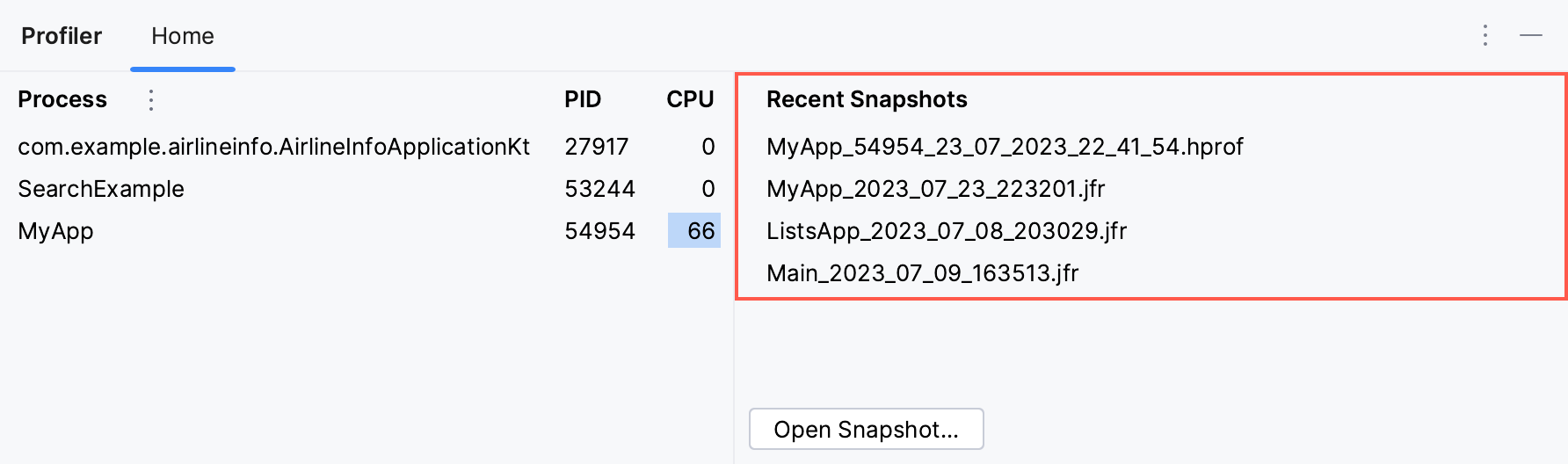
默认情况下,快照存储在用户主目录中。 如果您希望使用其他位置,您可以更改该位置。
更改快照位置
打开 分析器 工具窗口 ()。
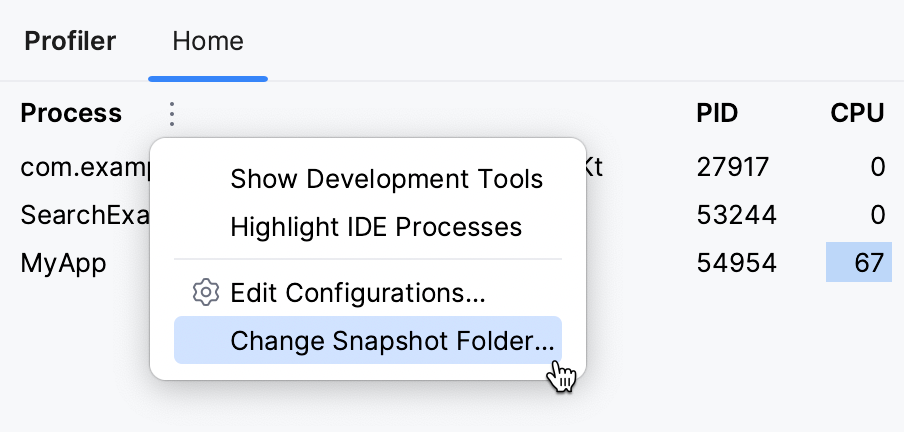
在 首页 选项卡上,点击 更多 ,然后选择 更改快照文件夹…。
本机分析
默认情况下, IntelliJ Profiler 仅收集 Java 堆栈跟踪,但它也可以收集本地调用数据。 这在您需要查看 JNI 调用、垃圾收集、JIT 编译器操作等情况时很有用。
在快照中包含原生示例
按 Ctrl+Alt+S 打开设置,然后选择 。 选中 收集本机调用 复选框。