创建您的第一个 Java 应用程序
在本教程中,您将学习如何创建、运行和打包一个简单的 Java 应用程序,并将 Hello World 打印到系统输出。
您将了解来自 Java 25 的压缩源文件,并学习如何将其转换为常规类。 在此过程中,您将了解 IntelliJ IDEA 用于提升开发者工作效率的功能:编码辅助和补充工具。
本教程您只需具备 Java 的基础知识和对 IntelliJ IDEA 的了解。
还可以观看演示,了解如何使用 IntelliJ IDEA 构建并运行基础 Java 应用程序:
创建一个新的 Java 项目
在 IntelliJ IDEA 中, 项目 有助于您将源代码、测试、使用的库、构建说明和个人设置组织在一个单元中。
启动 IntelliJ IDEA。
如果打开欢迎屏幕,请点击 新建项目。
否则,请在主菜单中转到 。
在 新建项目 向导中,从 新建项目 列表中选择 Java。
请为项目命名(例如,
HelloWorld),如有需要可更改默认位置。由于本教程不涉及版本控制系统,请将 创建 Git 仓库 选项保持禁用状态。
请确保在 构建系统 中选择了 IntelliJ。
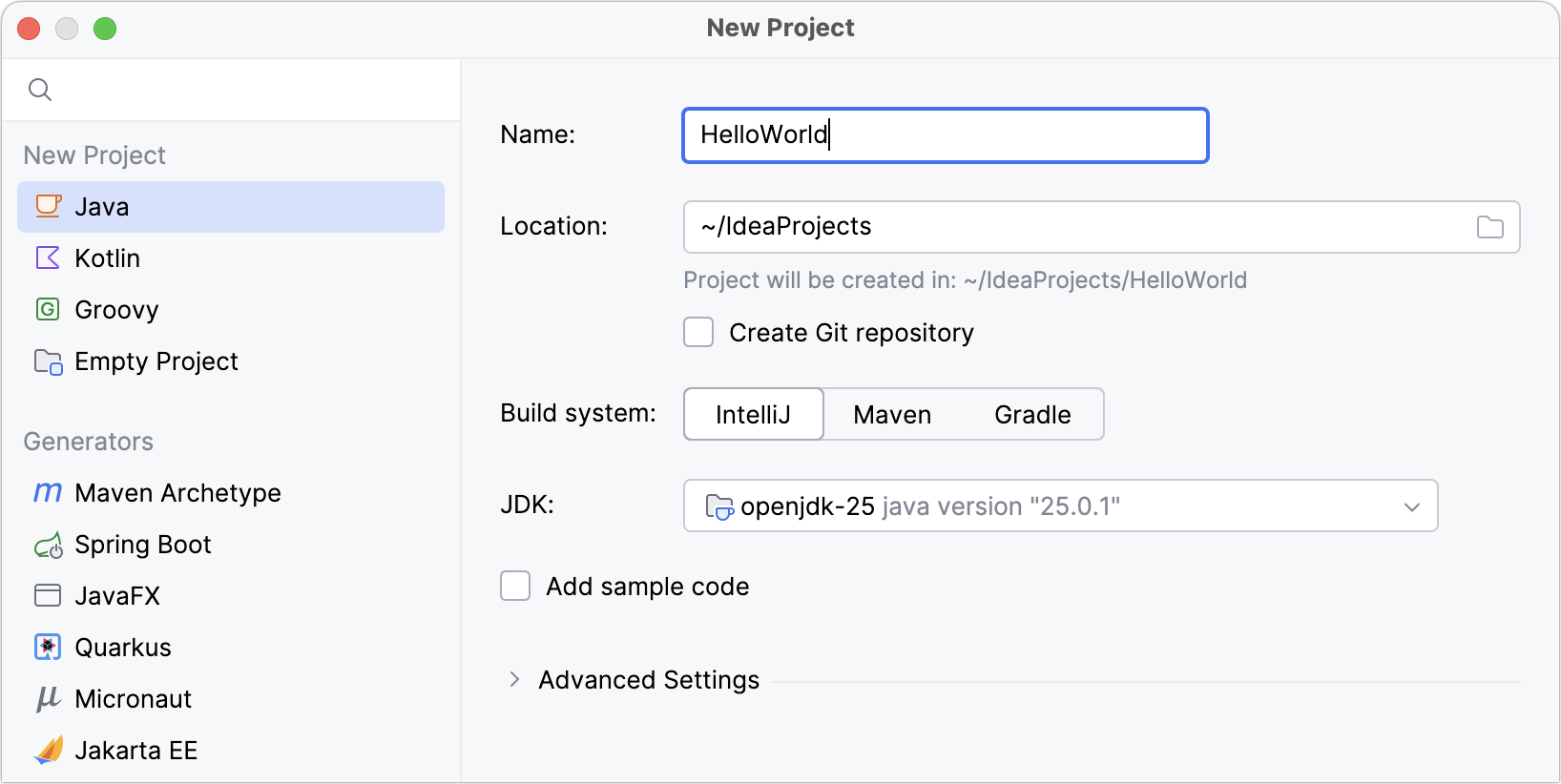
要在 IntelliJ IDEA 中开发 Java 应用程序,您需要 Java SDK(JDK)。
本教程需要 Java 25 或更高版本。 如果在 IntelliJ IDEA 中已定义,请从 JDK 列表中选择。
如果您的计算机上已安装 JDK,但在 IDE 中尚未定义,请选择 从磁盘添加 JDK 并指定 JDK 主目录的路径(例如, /Library/Java/JavaVirtualMachines/openjdk-25.0.1 )。
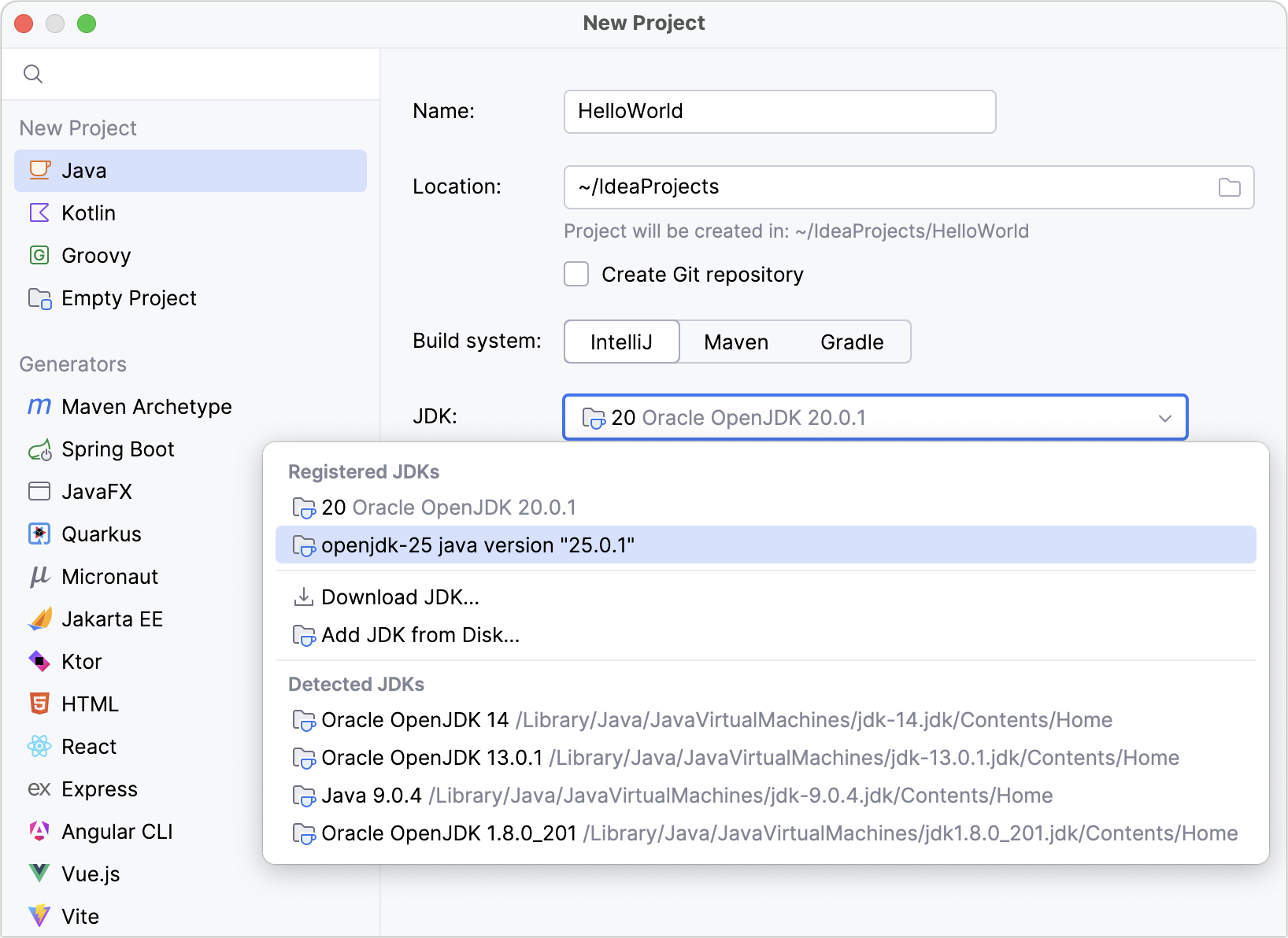
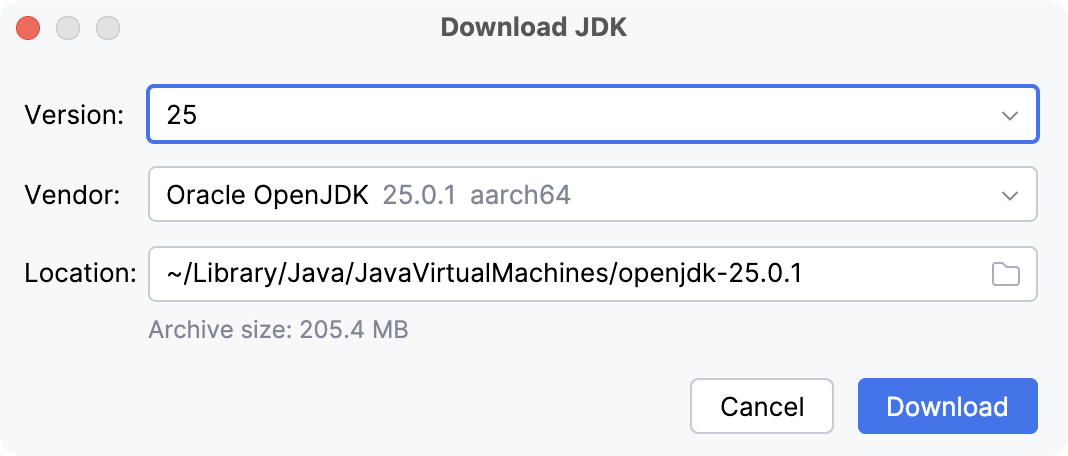
如果您的计算机上没有所需的 JDK,请选择 。 在下一个对话框中,选择版本 25(例如,Oracle OpenJDK 25),如有需要更改安装路径,然后点击 选择。
由于我们将在本教程中从头开始完成所有操作,请将 添加示例代码 选项保持禁用状态。 点击 创建。
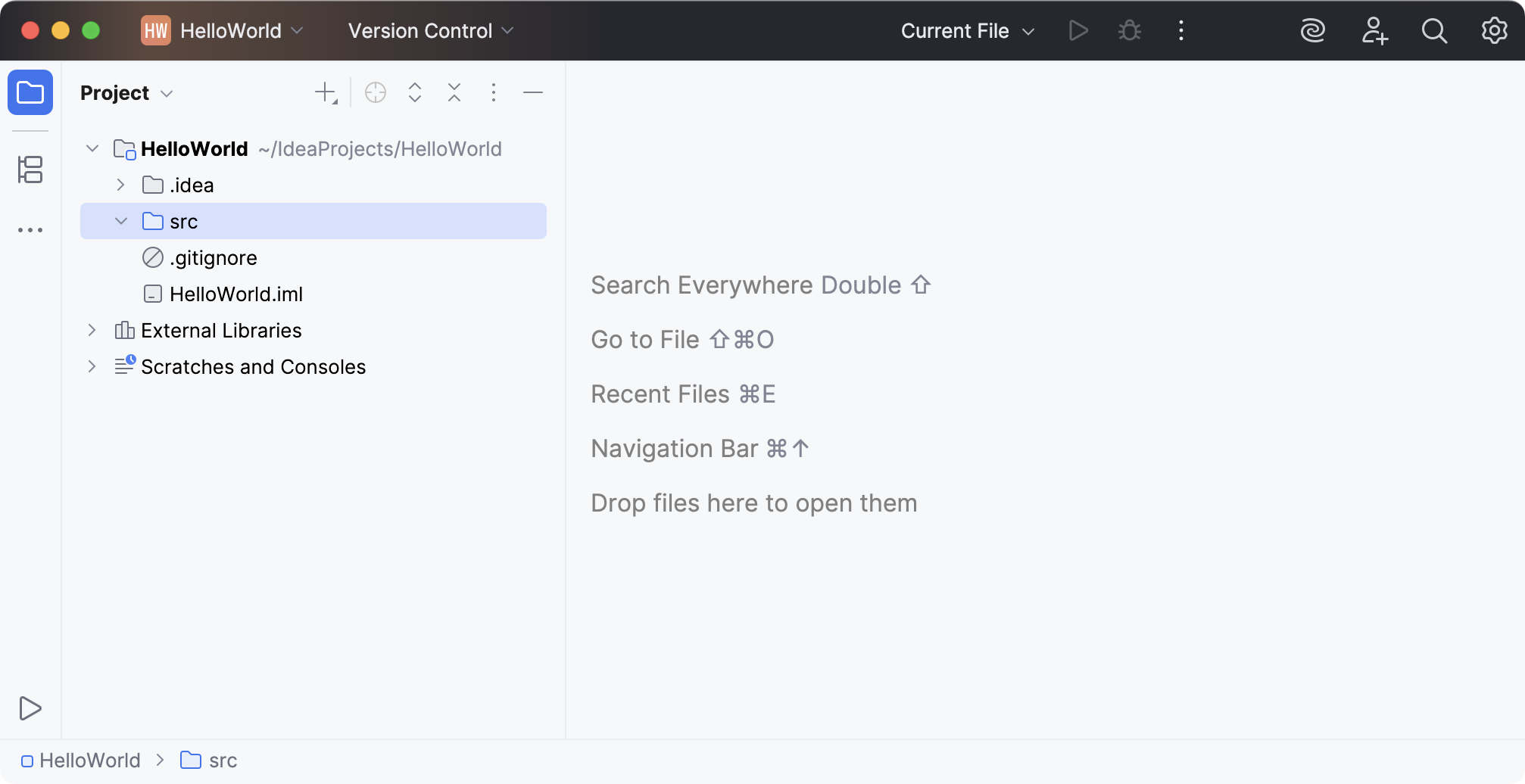
之后,IDE 将为您创建并加载新项目。
项目加载完成后,项目窗口会打开。 在左侧,您会看到 项目工具窗口。 它显示了您应用程序的结构,并帮助您浏览项目文件。 要打开工具窗口,请按 Alt+1 ,或在主菜单中转到 。
编写代码
首先,让我们创建一个压缩源文件。 Java 压缩源文件看起来与常规 Java 类不同。 它们没有类声明,也不需要 public class 模板代码。 它们适用于较小的代码示例和教程。
创建压缩源文件
在 项目 工具窗口中,确保已选择 src 文件夹。
在工具窗口工具栏点击
 (或按 Alt+Insert ),并选择 Java 压缩文件。
将文件命名为
HelloWorld,然后按 Enter。
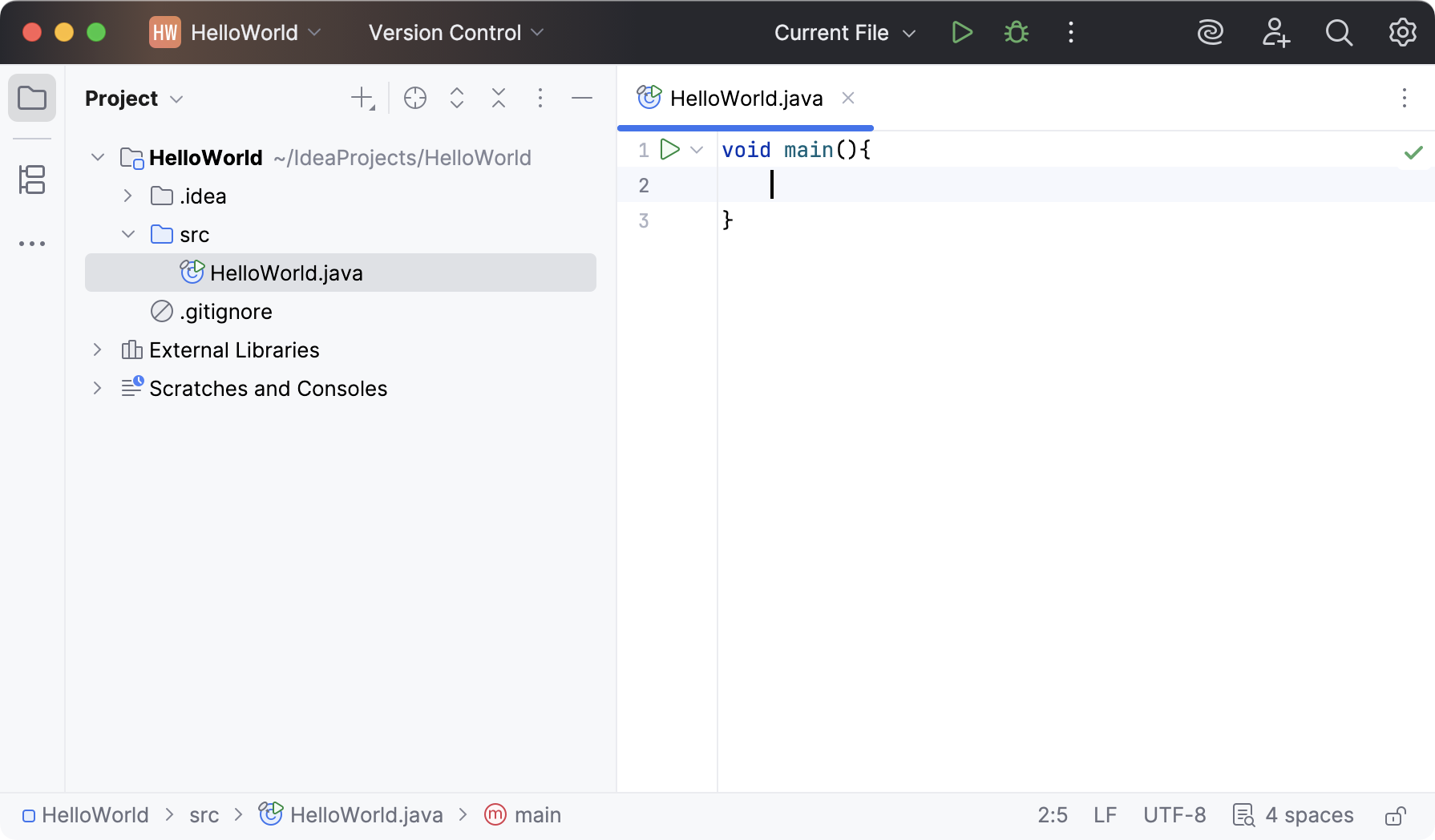
文件生成的同时,IntelliJ IDEA 会自动生成方法声明。 这是通过文件模板完成的。 根据您创建的文件类型,IDE 会插入该类型所有文件都应具备的初始代码和格式。 有关如何使用和配置模板的详细信息,请参阅 文件模板。
使用代码补全调用 println() 方法
IntelliJ IDEA 会自动将文本光标放在 main() 方法声明的下一行。 让我们调用一个方法,将一些文本打印到标准系统输出。
输入
IO并按 Ctrl+. 可插入带有结尾句号的选择内容。从打开的补全列表中选择 println 方法并按 Enter。
输入
"。 第二个引号会自动插入,插入符号会位于引号之间。 请键入Hello World。
代码补全会分析当前位置文本光标周围的上下文,并在您输入时提供建议。 您可以按 Ctrl+Space 手动打开完成列表。
有关不同补全模式的更多信息,请参阅 代码补全。
使用实时模板调用 println() 方法
您可以使用 iop 实时模板 更快地调用 println() 方法。
输入
iop并按 Enter。输入
"。 第二个引号会自动插入,插入符号会位于引号之间。 请键入Hello World。或者,如果补全建议为您完成整行,请按 Tab 接受建议。
构建并运行应用程序
有效的 Java 类和压缩源文件可以编译为字节码。 您可以使用 main() 方法,在编辑器中通过装订区域的绿色箭头图标  直接编译和运行文件。
点击
在边距中,然后在弹出窗口中选择 运行 'HelloWorld.main()'。 IDE 将开始编译您的代码。当编译完成时, 运行 工具窗口会在屏幕底部打开。
第一行显示了 IntelliJ IDEA 用来运行编译类的命令。 第二行显示程序输出:
Hello World。 最后一行显示了退出代码0,表明程序已成功退出。如果您的代码有误,IDE 无法编译时, 运行 工具窗口将显示相应错误。
当您点击 运行 时,IntelliJ IDEA 创建一个特殊的运行配置,以执行一系列操作。 首先,它将构建您的应用程序。 此时, javac 会将您的源代码编译为 JVM 字节码。
一旦 javac 完成编译,它会将编译后的字节码放置到 out 目录中,该目录在 项目 工具窗口中以黄色高亮显示。
之后, JVM 运行字节码。
IntelliJ IDEA 会自动分析当前编辑器中打开的文件,并搜索不同类型的问题:从语法错误到拼写错误。 编辑器右上角的 检查 小部件允许您快速查看所有检测到的问题并详细查看每个问题。 更多信息请参阅 当前文件。
将压缩源文件转换为常规类
压缩文件是一种极简的单文件 Java 程序。 通常用于演示、教程或小型脚本。 压缩文件定义在软件包之外。 但在生产项目中,建议将 Java 类放在软件包内。 为遵循这一做法,您可以将压缩文件转换为常规 Java 类,并移动到软件包中。
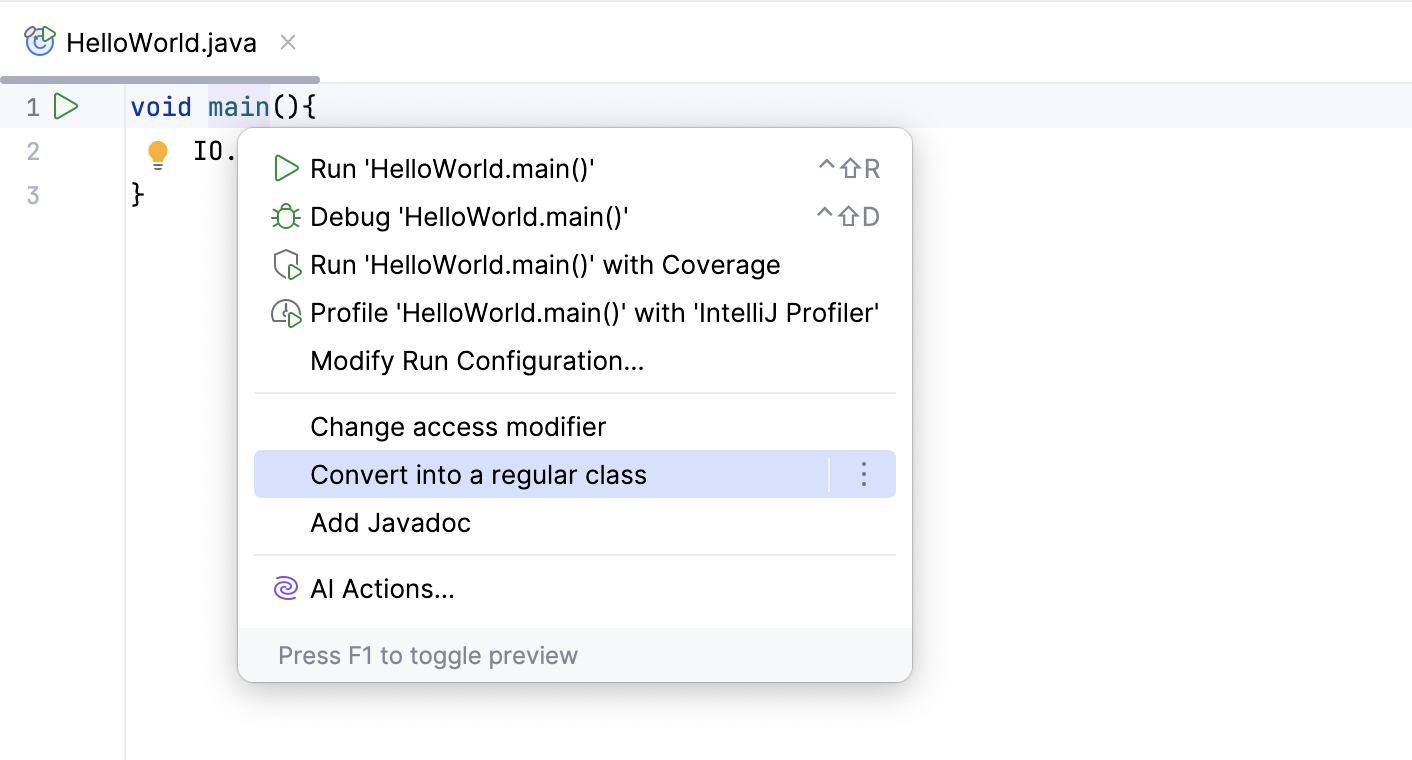
使用上下文操作转换文件
在编辑器中,将文本光标置于
void main()并按 Alt+Enter。选择 转换为常规类。
将类移动到软件包中
在 项目 工具窗口中,右键点击 scr 文件夹并选择 。
将新包命名为 com.example.helloworld ,然后按下 Enter。
在 项目 工具窗口,将 HelloWorld 类拖到新建的软件包内。
IntelliJ IDEA 会调用 移动 重构操作,并显示确认对话框。
点击 重构。 该类现在位于软件包内。 重构后,软件包声明出现在类顶部。
重构是在不增加新功能性情况下改进源代码的过程。 有关更多信息,请参阅 代码重构。
将应用程序打包到 JAR 中
代码准备就绪后,您可以将应用程序打包为 Java 归档(JAR),以便与其他开发者共享。 构建完成的 Java 归档称为工件。
为 JAR 创建工件配置
在主菜单中,转到 文件 | 项目结构 (Ctrl+Alt+Shift+S ),然后从 项目设置 列表中选择 构件。
点击
 ,指向 JAR ,然后选择 从带有依赖项的模块。
在 主类 字段的右侧,点击
 。 在打开的对话框中选择 HelloWorld (com.example.helloworld) ,然后点击 OK。
点击 OK 在 项目设置 对话框。
IntelliJ IDEA 会创建构件配置,并在 项目结构 对话框的右侧显示其设置。
应用更改并关闭对话框。
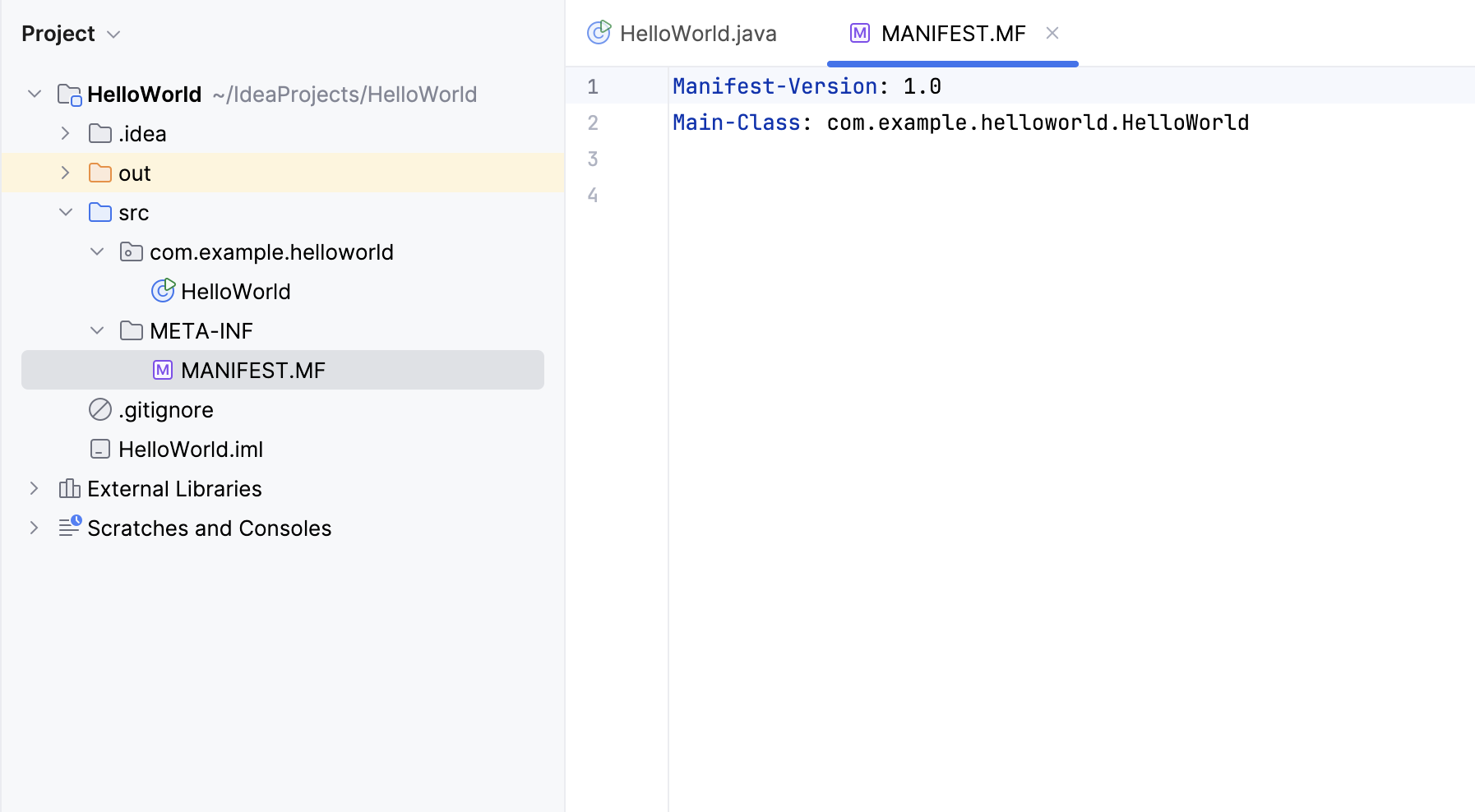
现在,在 项目 工具窗口中可以看到 MANIFEST.MF 文件。 该文件包含 JAR 的元数据,例如要运行的主类。
构建 JAR 工件
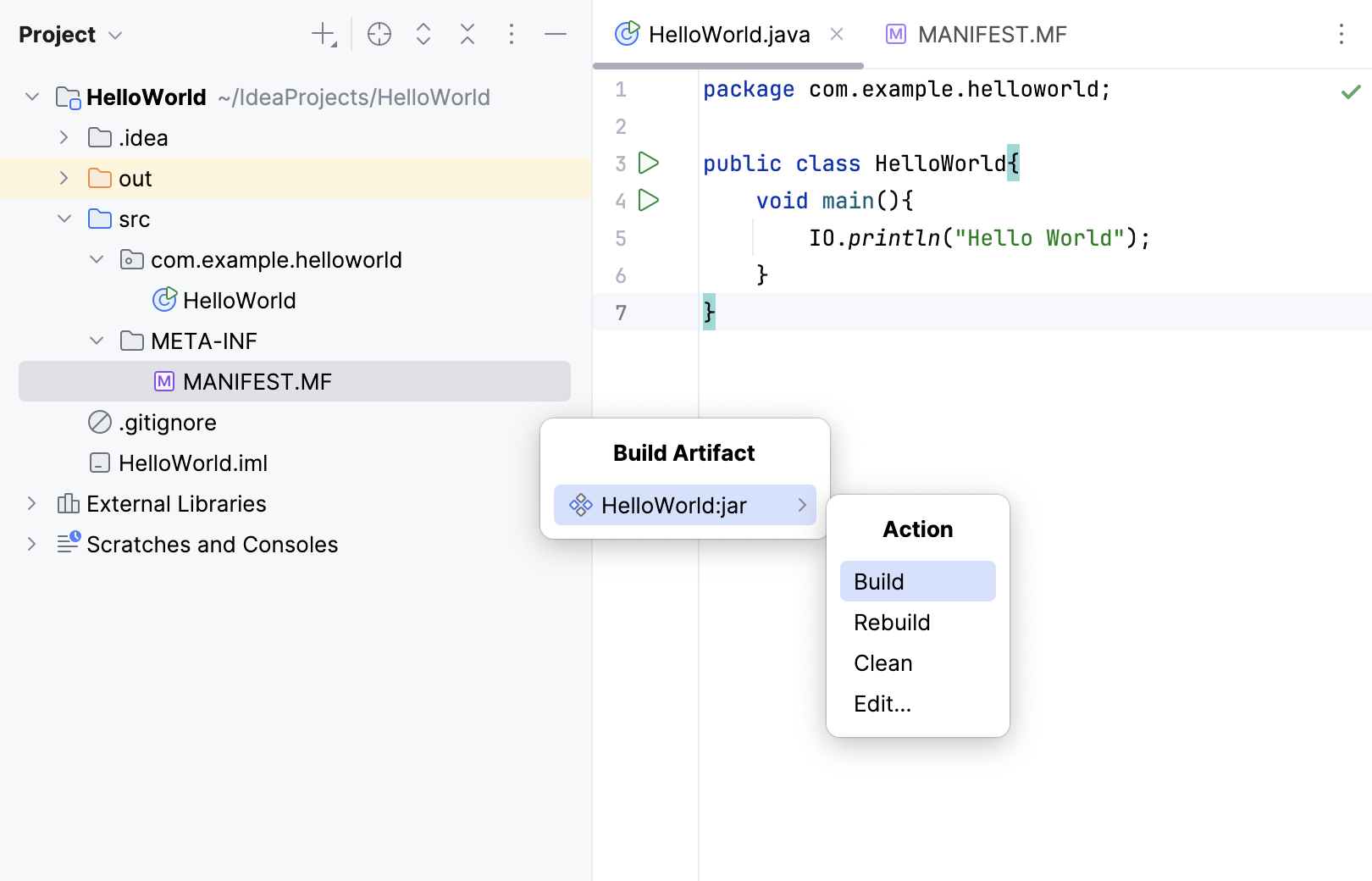
在主菜单中,前往 构建 | 构建制品。
指向 HelloWorld:jar 并选择 构建。
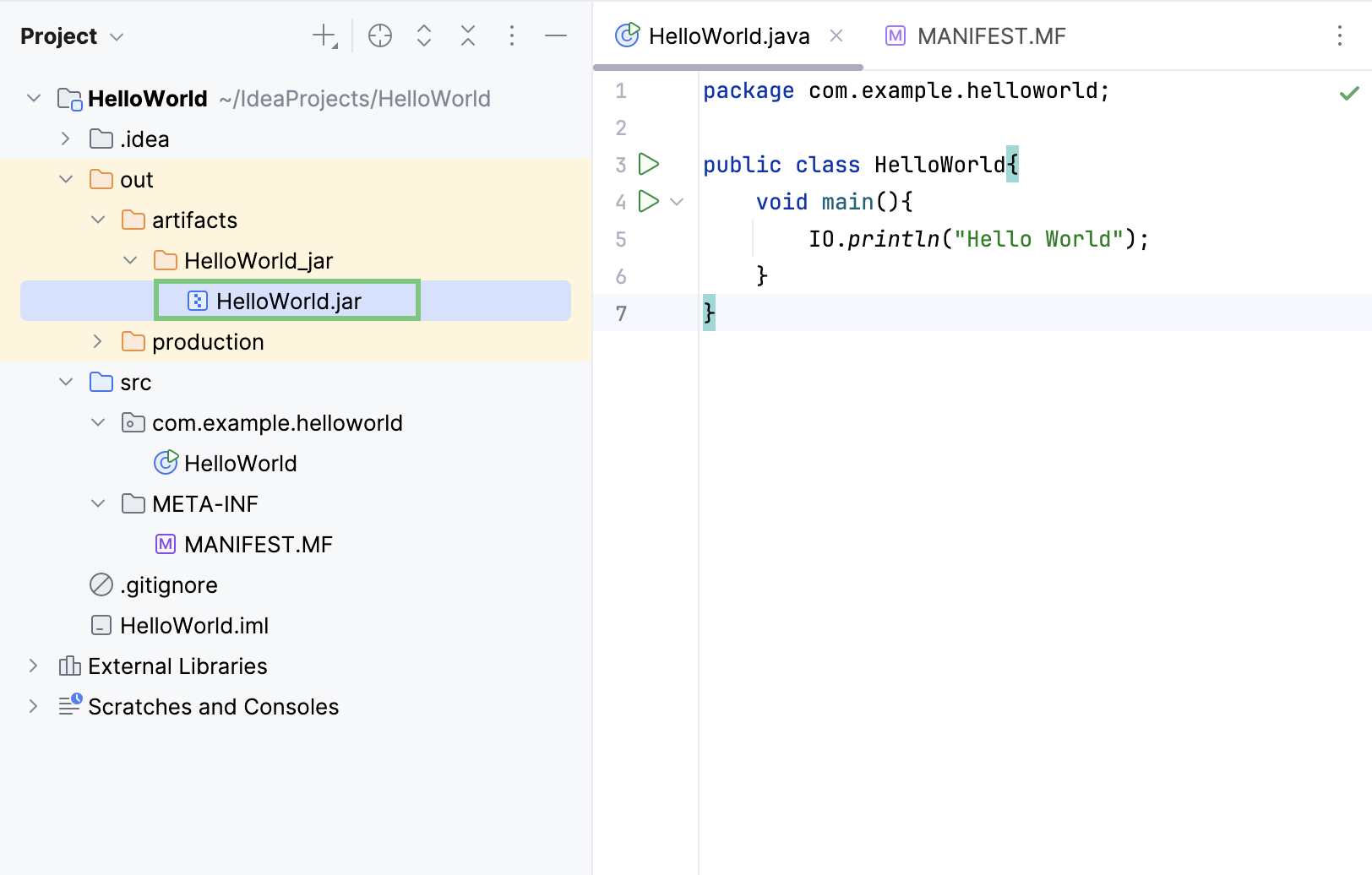
如果您现在查看 out/artifacts 文件夹,您会在其中找到您的 JAR。
运行打包的应用程序
为确保正确创建 JAR 工件,您可以运行它。
为打包的应用程序创建运行配置
要运行打包为 JAR 的 Java 应用程序,IntelliJ IDEA 允许您创建专用的运行配置。
按 Ctrl+Shift+A ,查找并运行 编辑配置 操作,或在主菜单中转到 。
在 运行/调试配置 对话框中,点击
并选择 JAR 应用程序。请为新配置命名:
HelloWorldJar。在 JAR 路径 字段中,点击
并指定计算机上 JAR 文件的路径。向下滚动对话框,在 启动前 下,点击
,选择 。 点击 OK。执行此操作意味着每次运行此运行配置时, HelloWorld.jar 都会自动生成。
点击 OK 以完成运行配置的创建。
运行配置允许您定义如何运行应用程序,以及使用哪些参数和选项。 同一应用程序可以拥有多个运行配置,每个配置都有其自己的设置。
执行运行配置
在工具栏上,选择
HelloWorldJar配置,然后点击运行配置小部件右侧的。 或者,按下 Shift+F10 如果您更喜欢快捷键。与之前一样, 运行 工具窗口会打开,并显示应用程序输出。
进程已成功退出,说明应用程序打包正确。
总结
通过本教程,您已经学会了如何:
从头创建 Java 项目
创建文件和软件包
在 IntelliJ IDEA 中运行应用程序
创建运行配置
将应用程序打包到 JAR 中
运行已打包的应用程序
后续步骤
您可以通过这些教程了解如何在 IntelliJ IDEA 中完成其他任务:
完整教程列表请参阅 IntelliJ IDEA 教程。