数据编辑器和查看器
启用 数据库工具与 SQL 插件
此功能依赖于 数据库工具与 SQL 插件,该插件默认情况下在 IntelliJ IDEA 中绑定并启用。 如果相关功能不可用,请确保您没有禁用插件。
按 Ctrl+Alt+S 打开设置,然后选择 。
打开 已安装 选项卡,找到 数据库工具与 SQL 插件,然后选中插件名称旁边的复选框。
概述
数据编辑器和查看器 ,或 数据编辑器 ,提供了一个用于处理数据的用户界面。 在数据编辑器中,您可以对数据进行排序、筛选、添加、编辑和删除,并执行其他相关任务。
在 IntelliJ IDEA 中,数据编辑器和查看器可让您处理 数据库对象数据、 查询结果集 ,以及 用户文件数据。
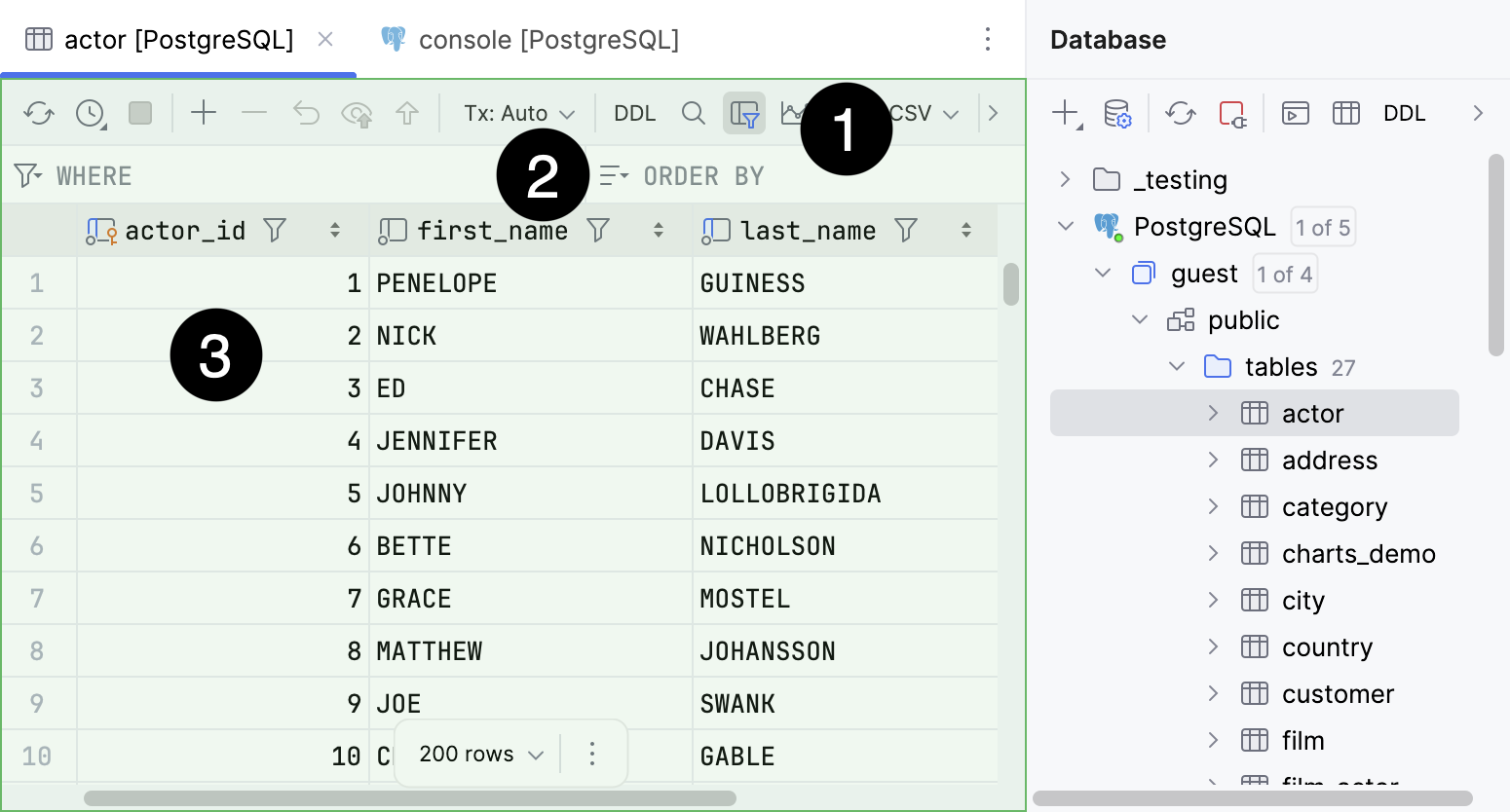
默认的 视图模式是 表。 在此模式下,您可以 筛选和 排序数据,直接编辑 单元格的值,并处理数据表的 行。
打开数据库对象数据
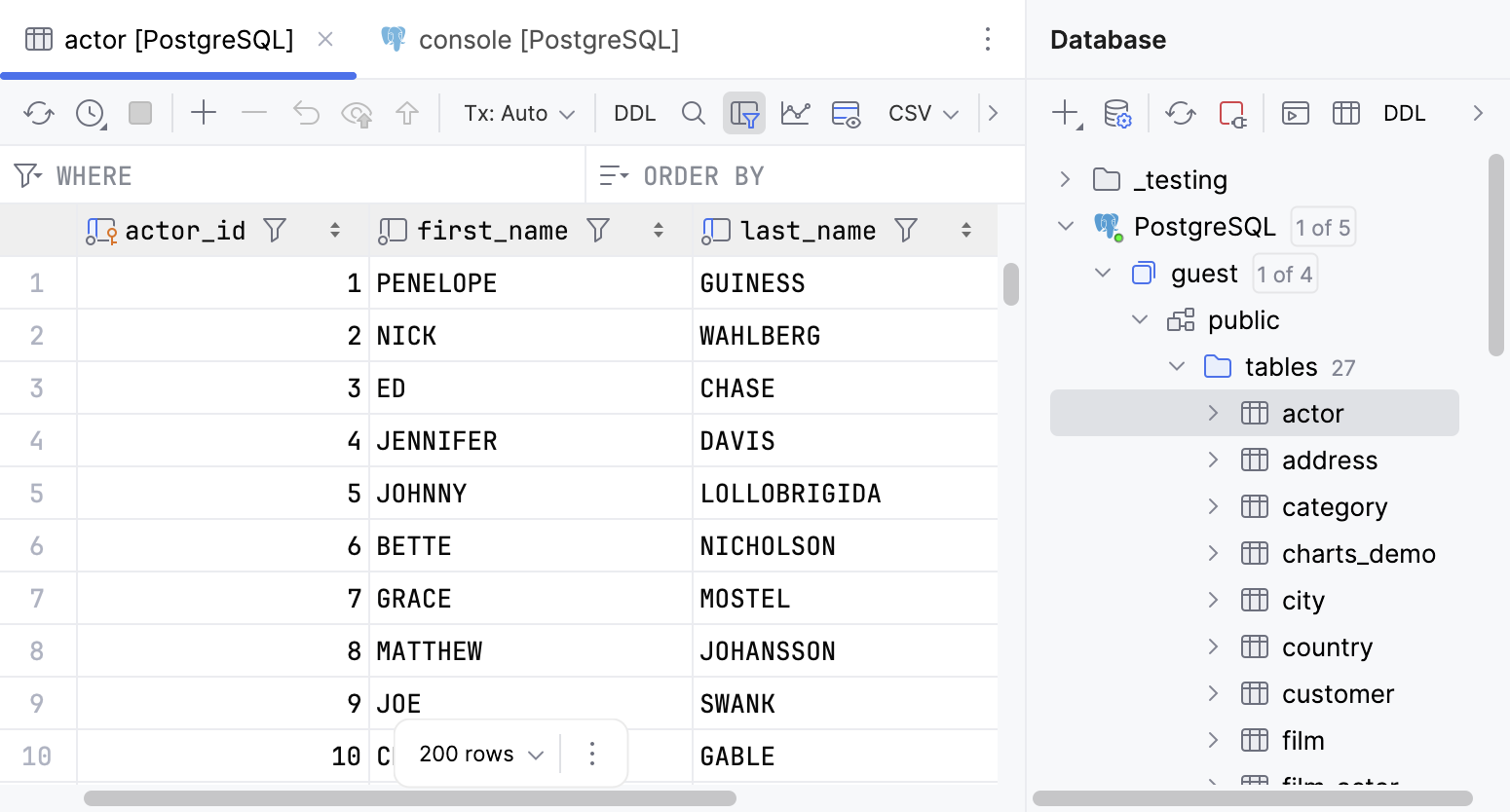
要在数据编辑器中打开数据库对象数据,请在 数据库 工具窗口中执行以下操作之一:
双击数据库对象。
选择一个数据库对象并按 F4。
选择数据库对象,然后单击工具栏上的
 编辑数据。
编辑数据。右键点击对象并选择 编辑数据。
查看查询结果集
要在数据编辑器中查看查询结果集,请在 查询控制台 中执行以下操作之一:
运行 SQL 查询。 数据编辑器在 结果选项卡 的 服务 工具窗口中打开。
单击工具栏上的
 编辑器内结果 ,然后运行查询。 数据编辑器将在 查询控制台 的编辑器内结果窗格中打开。
查看用户文件数据表
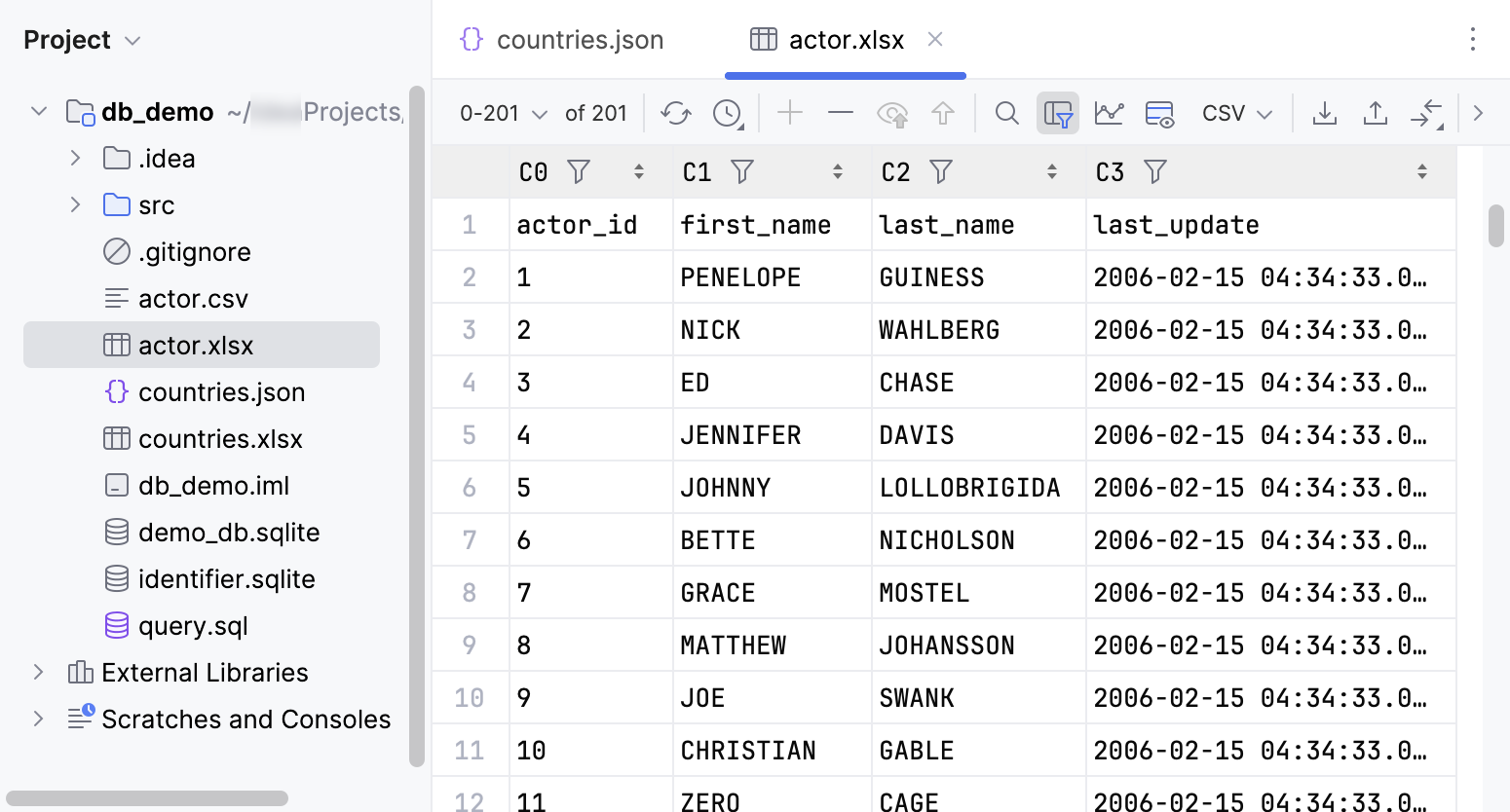
对于 支持格式 的表格数据用户文件,请执行以下操作:
在 项目 工具窗口中,点击您想要以表格形式查看的表格数据文件。
对于此类文件,表格视图是只读的。
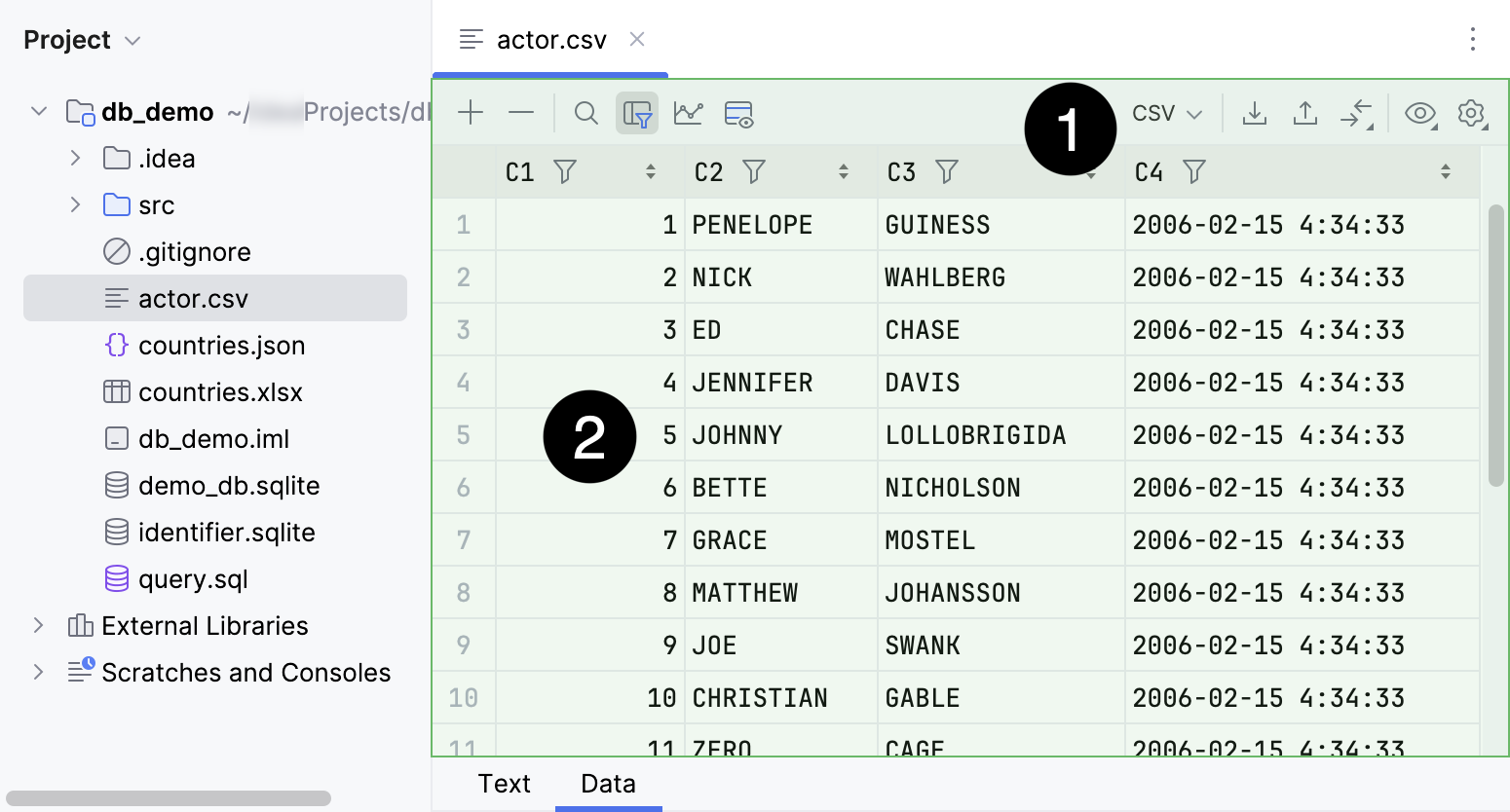
对于 DSV 用户文件,请执行以下操作:
在 项目 工具窗口中,点击您想要以表格形式查看和编辑的 DSV 文件。
在分隔符分隔的文本文件内右键点击,然后点击 作为表编辑。 或者,您可以在编辑器中点击 作为表编辑 图标。
在打开的 为 <file_name> 配置 CSV 格式 对话框中,指定格式设置并点击 OK。
该对话框提供三种预定义格式( CSV、TSV 和竖线分隔 ),并允许您创建自定义格式。 例如,您可能需要用分号作为行分隔符的逗号分隔值。
确认格式设置后, 数据 选项卡将相应地以表格形式显示数据。 如果您想使用不同的格式设置,请重复之前的步骤并再次打开数据编辑器。
关闭数据编辑器
要关闭数据编辑器,请点击与相应选项卡标题相邻的
 关闭。
关闭。
与数据协作
查看数据
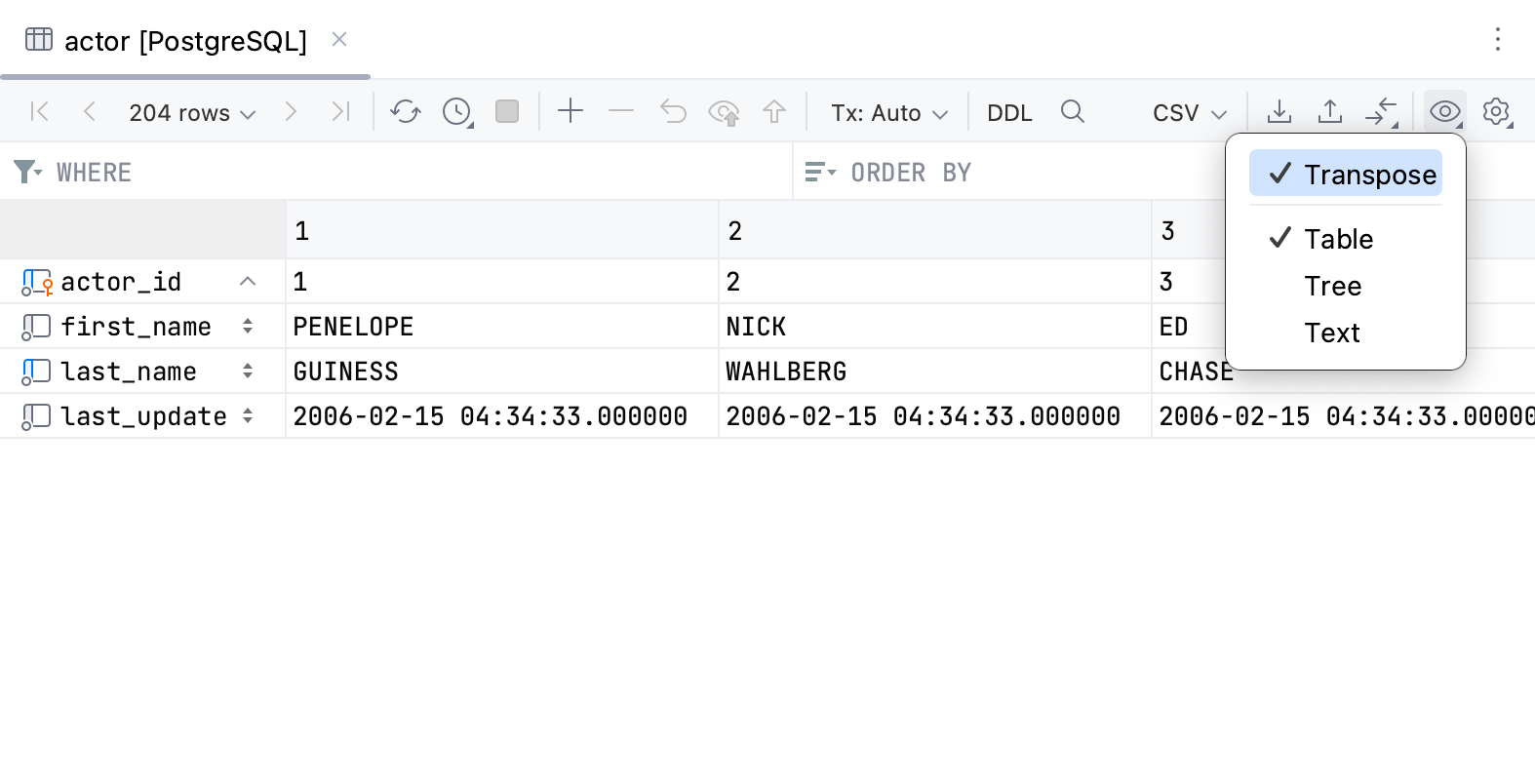
您可以在三种模式下浏览和编辑数据: 表、 树、 文本 和 转置。 在 表 模式中,您还可以调换视图。 使用值编辑器查看和编辑单个单元格的内容。
有关数据视图模式和其他功能的完整信息,请参阅 查看数据。
比较数据
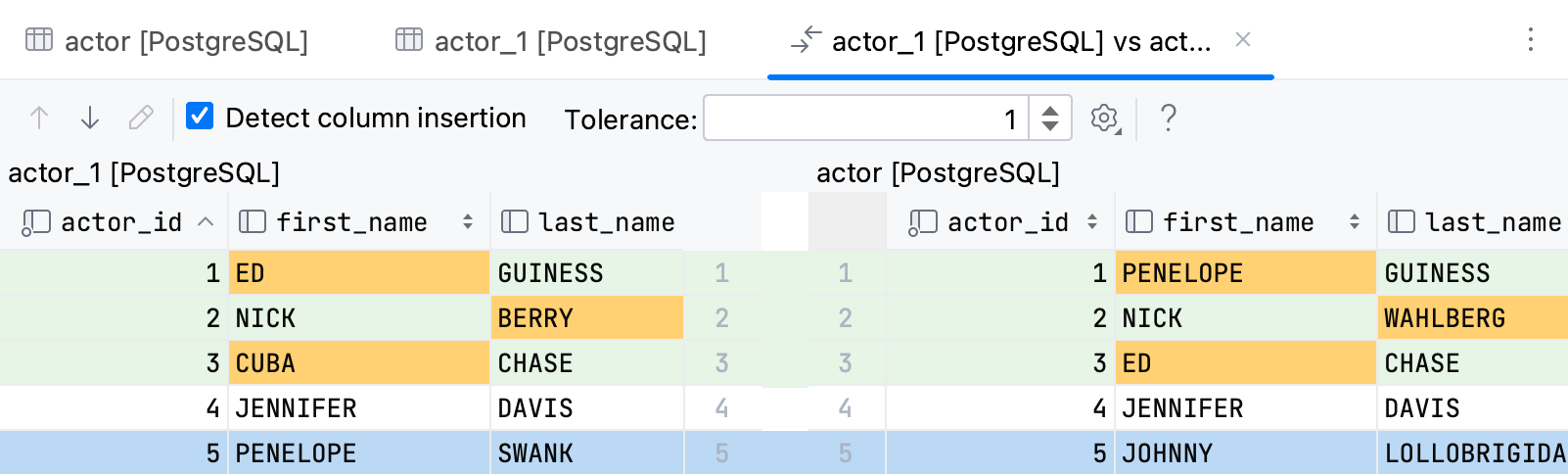
比较两个数据库对象的数据。 为了进行比较,您可以定义多少列应有所不同,以便认为两列相等。 您还可以选择忽略任一对象中的额外列。
有关完整信息,请参阅 比较数据库对象的数据。
排序数据
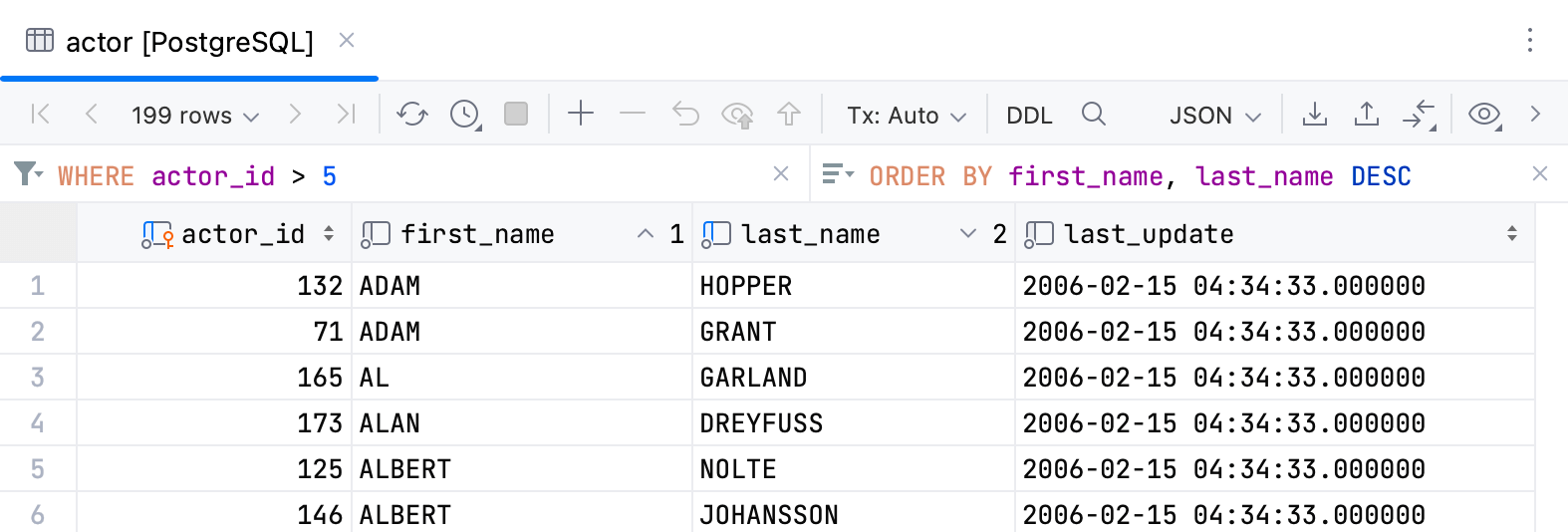
您可以通过点击列标题或在相应字段中输入排序查询来对数据进行排序。 默认情况下,每次您排序数据时,IntelliJ IDEA 会向数据库发送一个新的 ORDER BY 查询。 您还可以更改设置并在客户端对数据进行排序。
有关排序数据的更多信息,请参阅 排序数据 主题。
筛选数据
过滤数据的方式如下:
指定筛选条件。
在表格上运行搜索。
在相应字段中输入筛选查询。
有关筛选数据的更多信息,请参阅 筛选数据 主题。
导出数据
IntelliJ IDEA 使用 数据提取器 将数据以各种格式导出到文件或剪贴板。 每次您导出或复制数据时,复制的数据格式由所选的数据提取器定义。
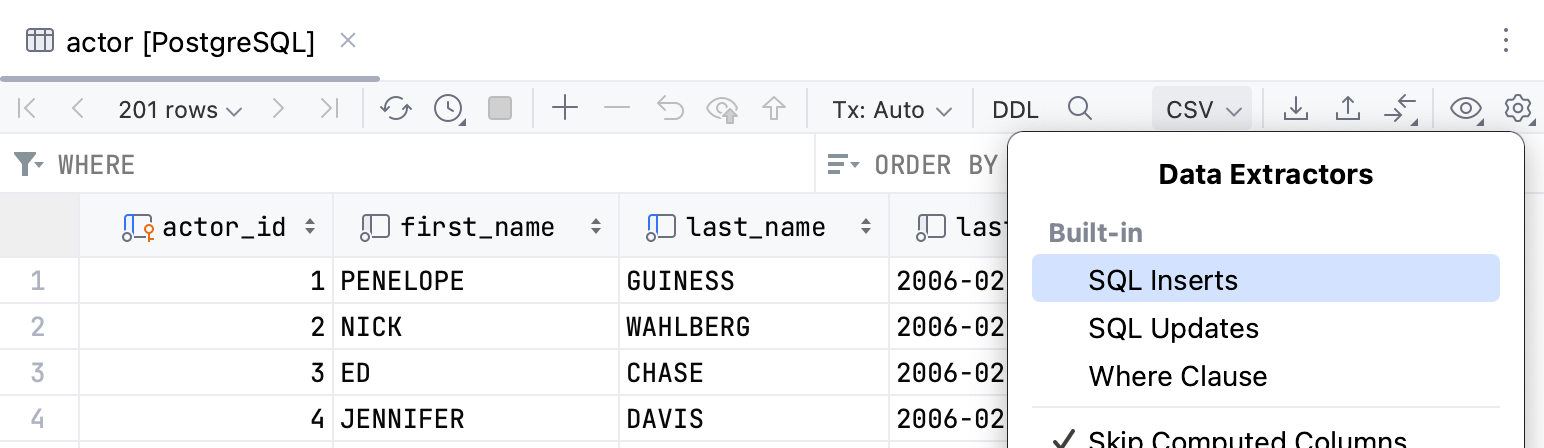
您可以使用内置数据提取器,基于 CSV 或 DSV 格式配置自定义提取器,并使用提供的 API 创建自定义数据提取器。
最后选择的提取器将成为新打开编辑器选项卡的默认提取器。 对于 MongoDB 来说,默认的提取器总是 JSON。
有关数据提取器的更多信息,请参见 相应页面。
有关导出 IntelliJ IDEA 数据的更多信息,请参阅 导出数据。
行
通过添加、删除、克隆等操作来操作行。 您还可以在相关行之间、行的子集之间进行导航,或转到指定的行。
有关这些及其他功能的完整信息,请参阅 行。
参考
大多数可用功能可以通过使用工具栏上的控件、数据单元格的上下文菜单命令以及相关的键盘快捷键来访问。
工具栏控件
图标 | 操作与快捷键 | 描述 |
|---|---|---|
| 第一页 上一页 Ctrl+Alt+Up 更改页面大小 下一页 Ctrl+Alt+Down 最后一页 | 如果在 IDE 设置(Ctrl+Alt+S )的 下选择了该位置,则在工具栏上可用。 使用导航图标和相应的命令在显示表格数据的页面之间切换,并更改页面大小。 您在工具栏上看到的行数称为 结果集页面。 如果此数字小于表中的行数,则一次仅显示所有行的一个子集。 如果当前已显示所有行,则导航图标和相应的命令不可用。 您可以看到导航按钮之间的界限。 您可以通过点击并选择必要的限制或 在设置中进行更改。
要更改结果集页面的大小,请点击 更改页面大小 按钮并选择大小。 或者,打开设置(Ctrl+Alt+S ),然后导航到 。 在 页面大小限制为 字段中,输入结果集页面的新大小。 或者,要禁用页面大小限制,请清除 页面大小限制为 复选框。 |
| 重新加载页面 Ctrl+F5 | 重新加载数据 ,以使编辑器中表视图的数据与数据库内容同步。 此外,当您想在更改后应用新的 重新加载页面 设置时,请使用 页面大小限制按钮。 |
| 更新间隔 | 选择、暂停或禁用当前表的更新间隔。 您也可以设置自定义间隔。 |
| 取消正在运行的语句 Ctrl+F2 | 终止当前语句或多条语句的执行。 |
| 添加行 Alt+Insert | 向表中添加一行。 要保存新行,请单击工具栏上的 有关使用行的更多信息,请参阅 表。 |
| 删除行 Ctrl+Y | 删除所选行或多行。 要选择多行,请点击装订区域中的编号。 此外,您也可以按 Ctrl 并点击所需的行。 |
| 还原所选项 Ctrl+Alt+Z | 还原对单元格值所做的更改。 您可以选择不同单元格的范围,并还原该范围内的值。 有关还原更改的更多信息,请参阅 提交更改到数据库。 |
| 预览挂起的更改 | 预览 DML ,查看您对当前表所做的更改。 |
| 提交 Ctrl+Enter | 将本地更改提交到数据库服务器。 有关提交和还原更改的更多信息,请参阅 提交更改到数据库。 |
| 事务模式 与 事务隔离级别 | 选择数据库事务的 隔离级别以及事务的提交方式。
有关数据库事务模式和隔离的更多信息,请参阅 将更改提交到数据库。 |
| 提交并提交事务 Ctrl+Alt+Shift+Enter | (对于 手动 事务模式。)提交并提交当前事务。 此按钮仅在手动事务模式下可用。 另请参阅: 事务模式和隔离。 |
| 回滚 | (对于 手动 事务模式。)回滚更改。 此按钮仅在手动事务模式下可用。 另请参阅: 事务模式和隔离。 |
| 转到 DDL | 在编辑器中打开对象的 DDL。 |
| 在当前页查找 Ctrl+F | 为当前结果页面打开一个搜索字段。 |
| 启用本地筛选器 | 为网格中的每一列启用本地筛选器。 有关本地筛选器的详细信息,请参阅 筛选数据 主题。 |
| 记录视图 | 在侧边面板中查看并编辑特定记录的值。 有关该操作的更多信息,请参阅 View data 主题。 |
| 显示地理位置查看器 | 启用图形查看器以探索数据库中的地理空间数据。 有关 Geo 查看器 的更多信息,请参阅 在 PostgreSQL 中使用 Geo 查看器 处理地理数据。 |
| 显示图表 | 打开数据可视化。 有关图表的更多信息,请参阅 可视化数据。 |
| 数据提取器 | 为您的数据选择输出格式。 有关可用格式的列表以及有关数据提取器的完整信息,请参阅 数据提取器 主题。 此外,您可以配置以下选项:
有关数据提取器的更多信息,请参阅 数据提取器 主题。 |
| 导出数据 | 将表格数据导出到剪贴板或保存到文件。 |
| 复制到数据库 | 将数据复制到另一个表、架构或数据库。 选择目标架构(将创建一个新表)或表(数据将添加到所选表中)。 在打开的对话框中,指定数据映射信息和目标表的设置。 |
| 比较数据 | 将当前表与列表中的表进行比较。 有关比较表的更多信息,请参阅 比较表数据。 |
| 视图方式 | 选择浏览和编辑表格数据的模式。
有关查看数据的更多信息,请参阅 查看数据。 |
| 显示选项菜单 | 显示选项菜单 列表包括以下选项:
|








上下文菜单
您可以在上下文菜单中找到所有用于处理单元格的基本操作。 要调用上下文菜单,请右键点击您要修改的单元格。 下表列出了所有操作。
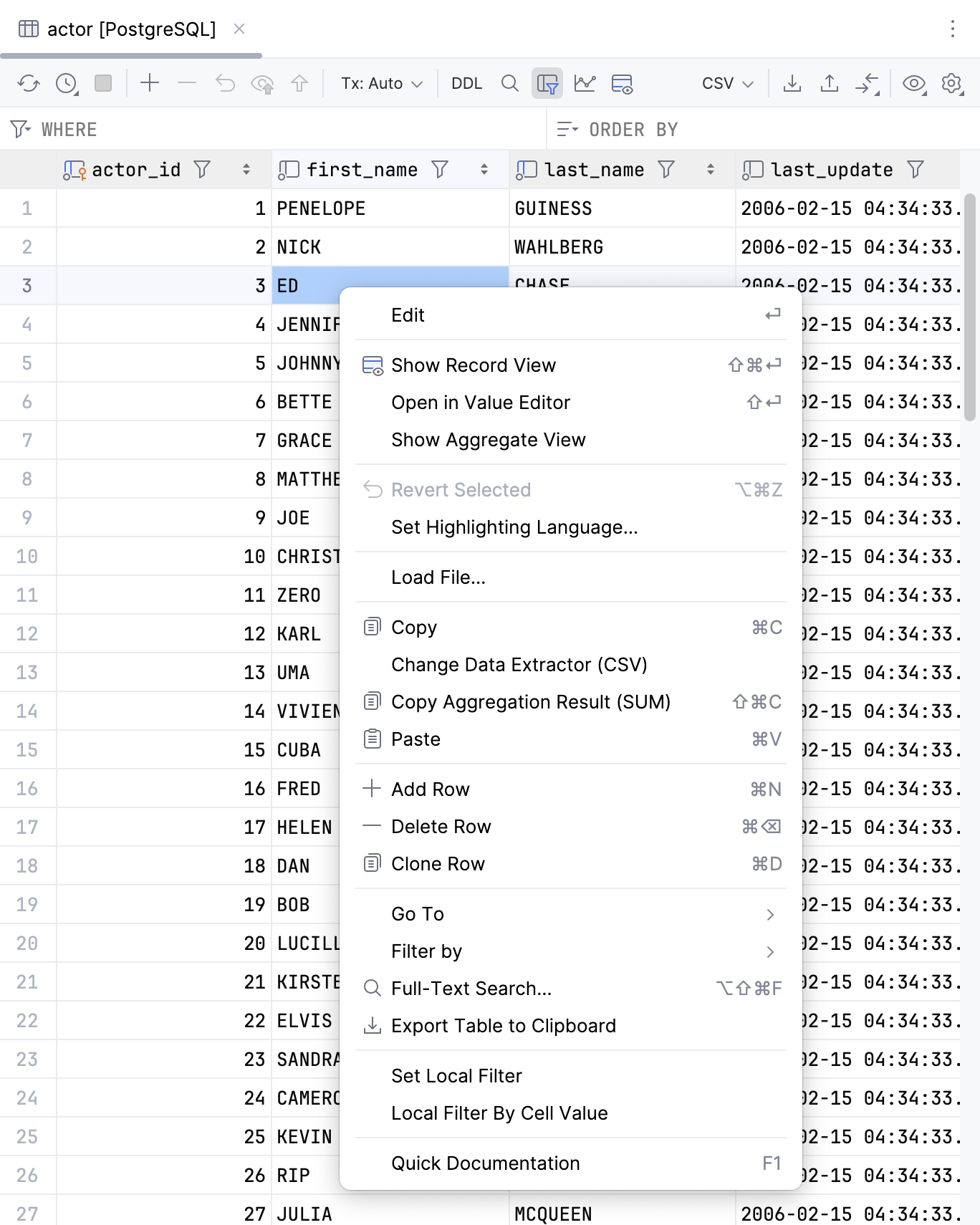
Action | 快捷键 | 描述 | |
|---|---|---|---|
编辑 | Enter | 编辑所选单元格的值。 或者,您可以双击单元格并开始输入值。 对于只读值, 编辑 命令不可用。
有关编辑单元格的更多信息,请参阅 单元格。 | |
| 在侧边面板中查看并编辑特定记录的值。 有关该操作的更多信息,请参阅 View data 主题。 | ||
在值编辑器中打开 | Shift+Enter | 在单独的值编辑器中打开,您可以编辑存储在单元格中的数据。 有关该编辑器的更多信息,请参阅 值编辑器。 | |
显示汇总视图 | 打开聚合视图,您可以选择多个单元格的值并获得单个汇总值。 有关该视图的更多信息,请参阅 聚合视图。 | ||
| Ctrl+Alt+Z | 还原对单元格值所做的更改。 您可以选择不同单元格的范围,并还原该范围内的值。 有关还原更改的更多信息,请参阅 提交更改到数据库。 | |
设置高亮语言 | 请选择 IDE 用于在单元格中高亮显示数据的语言。 | ||
更改显示类型 | 选择 IDE 应如何在列中显示二进制数据。 16 字节的数据默认显示为 UUID。 | ||
设置为 DEFAULT | Ctrl+Alt+D | 将当前单元格值设置为默认值或您为该列指定的值。 有关查看或设置默认值的更多信息,请参阅 管理单元格的默认值和 NULL 值。 | |
NULL | Ctrl+Alt+N | 将当前单元格值设置为 NULL。 有关允许 NULL 值的更多信息,请参阅 管理单元格的默认值和 NULL 值。 | |
生成 UUID | 为所选单元格生成 UUID。 | ||
加载文件… | 将文件加载到字段中。 | ||
保存 LOB… | 对于包含二进制大型对象(LOB )的单元格。 将单元格的内容保存到文件中。 | ||
| Ctrl+C | 将选定内容复制到剪贴板。 | |
更改数据提取程序 | 更改工具栏上 数据提取器 列表中当前所选的 数据提取器。 | ||
| 复制范围内单元格的汇总值。 默认情况下,IntelliJ IDEA 会复制 | ||
| Ctrl+V | 将剪贴板的内容粘贴到表格中。 | |
| 在表的末尾添加一行。 | ||
| Alt+Delete | 删除所选行。 | |
| 创建所选行的副本,并将该副本添加到表的末尾。 | ||
转到 | 导航栏 | Alt+Home | 跳转到导航栏。 |
数据库 | Alt+Shift+B | 在 数据库 工具窗口中打开选定的对象。 | |
相关符号… | Ctrl+Alt+Home | 导航到某个相关对象。 | |
DDL | Ctrl+Alt+Home | 打开对象定义( DDL )。 | |
行… | Ctrl+G | 跳转到指定的行。 在 转到行 对话框中,指定列号和行号(使用 | |
| F4 | 导航到相关记录:
如果引用或被当前记录引用的记录多于一条,请在出现的弹出窗口中选择目标记录。 如果没有相关记录,则该操作不可用。 有关相关数据的更多信息,请参阅 在相关行之间导航。 有关操作行为选项的更多信息,请参阅 高级设置。 | |
| F4 | 在操作系统的默认浏览器中打开 URL。 需要在 工具 | 数据库 | 数据编辑器和查看器 设置页面 Ctrl+Alt+S 启用链接打开 URL 点击设置。 | |
| F4 | 在操作系统的默认文件浏览器中打开 文件 URI。 例如, 需要在 工具 | 数据库 | 数据编辑器和查看器 设置页面 Ctrl+Alt+S 启用链接打开 URL 点击设置。 | |
筛选依据 | 选择您要应用于列的筛选器。 | ||
| Ctrl+Alt+Shift+F | 打开搜索窗口,以便在您的数据库或一组数据库中搜索数据。 有关全文搜索的更多信息,请参阅 数据库中的全文搜索。 | |
| 将整个表格复制到剪贴板。 此操作不依赖于 页面大小限制为 设置。 | ||
切换会话 | 打开一个窗口,以选择另一个会话或创建一个新会话。 有关会话的更多信息,请参阅 会话。 | ||
快速文档 | Ctrl+Q | 显示所选对象的信息。 对于不同的数据库对象,快速文档会显示相应的信息。 例如,对于一组单元格,您将看到所选内容的汇总信息。 您可以在常规视图或转置视图中预览它,并且还可以通过其外键查看相关记录。 | |
 复制
复制 粘贴
粘贴 添加行
添加行 删除行
删除行 克隆行
克隆行 相关行
相关行 打开 URL
 打开文件
打开文件 文本搜索…
文本搜索…