支持与帮助
从 IDE 访问在线文档
关于 IntelliJ IDEA 的最重要信息来源是此在线帮助。 从 IntelliJ IDEA 访问它,请执行以下操作之一:
在主菜单中,前往 。
按下 F1。
在对话框或工具窗口中点击
 。
。
离线访问文档
如果您无法访问互联网查看在线帮助,您可以使用 IntelliJ IDEA Help插件,该插件通过内置的 Web 服务器提供帮助页面以供离线使用。
询问 AI Assistant
如果您已安装 AI 助手 插件,您可以在聊天中直接提出有关 IDE 的问题。
在右侧工具栏点击
 AI 聊天 ,打开 AI 助手 聊天。
输入
/docs命令,然后输入您的问题。 如果适用,AI 助手 将提供指向相应设置或文档页面的链接。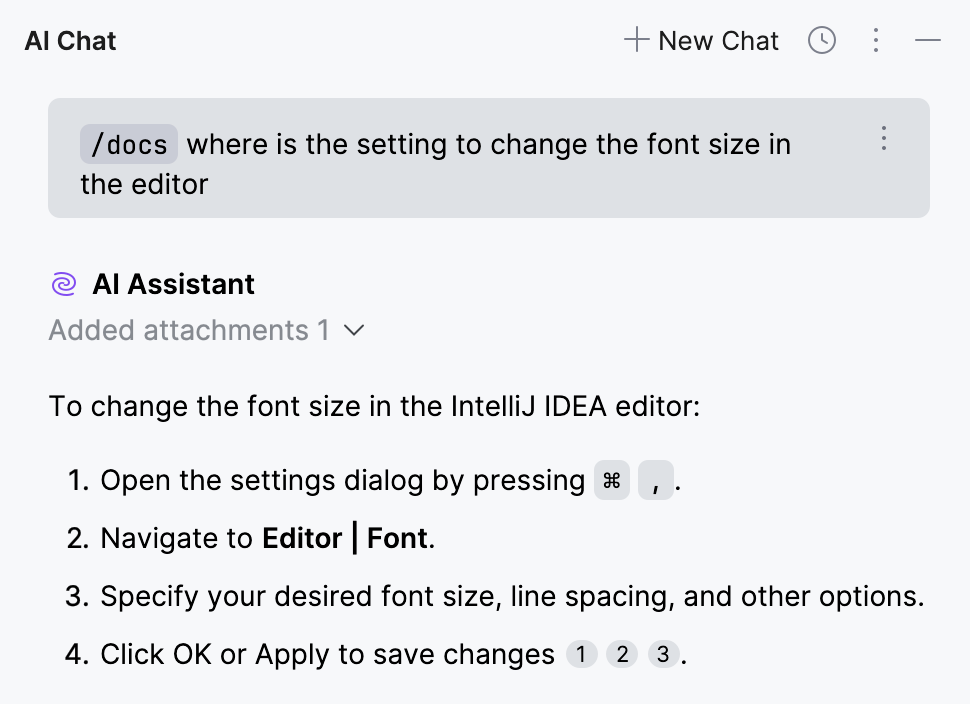
详细了解请参阅 开始新的聊天 (AI 助手文档)。
联系支持
如果您在在线帮助中找不到所需信息,您可以浏览 IntelliJ IDEA 知识库。 如果仍未解决,请联系 JetBrains 支持团队。
在 社区论坛中创建一个主题。
在主菜单中,前往 创建对支持团队的直接请求。
报告错误
如果您遇到错误或想建议新功能,请使用 IntelliJ IDEA 问题跟踪器。
在主菜单中,前往 。
在提交之前,建议搜索问题追踪器以查找类似的报告和功能请求,以避免重复。 如果您发现类似的工单,您可以添加评论或为其投票,以引起开发团队更多关注。
如果您需要附加 IntelliJ IDEA 日志文件,请使用相关的 帮助 菜单项找到它:
(适用于 Windows 和 Linux)
(适用于 macOS)
分享反馈
您可以使用反馈表单告诉我们您对 JetBrains 产品喜欢或不喜欢的内容。
在主菜单中,前往 。
了解详情
有多种方式可进一步了解 IntelliJ IDEA:
今日提示 提供有关 IntelliJ IDEA 功能的实用提示。 要打开 每日小技巧 对话框,请在主菜单中选择 。
如果您希望在每次 IDE 启动时显示 每日小技巧 ,请清除 启动时不显示小技巧 复选框。
生产力指南 显示有用功能列表及统计信息和提示。
要打开它,请从主菜单中选择 。
要发现新功能,请按组排序列表,并注意与您经常使用的功能在同一组中的不常用功能。 点击该功能查看其使用说明。
IDE 功能训练器 是一个用于学习最常见和实用操作的工具。 这是一个交互式指导新用户通过实际示例学习快捷键的课程系列。
要使用它,请从主菜单中选择 。