Play Framework
让我们看看在 IntelliJ IDEA 中生成一个 Play 项目的以下常见场景:
如果您已经有一个现成的 Play 项目,您可以导入它或从版本控制中检出。 在这种情况下,您可以按照常规程序进行 importing或克隆项目。
如果您不熟悉 Play Framework 并且想学习如何使用它,可以通过 IntelliJ IDEA 创建一个 Play 项目,该项目将生成一个可执行的应用程序。
创建一个新的 Play 项目
启动 新建项目向导。 如果 IntelliJ IDEA 当前未打开任何项目,请在欢迎屏幕上点击 新建项目。 否则,请在主菜单中选择 。
从左侧的选项中,在 生成器 节点下,选择 Play。
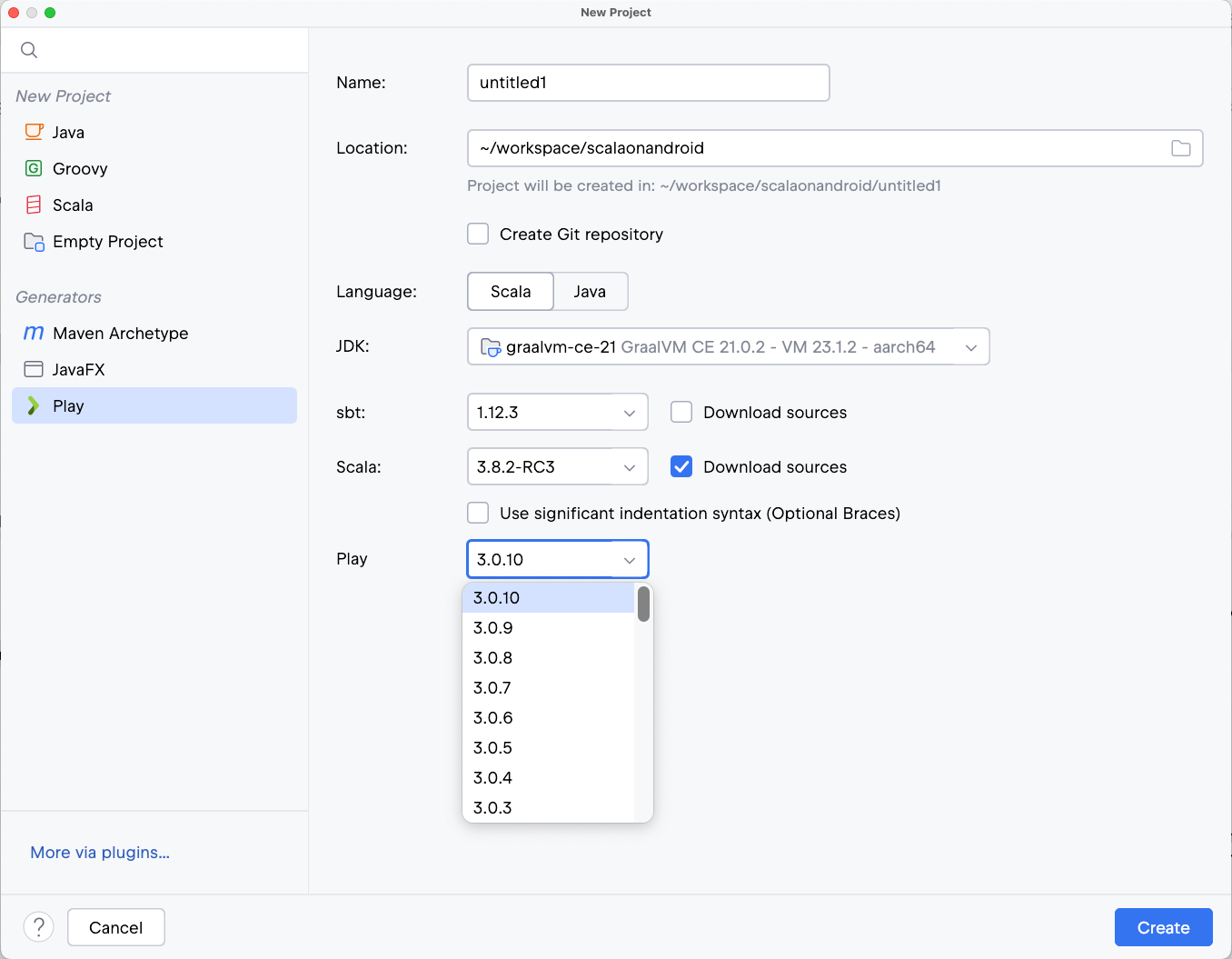
请按照向导中的步骤操作,并点击 创建。
IntelliJ IDEA 生成具有适当结构、依赖项和可执行应用程序的 Play 项目。
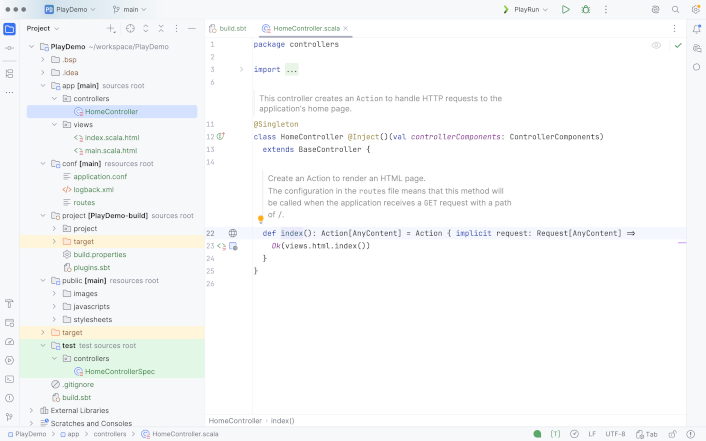
打开一个已有的 Play 项目
在欢迎屏幕上,选择 打开。 或者,在主菜单中转到 。
在打开的对话框中,找到您的项目,如果这是一个 sbt 项目,请选择 build.sbt 文件并点击 打开。
在打开的对话框中,点击 作为项目打开。
IntelliJ IDEA 打开项目并加载所有必要的依赖项。
如果您的项目不是 sbt 项目,请参考 import project部分。
运行并调试 Play 应用程序
如果您想运行该应用程序:
在项目工具窗口中,右键点击应用程序。
在上下文菜单中,选择 运行 Play 应用。
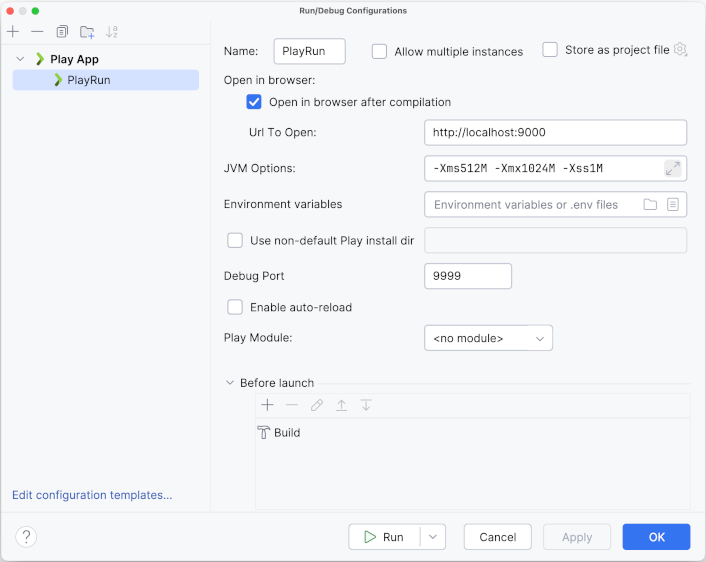
如果您需要访问 运行/调试配置 对话框:
前往 。
点击
 并选择 Play 应用 以创建新的配置。
指定运行/调试配置设置。 默认设置足以用于运行和调试目的。
在主工具栏上,点击
 图标以运行或点击
  图标以调试您的应用程序。
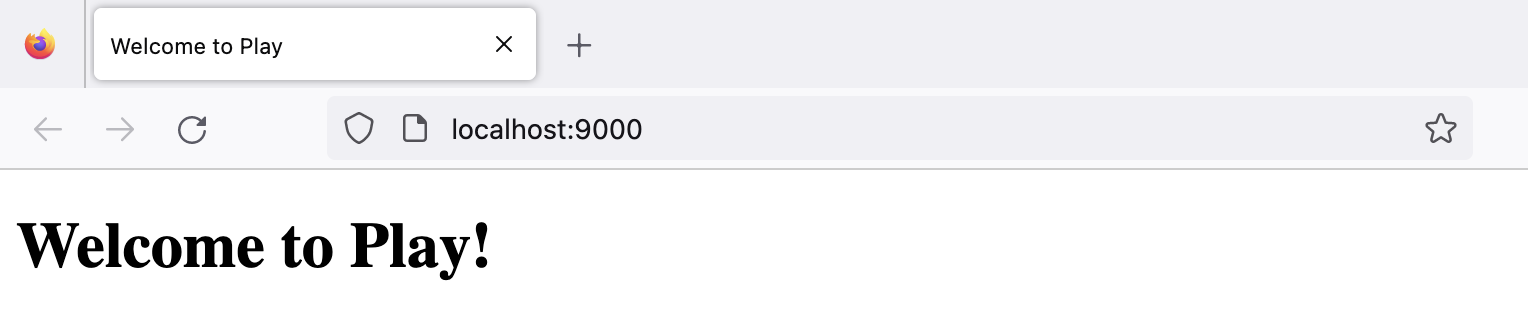
您可以在默认浏览器中检查您的应用程序输出 http://localhost:9000 。 如果您想要停止服务器会话,请按 Alt+D (对于 macOS,请按 Cmd+P )。
使用 Play 设置
您可以使用 Play 设置来配置编译器选项并配置路由文件的格式。 您还可以查看和编辑默认模板导入列表。
请按 Ctrl+Alt+S 并从左侧选项中选择 。
根据您想要配置的设置,请在 Play 设置页面上选择相应的选项卡并调整设置。 使用 其他 选项卡检查和编辑从描述符中检索到的模板导入列表,当您刷新项目时。
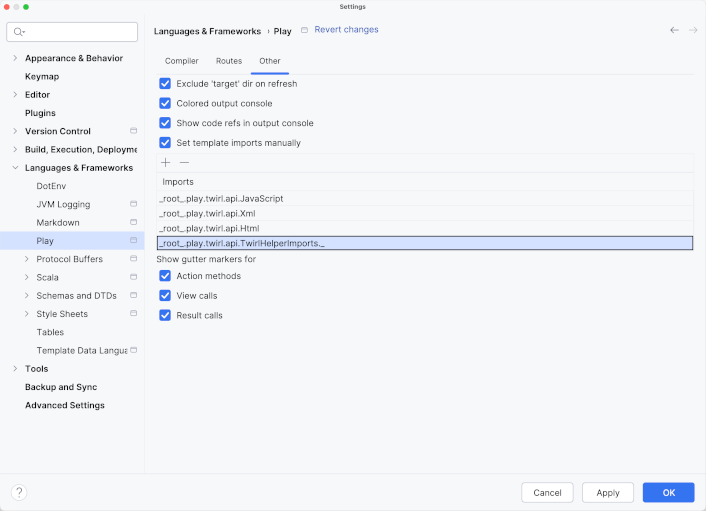
要手动添加模板、删除或编辑现有模板,请选择 手动选择模板导入 选项,使 导入 部分变为活动状态,并相应地调整导入列表。