sbt
使用 sbt
当您导入或创建 sbt 项目后,您可以直接在编辑器中编辑其 build.sbt 文件。 在 build.sbt 中,您可以指定编译器选项、子项目的相关信息,还可以定义任务和设置。 每次您更改 build.sbt 文件时,您需要将更改与 IntelliJ IDEA 中的项目模型同步。
您可以配置 在构建脚本更改后同步项目 选项以自动同步对 build.sbt 所做的更改。 要访问此选项,请选择 。
若要进行手动同步,请使用 sbt projects 工具窗口工具栏上的相应操作:  。
。
请注意,任何 sbt 任务都可以附加在运行配置之前执行。
打开一个现有的 sbt 项目
要创建一个新项目,启动 新项目向导并按照向导中的步骤操作,例如选择 Scalasbt ;指定项目位置、JDK 以及 sbt 和 Scala 的版本。 ( sbt 和 Scala 版本是自动获取的。)
如果 IntelliJ IDEA 当前没有打开任何项目,请点击欢迎屏幕上的 打开 (否则,从主菜单中选择 )。 然后,在对话框中选择一个包含您的 sbt 项目描述的文件 build.sbt 。 点击 OK ,然后在下一个对话框中点击 选择作为项目。
IntelliJ IDEA 在 IDE 中打开并同步 sbt 项目。 如果您在打开项目时需要调整导入选项,请参阅 sbt settings。
确保 sbt 和 Scala 版本兼容性
通常,您会在团队中共享项目,并需要使用特定版本的 sbt。 您可以在项目的 build.properties 文件中重写 sbt 版本。
创建或 打开您的 sbt 工程。 在 项目 工具窗口中,在 源根 目录中,找到 build.properties 文件并在编辑器中打开它。 然后,在编辑器中明确指定您想在项目中使用的 sbt 版本。
重新导入您的项目。 (在 sbt 工具窗口中点击 。)
sbt 项目结构
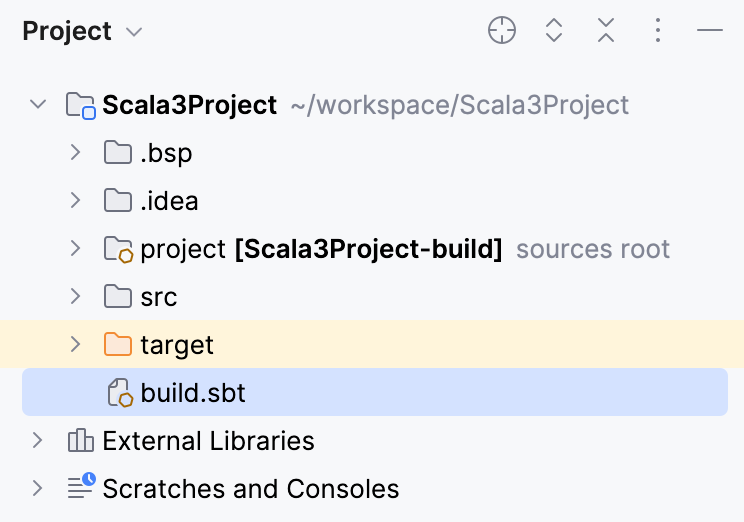
当您创建或导入 sbt 项目时,IntelliJ IDEA 会生成以下 sbt 结构:
sbt project(适当的构建),定义一个项目并包含 build.sbt 文件、 src 和 target 目录、模块;与常规项目相关的任何内容。
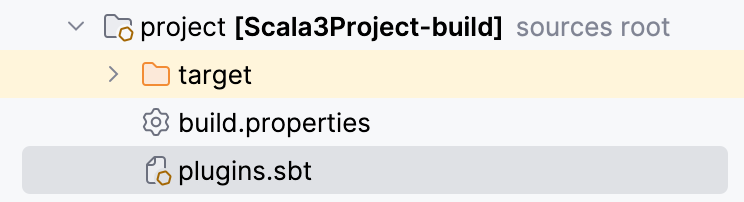
在 build子目录中定义的 project项目。 它包含构建定义的一部分附加代码。
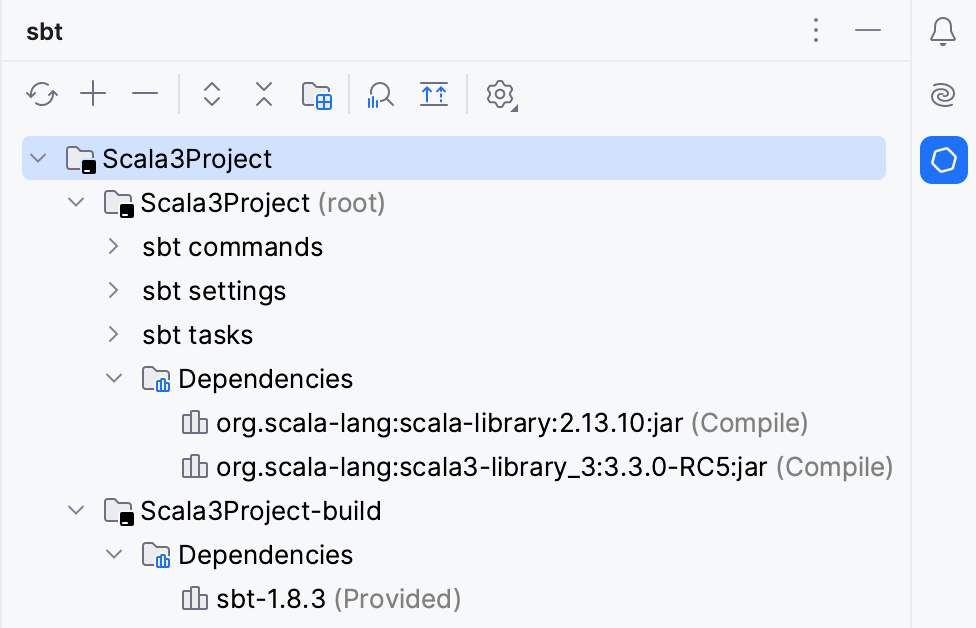
包含 sbt 任务、命令和设置的 sbt 工具窗口,您可以执行这些任务、命令和设置。
管理 sbt 项目
当您处理 sbt 项目时,您需要使用 build.sbt 文件对项目进行主要修改,因为 IntelliJ IDEA 将 sbt 配置视为单一事实来源。
每次您在编辑器中手动更改 build.sbt 时,您需要加载更改。 IntelliJ IDEA 会在编辑器右侧显示通知图标,建议将对项目所做的 加载 sbt 更改 (Ctrl+Shift+O)。
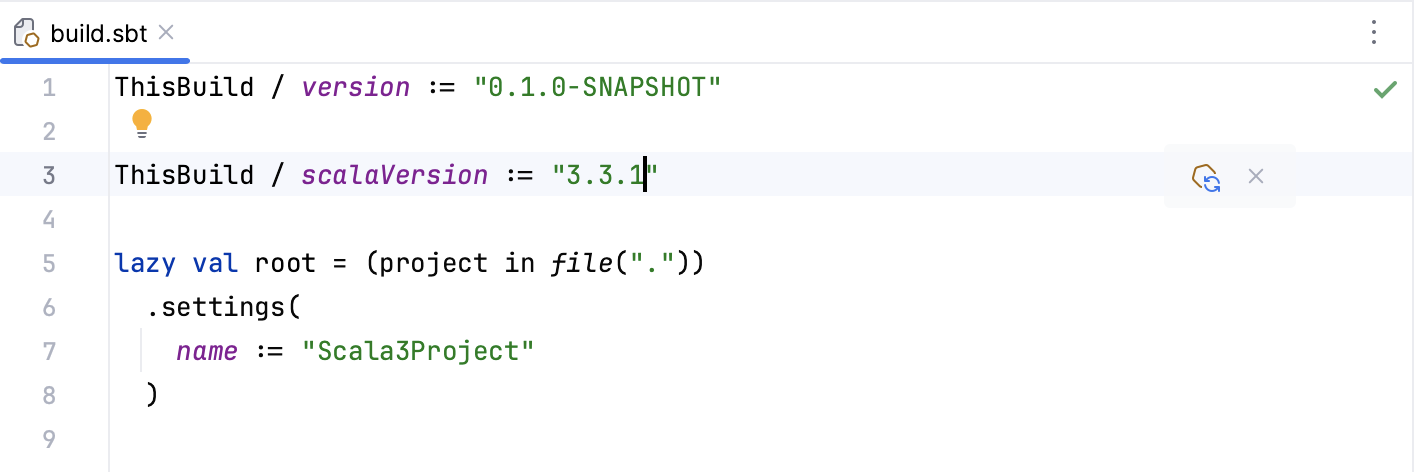
如果您想要控制项目的导入过程,您可以手动触发操作或配置自动重新加载过程。
重新加载 sbt 项目
在 sbt 工具窗口中,右键点击一个关联的项目。
在上下文菜单中,选择 重新加载项目
。调用此操作时,IntelliJ IDEA 会在 sbt 工具窗口中解析项目结构。
IntelliJ IDEA 无法仅重新加载项目的一部分;它会重新加载整个项目,包括子项目和依赖项。
配置自动重载
在 设置 对话框(Ctrl+Alt+S )中,转到 。
或者,在 sbt 工具窗口中,点击
 并选择 自动重新加载设置 选项。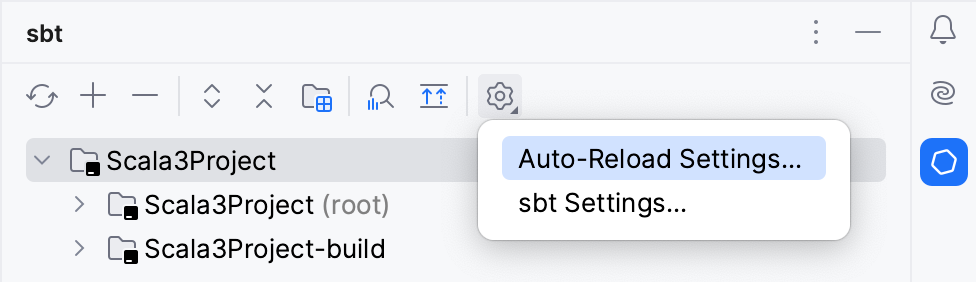
在 构建工具 设置中,指定以下选项:
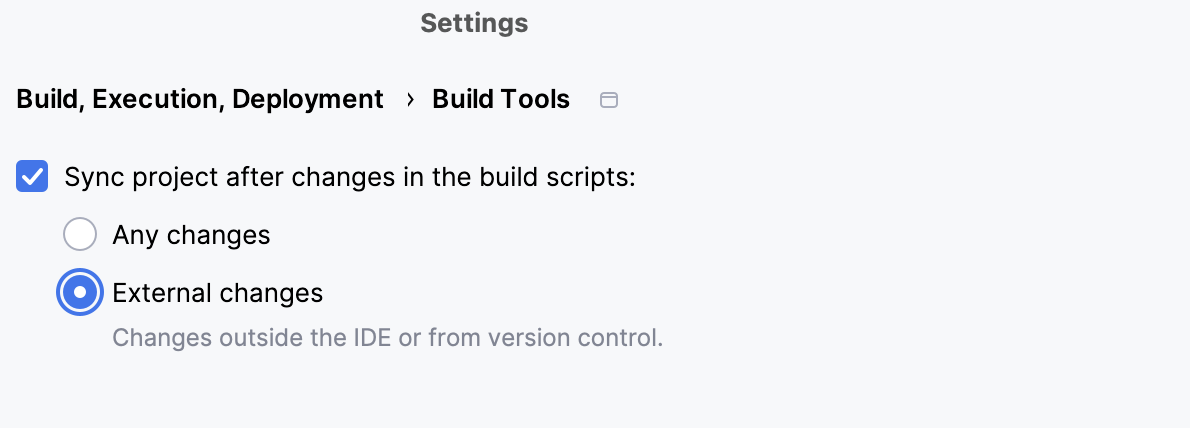
重新加载构建脚本中的更改 :默认情况下选中此选项。 如果您想禁用自动重新加载并手动控制重新加载过程,请取消选中此复选框。
任何更改 :如果您希望在对 build.sbt 所做的任何更改或外部更改后自动重新加载项目,请选择此选项。
每次您在编辑器中手动更改 sbt build 脚本时,都需要加载更改。 IntelliJ IDEA 会在编辑器右侧显示通知图标,建议将对项目所做的更改 加载 sbt 更改 (Ctrl+Shift+O)。
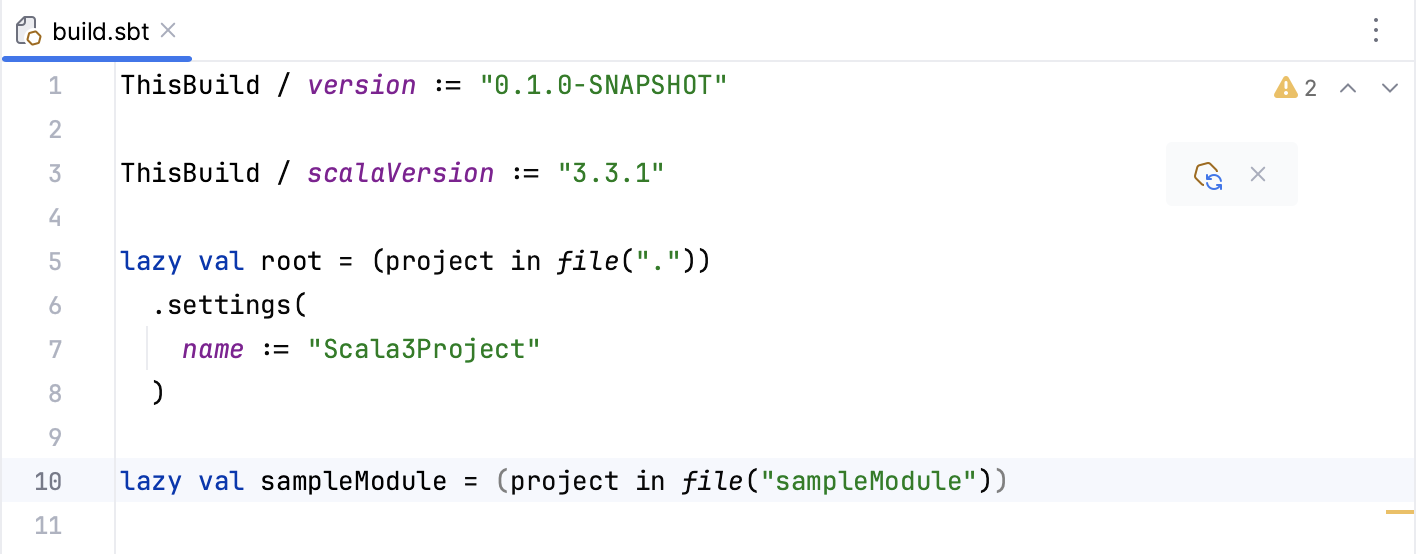
使用 任何更改 选项,IntelliJ IDEA 将自动重新加载所有更改。
外部更改 :选择此选项后,IntelliJ IDEA 仅会在发生 VCS 更改以及在 IDE 外部对构建文件进行更改后,自动重新加载项目。
链接外部 sbt 项目
打开您的 build.sbt 。
请指定以下代码:
val localDep = RootProject(file("/path/to/project"))在这种情况下,
localDep是位于文件系统某处的项目,并将作为模块导入。重新加载您的项目。 (在 sbt 工具窗口中点击
。)IntelliJ IDEA 会在 项目 工具窗口以及 sbt 工具窗口中显示已添加的项目。
将子项目或模块添加到 sbt 项目
在编辑器中打开 build.sbt 。
例如:
lazy val sampleModule = (project in file("sampleModule"))在这种情况下,
"sampleModule"是您要添加的子项目。 您可以指定多个子项目。重新导入您的项目。 (在 sbt 工具窗口中点击
。)IntelliJ IDEA 生成一个包含适当信息的子项目目录,并在 项目 和 sbt 工具窗口中显示。
更新子项目
如果您希望在更改 Scala 版本时子项目自动更新,请为每个子项目指定 commonSettings 和 设置 方法调用。
打开 build.sbt 。
例如,指定以下代码:
lazy val commonSettings = Seq( organization := "com.example", version := "0.1.0-SNAPSHOT", scalaVersion := "2.12.6" ) lazy val moduleSample = (project in file("moduleSample")) .settings( commonSettings )适当的 Scala 版本将作为依赖项添加到子项目目录中的 项目 工具窗口和 sbt 工具窗口。
使用 sbt shell
在项目启动时, sbt 项目中嵌入了一个 sbt shell。 您可以使用 sbt shell 来执行 sbt 命令和任务,运行和调试您的项目。
要启动 sbt shell,请按 Ctrl+Shift+S (Windows)或 ⌘+⇧+S (macOS)。 或者,点击屏幕底部工具栏上的
 。
。要使用 sbt shell 进行构建和导入过程,选择 使用 sbt shell 部分,位于 sbt 设置 中,并执行 使用 sbt shell 运行 Scala 应用程序 部分中描述的步骤。
如需使用 sbt shell 进行调试,请参阅 使用 sbt shell 进行调试一节。
要从 sbt shell 运行您的测试:
打开运行/调试配置 ()。
创建一个 测试配置并从可用设置中选择 使用 sbt 选项。
运行 sbt 任务
您可以通过从 sbt 任务 目录中选择所需的任务来运行 sbt 任务,并在 sbt 工具窗口中查看。
您可以在 sbt shell 中手动输入任务(支持代码补全),然后直接从那里运行。
您可以为任务创建运行配置。 例如,您可以创建一个不在 sbt 工具窗口任务列表中的自定义任务。
按 Alt+Shift+F10 打开运行配置。
指定运行配置设置并点击 OK。 如果您需要,可以在运行配置之前添加另一配置或任务。 点击
 在 启动前 部分中,从打开的列表中选择您需要执行的内容。
当您在无干扰模式(没有工具栏和工具窗口)下工作时,您可以从 运行任何内容 窗口运行 sbt 任务或命令。 按 Ctrl 两次将其打开,输入您的命令并按 Enter。
IntelliJ IDEA 在 sbt shell 窗口中显示结果。
使用 sbt 设置
使用 sbt settings 配置 sbt 项目、sbt 版本、导入项目更改等的构建和运行操作。
访问 sbt 设置
按 Ctrl+Alt+S 打开设置,然后选择 。
或者,点击
工具窗口的工具栏上的 sbt 以访问 SBT 设置。
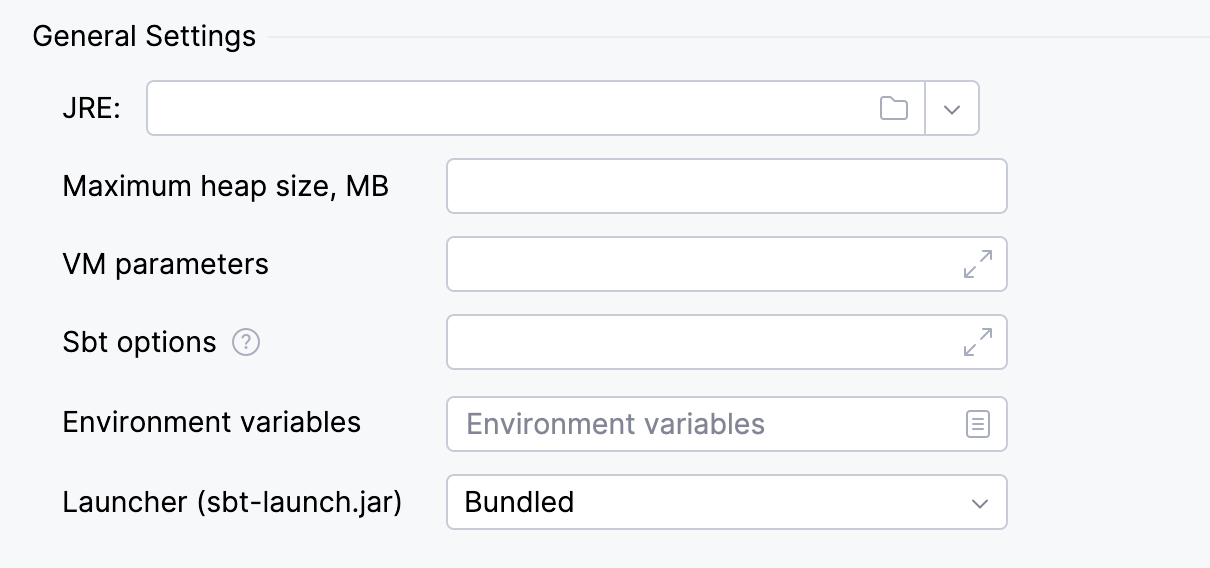
窗口分为两个部分: 常规设置 和 sbt 项目。
常规设置
在 常规设置 部分,您可以配置以下选项:
条目 | 描述 |
|---|---|
JRE | 选择一个 JRE 来运行此项目,可以从下拉列表中选择或提供自定义位置。 它优先于默认的项目 SDK。 |
最大堆大小 | 指定 sbt 启动时分配的最大堆大小。 |
VM 参数 | 指定要传递给 sbt 的 JVM 参数。 您还可以在 |
SBT 选项 | 指定要传递给 sbt 的 sbt 选项。 要查看所有可用选项,请运行 |
环境变量 | 指定要注入到 sbt 进程中的环境变量。 |
启动器(sbt-launch.jar) | 指定自定义 sbt 启动器。 默认情况下,IntelliJ IDEA 使用捆绑的 sbt-launch.jar。 |
sbt 项目
在 sbt 项目 部分,您可以配置以下选项:
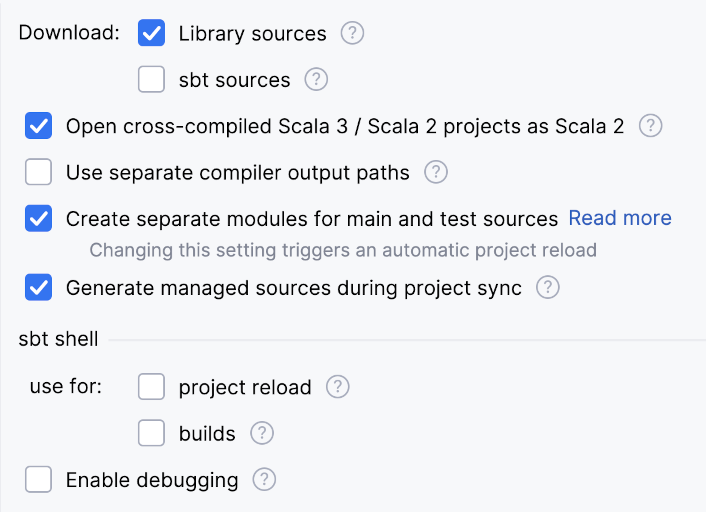
条目 | 描述 |
|---|---|
下载 | 请选择一个选项,在从 sbt 重新加载项目时下载源代码:
|
将交叉编译的 Scala 3 / Scala 2 项目作为 Scala 2 打开 | 选择此选项可以将同时针对 Scala 2 和 Scala 3 交叉编译的项目作为 Scala 2 打开。 |
使用单独的编译器输出路径 | 选择此选项可使用与 sbt 不同的类文件目录进行编译。 |
为主资源和测试资源创建单独的模块 | 选择此选项可以将主源和测试源组织到不同的模块中。 有关更多详细信息,请参阅此 博客文章。 |
sbt shell | 请使用复选框来控制项目重新加载和构建时是否使用 sbt shell。 |
在项目同步期间生成托管源 | 指示 sbt 在项目同步期间生成由项目中启用的源生成器管理的源文件(如 sbt-buildinfo、abt-twirl 以及其他类似的 sbt 插件)。 也可作为操作使用。 |
启用调试 | 选择此选项可将 sbt shell 作为可调试进程启动。 这允许您调试 sbt 插件代码和在 sbt shell 中运行的测试。 |
如需检查最常见的 sbt 问题及解决方法,请参阅 sbt 故障排除 部分。
Package Checker 对 sbt 的支持
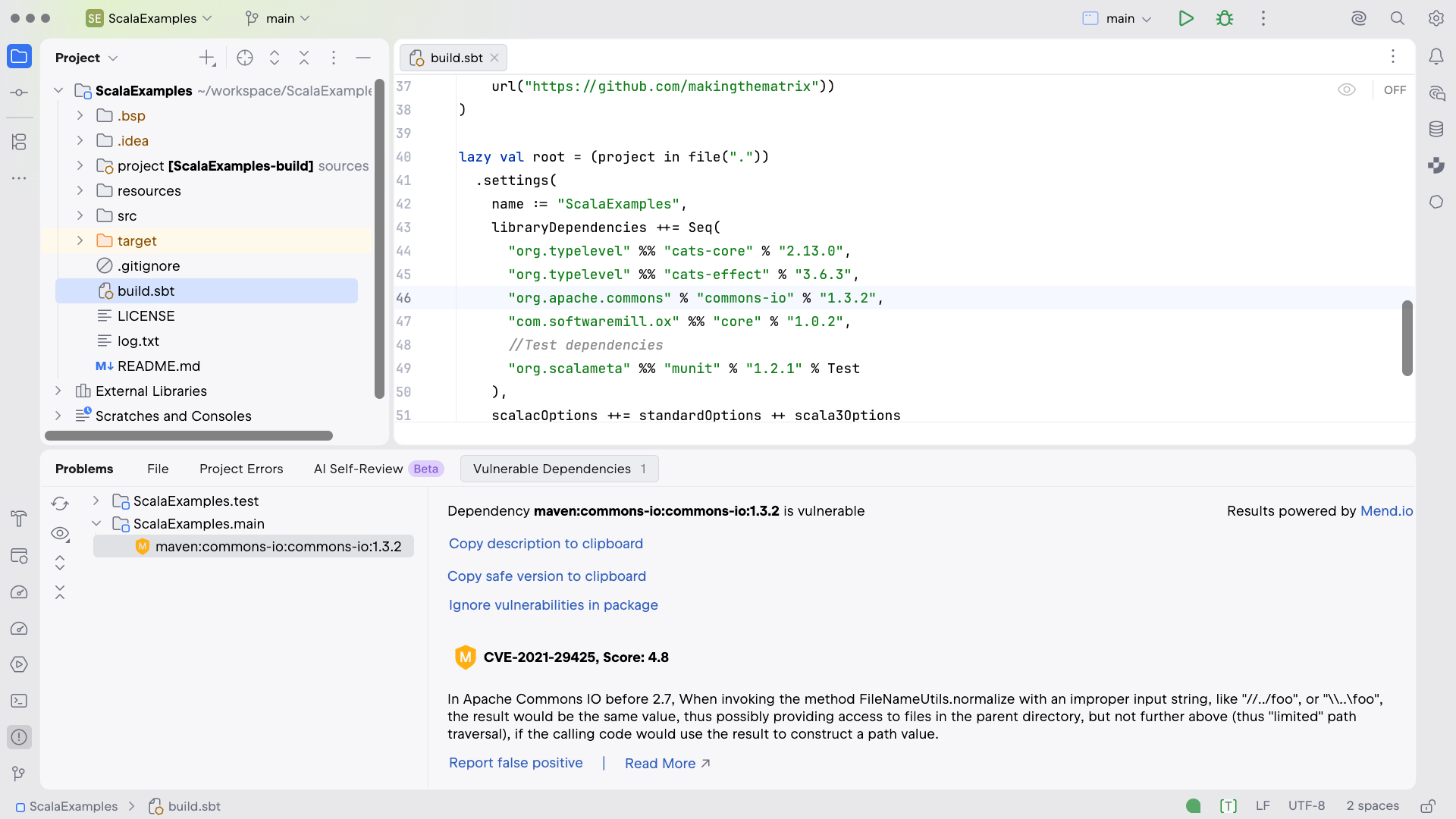
Package Checker 是一个用于检查第三方依赖项已知漏洞的插件。 如有可用,插件会建议安全版本,以增强代码的安全性。 它还会扫描源代码中的漏洞 API 调用,以突出显示最关键的问题。 该插件已捆绑到 IntelliJ IDEA。
Package Checker 发现的问题会上报在 标签页上。 该插件还提供
在此,您可以看到 Package Checker 如何描述 org.apache.commons % commons.io % 1.3.2 中的漏洞:
有关更多信息,请参阅 查找漏洞和恶意依赖项
分离主模块和测试模块。
在 IntelliJ IDEA 中使用 Scala 插件,有一种新的实验模式用于处理 sbt 项目。 如果启用,它会将主源和测试源组织到单独的模块中,从而改进编译和依赖管理。
启用分离模块模式
按 Ctrl+Alt+S 打开设置,然后选择 。
启用 为主源和测试源创建单独的模块 选项。
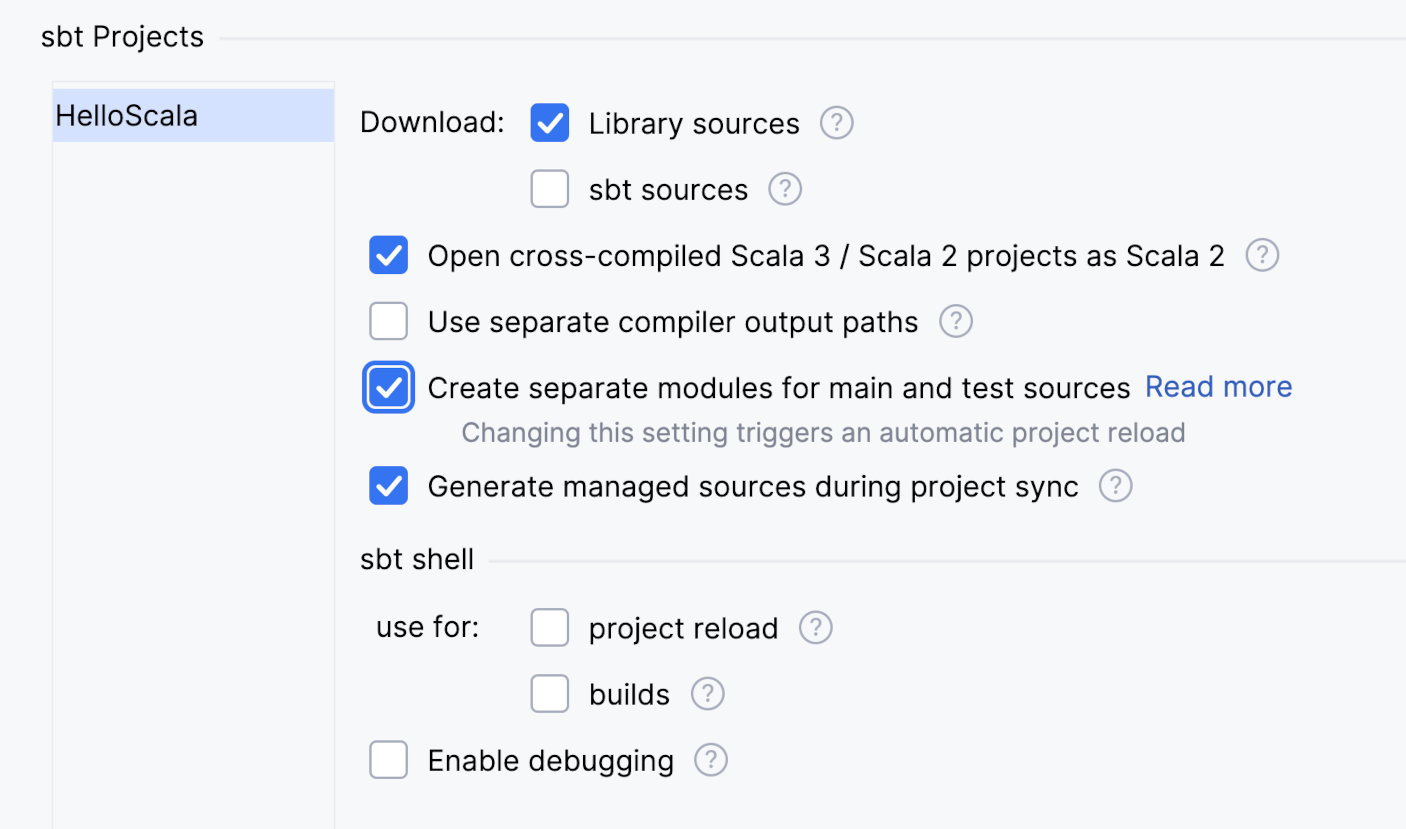
点击 OK。 项目将自动重新加载,并创建新的模块。
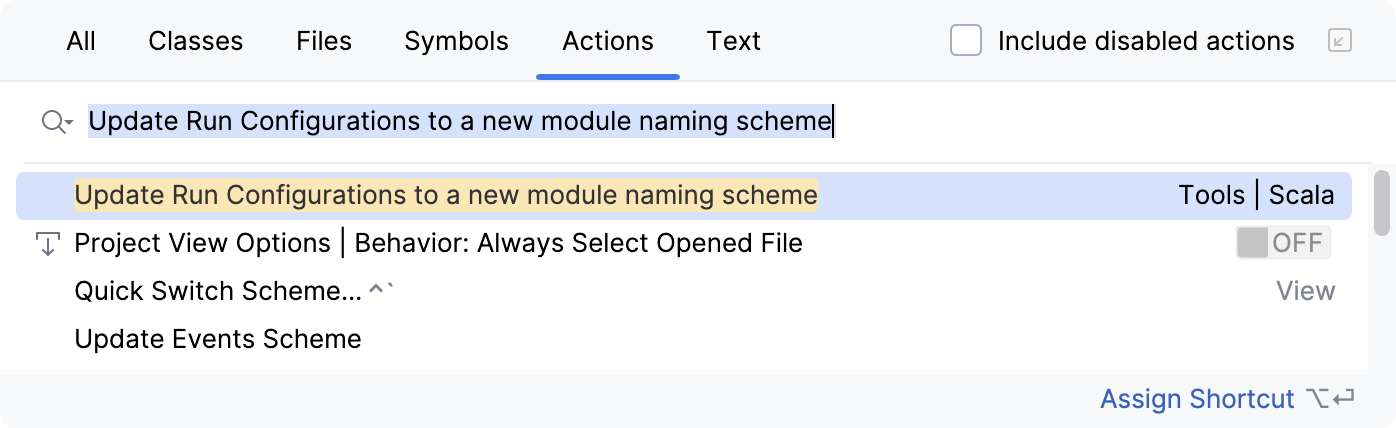
重新加载后,每个引用模块的运行配置应切换到相应的主模块或测试模块。 在极少数情况下,可能无法自动更改运行配置中的模块。
如果发生这种情况,您可以通过显式使用 将运行配置更新为新的模块命名方案 操作来更新运行配置。 您可以通过使用 Find Action Ctrl+Shift+A 查找,或通过主菜单导航至 来找到它。
有关更多详细信息以及此新模式如何帮助配置 sbt 项目的示例,请参阅 JetBrains 博客中的 sbt 项目的新模块布局文章。