从 Eclipse 导入项目
导入项目到 IntelliJ IDEA
启动 IntelliJ IDEA。
如果打开欢迎屏幕,请点击 打开。
否则,请在主菜单中转到 。
在打开的对话框中,选择包含源代码、库和其他资源的目录,然后点击 打开。
首次导入或克隆项目时,IntelliJ IDEA 会对其进行分析。 如果 IDE 检测到多个配置(例如,Eclipse 和 Gradle),它会提示您选择要使用的配置。
选择所需的配置并点击 OK。
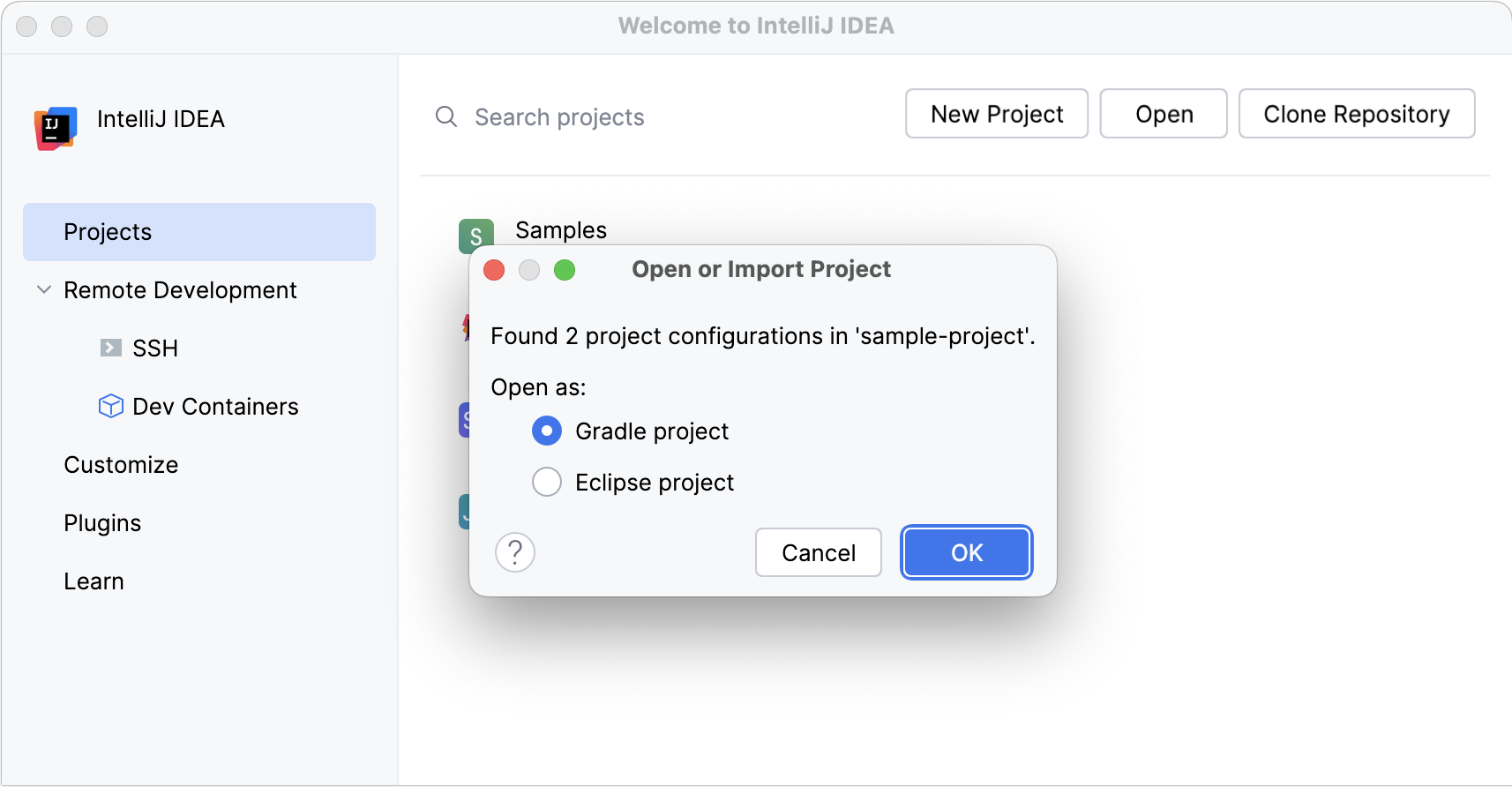
IDE 将根据您的选择对项目进行预配置。 例如,如果您选择 Gradle ,IntelliJ IDEA 将执行其构建脚本、加载依赖项等。
如果您之前正在处理另一个项目,请选择是在新窗口中打开新项目,还是在当前窗口中打开。
导入带有设置的项目
如果您的项目来自外部模型,并且您希望整体导入它,请使用此类型的导入。 在这种情况下,您的 Eclipse 项目将迁移到 IntelliJ IDEA。
启动 IntelliJ IDEA。
如果打开欢迎界面,请按 Ctrl+Shift+A ,输入
project from existing sources,然后在弹出窗口中点击 从现有源代码导入项目 操作。否则,请在主菜单中转到 。
在打开的对话框中,选择包含源代码、库和其他资源的目录,然后点击 打开。
选择 ,然后点击 下一步。
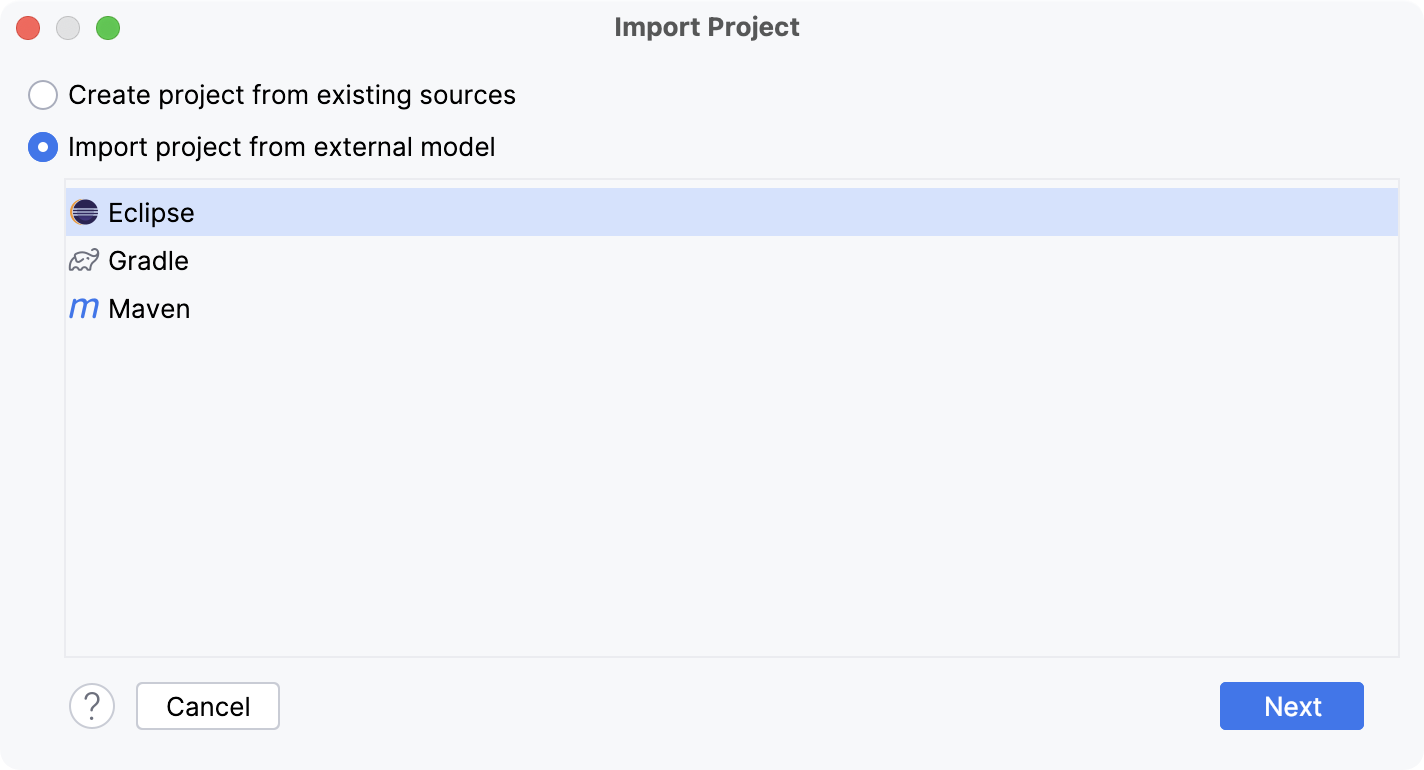
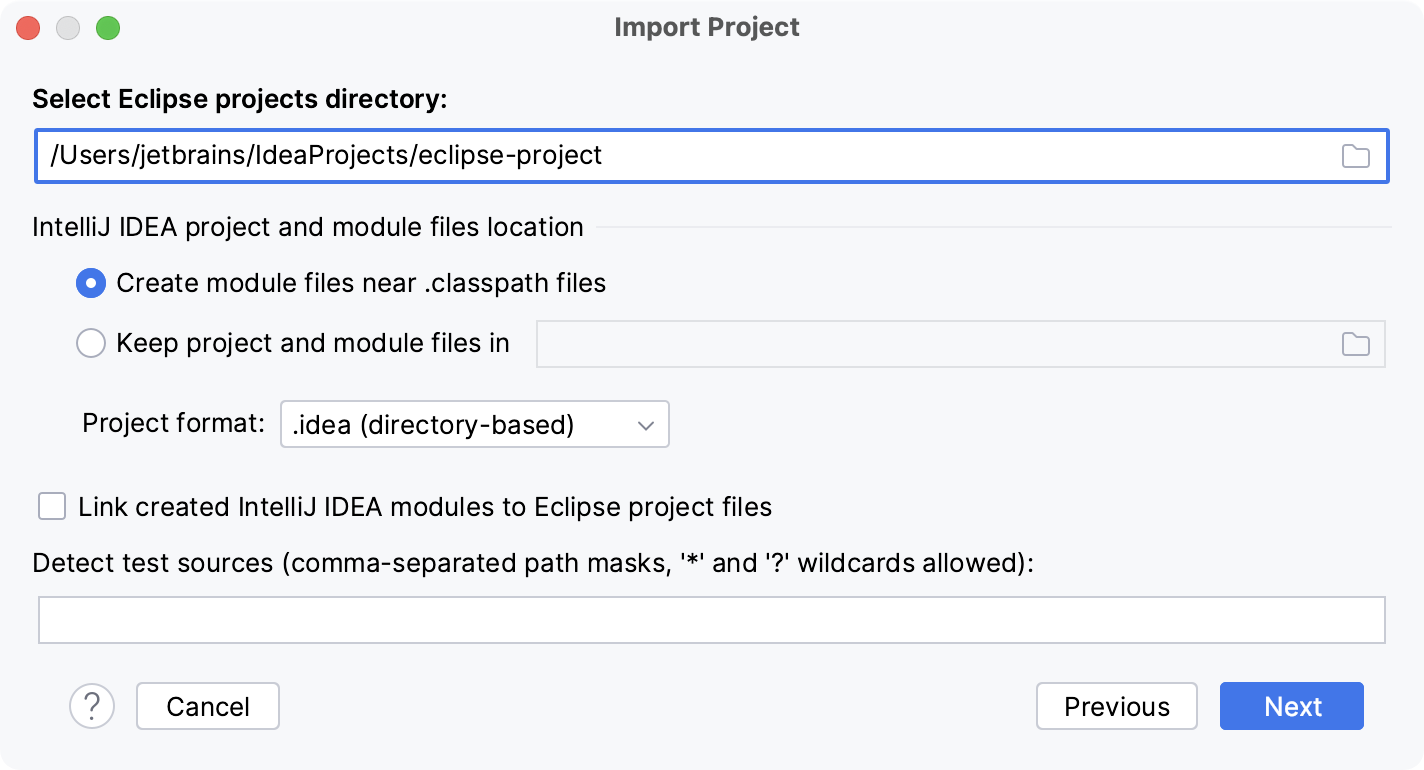
配置项目:
选择 Eclipse 项目目录 :指定包含您要导入的项目的 Eclipse 工作区的路径。
在类路径文件附近创建模块文件 :请在各个 Eclipse 项目目录中为每个项目创建一个新的 IntelliJ IDEA 模块。 将在 Eclipse 工作区根目录或 Eclipse 项目目录中创建指定格式的 IntelliJ IDEA 项目。
将项目和模块文件保存在此处。 :如果您希望在不修改原始 Eclipse 项目的情况下将项目导入 IntelliJ IDEA,请指定一个文件夹, IDE 将在其中创建 .iml 文件(模块文件 )以及包含配置文件的 .idea 目录。
如果您保留默认路径,IntelliJ IDEA 会在 Eclipse 项目文件夹中创建 .iml 文件和 .idea 目录。
项目文件格式 :建议您使用 基于目录的格式。
将已创建的 IntelliJ IDEA 模块链接到 Eclipse 项目文件 :自动保持 Eclipse 项目和 IntelliJ IDEA 模块同步。
检测测试源 :指定存储测试源的文件夹列表。 有关通配符语法的更多信息,请参阅 编译器。
点击 下一步。
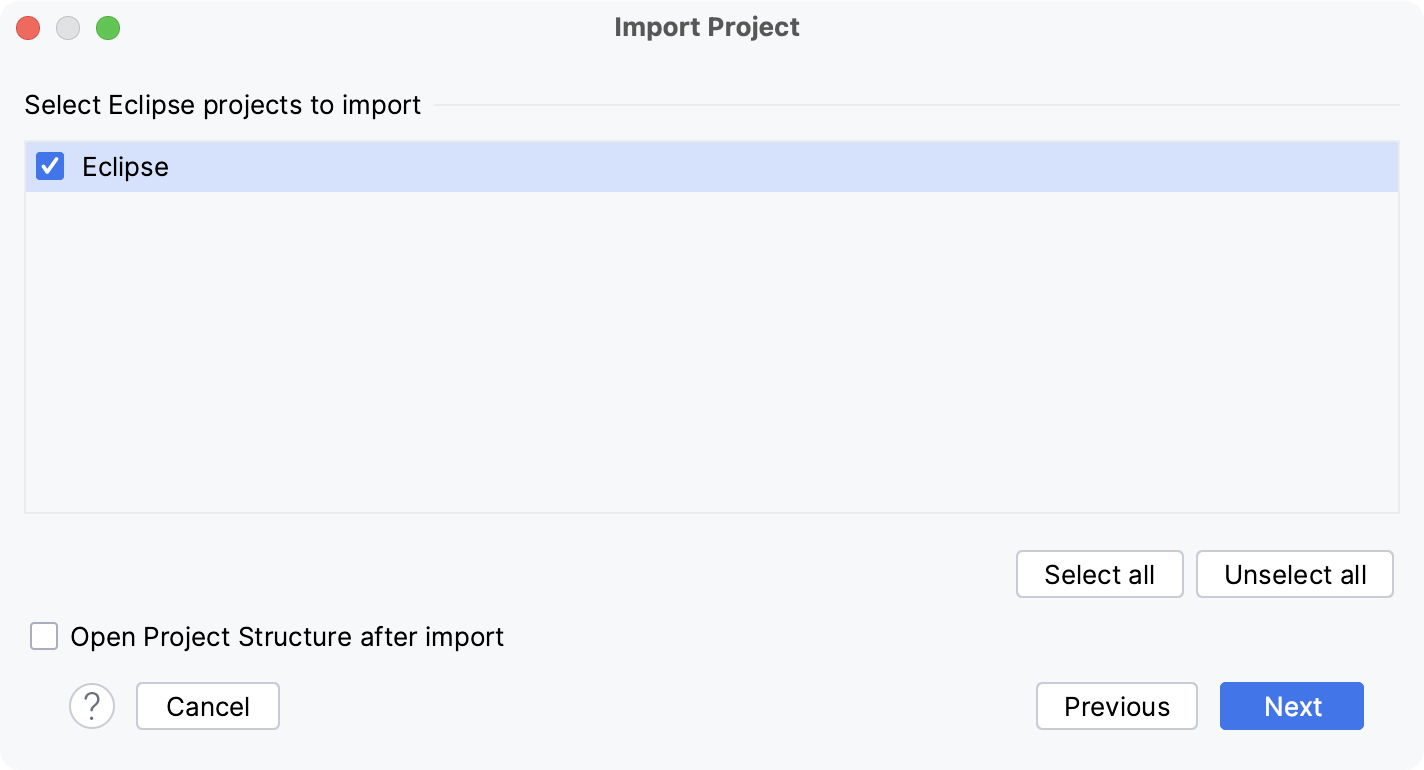
查看在所选 Eclipse 工作区中检测到的项目,并选择要导入到 IntelliJ IDEA 的项目。 每个 Eclipse 项目都将被转换为 一个 IntelliJ IDEA 模块。
点击 下一步。
选择要在项目中使用的代码风格配置,然后点击 下一步。
指定您要使用的 SDK。
如果所需 SDK 已在 IntelliJ IDEA 中定义,请从左侧列表中选择它。 否则,请点击
 并添加一个新的 SDK。
点击 创建。
将 Eclipse 项目作为模块导入
在主菜单中,前往 。
在打开的对话框中,选择包含源代码、库和其他资源的目录,然后点击 打开。
选择 ,然后点击 下一步。
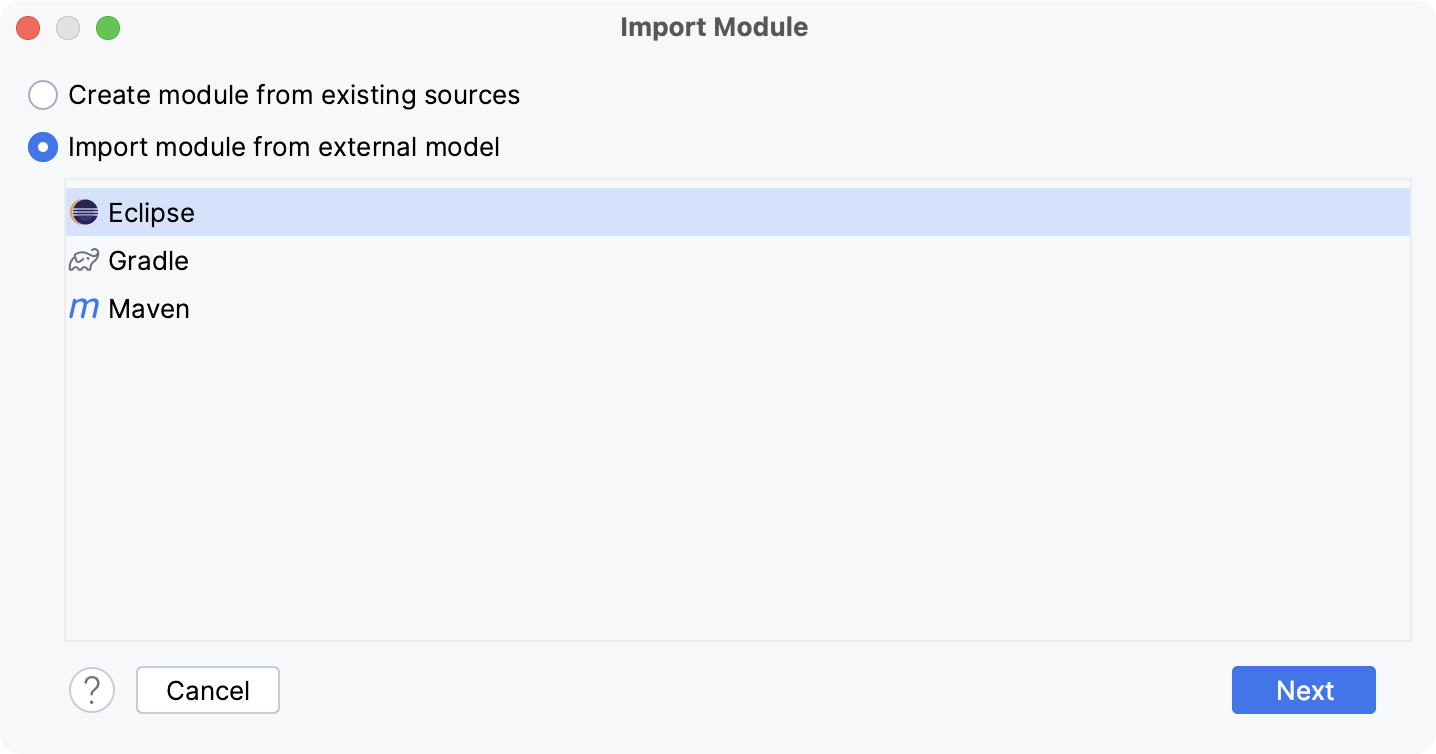
配置模块:
选择 Eclipse 项目目录 :指定包含您要导入的项目的 Eclipse 工作区的路径。
在类路径文件附近创建模块文件 :为每个 Eclipse 项目的各个项目目录创建一个新的 IntelliJ IDEA 模块。 将在 Eclipse 工作区根目录或 Eclipse 项目目录中创建指定格式的 IntelliJ IDEA 项目。
将项目和模块文件保存在此处。 :如果您希望在不修改原始 Eclipse 项目的情况下将项目导入 IntelliJ IDEA,请指定一个文件夹, IDE 将在其中创建 .iml 文件(模块文件 )以及包含配置文件的 .idea 目录。
如果您保留默认路径,IntelliJ IDEA 会在 Eclipse 项目文件夹中创建 .iml 文件和 .idea 目录。
将已创建的 IntelliJ IDEA 模块链接到 Eclipse 项目文件 :自动保持 Eclipse 项目和 IntelliJ IDEA 模块同步。
检测测试源 :指定存储测试源的文件夹列表。 有关通配符语法的更多信息,请参阅 编译器 部分。
点击 下一步。
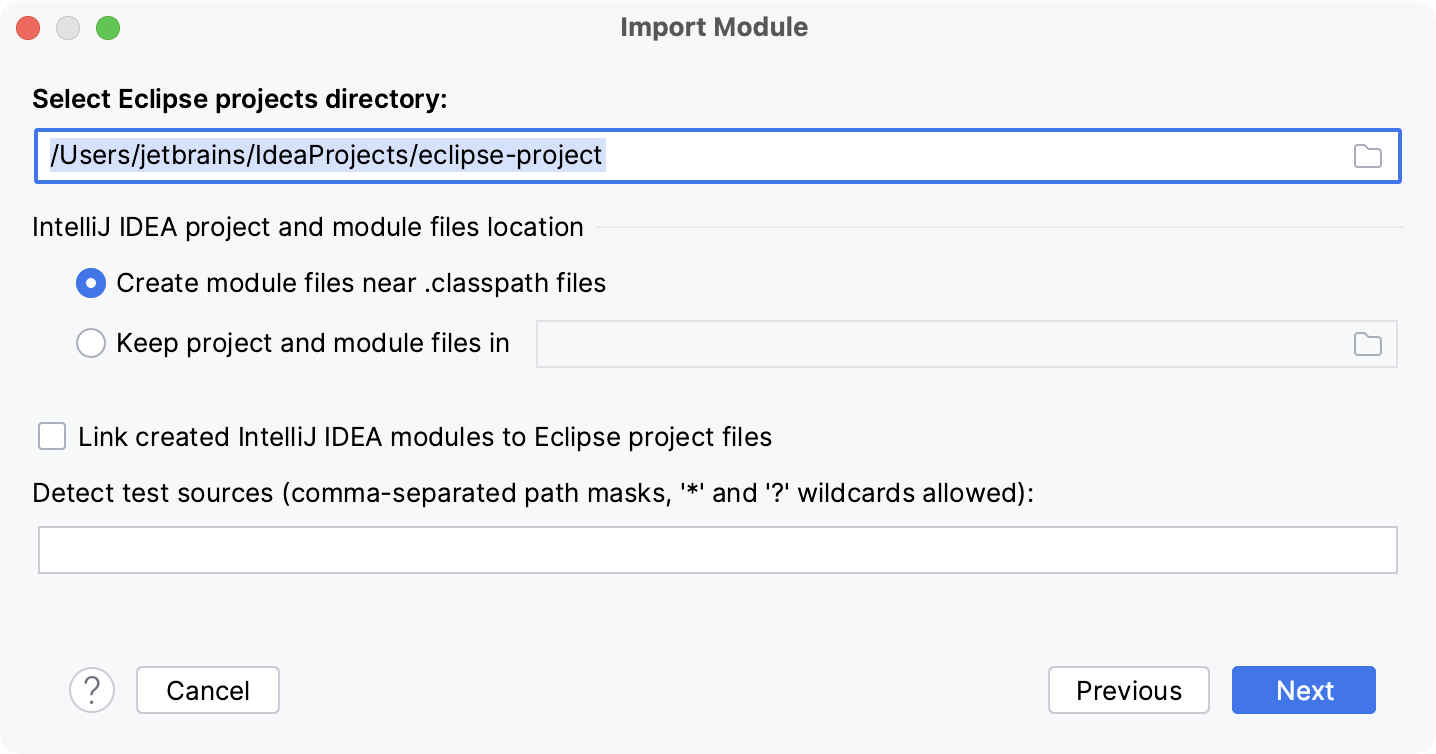
查看在所选 Eclipse 工作区中检测到的项目,并选择要导入到 IntelliJ IDEA 的项目。 每个 Eclipse 项目都将被转换为 一个 IntelliJ IDEA 模块。
点击 下一步。
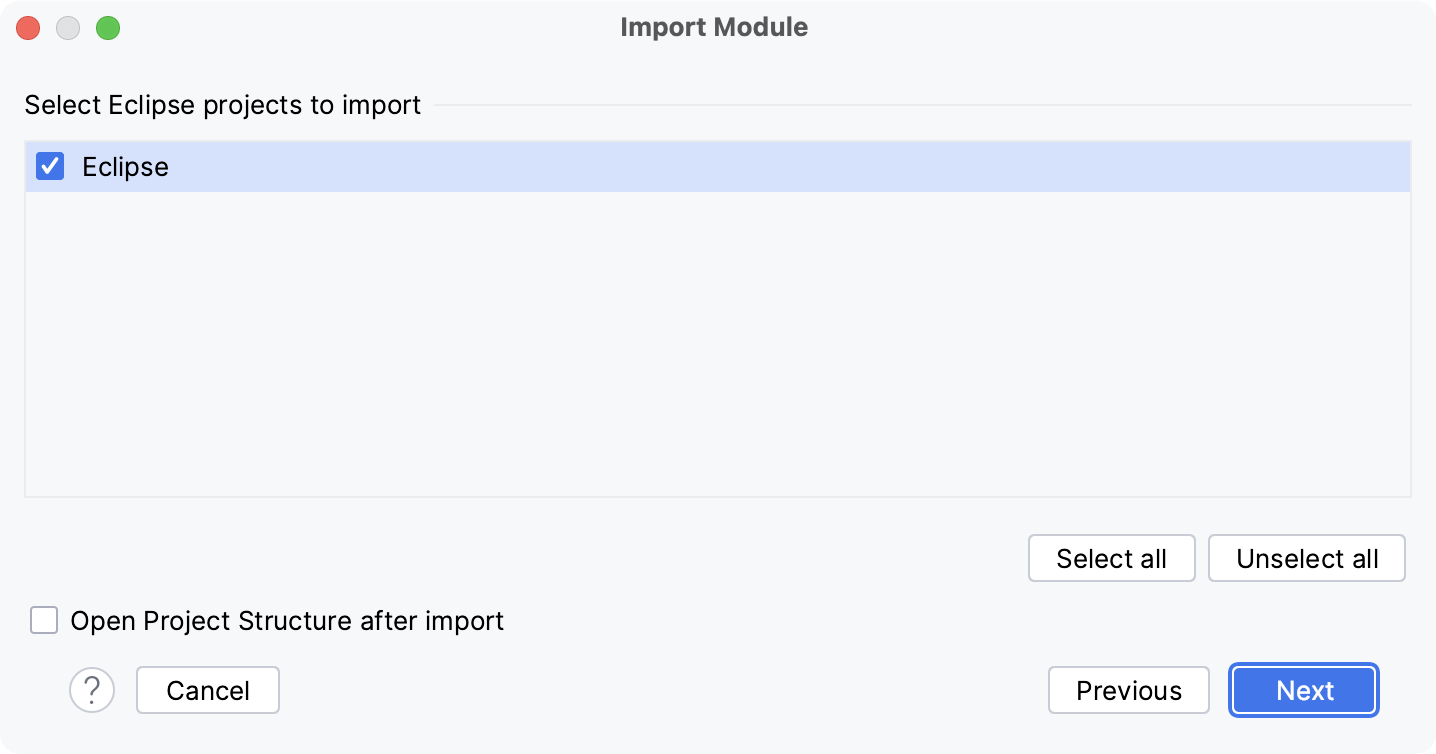
选择要在项目中使用的代码风格配置,然后点击 下一步。
点击 创建。
项目将在 项目 工具窗口中以模块形式出现。
有关 IntelliJ IDEA 中模块的更多信息,请参阅 模块。