内联提示
嵌入提示是在编辑器中出现的特殊标记,能为代码提供额外信息,如被调用方法所需形参的名称。 其他类型的提示会通知您有关注解、代码作者、用法等信息(取决于语言)。
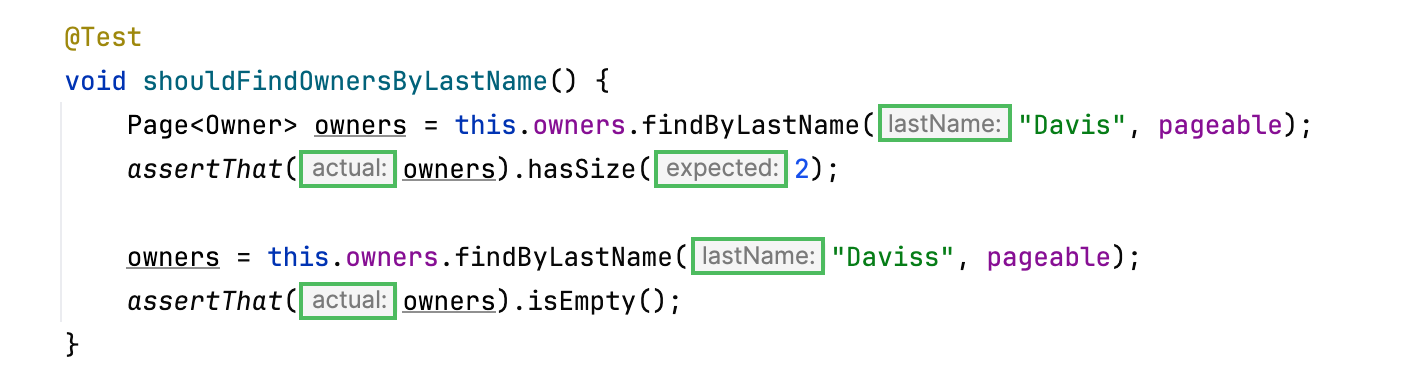
内联提示显示在编辑器中,为您的代码提供附加信息,使其更易于阅读和导航。
启用或禁用内嵌提示
要在编辑器中禁用您面前的提示:
右键点击提示,并选择是要禁用特定类型的提示还是此类别中的所有提示。
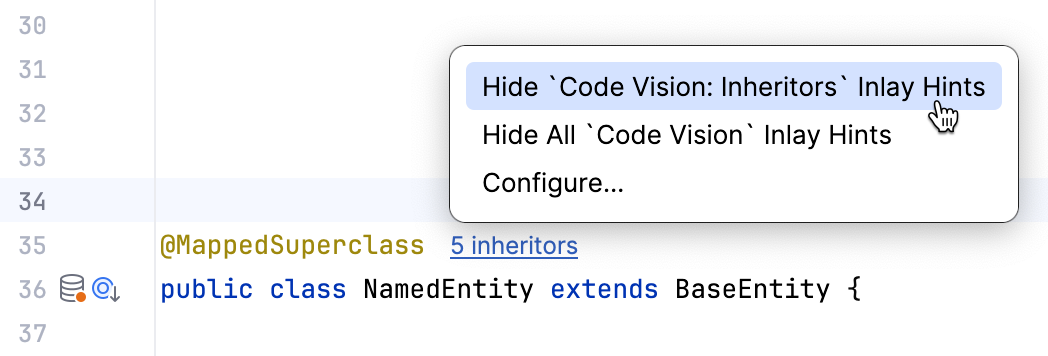
要配置一个或多个特定组的内嵌提示:
打开 设置 对话框(Ctrl+Alt+S ),转到 ,并使用提示旁边的复选框来隐藏或显示相应类别的内嵌提示。
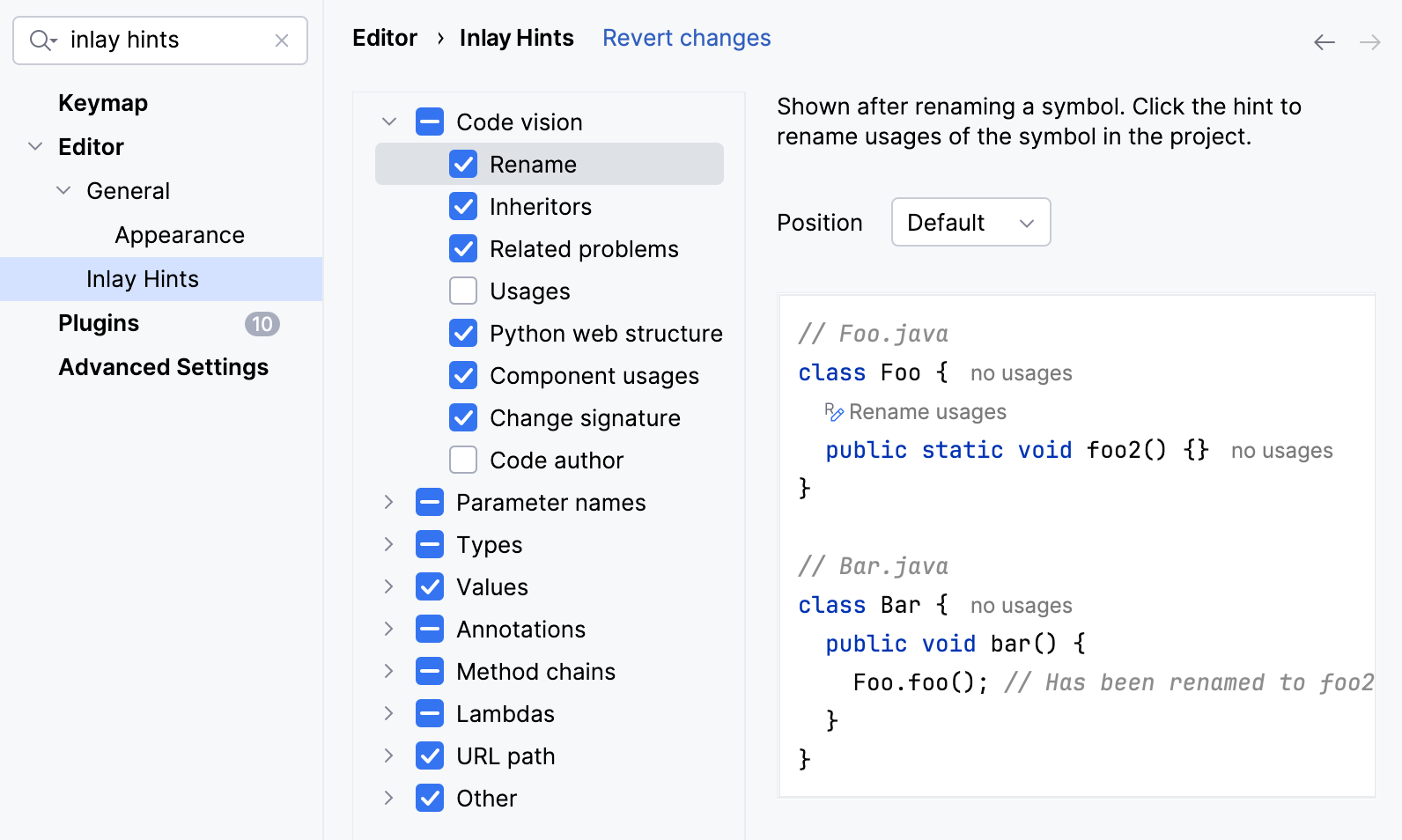
要为特定类或方法禁用嵌入提示(如适用):
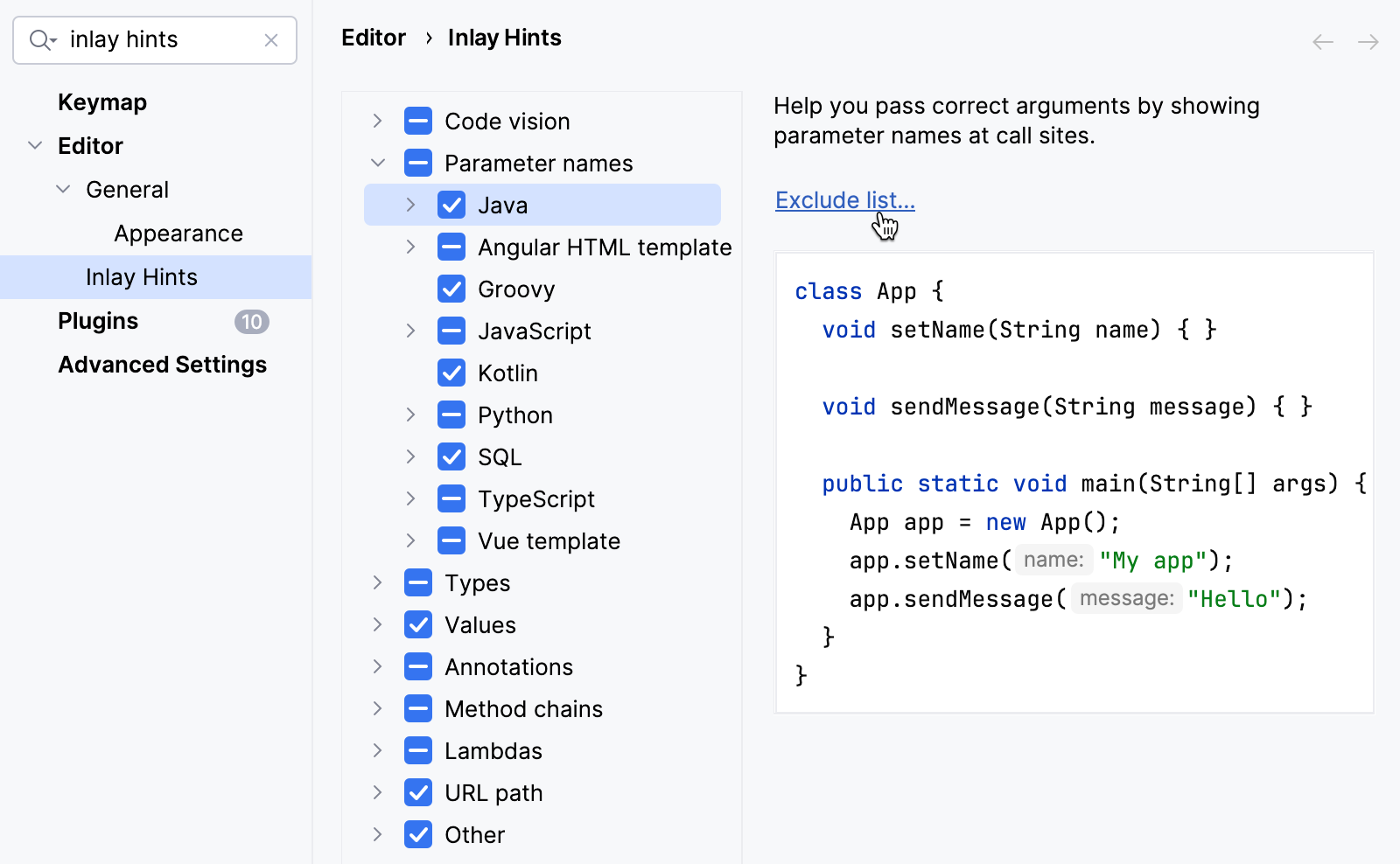
打开 设置 对话框(Ctrl+Alt+S ),转到 ,然后点击 排除列表。 在打开的对话框中,使用完全限定名称或通配符语法指定要排除的符号列表。
要一次性启用或禁用所有嵌入提示,请在 全局切换嵌入提示开关 操作中使用 随处搜索 对话框。
按 Ctrl+Shift+A ,开始输入
全局切换嵌入提示开关。 使用切换器在 IntelliJ IDEA 启用或禁用嵌入提示。此外,还可以为此操作分配一个快捷键。 打开 设置 对话框(Ctrl+Alt+S ),然后转到 按键映射 页面。 在搜索字段中输入
全局切换嵌入提示开关,然后按两次点击该操作为其设置快捷键。 有关更多信息,请参阅 配置键盘快捷键。
可用语言、上下文和提示类型的列表取决于 已安装并启用的插件。 在嵌入提示设置( )中,可以了解详情、预览嵌入提示在编辑器中的显示效果,并配置其位置。
更改内嵌提示外观
在 设置 对话框 Ctrl+Alt+S 中,进入 ,然后选择 内联提示。
选择内嵌提示类型和状态,并根据需要配置字体颜色和效果。
相关文章
2026年 7月 14日