自动导入
XML
显示自动导入工具提示 | 在键入未绑定命名空间的名称时自动显示自动导入工具提示。 如需更多信息,请参阅 importing unbound namespaces。 |
Java
在粘贴时插入导入 | 请选择 IntelliJ IDEA 应该如何处理粘贴代码块中对缺失类、静态方法或字段的引用: 始终 :将为粘贴的代码块中发现的所有缺失类、方法和字段自动添加导入语句。 询问 :系统将提示您选择要导入的类、方法和字段。 从不 :不会添加导入语句,也不会就未解析的引用询问您。 |
显示自动导入工具提示对象 | 选择是否希望 IDE 显示 类 和 Static 方法和字段 的弹出窗口。 默认情况下,两个选项均被选中。 |
动态优化 import | 如果该选项开启,IntelliJ IDEA 将在您在编辑器中工作时自动移除未使用的导入、添加缺失的导入,并整理导入语句。 |
动态添加明确的 import | 此选项在仅有一个导入来源时启用导入语句的自动插入。 |
在补全中包含 static 成员的自动导入 | 此选项允许您自动导入常用的 static 方法。 当您输入来自优先类的方法时,IDE 会显示补全建议。 从列表中选择一个建议会插入相应的导入语句,而无需手动编辑。 您可以排除一些永远不应添加到 static 导入中的成员,例如
-java.util.Objects.requireNonNull
有关更多信息,请参阅 为自动导入优先选择类。 |
从自动导入和补全中排除 | 指定您想要从导入和代码补全建议列表中排除的软件包和类(允许使用 |
TypeScript/JavaScript
在代码补全时添加 ES6 导入 |
|
自动添加 TypeScript 导入 | 如果您希望 IntelliJ IDEA 在 TypeScript 代码中生成导入语句,请选择此复选框。 请使用以下复选框选择何时调用导入生成。
|
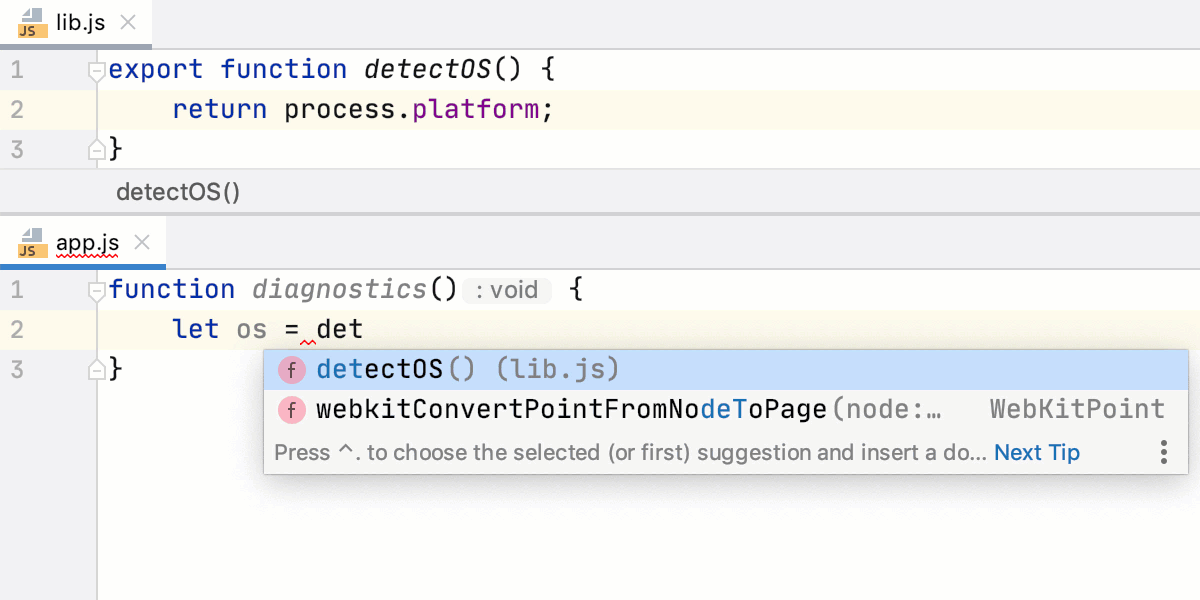
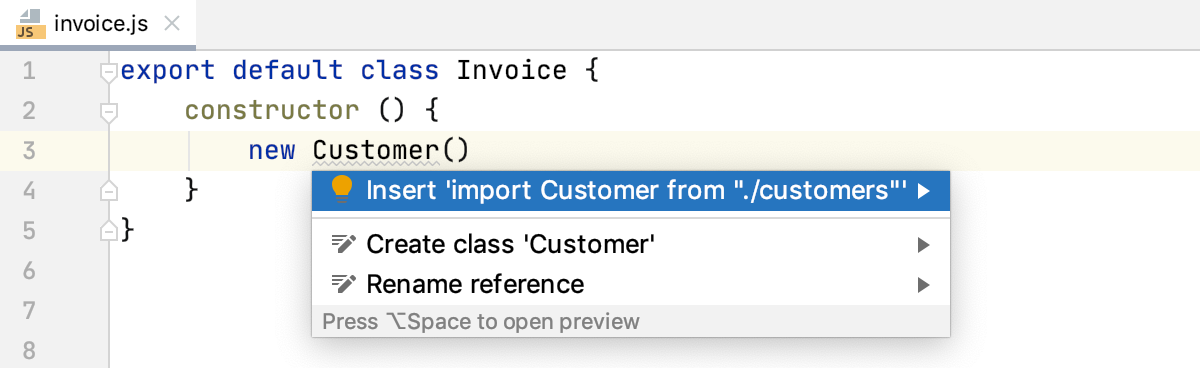
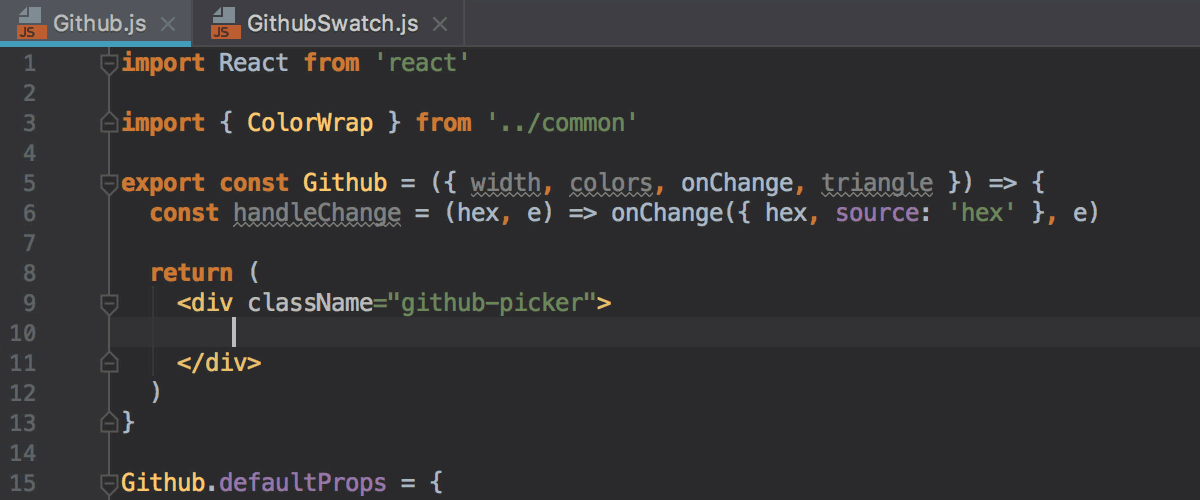
当您在需要完整文件名的浏览器(例如 Chrome)中使用 ES6 模块时,import 语句中的 ES6 模块名称必须包含 .js 扩展名。
要在 JavaScript 环境中自动添加扩展,请在 使用文件扩展名 复选框上选择 Imports 选项卡的 代码样式:JavaScript 页面。
要在 TypeScript 上下文中自动添加扩展,请在 使用文件扩展名 页面的 Imports 选项卡上选择 代码样式:TypeScript 复选框。
JSP
动态添加明确的 import | 选中此复选框,以使 IntelliJ IDEA 自动添加无需用户干预即可添加的导入。 |
Scala
在粘贴时插入导入 | 选择 IntelliJ IDEA 如何处理粘贴代码块中对缺失类的引用: 始终 :将为粘贴的代码块中发现的所有缺失类、方法和字段自动添加导入语句。 询问 :系统将提示您选择要导入的类、方法和字段。 从不 :不会添加导入语句,也不会就未解析的引用询问您。 |
为以下项显示导入弹出窗口: | 您可以控制导入弹窗的显示,并为以下代码元素禁用它们:
|
动态添加明确的 import | 此选项在仅有一个导入来源时启用导入语句的自动插入。 |
动态优化 import | 如果启用了此选项,IntelliJ IDEA 会在您编辑时静默地移除未使用的导入、添加缺失的导入并整理导入语句。 |
PHP
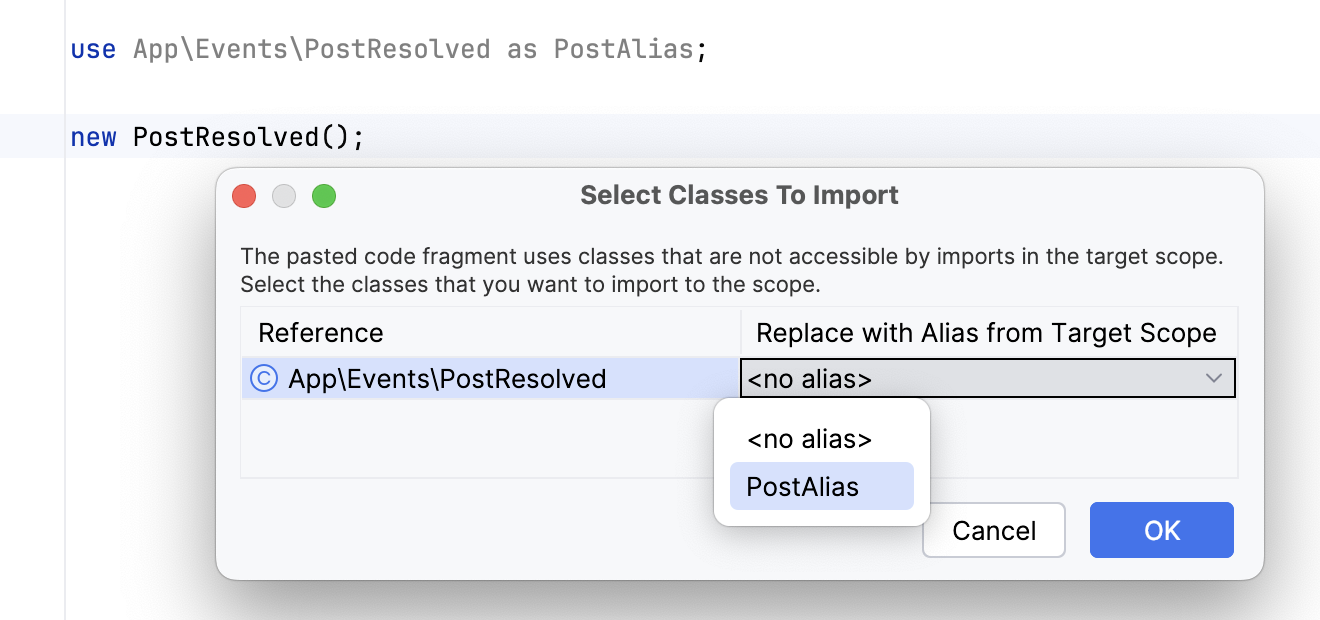
在粘贴时插入导入 | 选择 IntelliJ IDEA 应如何处理粘贴代码块中对缺失类和方法的引用:
请注意,只有在代码中正确解析了复制的元素(即,未被 Undefined class或 Undefined method检查高亮显示),并且项目分析完成后,才能在粘贴时添加导入。 |
在文件作用域中启用自动导入 | 选中此复选框以让 IntelliJ IDEA 自动导入 PHP 命名空间、添加 use 语句并在您输入属于特定命名空间的类或文件时 自动补全简短类名。 默认情况下,该复选框处于未选中状态。 |
在命名空间作用域中启用自动导入 | 选中此复选框可让 IntelliJ IDEA 自动导入 PHP 命名空间、添加 use语句,并在您输入属于某个命名空间的类或文件时 自动完成短类名。 默认勾选复选框。 |
处理全局空间中的符号 | 在此区域,为类、函数和常量分别配置从全局命名空间的自动导入。
|