准备测试
IntelliJ IDEA 开箱即用,支持多种 Java 测试框架,例如, JUnit、 Spock 、或 TestNG。
在 IDE 中,您可以直接从源代码创建测试类及必要的测试方法。 您可以通过快捷键在测试类和源代码之间切换,运行多个测试,查看每个测试的统计信息,并将测试结果导出到文件。
IntelliJ IDEA 还具有 代码覆盖率 功能,让您能够分析代码并了解哪些区域已被测试覆盖,哪些区域需要更多测试。
有关在其他语言中测试代码的更多信息,请参考:
测试 PHP (PhpStorm 文档)
添加测试库
IntelliJ IDEA 允许您在编码时添加缺失的库:一旦 IDE 检测到您正在使用尚未添加到项目中的库的某些代码,它将提示您下载并安装该库。
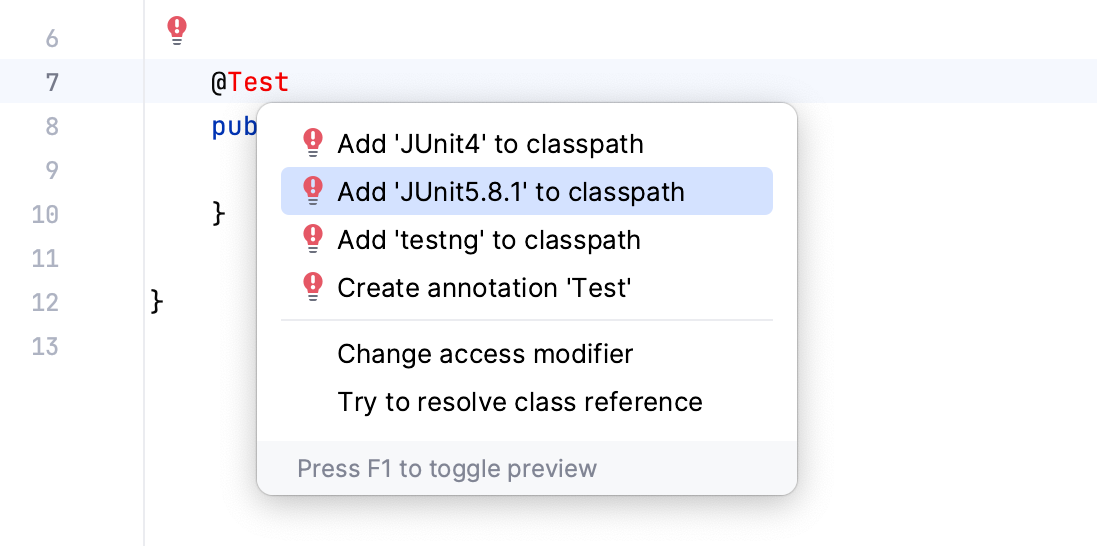
您还可以 手动将库添加到您的项目中。 例如,如果您需要特定的库版本或发行版,这将很有帮助。
手动添加一个 testing library
如果您正在使用本地 IntelliJ IDEA 构建器构建您的项目,请按照以下步骤添加库:
在主菜单中,转到 (Ctrl+Alt+Shift+S)。
在 项目设置 下,选择 库 并点击
 。
。在打开的对话框中,指定必要的库 artifact,例如:
org.junit.jupiter:junit-jupiter:5.9.1。应用更改并关闭对话框。
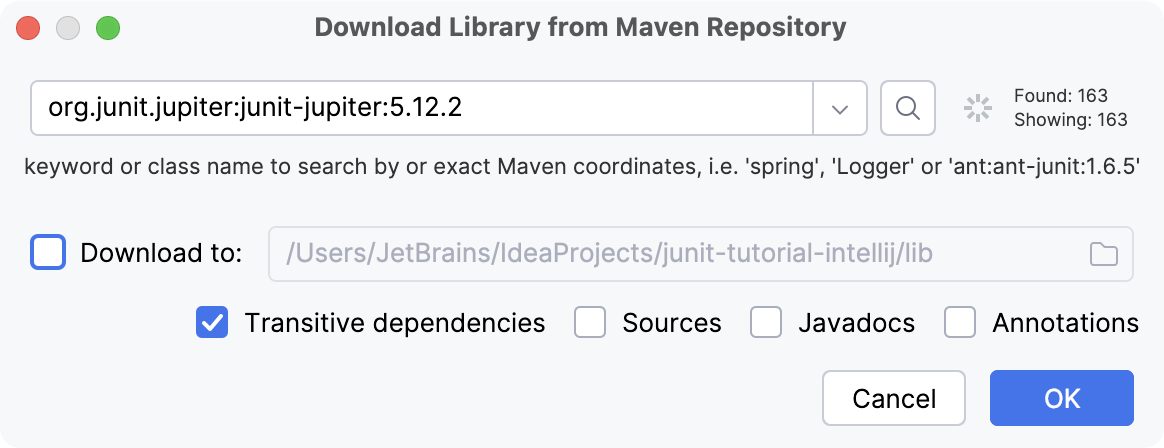
IntelliJ IDEA 允许您在编码时添加缺失的库:一旦 IDE 检测到您正在使用尚未添加到项目中的库的一些代码,它将提示您下载该库。 在这种情况下,IDE 会自动向您的 pom.xml 添加必要的依赖项。
您还可以手动向项目添加库。 例如,如果您需要特定的库版本或发行版,这将很有帮助。
使用依赖工具窗口添加库
如果您在项目中使用 Maven,请按照以下步骤操作:
在您的 pom.xml 中,按下 Alt+Insert 并选择 依赖。
在 Maven Artifact 搜索 工具窗口中,键入所需依赖项的名称,例如:
org.junit.jupiter:junit-jupiter。 在结果列表中,选择您需要的项并点击 添加。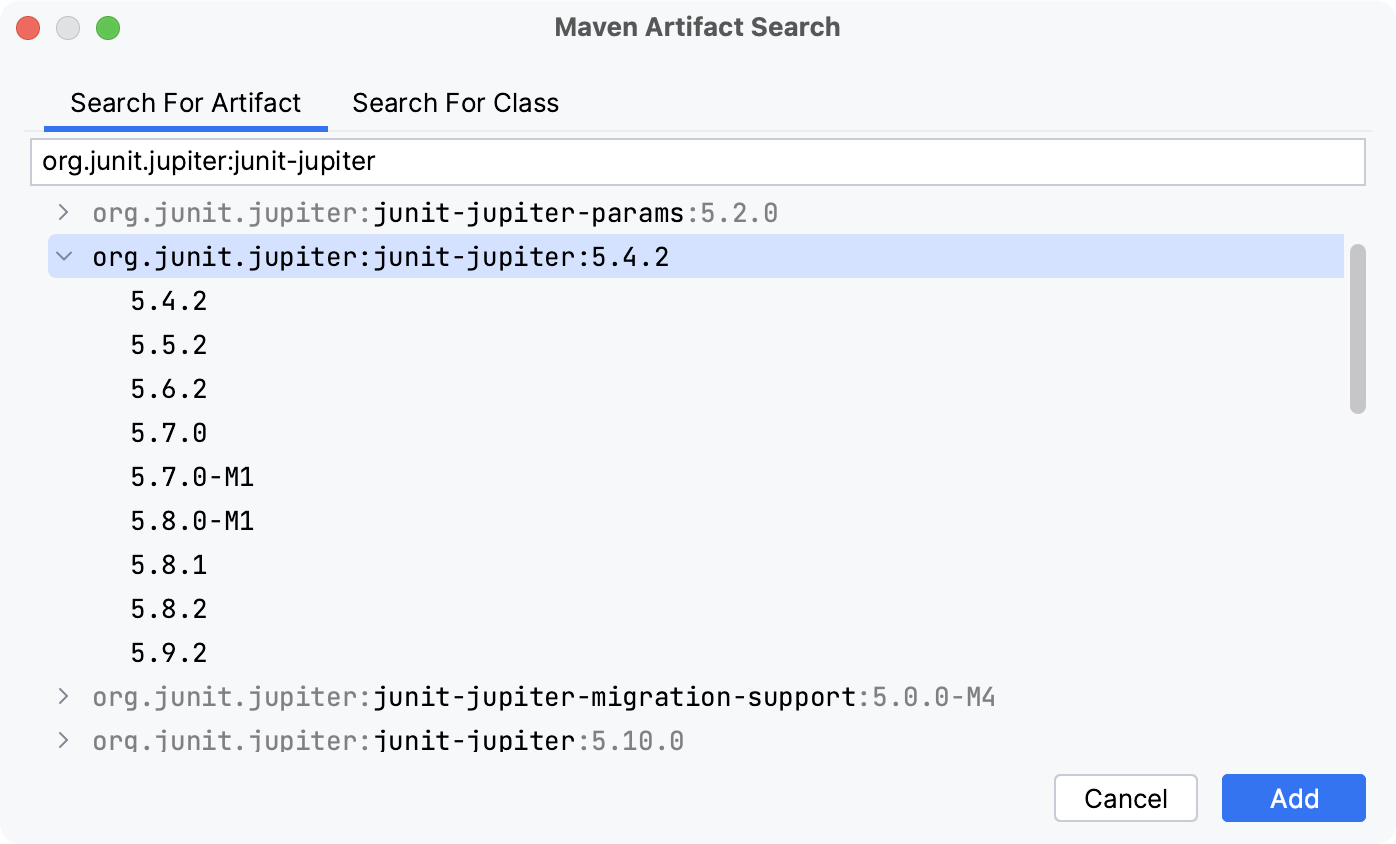
将依赖项添加到 pom.xml 后,按 Ctrl+Shift+O ,或在 Maven 工具窗口中点击
 以导入更改。
有关使用 Maven 的更多信息,请参阅 Maven 依赖项。
在 Gradle 项目中,手动将必要的依赖项添加到构建文件中。
在您的 build.gradle 中,按下 Alt+Insert 并选择 添加 Maven 工件依赖。
在 Maven Artifact 搜索 工具窗口中,键入所需依赖项的名称,例如:
org.junit.jupiter:junit-jupiter。 在结果列表中,选择您需要的项并点击 添加。将依赖项添加到 build.gradle 后,按 Ctrl+Shift+O ,或在 Gradle 工具窗口中点击
以导入更改。
测试源根目录
在开始创建测试之前,请确保 测试源根目录 已为您的项目配置好。 测试源根目录 是一个存储您的测试代码的文件夹。 在 项目 工具窗口中,该文件夹标有  测试根 图标。
IDE 对来自不同来源的代码进行不同的处理。 例如,源代码和测试源代码的编译结果通常会放置在不同的文件夹中。 这就是为什么如果缺少测试源根目录,您需要创建一个。 否则,您的代码可能会被错误处理。
为您的项目创建一个测试根目录
如果您使用本地 IntelliJ IDEA builder 构建项目,请按照以下步骤操作:
在 项目 工具窗口(Alt+1 )中, 创建一个新目录 ,用于存储测试代码。
右键点击新目录并选择 。
测试 文件夹应被标记为
图标。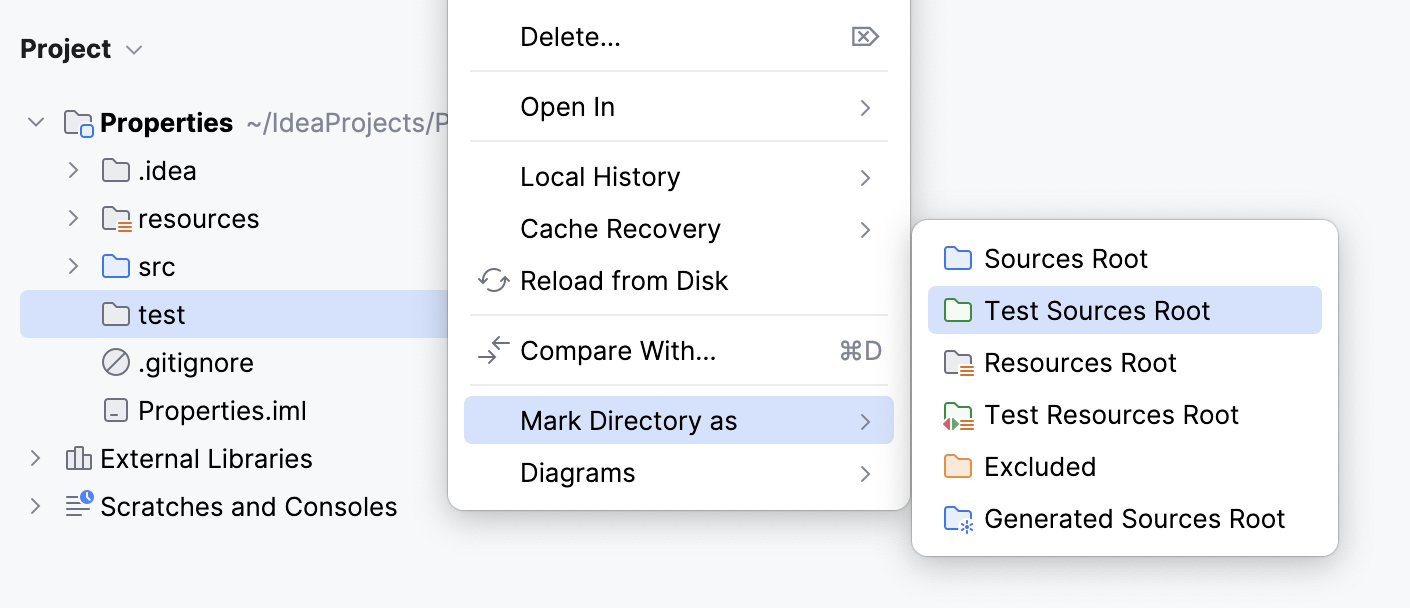
Maven 为应用程序使用 标准目录布局。 通常,建议您在项目中遵循此布局。 例如,您在 IntelliJ IDEA 中为 Maven 项目创建测试文件夹时,IDE 会建议设置此类文件夹的标准名称和位置。 在这种情况下,IDE 也已经知道此测试文件夹是您的 测试源根目录。
但是,您可以通过修改构建文件来覆盖标准目录布局。
更改测试根目录
在 项目 工具窗口(Alt+1 )中, 创建一个新目录 ,用于存储测试代码。
在您的 pom.xml 中,更改
testSourceDirectory元素。将 src/new-test/test 替换为您要用作测试源根的新文件夹的路径。
<build> <testSourceDirectory>src/new-test/test</testSourceDirectory> </build>按 Ctrl+Shift+O ,或在 Maven 工具窗口中点击
 以导入更改。
新的测试源根应在 项目 工具窗口中以  图标标记。
图标标记。
就像 Maven 一样,Gradle 也有严格的项目 目录布局。 在 IntelliJ IDEA 为 Gradle 项目创建测试文件夹时,IDE 会建议设置此类文件夹的标准名称和位置。 在这种情况下,IDE 也已经知道此测试文件夹是您的 测试源根目录。
但是,您可以通过修改构建文件来覆盖标准目录布局。
使用另一个测试根目录
在 项目 工具窗口(Alt+1 )中, 创建一个新目录 ,用于存储测试代码。
打开您的 build.gradle 并添加以下代码。
将 src/new-test/test 替换为您要用作测试源根的新文件夹的路径。
sourceSets { test { java { srcDirs = ['src/new-test/test'] } } }按 Ctrl+Shift+O ,或在 Gradle 工具窗口中点击
以导入更改。
添加一个测试根目录
在 项目 工具窗口(Alt+1 )中, 创建一个新目录 ,用于存储测试代码。
打开您的 build.gradle 并添加以下代码。
将 src/new-test/test 替换为您要用作测试源根的新文件夹的路径。
sourceSets { test { java { srcDir 'src/new-test/test' } } }按 Ctrl+Shift+O ,或在 Gradle 工具窗口中点击
以导入更改。
新的测试源根应在 项目 工具窗口中以 图标标记。
通过创建专用的测试文件夹,您可以将测试代码与生产代码分离。 这有助于让 IDE 识别测试、应用正确的设置,并一致地组织它们。 这也可确保测试能够正确编译并运行,而不会干扰您的主源文件。
有关不同类型文件夹的更多信息,请参阅 文件夹类别。
测试资源根目录
测试资源根目录 是一个存储与您的测试源相关的文件的文件夹。 在 项目 工具窗口中,此文件夹位于测试根目录,并标记有  。
。
对于 Maven 和 Gradle 项目,测试资源文件夹通常会自动创建。 如果您使用原生 IntelliJ IDEA 构建器来构建项目,您可能需要手动创建资源根目录。
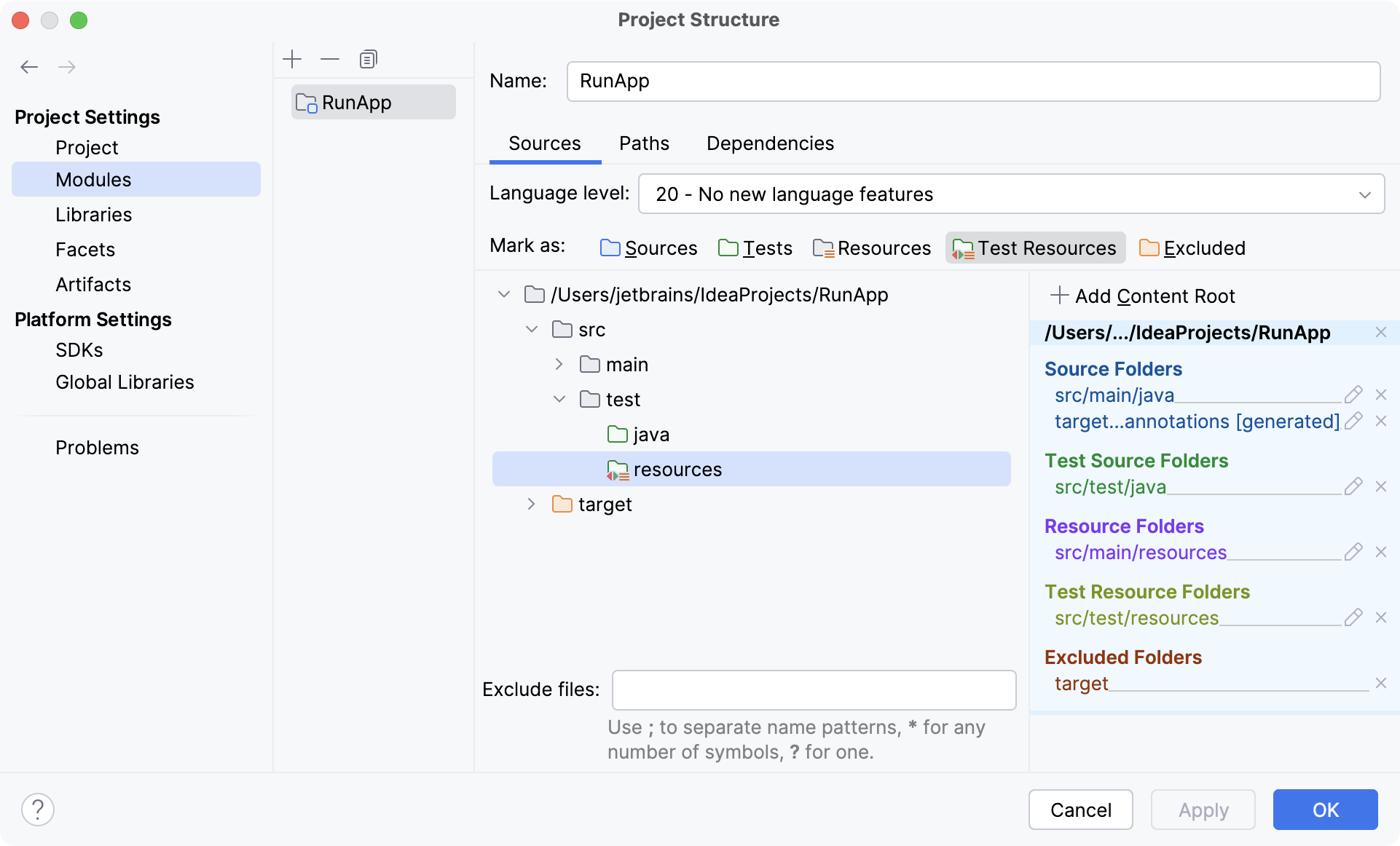
配置测试资源的文件夹
在主菜单中,转到 (Ctrl+Alt+Shift+S)。
在 项目设置 下,点击 模块 ,然后在右侧打开 源 选项卡。
右键点击 test folder并选择 新建文件夹。 请命名文件夹
resources。右键点击新文件夹并选择 测试资源。 该文件夹将标记为
图标。应用更改并关闭对话框。