卸载模块
为了提高 IntelliJ IDEA 的运行速度,您可以暂时搁置(卸载)当前不需要的模块。 IDE 在您搜索或重构代码或编译项目时,会忽略未加载的模块。
卸载模块时,您是本地操作的——关于卸载模块的信息不会通过版本控制共享。
手动卸载模块
转到 项目 工具窗口(Alt+1)。
右键点击模块并选择 加载/卸载模块。 对话框会打开。
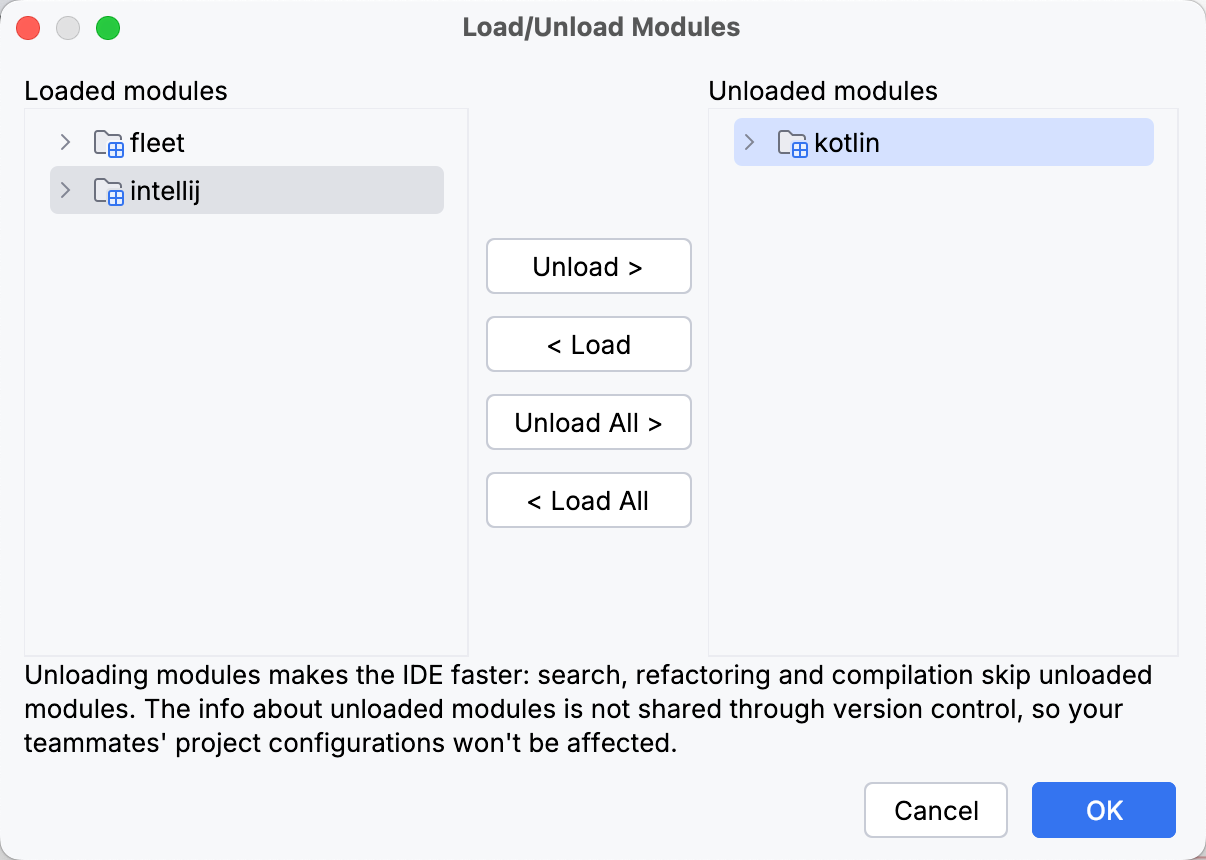
要卸载模块,请双击其名称或使用对话框中央的按钮。
要保存更改,请点击 OK。
自动加载和卸载新模块
如果您的团队成员向项目添加新模块,您将在项目更新时将它们下载到您的计算机上。 之后,IDE 将分析更新项目中所有模块之间的依赖关系。
如果 您 卸载了模块,IntelliJ IDEA 将根据依赖分析的结果加载或卸载新模块。
如果新的模块依赖于现有的未加载模块,则新的模块将被标记为未加载。 IntelliJ IDEA 将忽略它们,因为否则在尝试编译它们时您可能会遇到错误。
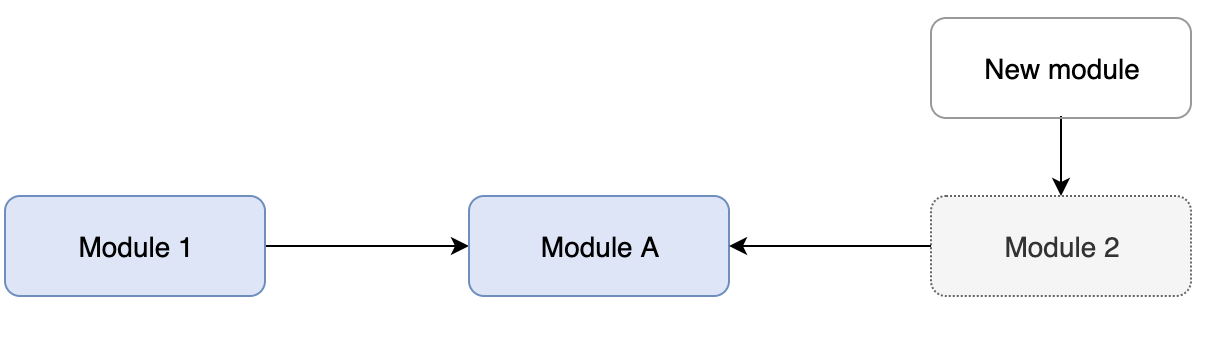
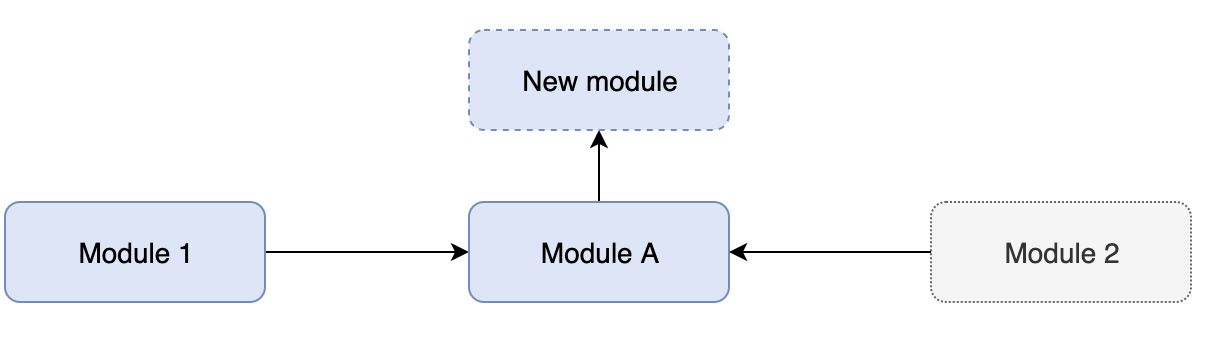
如果现有加载的模块直接依赖于新模块,则新模块将被标记为已加载。
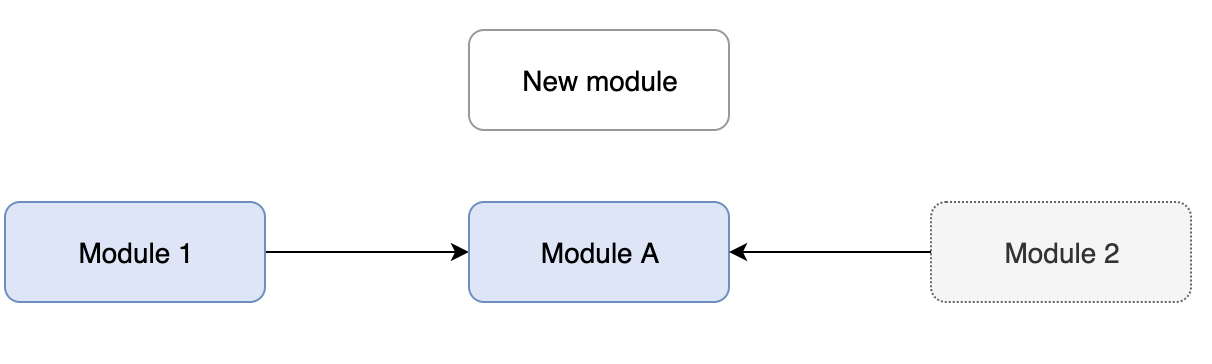
如果现有加载的模块不依赖新添加的模块,则新模块将标记为未加载。 您可以在需要时手动将它们标记为已加载。
提交更改并卸载模块
如果您有卸载的模块,并且您对卸载的模块所依赖的文件进行了更改,那么在您加载这些模块后,可能会导致这些模块的编译失败。
为避免未加载模块的编译失败,请确保在 Compile affected unloaded modules选项在 Commit Changes对话框中已选中。
在提交更改的文件之前,IntelliJ IDEA 将编译未加载的模块,以确保这些更改不会影响这些模块。 IDE 将通知您检测到的错误,并建议在提交之前解决这些错误。
故障排除
如果项目中的模块彼此依赖,卸载其中一个或多个时,您可能会遇到错误。
例如,如果 Module 1 依赖于 Module 2,并且您卸载了 Module 2,IntelliJ IDEA 将无法解析对 Module 2 中类的引用。 此外,Module 1 的编译可能会失败。
为了避免此类错误,IDE 会在加载或卸载模块时分析依赖项。 当您加载模块时,IntelliJ IDEA 也会建议加载所有依赖项。 当您卸载模块时,IDE 会找到所有依赖的模块并一起卸载。

如果您卸载 Module 1,您可能在 Module 2 的代码中看不到任何错误,并且您还能够编译 Module 2。 然而,您可能会因为在 Module 2 中进行代码更改而意外破坏 Module 1 中依赖代码的编译。 由于模块 1 已卸载,您将无法看到任何错误,直到您重新加载并编译它。
如果您在 Module 2 中的类、字段或方法上调用 Find Usages Alt+F7 或重构 Ctrl+Alt+Shift+T ,结果可能会不完整,因为未考虑到 Module 1 的内容。 IntelliJ IDEA 将通知您。
此外,IDE 将在每次提交更改时编译未加载的模块,并检查更改不会影响未加载的模块。 请参阅 提交更改与卸载模块。
