添加框架(面)
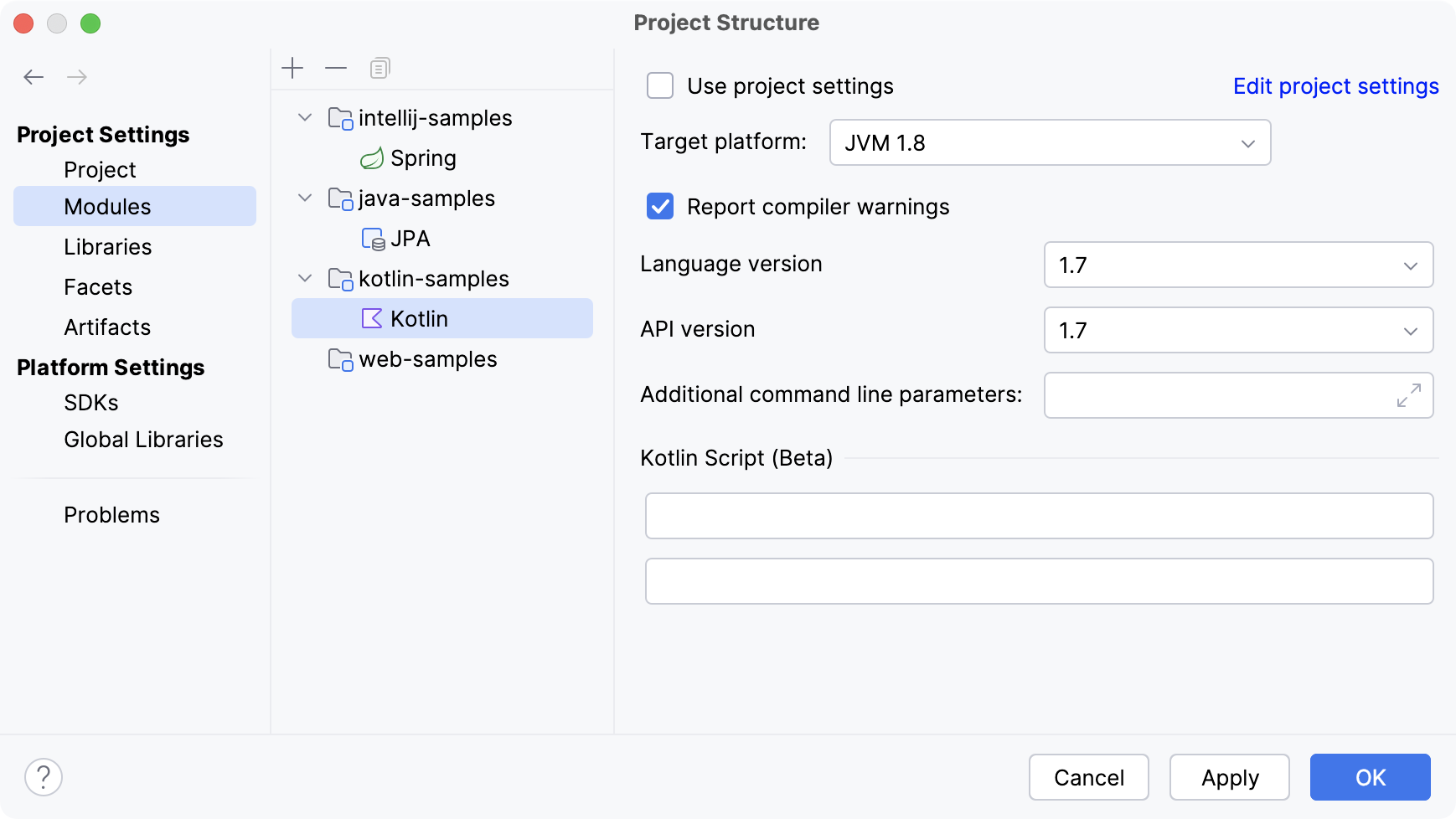
对于开发特定框架的应用程序,IntelliJ IDEA 具有 facets。 构件包含库、依赖关系和技术,并为您提供用于配置特定框架设置的其他 UI 元素。
请注意,并非所有方面都能即用。 若要使用其中的一些功能,您需要先为所需的框架安装一个插件。 有关现有插件的更多信息,请参阅 JetBrains Marketplace。
IntelliJ IDEA 可以识别某个框架特有的文件或目录,并为您添加所需的 Facet。 一旦检测到该 facet 并添加后,IntelliJ IDEA 将会通知您缺少的配置并建议必要的操作。
如果未能自动检测到一个 facet,您可以 手动添加。 您可以向模块添加多个 facet。
您可以在 项目结构 对话框中找到项目中为模块配置的所有 facets:在主菜单中,转到 (Ctrl+Alt+Shift+S) 并选择 模块。
如果您在项目中使用构建工具,比如 Maven 或 Gradle ,请使用构建文件进行所有更改。
手动将 Facet 添加到模块
按 Alt+1 或转到主菜单中的 以打开 项目 工具窗口。
在 项目 工具窗口中,选择您想要添加 Facet 的模块。
按 Ctrl+Shift+A 并输入
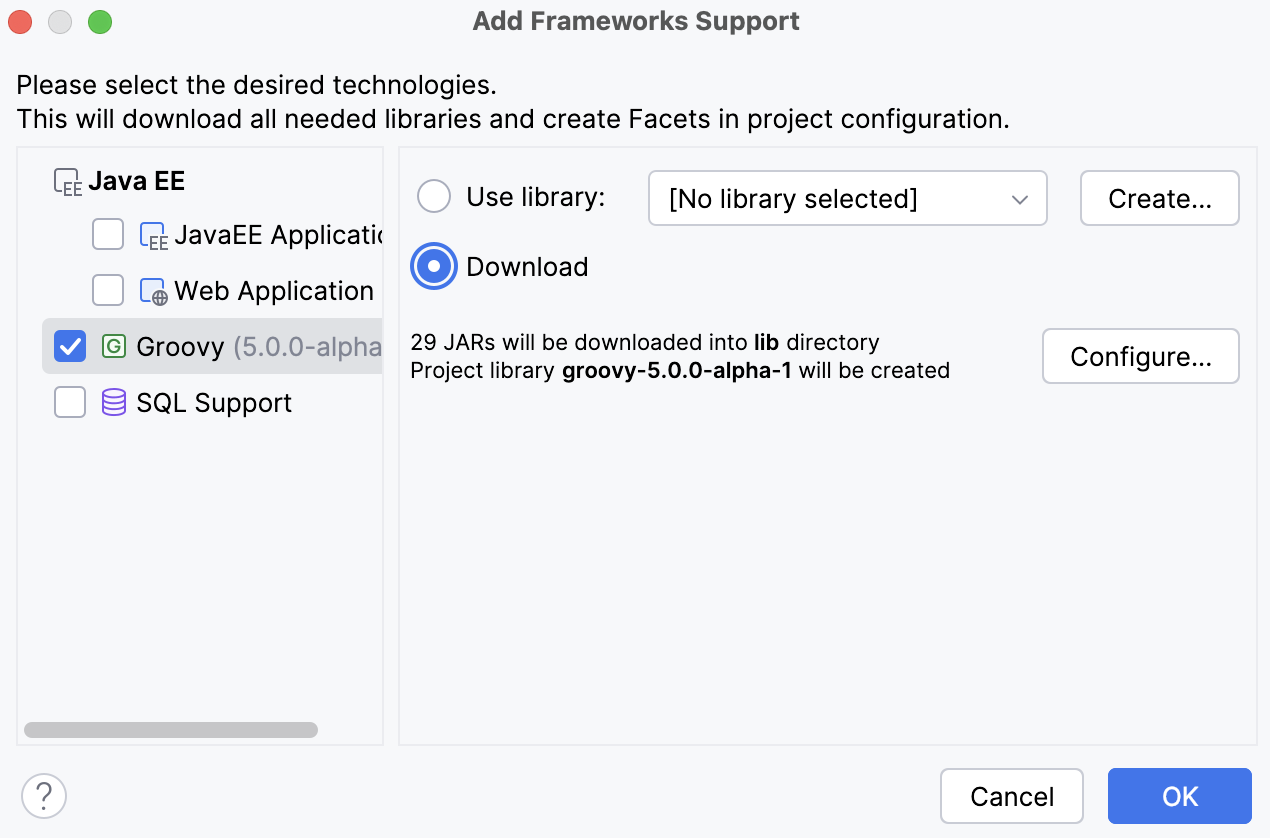
Add Framework Support。一旦找到操作,点击它以打开 Add Framework Support 对话框。
从列表中选择必要的框架。
根据您的选择,您可能会被提示配置其他设置(例如,配置库)。
应用更改并关闭对话框。
禁用框架自动检测
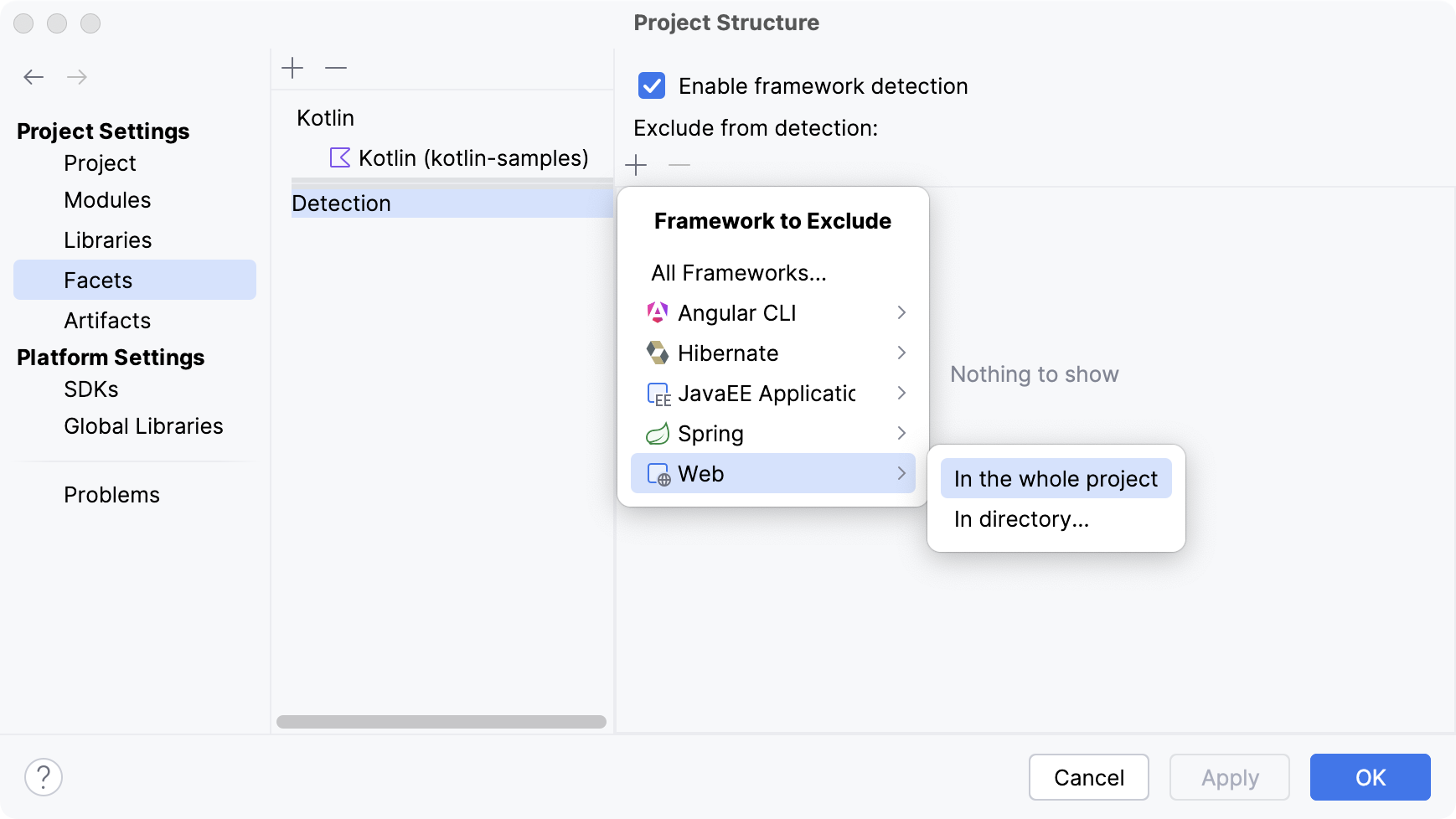
默认情况下,自动检测对所有支持的框架都是启用的。 您可以完全禁用框架自动检测,或者从自动检测中排除单个框架。
在主菜单中,转到 (Ctrl+Alt+Shift+S) 并选择 Facet。
选择 检测中 并点击
 Alt+Insert。
从 要排除的框架 列表中选择所需选项。
您可以仅在一个目录或整个项目中禁用特定框架的自动检测。 该列表还允许您禁用特定目录中所有框架的自动检测。
如果您希望在整个项目中禁用所有框架的自动检测,请取消选择 启用框架检测 复选框。
要重新启用所有地方的自动检测,请选中 启用框架检测 复选框,并从 从检测中排除 列表中删除所有条目。