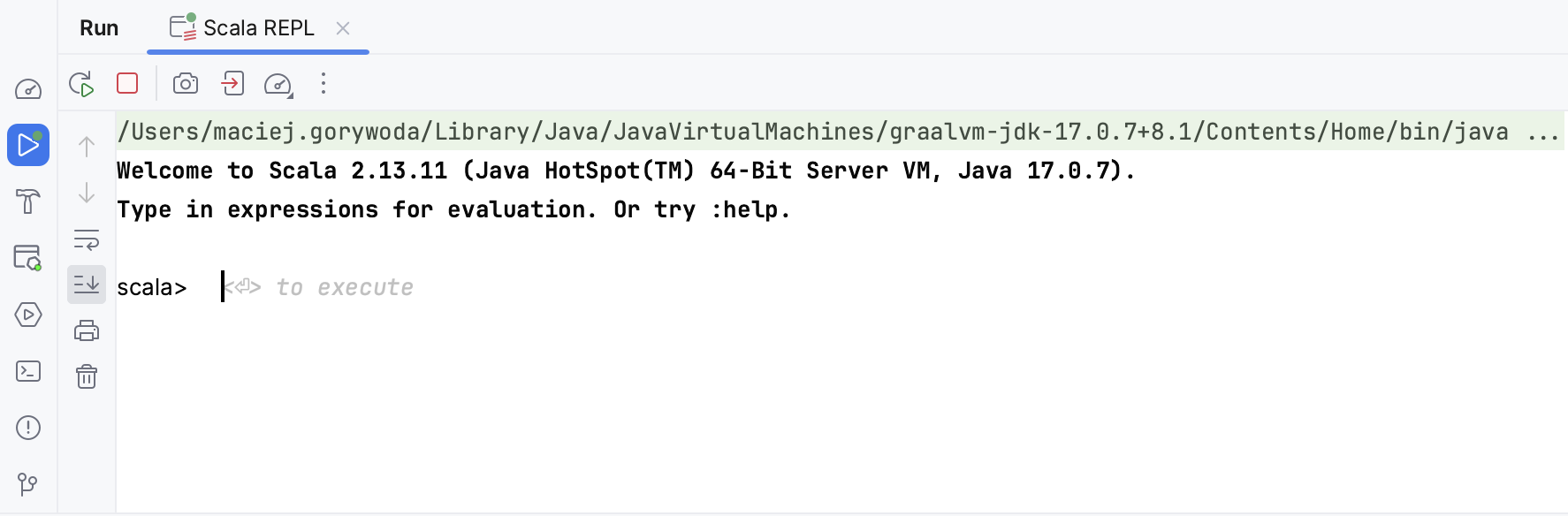
Scala 工作表和 Scala REPL
可以使用 Scala 工作表或 Scala REPL 快速求值并运行 Scala 代码。
Scala REPL 在 IntelliJ IDEA 和 Scala 工作表中都使用 Scala 编译器中的 Scala REPL。 因此,您可以使用 Scala worksheet 而不是 Scala REPL 来评估表达式。
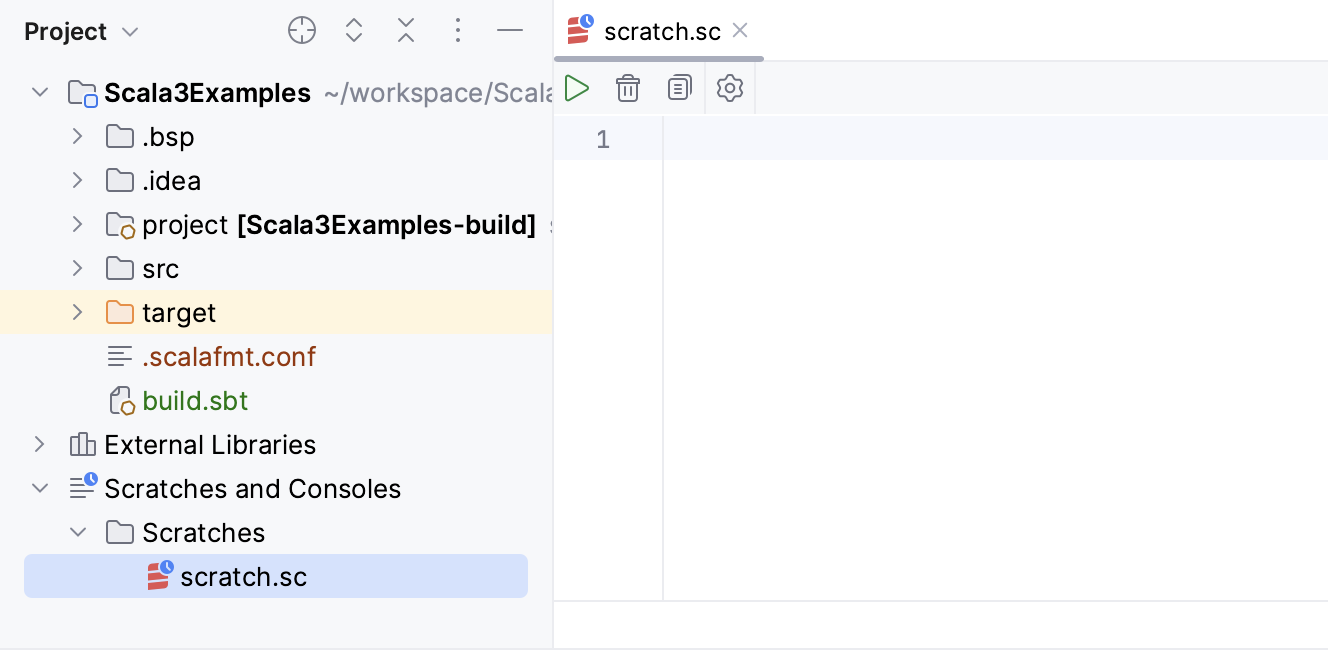
创建一个 .sc 文件
右键点击项目并选择 。 建议在 src 目录中创建一个 .sc 文件,以避免代码高亮显示问题。
在 新的 Scala 工作表 窗口中,输入文件名并点击 OK。
结果,具有 .sc 扩展名的文件打开。
使用 Scala 工作表运行 Scala 代码
创建一个 Scala worksheet文件并在编辑器中打开。
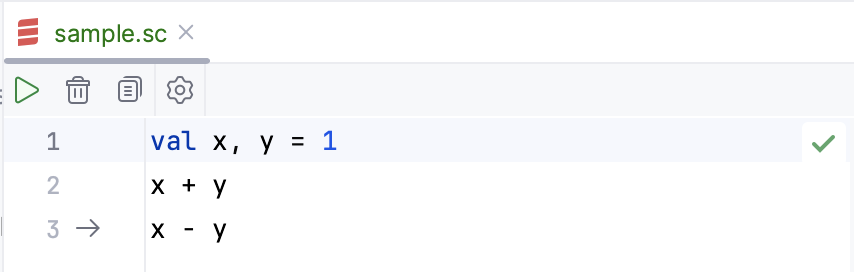
添加您的代码。
除了代码补全和字符串格式化等标准操作外,IntelliJ IDEA 还支持以下操作:
评估 Scala 对象
在不影响左侧代码的情况下折叠输出,并且仅展开与特定语句匹配的输出块。
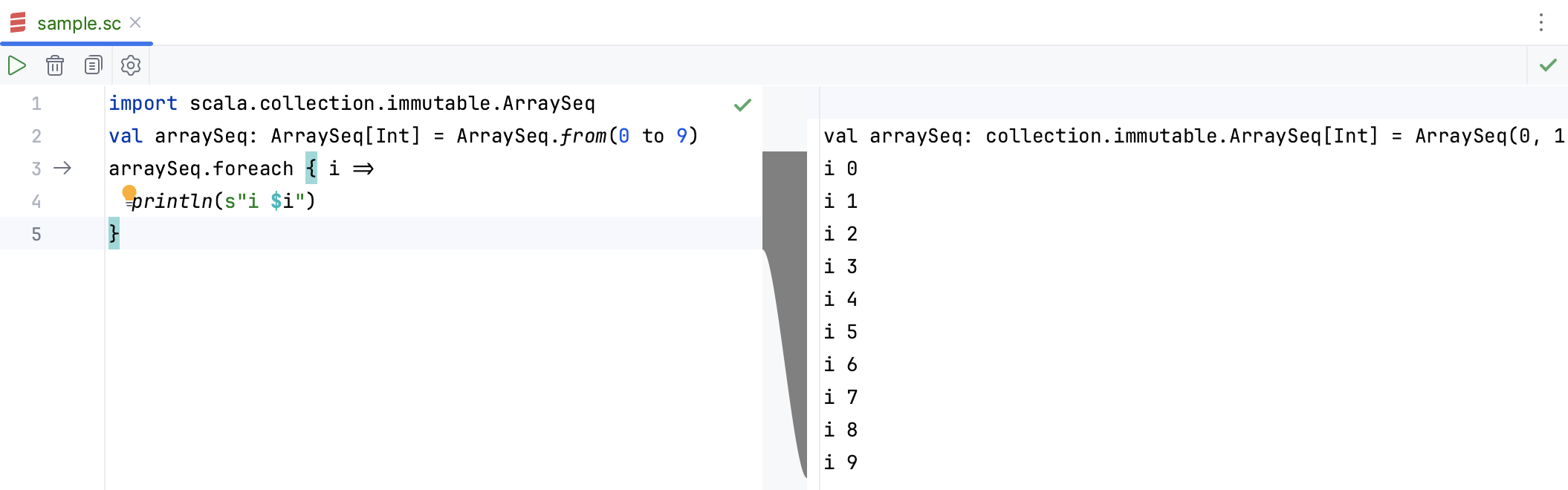
点击
 查看结果。
使用当前工作表设置
在编辑器中打开一个 Scala 工作表文件。 点击
 工作表编辑器工具栏上的 工作表设置 对话框。
在 工作表设置 对话框中,配置当前工作表设置或整个项目的默认工作表设置,默认设置将影响其他工作表。
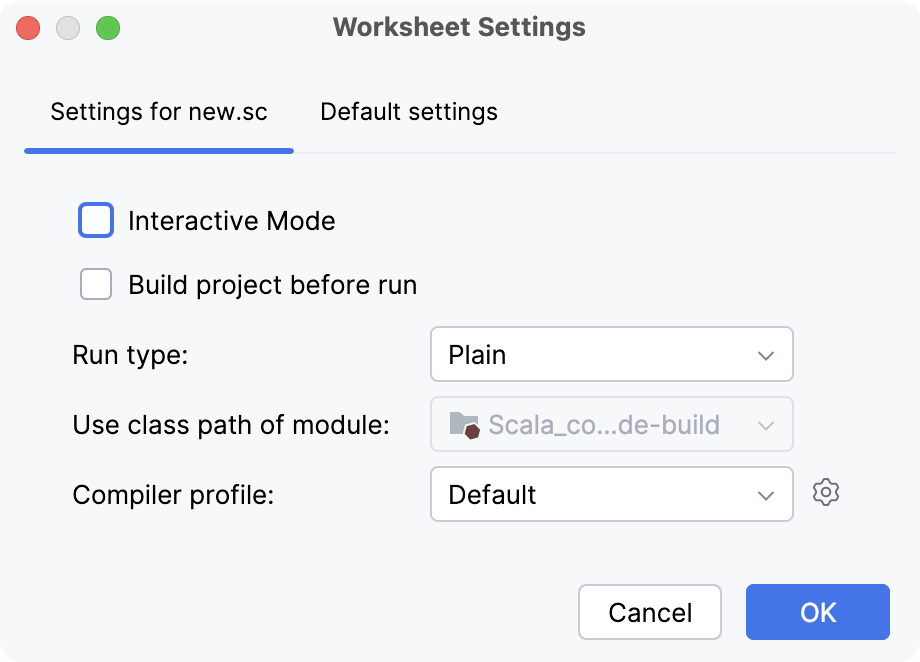
请使用以下选项进行配置:
交互模式 :自动显示结果。
运行前构建项目 :启用或禁用对项目变更的自动检查。 禁用此选项可以提高求值性能。
运行类型 :选择合适的求值模式。 例如,选择 REPL类型以快速评估 Scala 表达式。 当您添加新表达式时,它们会被逐步执行。
使用模块的 class path :此字段已被禁用,因为该工作表是一个文件,您可以在其他项目之间共享,并且应保留在创建它的位置。 您可以在默认设置中更改其位置,但它将应用于整个项目,并影响其他工作表。
如果您需要更改类路径,我们建议您创建并使用 scratch file。
编译器配置文件 :在此字段中选择您的工作表的编译器配置文件。 从列表中选择一个或点击
访问 Scala 编译器设置以获取更多选项。
启动 Scala REPL
打开 Scala REPL ,方法是按 Ctrl+Shift+D ,或在主菜单中转到 。
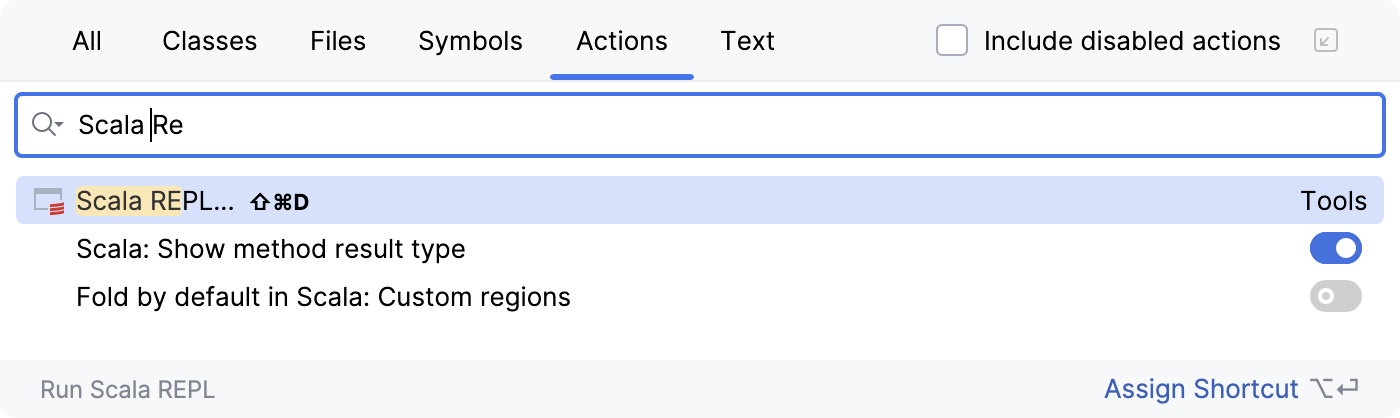
或者,按 Ctrl+Shift+A 在 随处搜索 窗口中打开 操作 选项卡,开始输入 Scala REPL ,然后从搜索结果中选择它。
要运行您项目中的方法,请导入给定的类或模块,并调用它,就像编写常规代码一样。
在 运行 工具窗口中检查结果。