离线工作
很多 IntelliJ IDEA 需要访问互联网。 如果您在离线环境(例如,在隔离环境中)工作,则有一些方面需要注意。
离线访问文档
如果您无法访问互联网查看在线帮助,您可以使用 IntelliJ IDEA Help插件,该插件通过内置的 Web 服务器提供帮助页面以供离线使用。
更新
默认情况下,IntelliJ IDEA 配置为自动检查更新,并在有新版本可用时通知您。 更新通常是基于 补丁的:它们会应用到现有安装并只需您重新启动 IDE。 不过,有时补丁更新不可用,必须安装 IntelliJ IDEA 的新版本。
如果 IntelliJ IDEA 无法在本地网络之外进行 HTTP 访问,则无法检查更新并应用补丁。 在这种情况下,您需要下载 IDE 的新版本,并按照 独立安装 中的说明手动安装。
有关更多信息,请参见 更新 IntelliJ IDEA。
插件
通常,插件会从 JetBrains Marketplace 安装。 但是,您可以在本地网络中设置一个 custom plugin repository ,并配置 IntelliJ IDEA 以使用它来安装和更新插件。
或者,您可以下载并手动 从磁盘安装插件。
许可证激活
您可以使用 Ultimate 订阅评估 IntelliJ IDEA,最多 30 天。 之后,您可以选择订阅或继续免费使用 IntelliJ IDEA。
如果 IntelliJ IDEA 无法在您的本地网络外访问 HTTP,您将无法使用 JetBrains Account 登录。 然而,您可以生成一个将在您的订阅期限内有效的离线激活码。
如果您的组织拥有至少 50 个 JetBrains 产品的有效订阅或许可证,您可以使用 License Vault 在公司网络内激活 IntelliJ IDEA 实例。 请注意,License Vault 本身需要互联网接入才能连接到 JetBrains Account。
有关更多信息,请参见 注册 IntelliJ IDEA。
代码检查
有些代码检查会验证外部资源。 例如, 网站资源不存在 检查会高亮显示失效链接。 如果您没有互联网访问,这些检查将无法工作,无效链接也不会被高亮显示。
有关更多信息,请参见 代码检查。
外部文档
外部文档会在网络浏览器中打开必要信息,以便您可以导航到相关符号,并同时保留信息以供进一步参考。 但是,如果您没有互联网连接,在线文档将不可访问。 在这种情况下,您可以下载它并通过 快速文档 弹出窗口打开。
离线访问 SDK 文档
下载所需版本的文档包。
文档包通常以 ZIP 存档形式分发,下载后需要解压。
例如,您可以下载官方的 Java SE 开发工具包 25 文档 并将其解压缩。
在 项目结构 对话框 Ctrl+Alt+Shift+S 中,选择 SDK。
如果您配置了多个 JDK,请选择所需的 JDK 版本,并在右侧打开 文档路径 选项卡。
点击
 图标,并指定包含已下载文档包的目录(例如, C:\Users\jetbrains\Desktop\docs\api )。
应用更改并关闭对话框。
离线访问库文档
您可以将下载的文档添加到您的项目中,以便能够离线访问。
打开 项目结构 对话框(Ctrl+Alt+Shift+S )并转到 库。
从列表中选择一个库,然后在对话框右侧部分点击
添加。 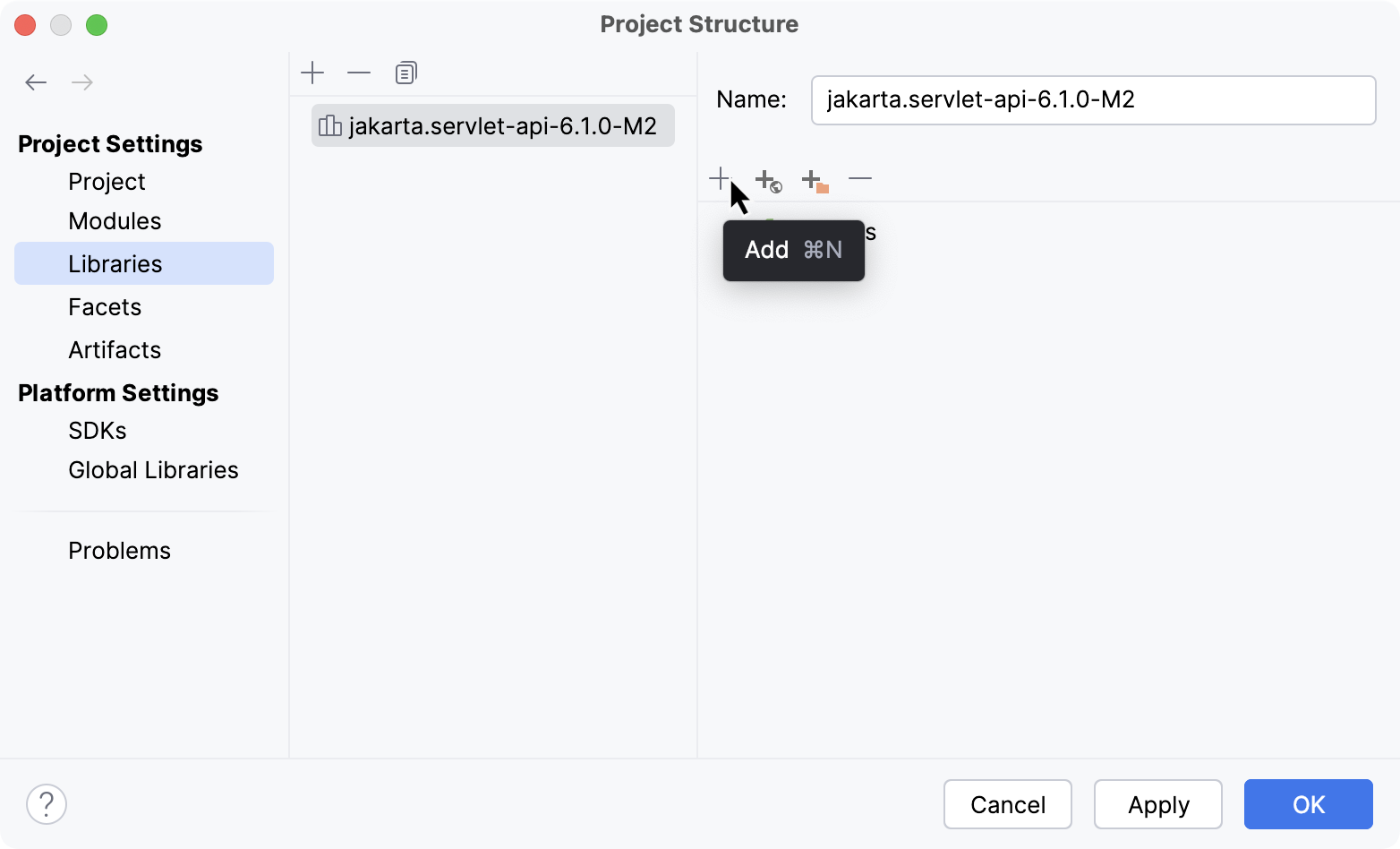
在打开的对话框中,选择包含文档的 JAR 文件并点击 打开。
应用更改并关闭对话框。
在下载并配置文档后, 请在编辑器中将鼠标悬停在所需符号上或将文本光标放置在该符号处, 然后按 Ctrl+Q ()。
有关更多信息,请参见 快速文档。
版本控制系统
很可能,您的源代码处于某种版本控制系统 (VCS) 之下。 如果远程存储库不在您的本地网络中,并且没有互联网访问,IntelliJ IDEA 将无法与 VCS 通信。 例如,如果您使用 Git,您将可以提交更改,但无法将它们推送到远程存储库或从中拉取更新。
关于 VCS 集成的更多信息,请参阅 版本控制。
任务和问题跟踪器
您可以设置与问题跟踪器的连接,以便直接从 IntelliJ IDEA 处理分配给您的任务和错误。 例如,您可以连接到 YouTrack、 Jira、 GitHub 等。
如果问题跟踪服务器不在您的本地网络中且没有互联网访问权限,IntelliJ IDEA 将无法同步您的问题。 在这种情况下,您只能处理自己创建的本地任务。
有关更多信息,请参见 管理任务。
Maven 依赖项
默认情况下,Maven 连接到远程存储库并在每次启动时检查更新。 解决 Maven 依赖项可能需要下载新的工件。 您可以切换到离线模式,如果您希望 Maven 只使用本地可用的资源。
将 Maven 切换为脱机模式
在 Maven 工具窗口中,点击
 。
。
这将把 --offline 选项附加到 IntelliJ IDEA 运行的所有 Maven 命令中。 它还会报告在本地存储库中找不到的任何项。
Gradle 依赖项
默认情况下,Gradle 在每次启动时都会连接到远程存储库并检查更新。 解析 Gradle 依赖可能需要下载新组件。 您可以切换到离线模式,如果您希望 Gradle 仅使用本地可用的资源。
将 Gradle 切换为脱机模式
在 Gradle 工具窗口中,点击
。
这将把 --offline 选项附加到 IntelliJ IDEA 运行的所有 Gradle 命令中。 它还会报告在本地存储库中找不到的任何项。
使用统计
首次运行 IntelliJ IDEA 时,系统会提示您是否发送有关您使用的功能和插件、硬件和软件配置、文件类型、每个项目的文件数等数据。 这不包括任何个人或敏感数据,例如您的源代码或文件名。 这些信息是根据 JetBrains 隐私政策收集的,用于帮助改进产品和整体体验。
即使您启用了匿名使用统计信息,如果无法通过 HTTP 访问外部网络,也不会发送这些信息。 另外,如果您最初同意此功能,后来又改变了主意,您可以完全禁用此功能。
禁用发送使用统计
在 设置 对话框(Ctrl+Alt+S )中,选择 外观与行为 | 系统设置 | 数据共享。
清除 发送使用统计数据 复选框。