构件
一个 artifact是您为了测试、部署或分发软件解决方案或其部分而组合在一起的项目资源的集合。 示例包括编译后的 Java 类集合或打包在 Java 档案中的 Java 应用程序、以目录结构存在的 Web 应用程序或 Web 应用程序档案等。
一个 artifact 可以是一个压缩文件或包含以下结构元素的目录结构:
一个或多个模块的编译输出
模块依赖中包含的库
资源集合(网页、图片、描述文件等)
其他制品
单个文件、目录和归档文件
构件配置
构件将根据构件配置生成。 您可以在 项目结构 对话框中管理 artifact 配置。
创建一个工件配置
在主菜单中,依次选择 文件 | 项目结构 (Ctrl+Alt+Shift+S ),然后点击 构件。
点击
 并选择一个 artifact 格式。
在对话框右侧部分打开的页面上,指定制品设置和内容。
为 JAR 创建工件配置
在主菜单中,转到 文件 | 项目结构 (Ctrl+Alt+Shift+S ),然后从 项目设置 列表中选择 构件。
点击
,指向 JAR ,然后选择 从带有依赖项的模块。在 主类 字段的右侧,点击
 。 在打开的对话框中选择 HelloWorld (com.example.helloworld) ,然后点击 OK。
点击 OK 在 项目设置 对话框。
IntelliJ IDEA 会创建构件配置,并在 项目结构 对话框的右侧显示其设置。
应用更改并关闭对话框。
现在,在 项目 工具窗口中可以看到 MANIFEST.MF 文件。 该文件包含 JAR 的元数据,例如要运行的主类。
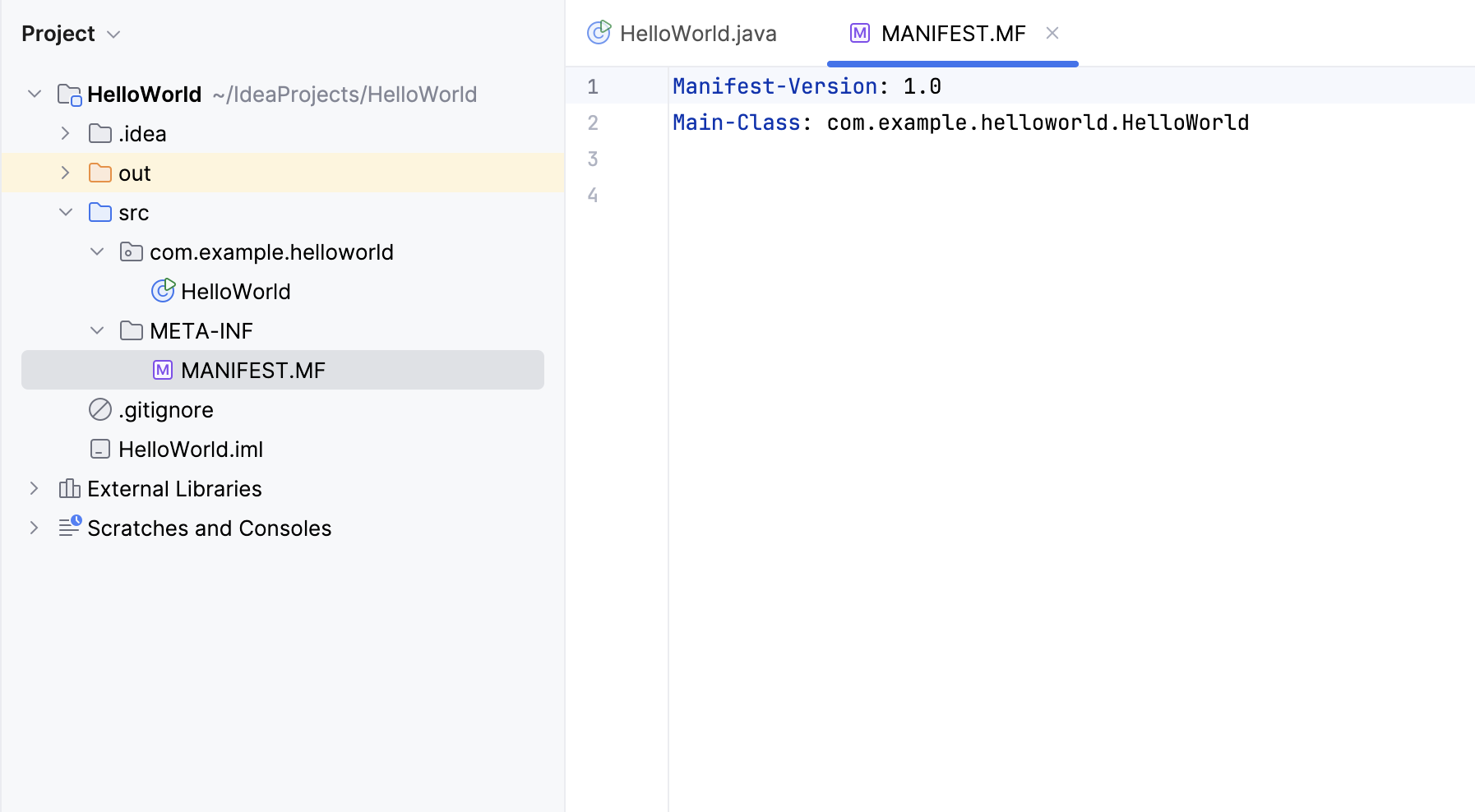
构建工件
您可以手动构建构件,也可以通过在相应的运行/调试配置中配置它来自动执行此操作。
默认情况下,构件会放置到 out/artifacts/<artifact_dir> 文件夹中。
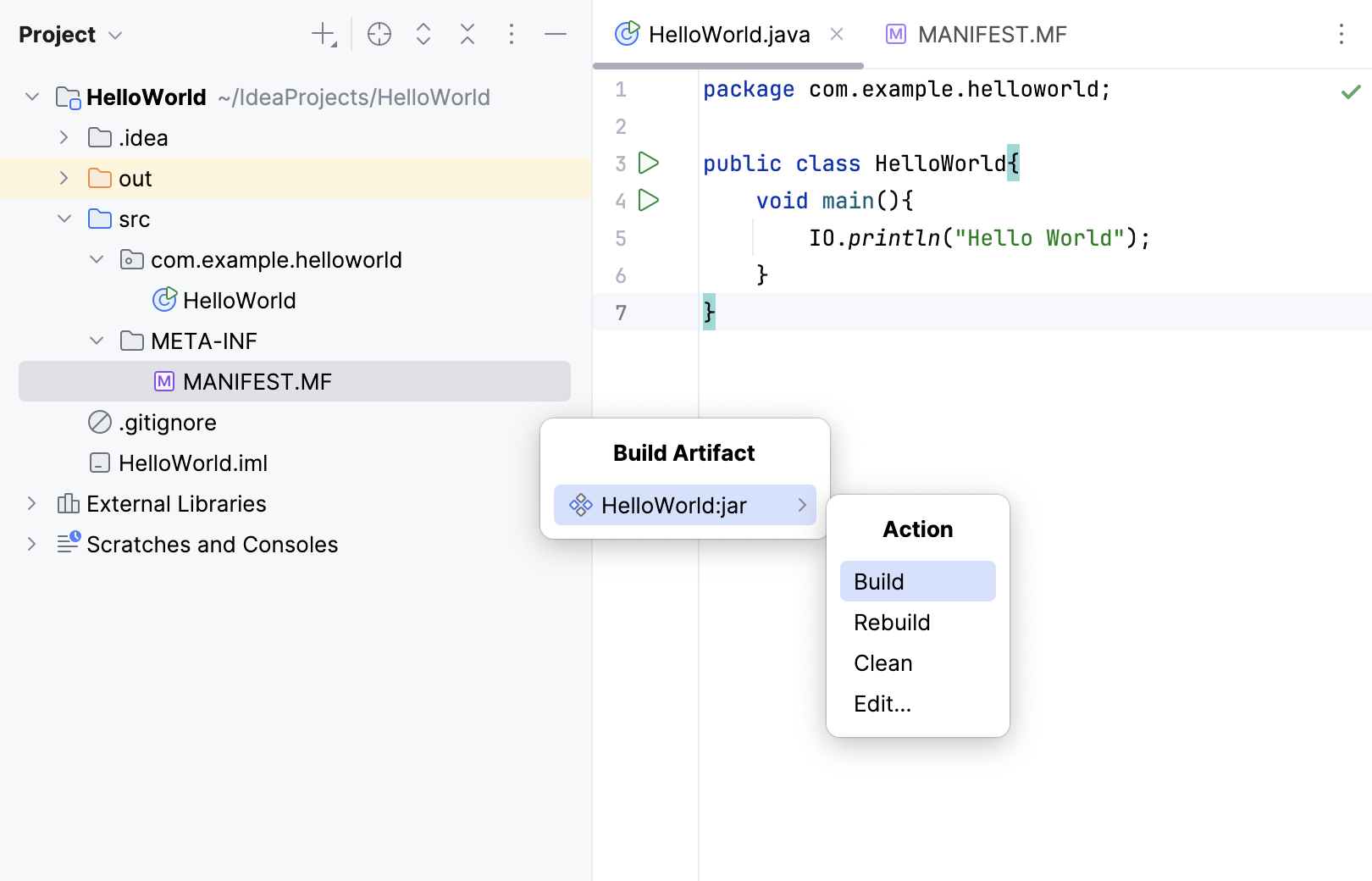
手动构建工件
在主菜单中,前往 。
请指向必要的 artifact 并选择 构建。
在此弹窗中,还提供以下选项:
构建 :构建整个工件。 之后,构件将增量构建:IDE 只会构建自上次构建以来所做的更改。
清理 :删除构件输出目录中的所有内容。
编辑 :编辑 artifact 配置。
在执行运行配置时构建工件
当运行配置以某种方式使用相应的 artifact 时,在运行/调试配置中包括 构建工件 任务是合理的。 例如,如果它启动包含在 JAR 工件中的应用程序或将 WAR 或 EAR 工件部署到应用服务器。
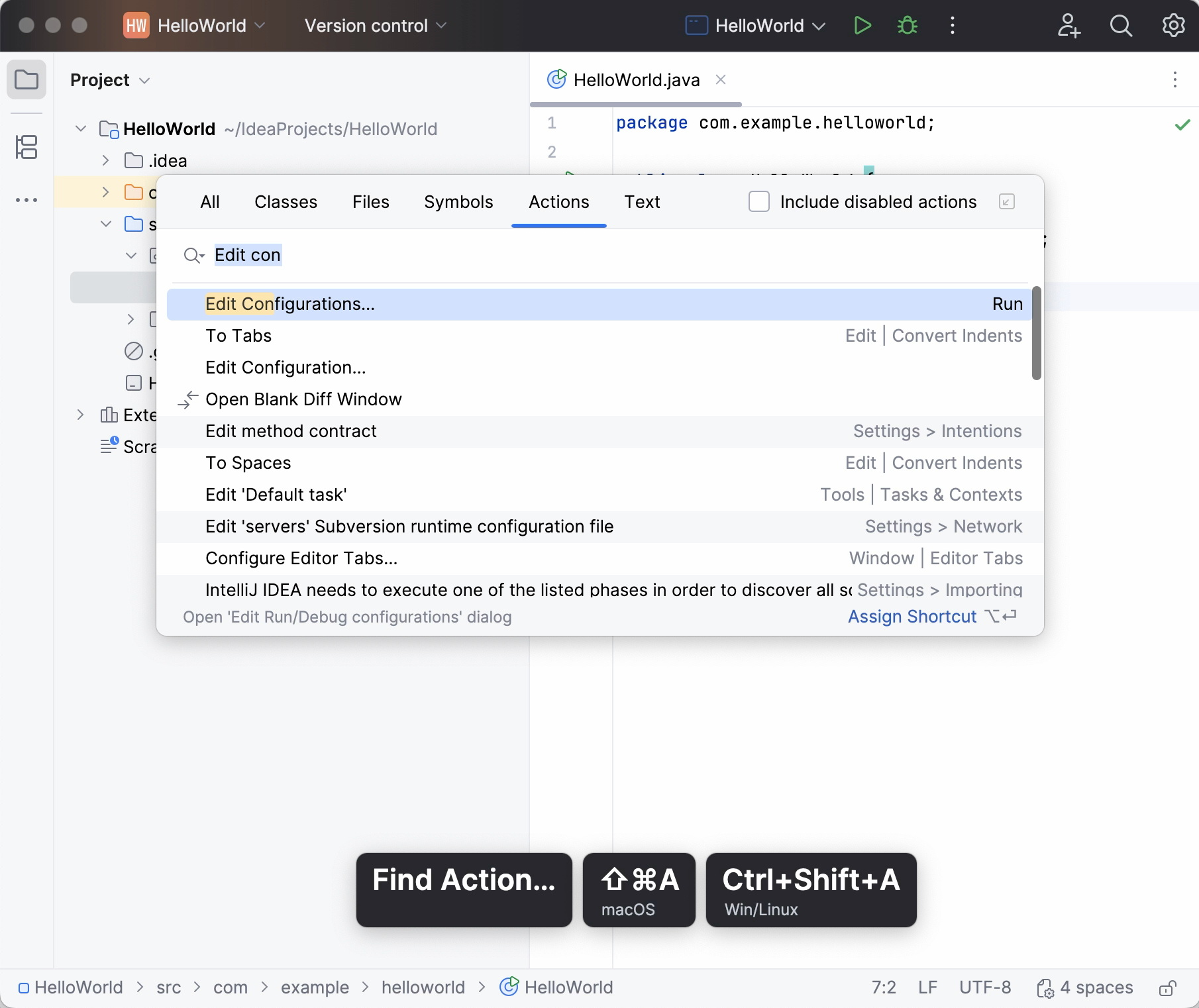
按 Ctrl+Shift+A ,查找并运行 编辑配置 操作。
在 运行/调试配置 对话框中,选择所需的配置或点击
创建一个新的。向下滚动对话框,在 启动前 下,点击
,选择 构建制品。 选择所需的 artifact。每次您执行此运行配置时,所选工件都将被自动构建。
运行 JAR 工件
您可以使用 IntelliJ IDEA 提供的 JAR Application 运行配置来运行打包在 Java 存档(JAR)中的 Java 应用程序。 要创建这样的运行配置:
创建运行配置
按 Ctrl+Shift+A ,查找并运行 编辑配置 操作。
在 运行/调试配置 对话框中,点击
并选择 JAR 应用程序。请命名新配置。
执行运行配置
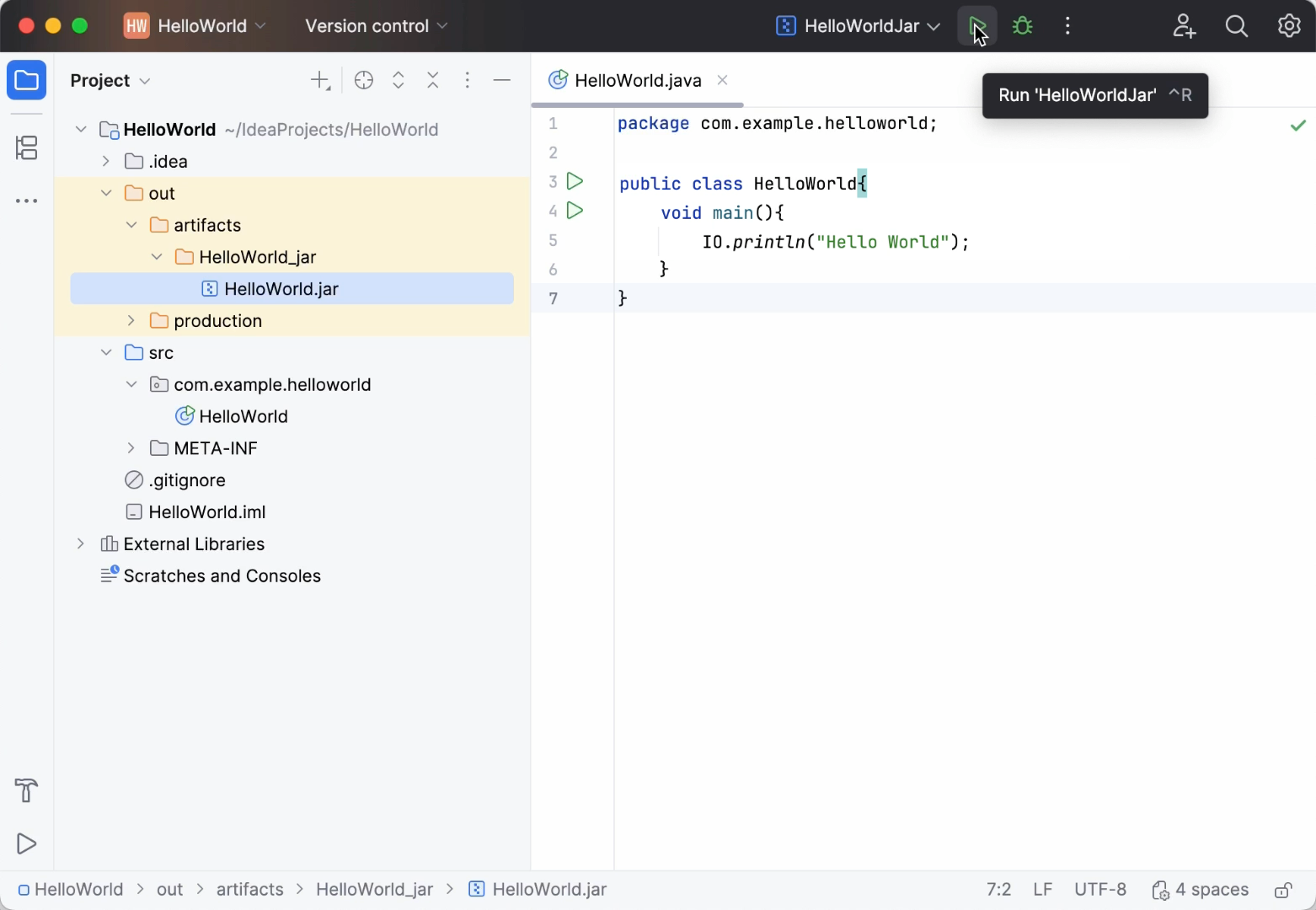
在工具栏上,选择您想要运行的配置,然后点击运行配置选择器右侧的
 。 或者按 Shift+F10。
运行 工具窗口会打开并显示应用程序的输出。
进程已成功退出,说明应用程序打包正确。
将构件部署到应用服务器和云平台
许多制品格式(例如,WAR,Exploded WAR,EAR,Exploded EAR)适合部署到应用服务器和云平台。 如何部署此类制品:
在服务器或云运行/调试配置中,指定要部署的制品。 (使用 部署 选项卡或字段。)
执行 run/debug configuration 或者在 部署 选项
 中使用 应用服务器、 运行 或者 调试 工具窗口。
示例
您可以在以下教程中找到本页所讨论过程的示例: