类图工具栏、上下文菜单和图例
有关使用 UML 类图的更多信息,请参阅 使用图表。
工具栏
项目 | 描述 |
|---|---|
| 点击此按钮以在类节点中显示字段。 |
| 点击此按钮以在类节点中显示构造函数。 |
| 点击此按钮以显示类节点中的方法。 |
| 点击此按钮以启用在节点元素之间创建 extends 或 implements 链接。 如果此按钮未被按下,无法绘制链接。 |
| 点击此按钮以增加图表的比例,或按 NumPad+。 |
| 点击此按钮以缩小图表比例,或按 NumPad-。 |
| 点击此按钮以恢复图表的实际尺寸。 |
| 点击此按钮以使内容适应当前图表大小。 |
| 点击此按钮以应用从图表的上下文菜单中选择的当前布局,或按 F5。 |
| 点击此图标可使用与第三方工具兼容的多种格式将图表导出为文件或图像,或在浏览器中打开图表。 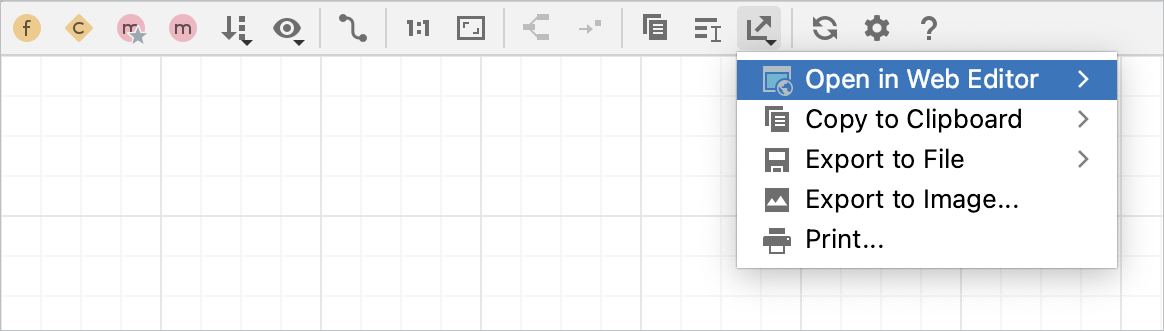 您可以选择并配置以下选项:
|
| 点击此按钮以刷新整个图表。 |
| 点击此按钮以打开 图表设置 ,您可以在其中配置其他选项。 |


 :点击此按钮以选择要将图表导出到的第三方编辑器。
 :点击此按钮以使用可用格式之一将图表保存到剪贴板。
 :点击此按钮以将当前图表保存为文件。 您可以使用列表中的可用格式之一。
 :点击此按钮以将当前图表保存为 PNG 格式。
 :点击此按钮以打印图表。


上下文菜单
本节仅描述那些工具栏不可用的上下文菜单命令。
项目 | 描述 |
|---|---|
选定元素操作 | 使用此选项可打开应用于图表中所选元素的操作列表。 您可以选择操作来复制元素、跳转到其源、查找其用法、使用 导航 操作、各种 Git 操作等。 |
内容 | 使用此选项可打开一个操作列表,帮助您添加新元素、显示依赖项、对图表中的元素进行排序等。
|
查看实现(Ctrl+Alt+B) | 选择此命令以显示所选类的实现。 |
显示父级 (Ctrl+Alt+P) | 选择此命令以显示所选类的父类。 |
折叠节点 (C) | 选择此命令以显示所选节点的包含包。 |
展开节点 (E) | 选择此命令以显示所选包的类图。 |
重构 | 将鼠标悬停在此节点上,以选择在此上下文中可用的重构命令。 |
分析图表 | 使用此节点选择用于分析图表的命令之一。 您可以检查图表特性、更改图表的焦点、衡量图表中心性等。 |
跳转到源代码(F4) | 选择此命令以在编辑器中打开选定的图表节点元素。 |
查找用法(Alt+F7) | 选择此命令以搜索所选节点元素的用法。 |
布局 | 从子菜单中选择所需的图表布局。 |
显示连线标签 | 选中此命令以在图表中显示多重性。 |
布局 | 使用此选项从子菜单中选择所需的图表布局。 |
连线路由 | 选择此操作以在编辑器中将图表居中。 |
显示连线标签 | 选中此命令以在图表中显示多重性。 |
行为 | 使用此选项可选择与图表行为相关的命令,例如将元素与网格对齐、为所选节点显示结构视图,或在布局后适应内容。 |
类图图例
PhpStorm 遵循 UML 约定 展示类之间的关系。
除此之外,PhpStorm 支持以下颜色和箭头:
项目 | 描述 |
|---|---|
 | 绿色箭头对应类声明中的 |
 | 蓝色箭头对应类声明中的 |