图表工具栏和上下文菜单
使用图表编辑器工具栏快速访问操作,并使用上下文菜单管理显示的图表。
工具栏
项目 | 描述 |
|---|---|
| (适用于处理数据库时。)点击此按钮以在图表中显示主键列。 |
| (当您使用数据库时可用。)切换显示下列内容:
|
| (适用于处理数据库时。)点击此按钮以在图表中隐藏或显示虚拟外键。 |
| (适用于处理数据库时。)点击此按钮以在图表中隐藏或显示注释。 |
| 选择依赖项并点击此图标以查看它们如何与根连接。 |
| 选择依赖项并点击此图标以查看与所选节点连接的其他依赖项。 |
| 点击此图标以选择您要查看的依赖范围。 PhpStorm 仅显示指定的依赖范围。 |
| 点击此图标可向图表中的节点添加边框。 |
| 点击此图标以增加图表的比例。 或者按 NumPad+。 |
| 点击此图标以减少图表的比例。 或者按 NumPad-。 |
| 点击此图标可恢复图表的实际大小。 |
| 点击此图标以使内容适应当前图表大小。 |
| 点击此图标以应用从图表上下文菜单的 布局 节点中选择的当前布局。 |
| 点击此图标将图表缩放至窗口边缘。 |
| 点击此图标以将图表复制到剪贴板。 |
| 点击此图标,然后使用鼠标选择任意图表区域:所选区域将被复制到剪贴板。 |
| 点击此图标可使用与第三方工具兼容的多种格式将图表导出为文件或图像,或在浏览器中打开图表。 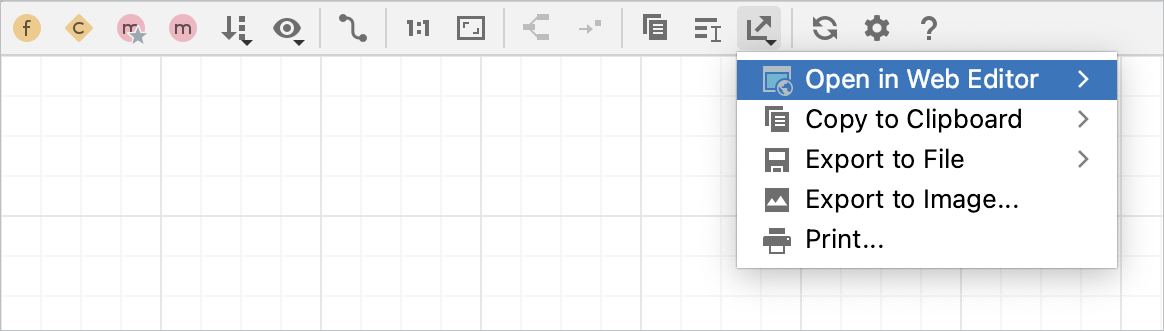 您可以选择并配置以下选项:
|
| 点击此按钮以刷新整个图表。 |
| 点击此按钮以打开 图表设置 ,您可以在其中配置其他选项。 |
| 单击此图标以在单独的框架中打开图表预览,您可以在其中配置页面布局、缩放比例和标题信息。 |


 :点击此按钮以选择要将图表导出到的第三方编辑器。
 :点击此按钮以使用可用格式之一将图表保存到剪贴板。
 :点击此按钮以将当前图表保存为文件。 您可以使用列表中的可用格式之一。
 :点击此按钮以将当前图表保存为 PNG 格式。
 :点击此按钮以打印图表。


上下文菜单
下表包含工具栏中不可用的命令。
项目 | 描述 |
|---|---|
选定元素操作 | 使用此选项可打开应用于图表中所选元素的操作列表。 您可以选择操作来复制元素、跳转到其源、查找其用法、使用 导航 操作、各种 Git 操作等。 |
内容 | 使用此选项可打开一个操作列表,帮助您添加新元素、显示依赖项、对图表中的元素进行排序等。
|
新建 | 使用此节点向图表添加新元素。 |
显示类别 | 显示或隐藏类别,例如列或主键列。 |
添加类到图表 | 支持将现有类添加到图表中。 开始输入类名,然后从自动完成功能列表中选择目标项。 |
删除 | 删除所选的图表。 |
分析图表 | 使用此节点选择用于分析图表的命令之一。 您可以检查图表特性、更改图表的焦点、衡量图表中心性等。 |
重构 | 此节点包含在当前上下文中启用的重构命令。 |
跳转到源 | 选择此命令以在编辑器中打开选定的图表节点元素。 |
查找用法 | 选择此命令以搜索所选节点元素的用法。 |
布局 | 从子菜单中选择所需的图表布局。 |
连线路由 | 选择此操作以在编辑器中将图表居中。 |
显示连线标签 | 选中此命令以在图表中显示多重性。 |
行为 | 使用此选项可选择与图表行为相关的命令,例如将元素与网格对齐、为所选节点显示结构视图,或在布局后适应内容。 |
导出图表 | 使用此选项可以 导出图表 ,支持多种格式,兼容第三方工具,到文件、图片,或在浏览器中打开图表。 |