“数据库输出”工具窗口
启用 数据库工具和 SQL 插件
此功能依赖于 数据库工具和 SQL 插件,该插件默认情况下已捆绑并在 PhpStorm 中启用。 如果相关功能不可用,请确保您未禁用该插件。
按 Ctrl+Alt+S 打开设置,然后选择 。
找到 数据库工具和 SQL 插件,然后点击 启用。
数据库输出 工具窗口会显示执行输出、查询结果和查询执行方案。 可以使用它在来自 查询控制台s 和 SQL 文件的结果之间切换,查看生成这些结果的查询,并在单独的编辑器选项卡中打开结果集。
运行 查询 、数据库 运行配置、 SQL 文件或生成 查询执行方案时,工具窗口会自动打开。 默认情况下,它会在 IDE 底部打开。
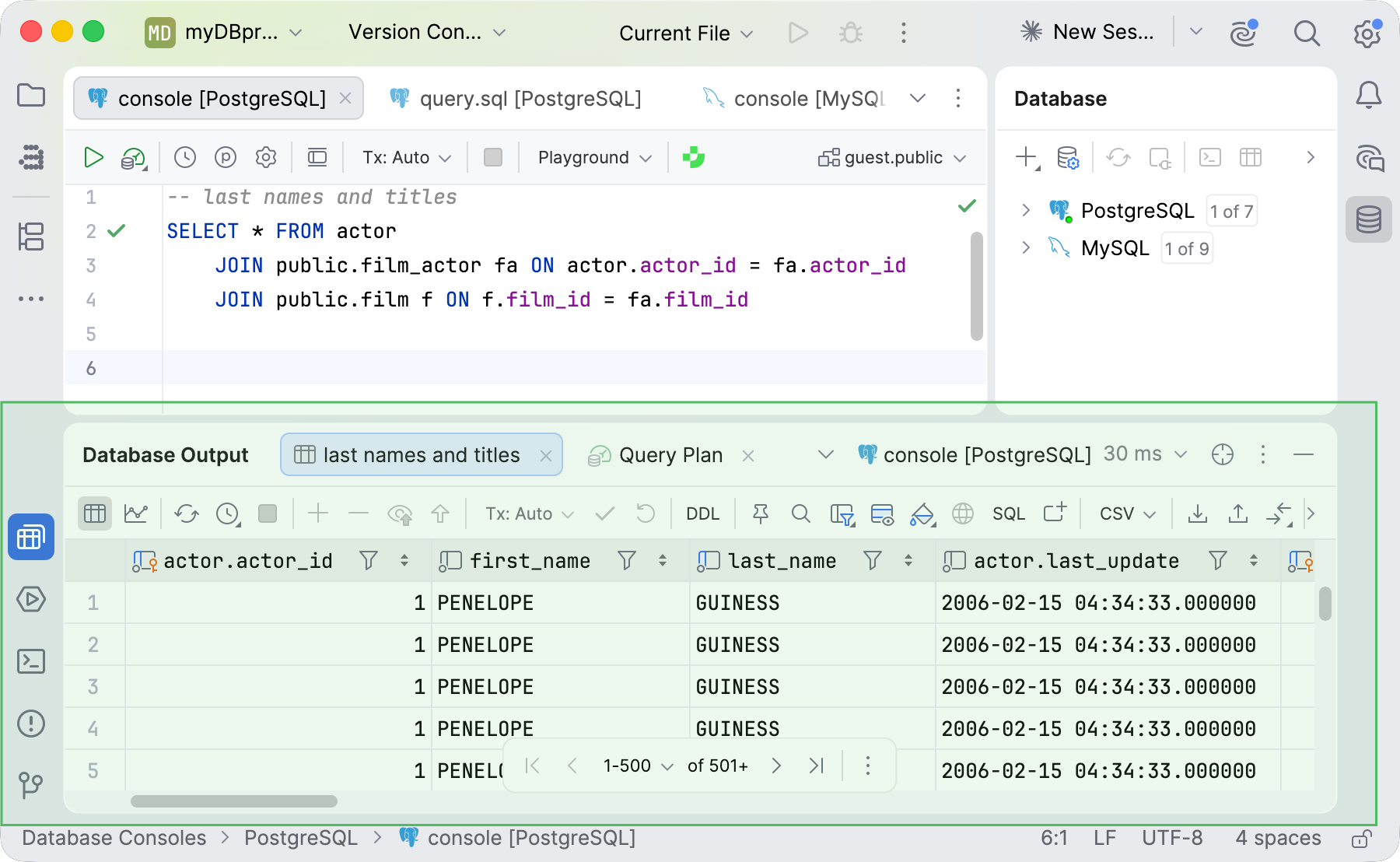
可以将查询结果从显示在 服务 工具窗口切换为显示在 数据库输出 工具窗口。 为此,请按 Ctrl+Alt+S 打开设置并选择 工具 | 数据库 | 查询执行 | 输出与结果。 在 在以下位置显示结果 中,选择 “数据库输出”工具窗口。
会话管理仍保留在 服务 工具窗口中。
内容概述
工具窗口包含以下元素:
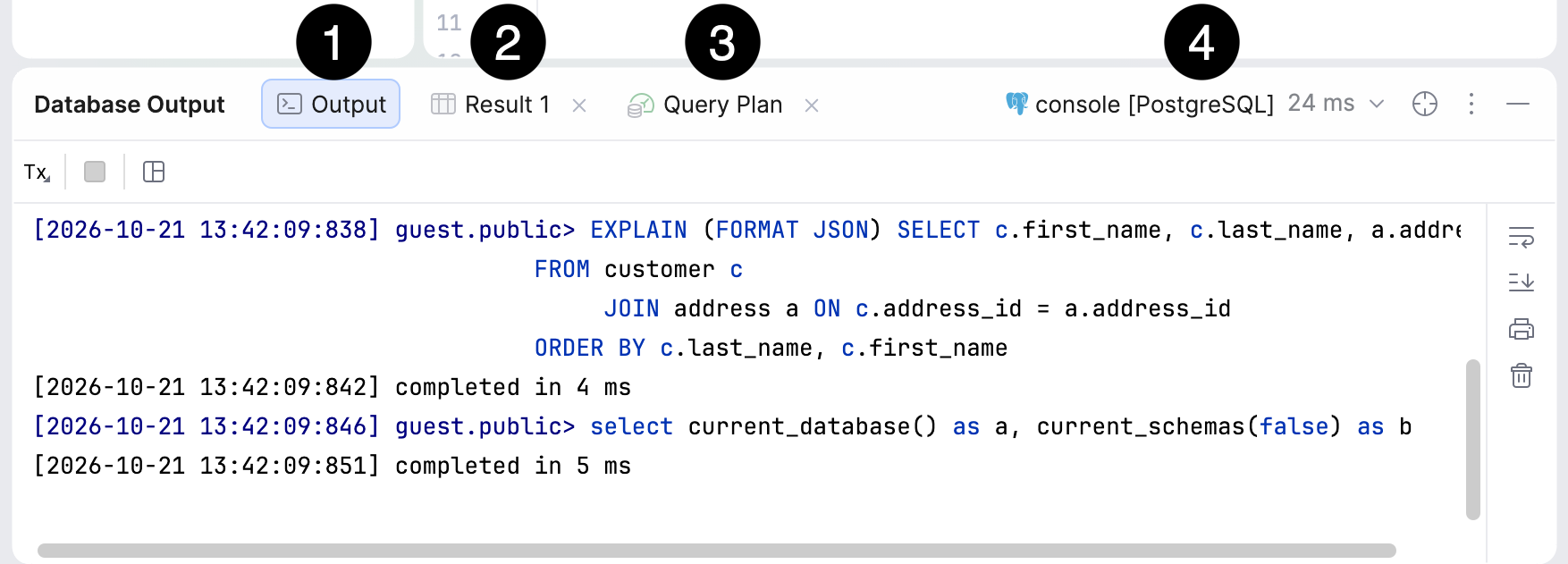
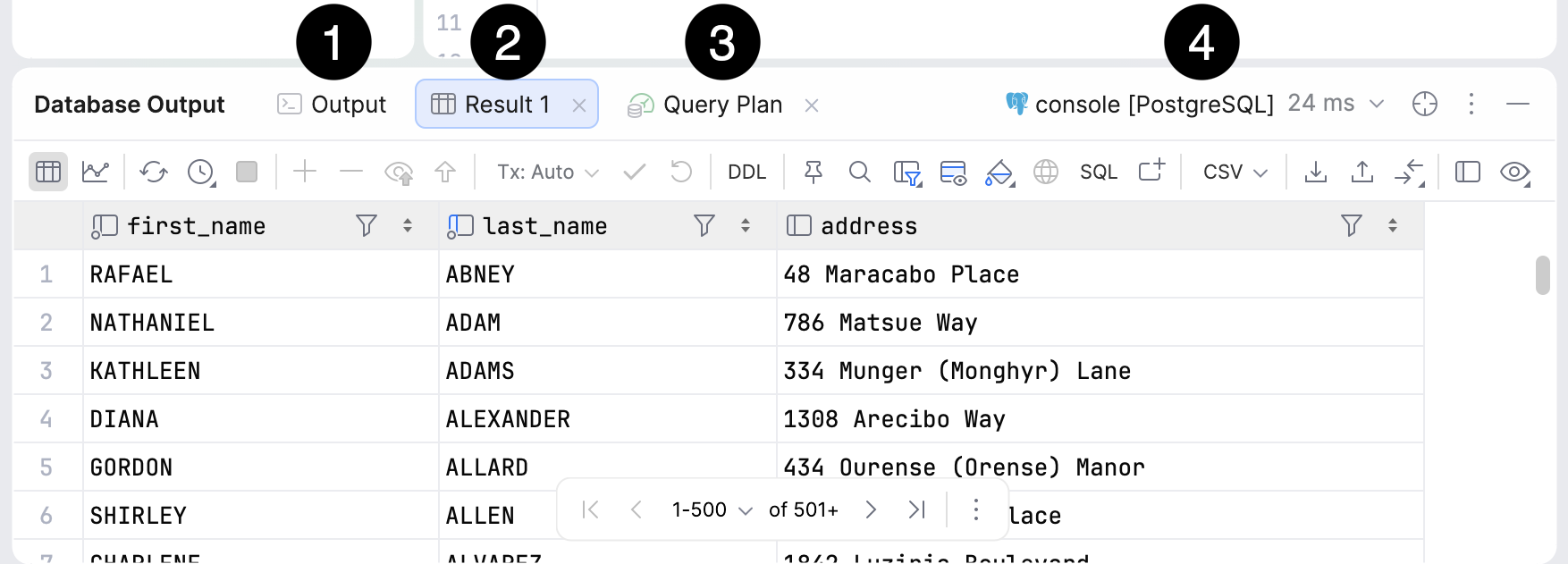
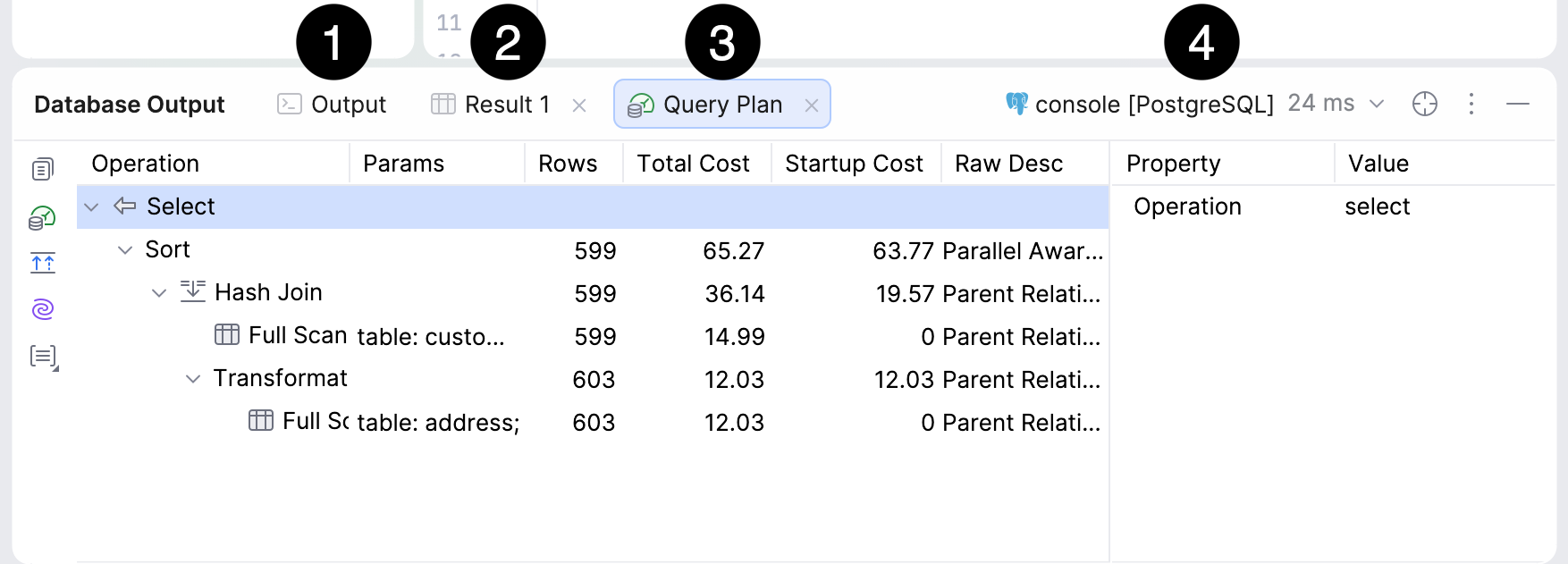
默认情况下,工具窗口的内容会跟随活动编辑器选项卡,显示相应的输出、查询结果和查询方案。 切换到没有结果的 查询控制台 时,工具窗口会显示其 输出 选项卡。 运行查询会自动选择相关的结果选项卡。
打开会话详细信息
要打开所选 查询控制台 或文件的会话详细信息,请打开工具栏右侧的会话下拉列表并选择 管理会话。
PhpStorm 会在 服务 工具窗口中打开相应的会话详细信息。
有关管理会话以及将客户端附加到会话的更多信息,请参阅 会话。
输出选项卡
输出 选项卡会显示已执行 SQL 语句和数据库操作的日志,包括执行消息和错误。 根据操作和输出设置,日志还可以包括时间戳、受影响的行数和执行时间。
该选项卡还会显示在 数据编辑器 中打开数据库表时 PhpStorm 运行的查询的输出。 有关输出设置,请参阅 输出与结果。
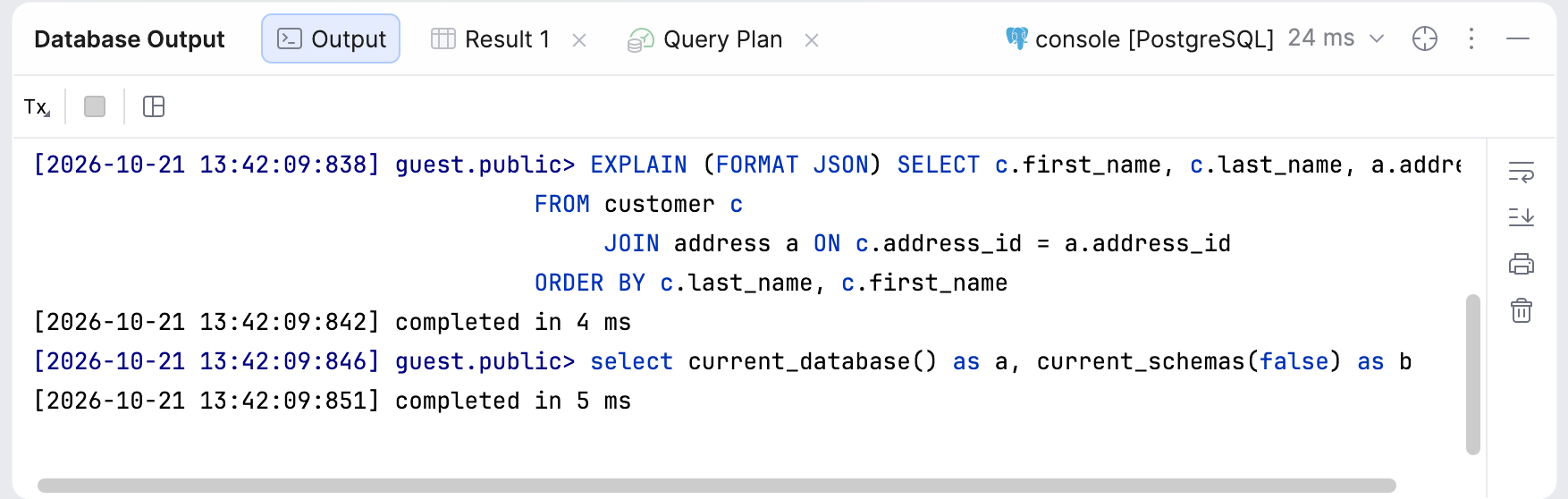
工具栏


 取消正在运行的语句 Ctrl+F2
 恢复默认布局
右侧工具栏
 自动换行
请换行长文本。
 滚动到末尾
滚动到输出日志的末尾。
 打印……
打印控制台文件、所选文本或目录中的所有文件。
 清除全部
清除 输出 选项卡。
结果标签
每个 结果 选项卡都会在 数据编辑器 中显示一个查询结果集。 可以浏览数据,并使用 数据编辑器 控件处理数据。 有关 数据编辑器 以及查看和使用结果集的更多信息,请参阅 数据编辑器和查看器 和 查询结果。
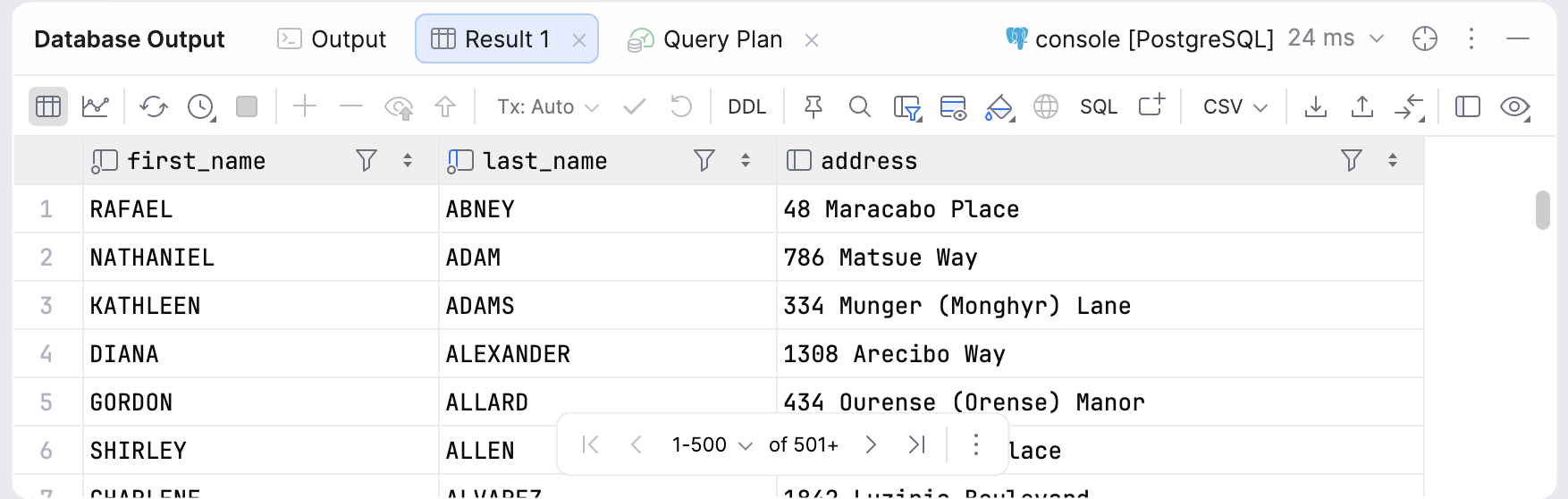
工具栏控件
图标 | 操作 和 快捷键 | 描述 |
|---|---|---|
| 切换到表 | 将查询结果显示为 数据编辑器 中的表。 |
| 切换到图表 | 将查询结果显示为 图表。 |
| 第一页 上一页 Ctrl+Alt+Up 更改页面大小 下一页 Ctrl+Alt+Down 最后一页 | 如果在 IDE 设置 (Ctrl+Alt+S) 的 下选择了该位置,则可在工具栏上使用。 使用导航图标和相应的命令在显示检索数据的页面之间切换,并更改页面大小。 您在 结果 标签页中看到的行数称为 结果集页面。 如果此数字小于满足查询的行数,则一次仅显示所有行的一个子集。 如果当前已显示所有行,则导航图标和相应的命令不可用。 您可以看到导航按钮之间的界限。 您可以通过点击并选择所需的限制或 在设置中更改它。
要更改结果集页面的大小,请点击 更改页面大小 按钮并选择大小。 或者,打开设置(Ctrl+Alt+S ),然后导航到 。 在 页面大小限制为 字段中,输入结果集页面的新大小。 或者,要禁用页面大小限制,请清除 页面大小限制为 复选框。 |
| 重新加载页面 Ctrl+F5 | 重新加载数据 ,以使编辑器中表视图的数据与数据库内容同步。 此外,当您想在更改后应用新的 重新加载页面 设置时,请使用 页面大小限制按钮。 |
| 更新间隔 | 选择、暂停或禁用当前表的更新间隔。 您也可以设置自定义间隔。 |
| 取消正在运行的语句 Ctrl+F2 | 终止当前语句或多条语句的执行。 |
| 添加行 Alt+Insert | 向表中添加一行。 要保存新行,请点击工具栏上的 在不适用的上下文中, 添加行 按钮不可用。 例如,如果当前表格不允许添加行。 有关使用行的更多信息,请参阅 行。 |
| 删除行 Ctrl+Y | 删除所选行或多行。 要选择多行,请点击装订区域中的编号。 此外,您也可以按 Ctrl 并点击所需的行。 在不适用的上下文中, 删除行 按钮不可用。 例如,如果当前表不允许删除行。 |
| 还原所选项 Ctrl+Alt+Z | 还原对单元格值所做的更改。 您可以选择不同单元格的范围,并还原该范围内的值。 有关还原更改的更多信息,请参阅 提交更改到数据库。 |
| 预览待处理的更改 | 预览 DML ,查看您对当前表所做的更改。 |
| 提交 Ctrl+Enter | 将本地更改提交到数据库服务器。 有关提交和还原更改的更多信息,请参阅 提交更改到数据库。 |
| 事务模式 和 事务隔离 | 选择数据库事务的 隔离级别以及事务的提交方式。
有关数据库事务模式和隔离的更多信息,请参阅 将更改提交到数据库。 |
| 提交并提交事务 Ctrl+Alt+Shift+Enter | (对于 手动 事务模式。)提交并提交当前事务。 此按钮仅在手动 transaction 模式下可用。 另请参阅: 事务模式和隔离。 |
| 回滚 | (对于 手动 事务模式。)回滚更改。 此按钮仅在手动 transaction 模式下可用。 另请参阅: 事务模式和隔离。 |
| 在当前页面查找 | 对当前页面执行客户端文本搜索。 |
| 启用本地过滤器 | 为网格的每一列启用本地筛选器。 有关本地筛选器的更多信息,请参阅 筛选数据 主题。 |
| 记录视图 | 在侧边面板中查看和编辑某条记录的值。 有关该操作的更多信息,请参阅 查看数据 主题。 |
| 显示 Geo 查看器 | 启用图形查看器以浏览数据库中的地理空间数据。 有关 地理查看器 的更多信息,请参阅 在 PostgreSQL 中使用 地理查看器 处理地理数据。 |
| 显示图表 | 打开数据可视化。 有关图表的更多信息,请参阅 可视化数据。 |
| 数据提取器 | 为您的数据选择输出格式。 有关可用格式的列表以及有关数据提取器的完整信息,请参阅 数据提取器 主题。 此外,您可以配置以下选项:
有关数据提取器的更多信息,请参阅 数据提取器 主题。 |
| 导出数据 | 将表格数据导出到剪贴板或保存到文件。 |
| 复制到数据库 | 将数据复制到另一个表、模式或数据库。 选择目标架构(将创建一个新表)或表(数据将添加到所选表中)。 在打开的对话框中,指定数据映射信息和目标表的设置。 |
| 比较数据 | 将当前表与列表中的表进行比较。 有关比较表的更多信息,请参阅 比较表数据。 |
| 查看形式 | 选择浏览和编辑表格数据的模式。
有关查看数据的更多信息,请参阅 查看数据。 |
| 显示选项菜单 | 显示选项菜单 列表包括以下选项:
|








上下文菜单
您可以在上下文菜单中找到所有用于处理单元格的基本操作。 要调用上下文菜单,请右键点击您要修改的单元格。 下表列出了所有操作。
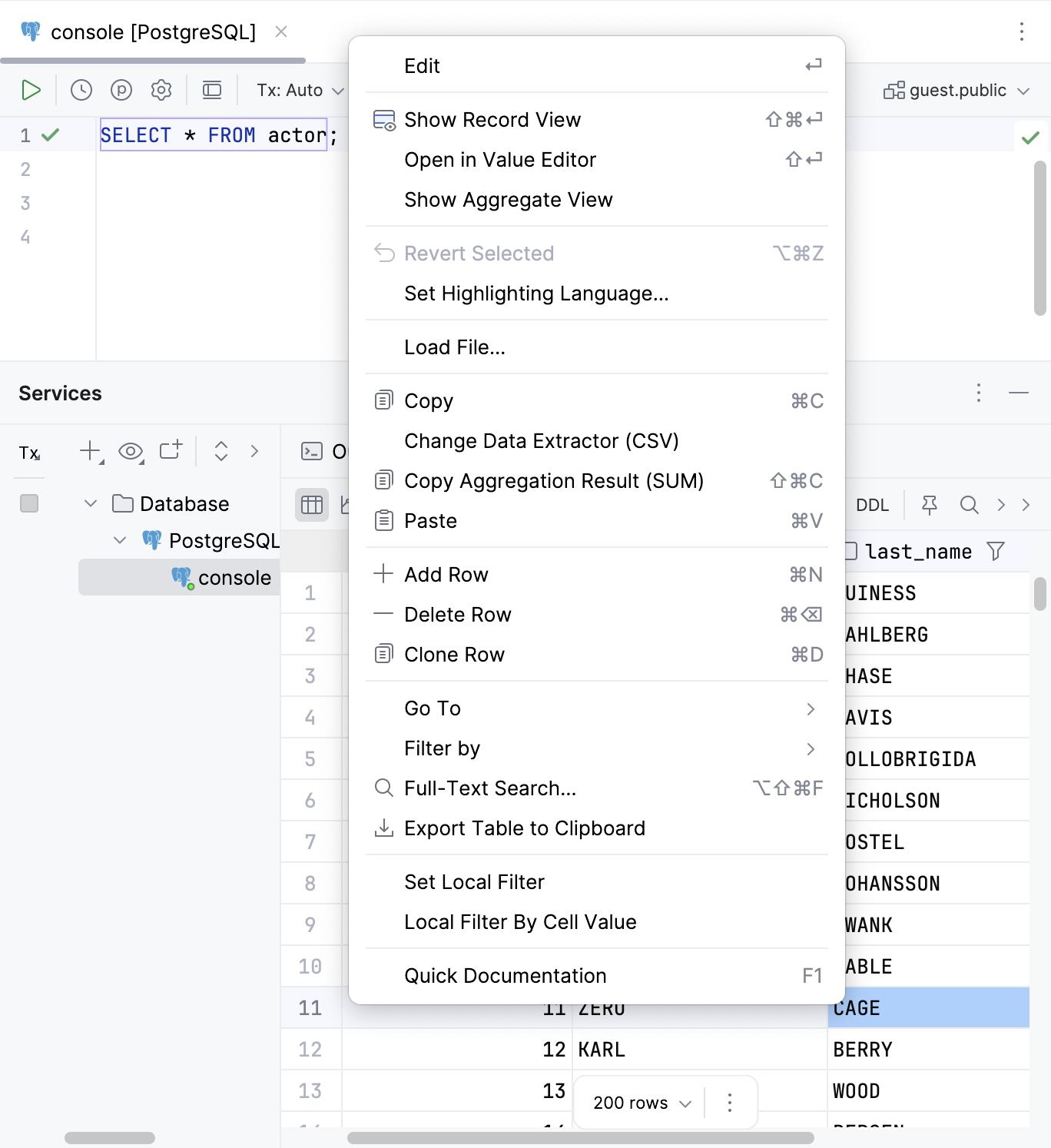
操作 | 快捷方式 | 描述 | |
|---|---|---|---|
编辑 | Enter | 编辑所选单元格的值。 或者,您可以双击单元格并开始键入一个值。 对于只读值, 编辑 命令不可用。
有关编辑单元格的更多信息,请参阅 单元格。 | |
| 在侧边面板中查看和编辑某条记录的值。 有关该操作的更多信息,请参阅 查看数据 主题。 | ||
在值编辑器中打开 | Shift+Enter | 在单独的值编辑器中打开,您可以编辑存储在单元格中的数据。 有关该编辑器的更多信息,请参阅 值编辑器。 | |
显示汇总视图 | 打开汇总视图,您可以选择多个单元格的值并获取单个汇总值。 有关该视图的更多信息,请参阅 聚合视图。 | ||
| Ctrl+Alt+Z | 还原对单元格值所做的更改。 您可以选择不同单元格的范围,并还原该范围内的值。 有关还原更改的更多信息,请参阅 提交更改到数据库。 | |
设置高亮语言 | 请选择 IDE 用于在单元格中高亮显示数据的语言。 | ||
更改显示类型 | 选择 IDE 应如何在列中显示二进制数据。 16 字节的数据默认显示为 UUID。 | ||
设置 DEFAULT | Ctrl+Alt+D | 将当前单元格值设置为默认值或您为该列指定的值。 有关查看或设置默认值的更多信息,请参阅 管理单元格的默认值和 NULL 值。 | |
NULL | Ctrl+Alt+N | 将当前单元格值设置为 NULL。 有关允许 NULL 值的更多信息,请参阅 管理单元格的默认值和 NULL 值。 | |
生成 UUID | 为所选单元格生成 UUID。 | ||
加载文件…… | 将文件加载到字段中。 | ||
保存 LOB…… | 对于包含二进制大对象(LOB )的单元格。 将单元格内容保存到文件中。 | ||
| Ctrl+C | 将选定内容复制到剪贴板。 | |
更改数据提取程序 | 更改 数据提取器 ,它是当前从工具栏上的 数据提取器 列表中选择的。 | ||
| 复制范围内单元格的汇总值。 默认情况下,PhpStorm 复制 | ||
| Ctrl+V | 将剪贴板的内容粘贴到表格中。 | |
| 在表的末尾添加一行。 | ||
| Alt+Delete | 删除选定的行。 | |
| 创建所选行的副本,并将副本添加到表格末尾。 | ||
转到 | 导航栏 | Alt+Home | 跳转到导航栏。 |
数据库 | Alt+Shift+B | 在 数据库 工具窗口中打开选定的对象。 | |
相关符号…… | Ctrl+Alt+Home | 导航到某个相关对象。 | |
DDL | Ctrl+Alt+Home | 打开对象定义( DDL )。 | |
行…… | Ctrl+G | 跳转到指定的行。 在 转到行 对话框中,指定列号和行号(使用 | |
| F4 | 导航到相关记录:
如果引用或被当前记录引用的记录多于一条,请在出现的弹出窗口中选择目标记录。 如果没有相关记录,则该操作不可用。 有关相关数据的更多信息,请参阅 在相关行之间导航。 有关操作行为选项的更多信息,请参阅 高级设置。 | |
| F4 | 在操作系统的默认浏览器中打开 URL。 需要在 工具 | 数据库 | 数据编辑器和查看器 设置页面 Ctrl+Alt+S 中启用链接打开 URL 点击设置。 | |
| F4 | 在操作系统的默认文件浏览器中打开 文件 URI。 例如, 需要在 工具 | 数据库 | 数据编辑器和查看器 设置页面 Ctrl+Alt+S 中启用链接打开 URL 点击设置。 | |
按条件过滤 | 选择您要应用于列的筛选器。 | ||
| Ctrl+Alt+Shift+F | 打开搜索窗口,以便在您的数据库或一组数据库中搜索数据。 有关全文搜索的更多信息,请参阅 数据库中的全文搜索。 | |
| 将整个表格复制到剪贴板。 此操作不依赖于 页面大小限制为 设置。 | ||
切换会话 | 打开一个窗口,以选择另一个会话或创建一个新会话。 有关会话的更多信息,请参阅 会话。 | ||
快速文档 | Ctrl+Q | 显示有关选定对象的信息。 对于不同的数据库对象,快速文档会显示相应的信息。 例如,对于一组单元格,您将看到所选内容的汇总信息。 您可以在常规视图或转置视图中预览它,并且还可以通过其外键查看相关记录。 | |
 复制
 粘贴
 添加行
 删除行
 克隆行
 关联行
 打开 URL
 打开文件
 全文本搜索……
查询方案选项卡
查询计划 选项卡会显示由 解释计划 或 Explain Analyse 操作生成的执行方案。 有关生成方案以及使用其树状、原始和图形表示的更多信息,请参阅 查询执行计划。
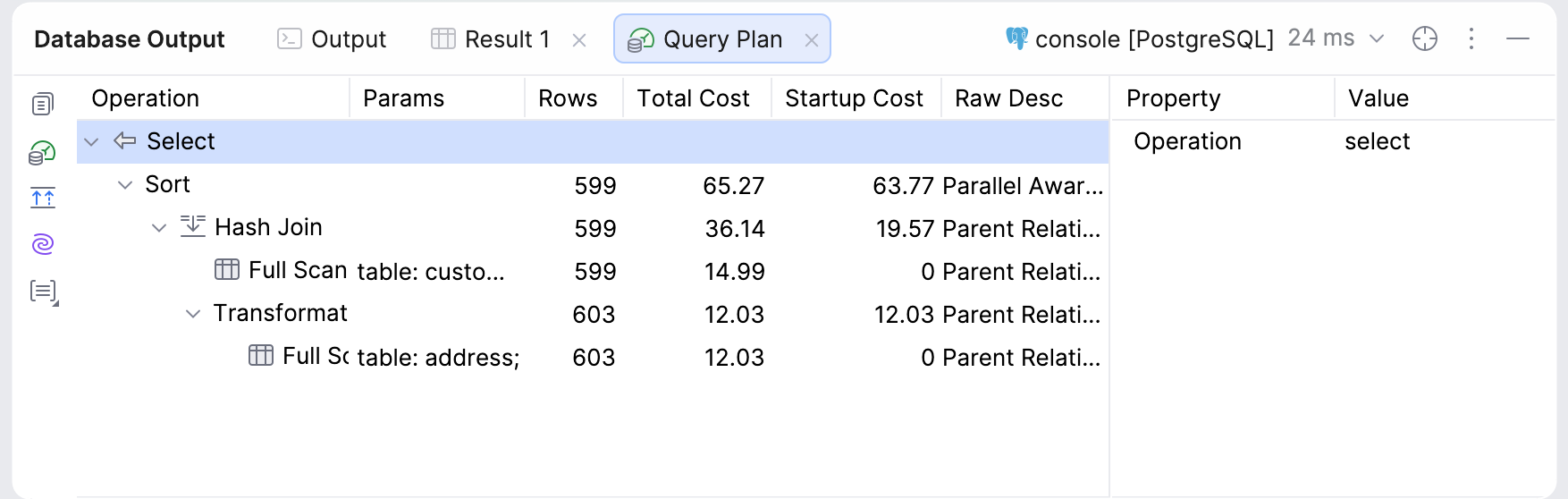
左侧工具栏


会话客户端下拉菜单
在会话客户端下拉列表中,可以选择会话客户端,例如 查询控制台 或 SQL 文件,以查看其输出、查询结果和查询方案。 客户端按数据源分组。 在此下拉列表中选择客户端不会更改活动的编辑器选项卡。
选择 管理会话 ,以在 服务 工具窗口中打开所选客户端的会话详细信息。
有关会话和会话客户端的更多信息,请参阅 会话。