调用树
调用树 显示方法执行路径。 树中的每个方法节点表示由某个线程执行的顶级方法。 方法节点列出了它调用的方法以及在分析期间收集的指标。
使用 调用树:
快速概览应用程序活动: 浏览最“耗时”的调用或 使用火焰图。
通过以下方式检查最慢方法的执行路径(那些消耗最多时间或被频繁调用的方法):
按方法应用过滤器以限制其他过滤器到仅执行您感兴趣的方法的时间区间。
为了帮助您进行深入的调用栈分析, 调用树 提供以下功能:
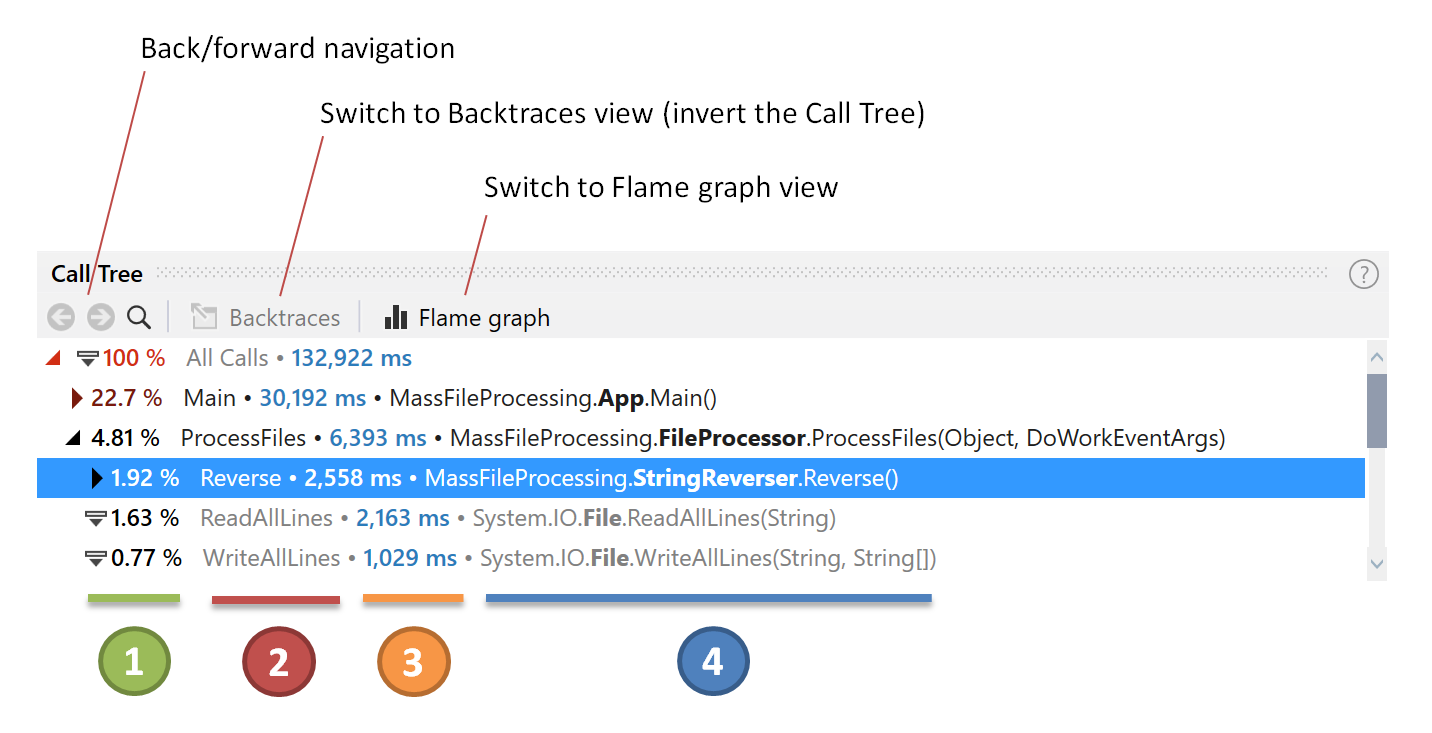
 在调用中花费的时间占所选总时间的百分比。
 方法的简短名称。
 在调用及其子树中花费的总时间。 请参阅以下详细信息。
 方法的完整名称。
如何计算调用时间
为了更好地理解 调用树 如何计算时间,请参考示例。
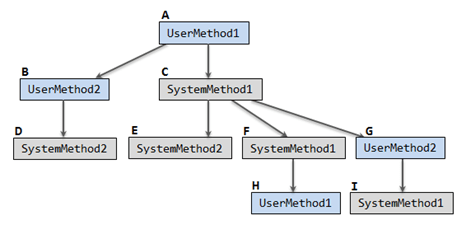
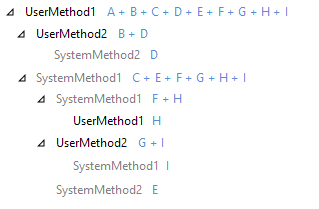
调用树 将按以下方式计算时间:
探索最耗时的调用
浏览应用程序中所有最“耗性能”方法的最简单方法是使用 下一个重要调用 操作( Ctrl + Shift + Right )。 此操作会将您导航到下一个具有高自身时间的调用。 如果在当前子树中未找到此类调用,该操作将导航到当前选定节点的下一个同级节点。
浏览最耗性能的方法
在 调用树 中选择一个方法。 此方法将是您的起点。
按 Ctrl + Shift + Right 或在上下文菜单中选择 下一个重要调用。
重复步骤 2,浏览应用程序中的所有重要调用。
限定到特定的方法调用
为了简化对某个执行路径的分析,您可以将 调用树 范围限定到一个特定的方法调用。
限定到一个特定的方法调用
在 调用树 中选择一个方法。
按 Ctrl + Enter 或在上下文菜单中选择 限定为此作用域。
打开特定方法调用后,它将成为 调用树 中的根节点。 除选定节点的子树外,所有其他调用都将被隐藏。 这也会自动应用一个按选定方法出现情况的过滤器。 请参阅本节接下来的过滤器详细信息。
例如,如果在上述示例中,您决定将范围限定到 UserMethod2 调用(标记为 B), 调用树 将显示如下并计算时间:
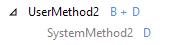
如果一个方法从多个地方被调用,您可以在一个页面内合并所有方法调用的出现情况。
合并并显示所有方法调用的出现情况
在 调用树 中选择一个方法。
按 Ctrl + Shift + Enter 或从上下文菜单中选择 合并方法出现次数 项。
之后,选定的方法将成为 调用树 中的根节点,包含所有出现情况。 所有其他调用将被隐藏。 这也会自动应用一个按方法出现情况及其子树的过滤器。
例如,如果在上述示例中,您决定查看所有 UserMethod2 调用的合并情况, 调用树 将显示如下并计算时间:
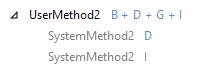
要返回到之前的调用树根节点,请点击顶部的 .png "返回") 返回按钮。
返回按钮。
回溯视图模式
当 调用树 聚焦于一个方法出现情况时,您可以使用 调用树 顶部的相应控件,将 调用树 切换到 回溯 模式。
在 回溯 模式中,您可以从下往上查看哪些函数调用了特定函数。 换句话说, 回溯 是 调用树 视图的反转。
例如,如果在上述示例中,您决定打开 UserMethod2 调用(标记为 B), 调用树 将显示 UserMethod2 调用的方法:
如果您将 调用树 切换到 回溯 模式,它将显示以调用 UserMethod2 结束的执行路径,或者换句话说,树的上半部分:
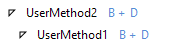
按线程分组调用
为了简化多线程应用程序的分析,请按线程分组调用栈。 为此,请点击调用树中的 按线程分组。
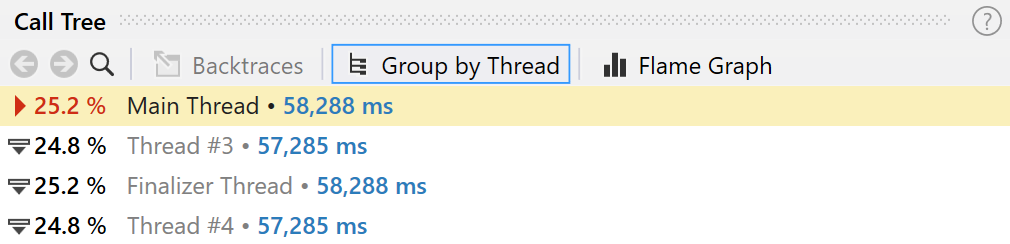
按名称查找方法
按名称查找方法
执行以下操作之一:
从主菜单中选择 。
按 Ctrl+F 。
开始输入。 在输入时,查找列表会缩小范围,建议与输入字符串匹配的名称。 请注意,您可以使用 CamelCase 表示法。 它不区分大小写,因此 'gfnames' 和 'GFNames' 没有区别。
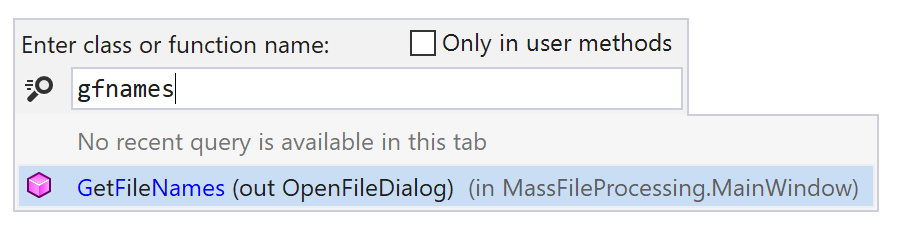
从列表中选择一个类或方法,然后按 输入 。
找到的方法将成为一个根节点,包含其所有出现情况的调用子树。 这也会应用按方法出现次数及其子树的筛选器。
如何在调用树中不迷路
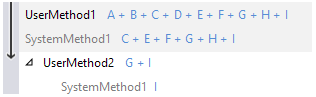
在浏览调用树时,总是会遇到一个问题,即如何理解您是如何到达特定调用的。 您可以通过启用  显示当前调用树过滤路径 模式来简化导航。 在此模式下,所有的跳转都会显示在 调用树 的边栏中,因此始终可以清楚地知道树中聚焦的节点位置。
例如,如果在上述示例中,您决定打开 UserMethod2 调用(标记为 G ),通常会显示为:
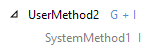
如果您启用了 显示当前调用树过滤路径 模式, 调用树 还会显示整个导航路径:
这同样适用于合并的调用实例。 例如,如果您不是聚焦于某个特定的 UserMethod2 实例,而是打开所有合并的方法实例, 调用树 将显示如下:
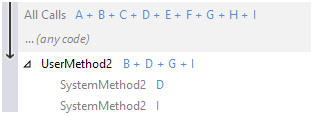
请注意,树的不同部分如何用单个 ...(任何代码) 节点表示。
调用树如何作为过滤器工作
当您限定到一个特定的方法出现情况或合并的方法出现情况时, 调用树 作为按方法出现情况的过滤器工作。
应用过滤器后,其他过滤器将仅显示所选方法出现情况(包括子树)执行时的时间区间数据。
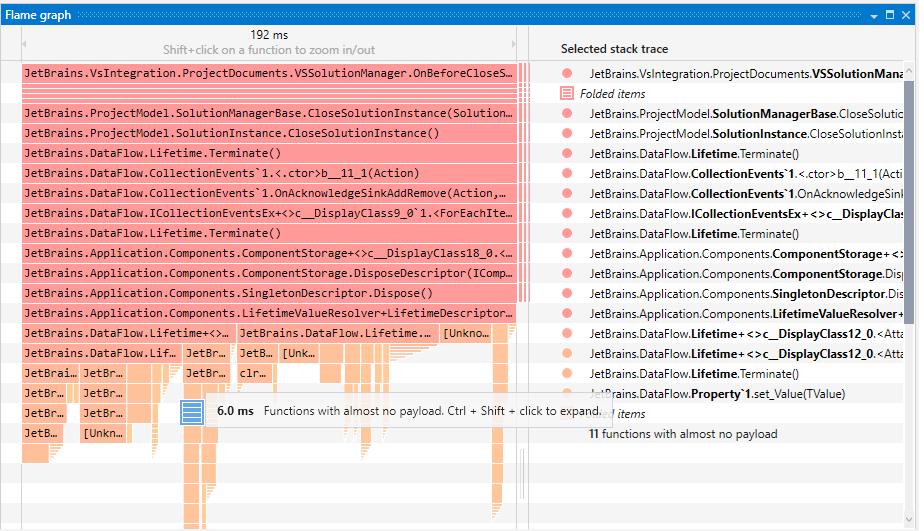
调用树作为火焰图
火焰图是 调用树 的图形表示。 每个调用显示为一个水平条,其长度取决于调用的总时间,总时间等于函数的自身时间加上其所有子函数的时间。 调用时间越长,条形越长。 要打开图表,请点击 火焰图 中的 调用树。 这将为当前树构建图表。